After Effectsの平面レイヤーの使い方【2026年版】作り方・色とサイズの変え方・背景に使う手順
kitagawatetsuro
白い鴉(しろいからす)
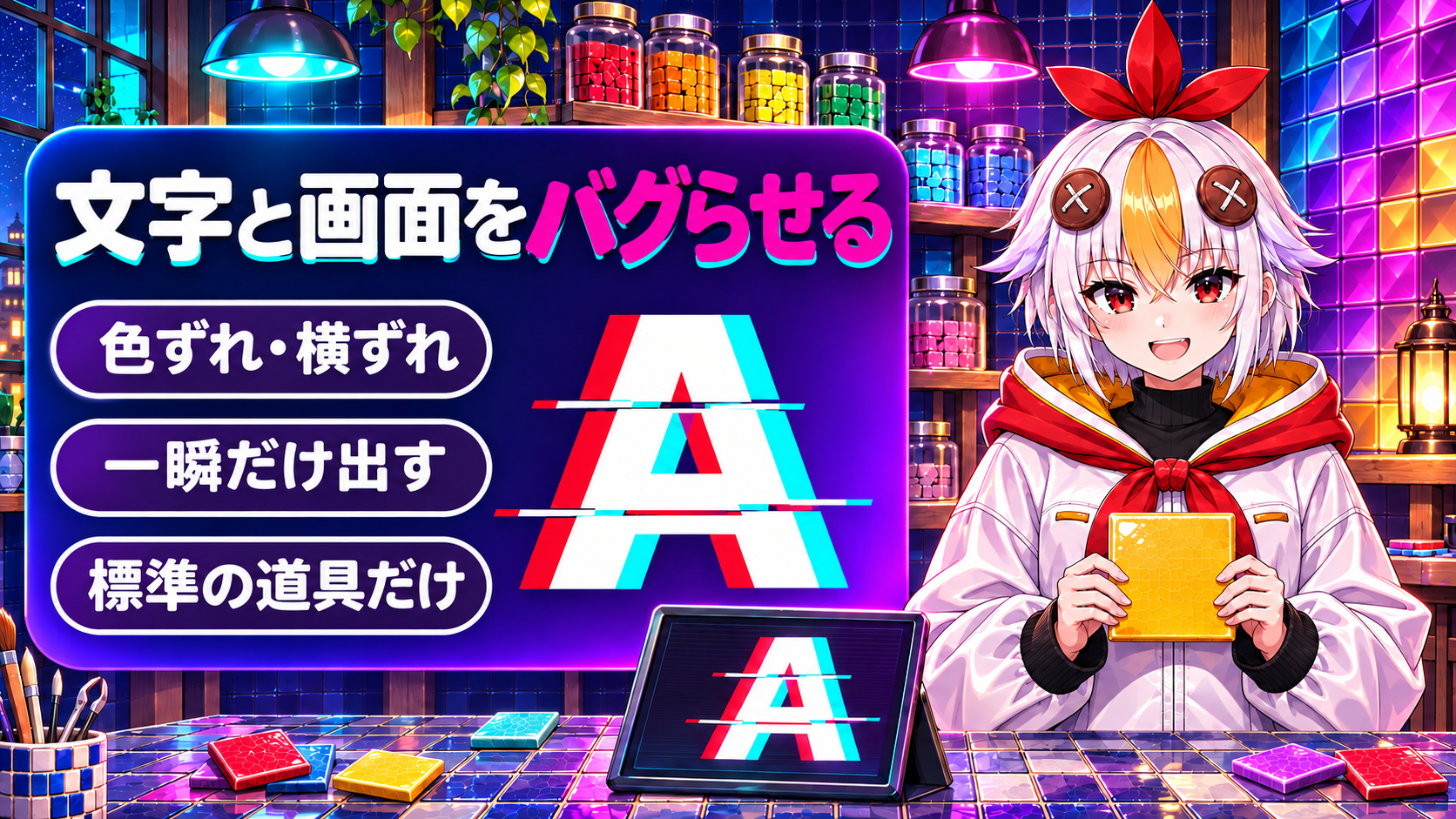
文字に電波が乱れたようなグリッチを入れたいのに、プラグインが要ると思っていませんか。実は、After Effectsに最初から入っている物だけで、色ずれ・横ずれ・ガタつきを作れます。項目名は、2026年11月3日にAdobe公式ヘルプと日本語版の画面の表記で確かめました。作り方を4つに分けて説明します。
文字なら、最初から入っているプリセットが入口です。色ずれは「チャンネルシフト」、横ずれは「波形ワープ」で作ります。ガタつきは、エクスプレッションの wiggle です。最後に、調整レイヤーと停止キーフレームで数フレームだけに絞ります。そうすると文字が読める仕上がりにしやすい、というのがこの記事での整理です。
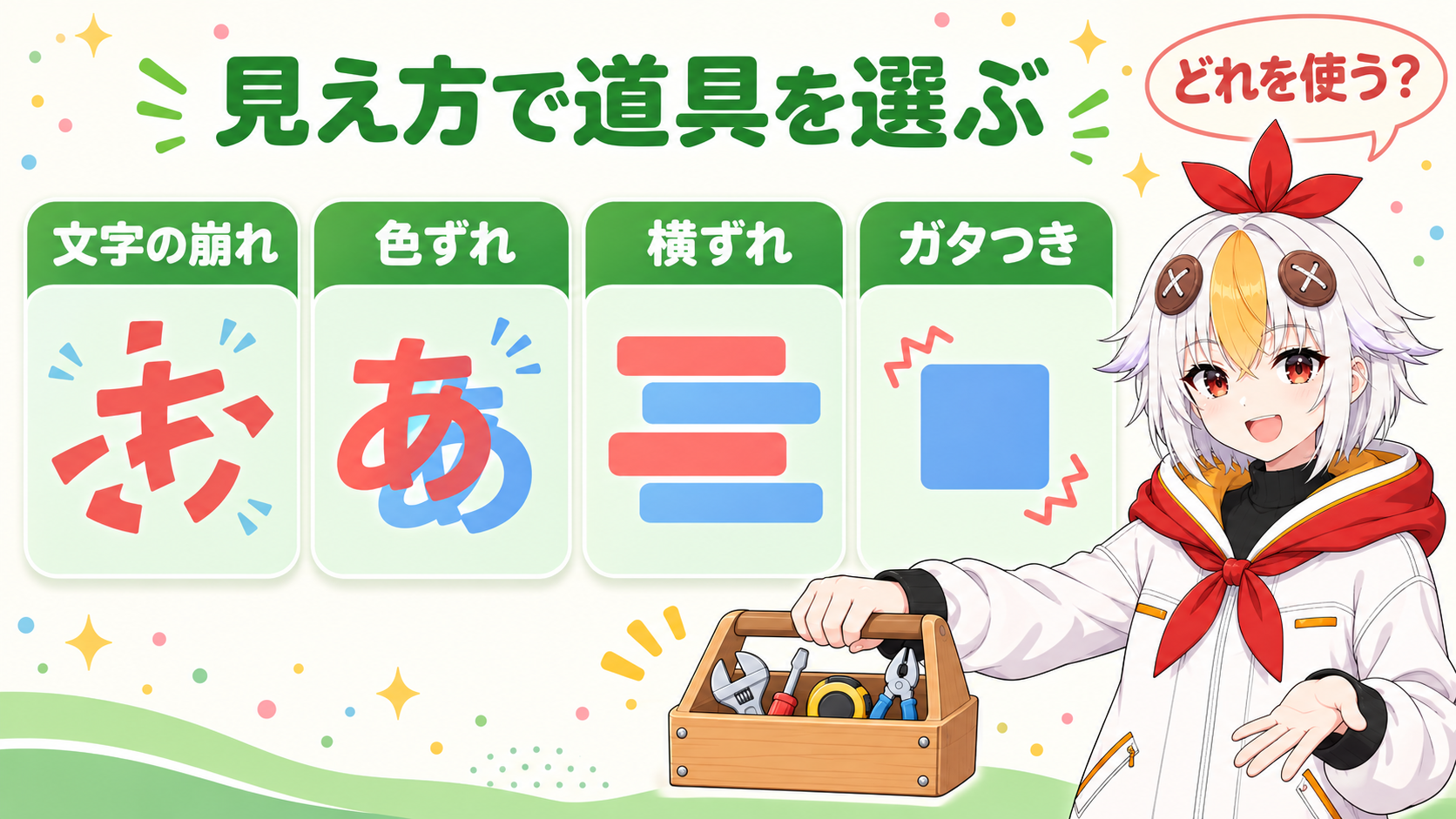
「グリッチ」という名前のボタンを1つ探すと、迷いがちです。実際には、見え方ごとに別の道具を使います。
こっこちゃん「プラグインが要ると思ってました!」
白い鴉「標準の道具で作れるよ。出しっぱなしにしないのがコツだよ」
カテゴリは、公式ヘルプ「エフェクトリスト」の分類です。
| 見え方 | 使う物 | ある場所 |
|---|---|---|
| 文字が崩れて現れる | 「グリッチテキストデコーダー」 | アニメーションプリセット |
| 色が左右にずれる | 「チャンネルシフト」 | 「チャンネル」 |
| 横に段々とずれる | 「波形ワープ」 | 「ディストーション」 |
| ガタガタ揺れる | wiggle | エクスプレッション |
| 360度映像を乱す | 「VR デジタルグリッチ」 | 「イマーシブビデオ」 |
かけ方の基本はAfter Effectsのエフェクトの探し方・かけ方へ。
📋 この記事の要約
After Effectsでは、プラグインなしでも標準の道具で作れます。文字は、アニメーションプリセットを当てて、「位置グリッチ X 量」などで崩れ方を変えます。色ずれは、レイヤーを3枚にして「チャンネルシフト」で3色に分け、「スクリーン」で重ねてずらします。横ずれは「波形ワープ」、ガタつきは wiggle(2,30) のような式で作ります。仕上げに調整レイヤーへまとめ、停止キーフレームで数フレームだけ出す形が、この記事のおすすめです(項目名は2026年11月3日にAdobe公式ヘルプで確認)。
Table of Contents
文字を崩そうとして、エフェクトを1つずつ探すと時間がかかりがちです。そこで、最初から入っているプリセットを使います。インストール先の Presets フォルダの「Text」の中に、2つあります。
なお、プリセットは現在の時刻(時間の線がある位置)から適用されます。
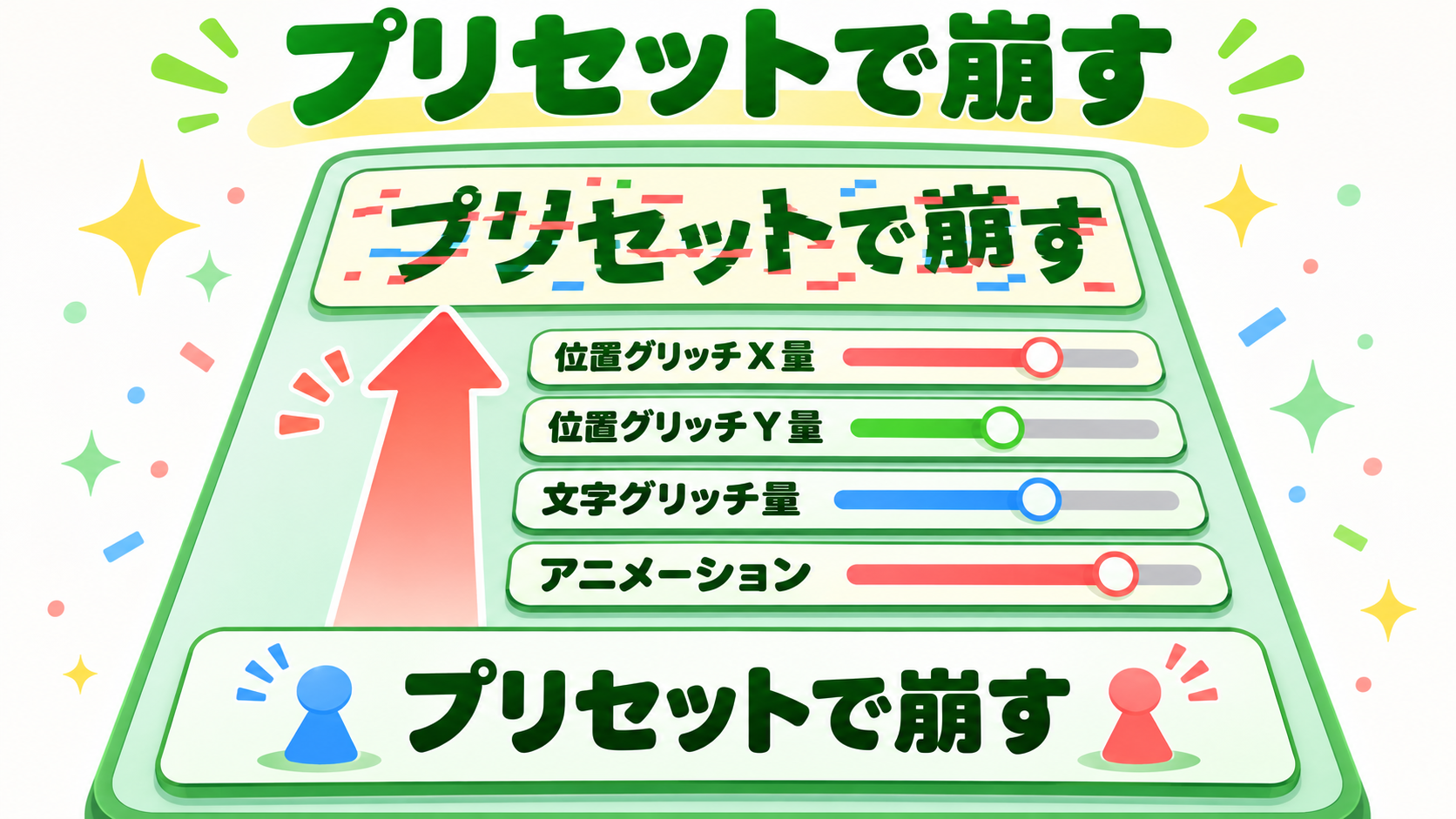
エフェクトコントロールパネルには、次の項目が並びます(日本語版の画面の表記)。
プリセットの中の式では、X と Y の量が文字の位置のずれに使われています。また、「アニメーション」の値に合わせて、文字が先頭から現れる作りです。中身を見たい時は、Uキーを2回押します。公式ヘルプによると、変更されたプロパティが表示されます。プリセットの基本はAfter Effectsのテキストアニメータープリセットの使い方へ。
赤と青がずれる表現は、1つのエフェクトだけでは作りにくいことがあります。そこで、レイヤーを3枚にして色を分けます。公式の手順ではなく、この記事での整理です。
使う「チャンネルシフト」は、チャンネルを別のチャンネルの値で置き換えるエフェクトです(Adobe公式ヘルプ)。項目は「赤を取り込む」「緑を取り込む」などです。選択肢には「フルオン」「フルオフ」もあります。
ずらす量は、たとえば X を今の値から −4 と +4 にします。これはこの記事での例で、公式の値ではありません。
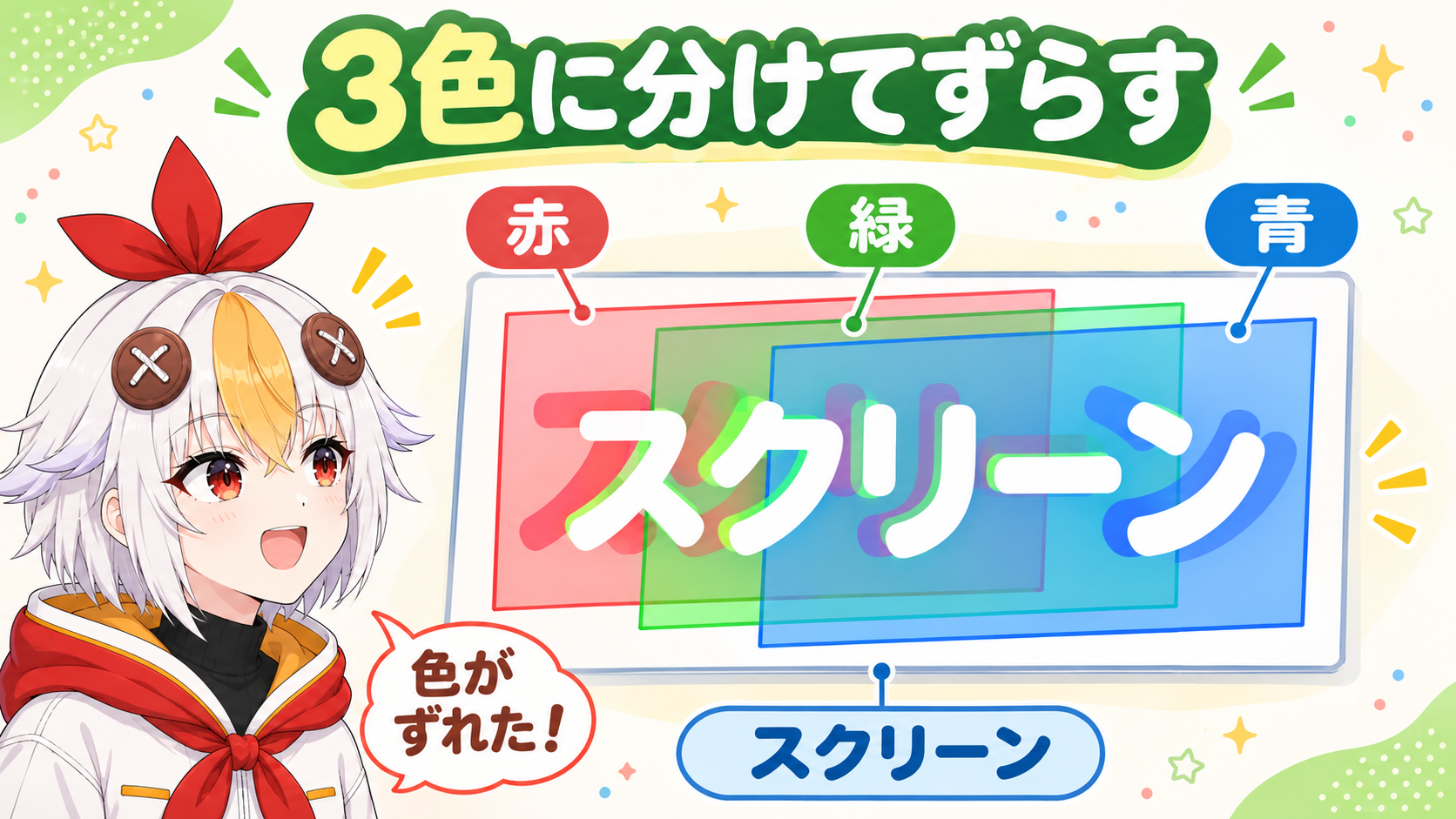
公式ヘルプでは、「スクリーン」は結果の色が元の色より暗くならないモードです。一方、「加算」は色の値を足し合わせます。「モード」の列が見えない時は、タイムラインの左下のボタンで出せます。ボタンの名前(日本語版の画面の表記)は「転送制御を表示または非表示」です。
⚠️ 公式ヘルプによると、描画モードはキーフレームで直接動かせません。そのため、ずれの量を変えたい時は「位置」の値を動かします。
🎬 プランは公式で確かめるここまでの道具は、どれも最初から入っている物です。料金やキャンペーンは変わることがあります。申し込む前に、公式のプランのページで確かめてください。
・Adobe公式:After Effectsのプランを見る
・Adobe公式:Creative Cloudのプランを見る
横に段々とずれる画面を、手で1つずつ作ろうとすると大変です。波でゆがめる「波形ワープ」と、値を揺らす wiggle を使います。
「波形ワープ」は、「エフェクト」→「ディストーション」の中にあります。公式ヘルプによると、矩形波やサイン波などの波を作れます。しかも、キーフレームなしで一定の速さで自動的に動きます。「波形の種類」には「矩形」「ノイズ」など9つの選択肢があります。
| 項目 | Adobe公式ヘルプの説明 |
|---|---|
| 波形の高さ | 波のピーク間の距離(ピクセル単位) |
| 波形の幅 | 波の大きさ(ピクセル単位) |
| 方向 | 波が進む方向。225°で右上から左下 |
| 波形の速度 | サイクル/秒。0 で動かない |
| 固定 | 指定した端のピクセルを動かさない |
なお、同じ「ディストーション」に「ディスプレイスメントマップ」もあります。別の制御レイヤーの明るさで、ピクセルをずらすエフェクトです(公式ヘルプ)。
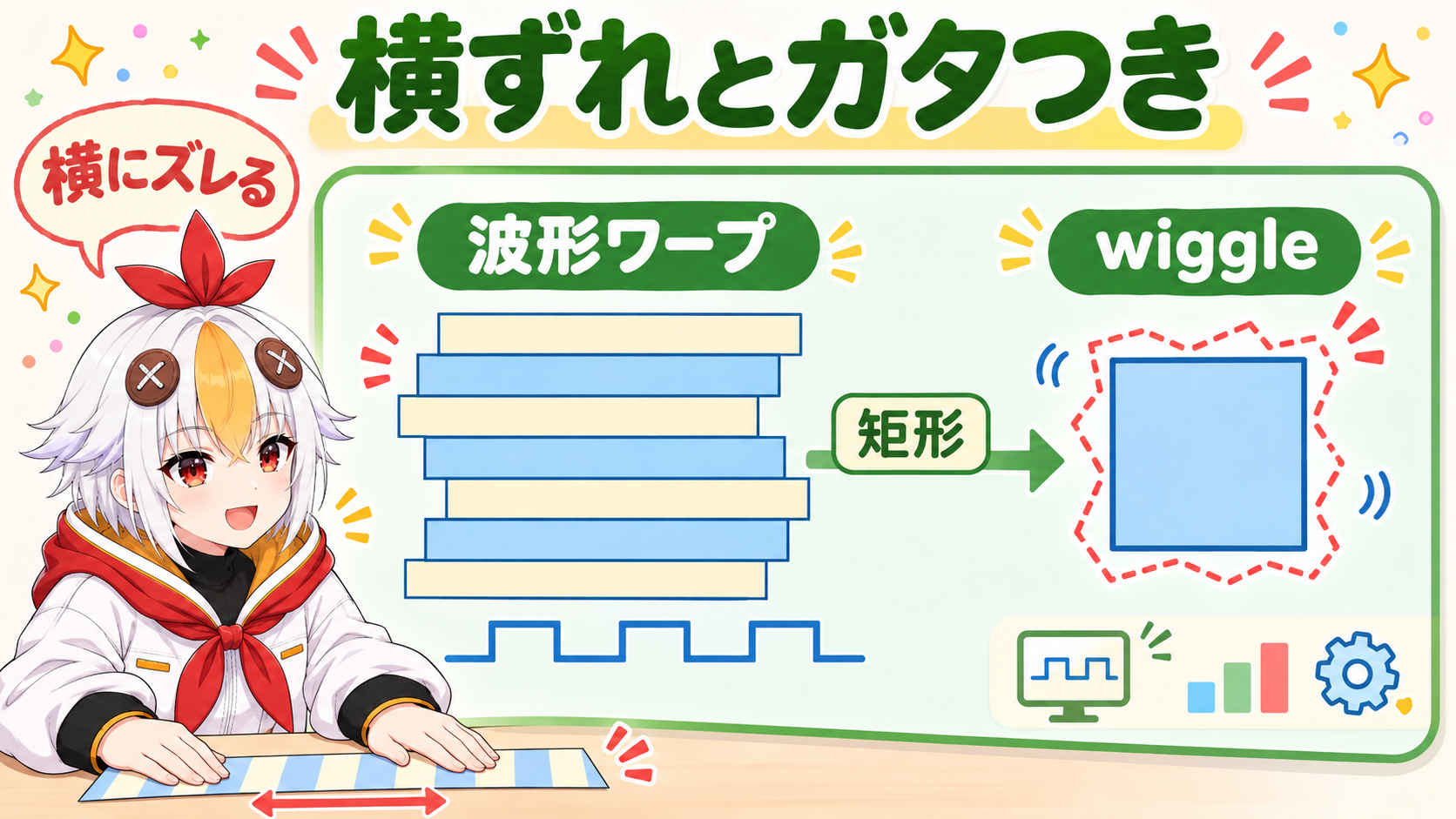
wiggle(2,30) に書きかえます公式ヘルプでは、この式の「位置」は1秒間に最大30ピクセルずつ2回揺れます。1つ目の数が回数、2つ目が揺れの大きさです。公式には、縦だけ揺らす [value[0],w[1]] の例もあります。
そこで、この記事では横だけ揺らす例を使います。上の手順の「位置」(3Dレイヤーではない普通のレイヤー)に貼る式です。
posterizeTime(8); w = wiggle(8,20); [w[0],value[1]];
posterizeTime は、更新の回数をコンポジションより減らす命令です(公式ヘルプ)。そのため、値が飛び飛びに変わります。式の書き方はAfter Effectsのエクスプレッション入門へ。
一覧で「VR デジタルグリッチ」を見つけて、これ1つで済むと思う人もいるかもしれません。ただし、公式ヘルプはこれを、VR 360 と VR 180 の動画向けのエフェクトとして説明しています。場所は「エフェクト」→「イマーシブビデオ」です。
また、このエフェクトは GPU でレンダリングします。「ファイル」→「プロジェクト設定」の「ビデオレンダリングおよびエフェクト」を見ます。「Mercury ソフトウェア処理」だと、レンダリングされず警告が出ます(公式ヘルプ)。
| 項目 | Adobe公式ヘルプの説明(要点) |
|---|---|
| 目標点のスケール | 100 で映像全体、小さくすると一部 |
| マスター振幅 | 0 で全部の設定が 0 に戻る |
| カラーのゆがみ | 色のゆがみ(RGB 分割) |
| ゆがみ率 | 100 で全体、0 でゆがみなし |
| ゆがみ展開 | 速く回すほど乱れが速い |
| ノイズの強さ | ノイズの不透明度 |
全部を重ねてかけっぱなしにすると、文字が読めなくなりがちです。ここからは、出す時間と強さを絞ります。どこまで絞るかは、この記事での整理です。
調整レイヤーにかけたエフェクトは、下のすべてのレイヤーに反映されます(公式ヘルプ)。さらに、1枚ずつかけるよりレンダリングのパフォーマンスが高くなります。作り方は「レイヤー」→「新規」→「調整レイヤー」です。できた調整レイヤーに、「波形ワープ」などをかけます。
ただし、一番下に置くと効果がなくなります。くわしくはAfter Effectsの調整レイヤーの使い方へ。
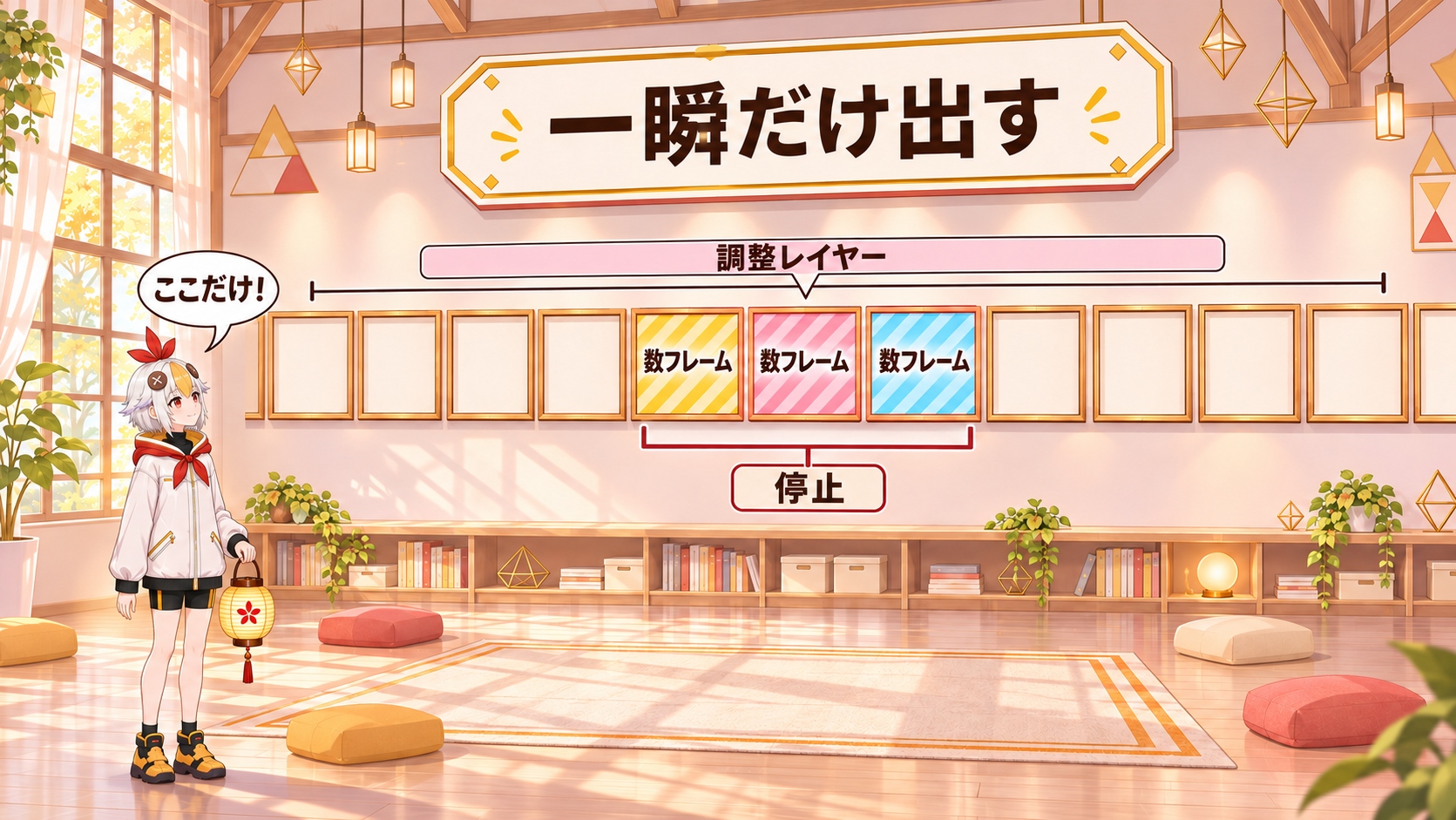
公式ヘルプは、停止補間を「レイヤーを突然表示したり消したりする場合」に便利と説明しています。途中の値を通らず、パッと切り替わります。また、調整レイヤーを分割して、乱す部分だけを残す方法もあります。
✅ 書き出す前に見直すこと(この記事での整理)
Aこの記事で使った道具は、どれも最初から入っている物です。プリセット、「チャンネルシフト」、「波形ワープ」、wiggle を組み合わせて作れます。
A同じエフェクトを何枚にもかけているなら、調整レイヤーに1回だけかけます。公式ヘルプは、そのほうがパフォーマンスが高いと説明しています。
Aこの記事はAfter Effectsだけを扱っています。Premiereの演出はPremiere Proでかっこいいエフェクト10選で紹介しています。
同じ日に公開したPremiereで画面分割する方法、After Effectsのテキストアニメーション入門、After Effectsのアニメーションプリセットの保存・自作方法もどうぞ。
※項目名と説明は、2026年11月3日に確認したAdobe公式ヘルプと日本語版の画面の表記によります。参考:イマーシブビデオエフェクトの適用/After Effects でのレイヤーの作成/After Effects のエフェクトおよびアニメーションプリセット