After Effectsのオーディオビジュアライザーの作り方【2026年版】音に反応する演出でVTuber配信素材を作る
kitagawatetsuro
白い鴉(しろいからす)
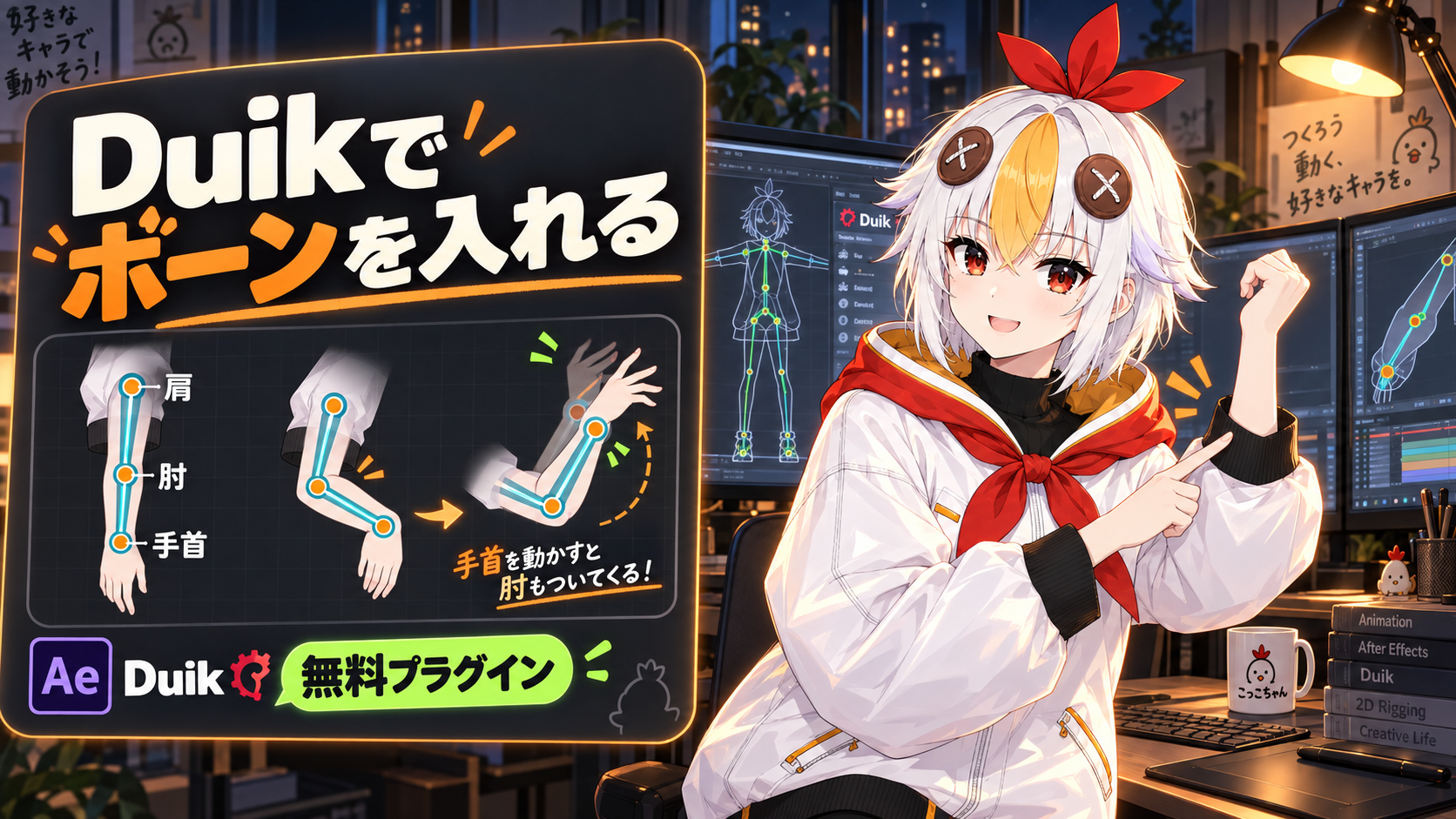
パペットツールでイラストを動かすと、腕や足の付け根が不自然に伸び縮みして困ったことはありませんか。原因は「骨(ボーン)」の概念がないまま点で引っ張っているからです。無料プラグインのDuik Basselを使えば、実際の関節と同じ考え方でイラストを自然に曲げ伸ばしできます。
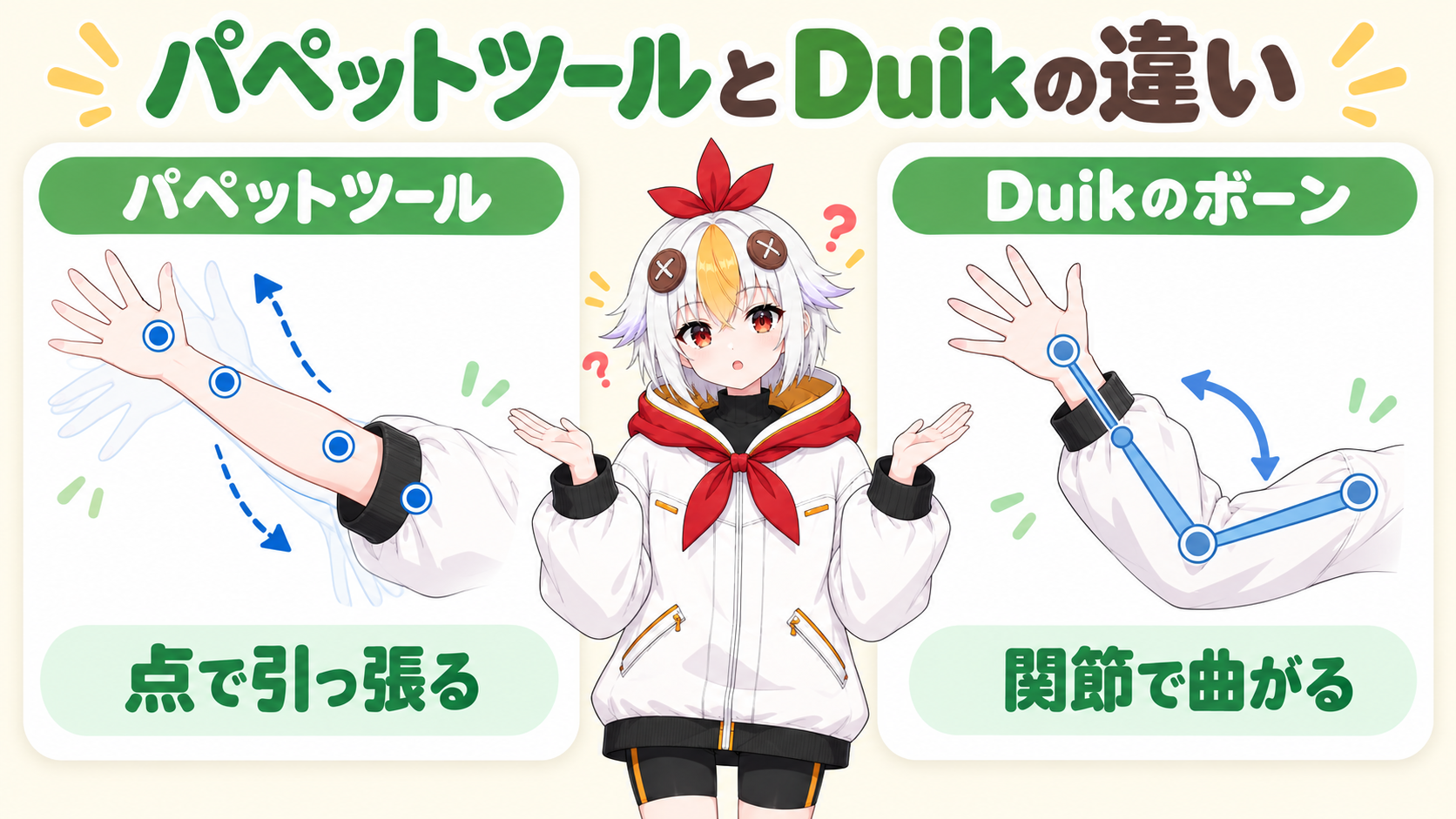
Duik BasselはAfter Effects用の無料リギングプラグインです。中でも「Rubber Hose」というツールを使うと、パーツ分けしたイラストの腕や足に骨(ボーン)を通して、IK(インバースキネマティクス)で関節のように曲げ伸ばしできるようになります。パペットツールの「点で引っ張る」動きより、関節を軸に回転する自然な動きが作れます。
すでにイラストを揺らす手段としてパペットツールの使い方やCharacter Animatorとの連携術を紹介してきましたが、Duikは「腕・足をしっかり関節で動かしたい」場面に向いた、もう一つの選択肢です。この記事ではDuik Basselの導入からRubber Hoseでのリギング手順までを解説します。
こっこちゃん「パペットツールでピン打ったら、腕がヘニョヘニョに伸びちゃって……」
白い鴉「それ、ピンだけで曲げようとしてるからですね。腕みたいに関節がある部分は、ボーンで骨格を作ってあげるほうが自然に曲がりますよ」
📋 この記事の要約
Duik Basselは無料でダウンロードできるAfter Effects用リギングプラグインです。Rubber Hoseツールでパーツ分け済みのイラストにボーンを入れ、IK(インバースキネマティクス)を有効にすると、関節を軸にした自然な曲げ伸ばしのアニメーションを作れます。ピンの位置ズレとレイヤーの親子関係が失敗の主な原因です。
Duik Basselは、フランスのRainbox Labが公開しているAfter Effects用の無料スクリプト(プラグイン)です。もともとはプロのモーショングラファーがキャラクターアニメーション用に開発したもので、ボーン・IK・オートリグといった、通常のAfter Effectsには無い骨格ベースのアニメーション機能を追加できます。
パペットツールは「イラストの一点にピンを刺して引っ張る」仕組みなのに対し、Duikの骨格アプローチは「関節同士の位置関係を維持したまま曲げる」仕組みです。腕や足のように、根元・中間・先端がはっきり分かれているパーツを動かすときに、より人体に近い自然な動きになります。
Duikはスクリプトの実行権限が必要なため、環境設定の「スクリプトとエクスプレッションを許可」にチェックが入っていないとパネルが正常に動きません。インストール後に反応がない場合は、まずここを確認してください。
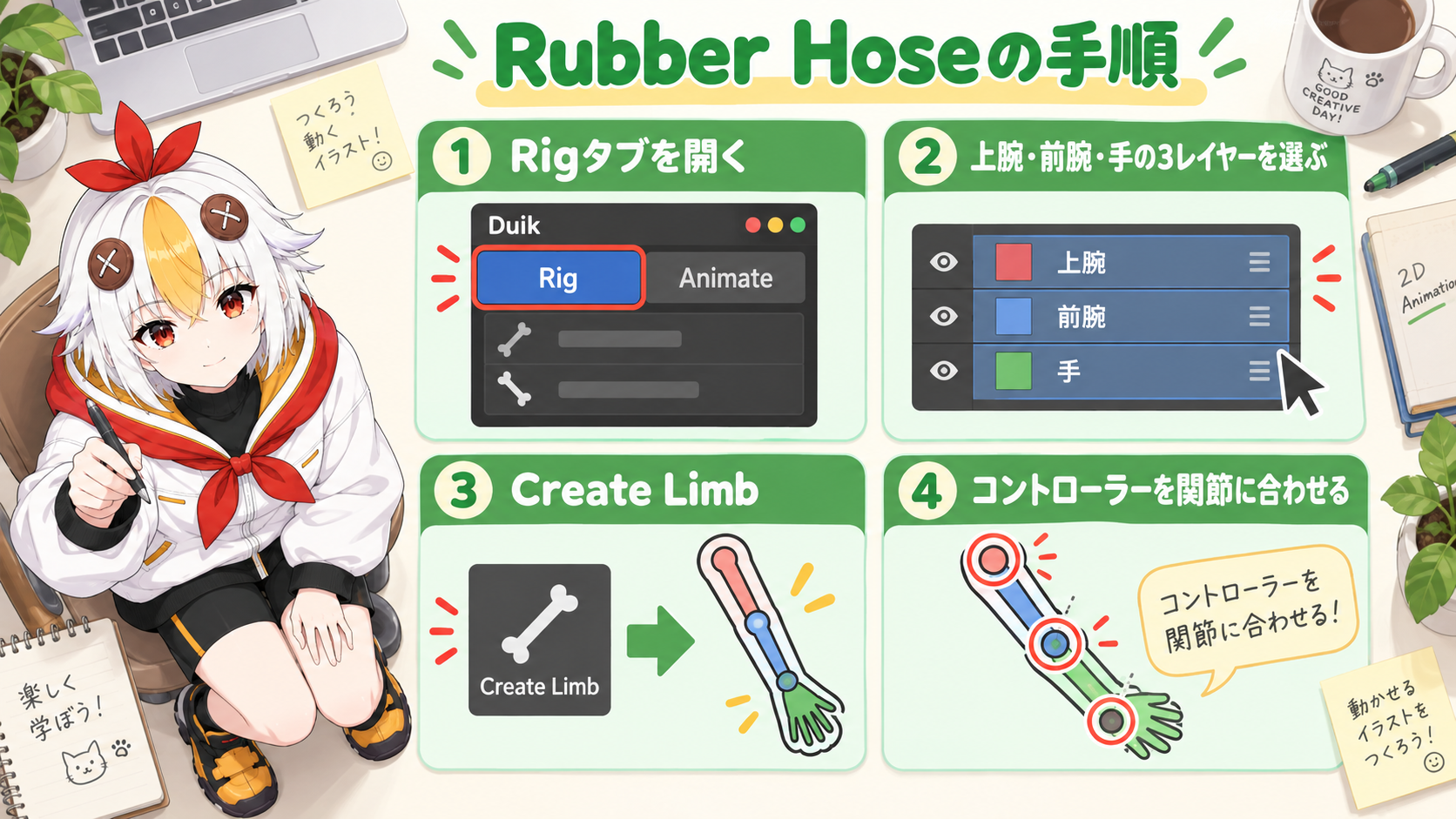
実際にキャラクターの腕を動かせるようにする手順です。あらかじめ「上腕」「前腕」「手」のようにパーツ分けしたイラストレイヤーを用意しておきます。
この時点でIK(インバースキネマティクス)が有効になっているため、先端(手首)を動かすだけで、根元(肩・肘)が自動で追従して曲がります。逆に肩から順番にキーフレームを打つ必要がなくなるので、ポーズ付けの作業時間が大きく短縮されます。
こっこちゃん「手首だけ動かしたのに、肘まで一緒に曲がった!これがボーンの力……!」
白い鴉「そうです。IKのおかげで、先端を動かすだけで根元まで連動してくれるんですよ」
⚠️ コントローラーの位置がパーツの関節からズレていると不自然に曲がる
肩・肘・手首のコントローラーは、イラスト上の実際の関節位置にできるだけ正確に合わせる必要があります。ズレたまま動かすと、パーツの根元が浮いたり、めくれたりする不自然な変形になります。作成直後に必ず位置を微調整してください。
もう一つの落とし穴は、パーツ分けしたレイヤー同士の親子関係(重ね順・アンカーポイント)が正しく設定されていないケースです。上腕の下に前腕が正しく重なっていないと、Duikがボーンを認識しても見た目の重なりが崩れてしまいます。パーツ分けの基本はLive2Dのパーツ分けで気をつける注意点で紹介している考え方がそのまま役に立ちます。
💡 ボーンの数が多い全身リグはプレビューが重くなりやすい
全身に骨格を入れると、IKの計算が増えてプレビューが重くなることがあります。動作確認中はプリコンポーズしたキャラクターだけを表示するなど、負荷を軽くする工夫をしましょう。詳しい対処法はAfter Effectsが重い・プレビューがカクつく時の対処法にまとめています。
服の裾や布のような「面全体をふわっと揺らす」表現にはパペットツールが手軽です。腕・足のように関節がはっきりしたパーツをしっかり曲げたい場合はDuikのボーンリグのほうが自然に仕上がります。両方を組み合わせて使うことも多いです。
Duik Basselは無料・オープンソースで配布されており、商用のVTuber配信素材制作にも利用できます。利用条件は公式サイトの最新の配布ページで確認してください。
考え方は近いですが別の仕組みです。Live2Dの物理演算(Physics)は「揺れ」を自動生成するのに対し、Duikのボーンは「関節の曲げ伸ばし」をキーフレームやIKで作る仕組みです。用途によって使い分けます。
こっこちゃん「骨が入るだけで、動かせる幅がすごく広がるんだね」
白い鴉「はい。VTuberのOP動画やちょっとした一枚絵アニメーションでも、Duikのボーンがあると表現の自由度が全然変わりますよ」
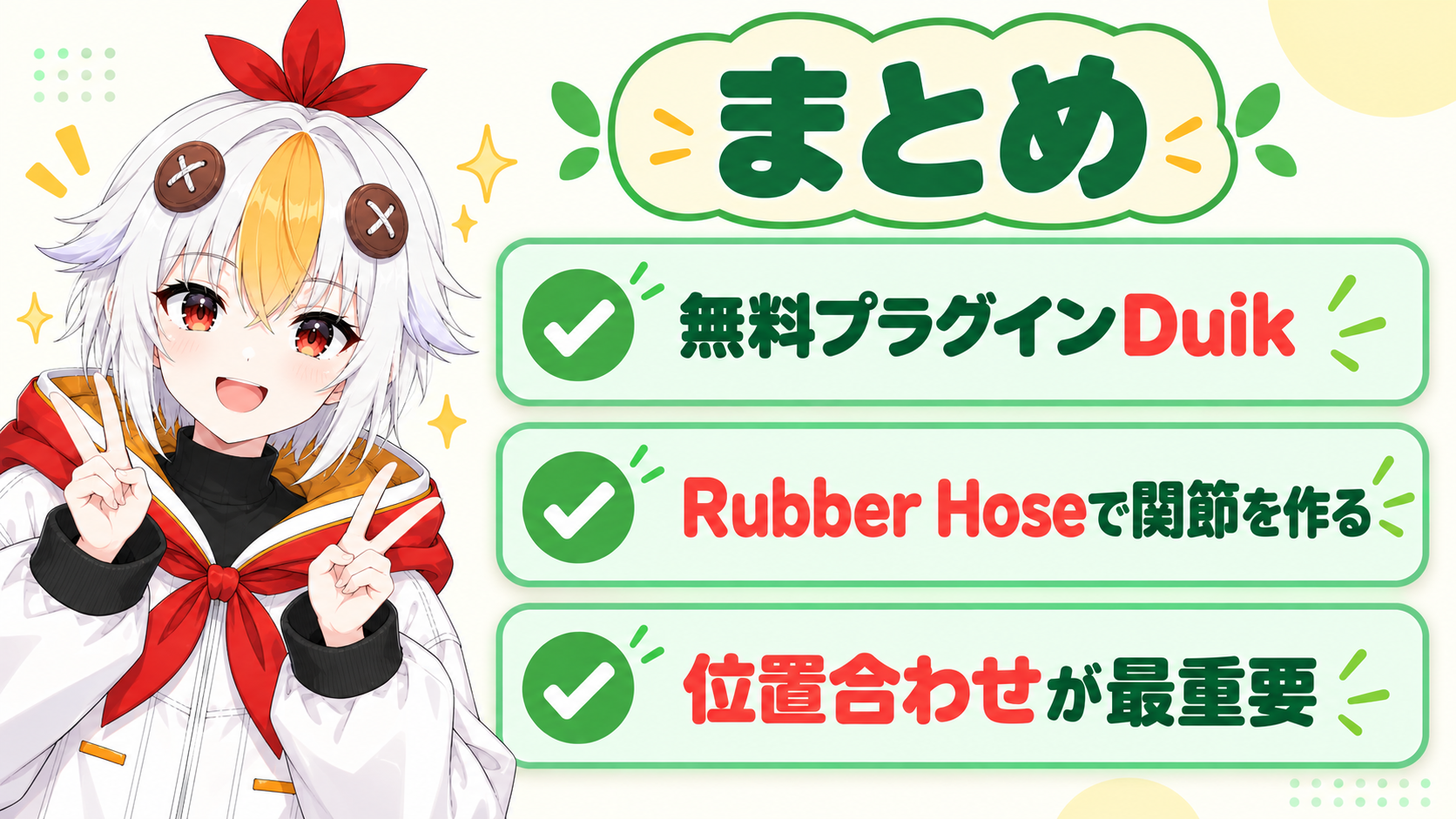
Duik Basselは無料で導入できるAfter Effects用のリギングプラグインで、Rubber Hoseツールを使えば腕や足にボーンを通し、IKで関節のように自然に曲げ伸ばしできます。コントローラーの位置合わせとパーツの親子関係を正しく設定することが、失敗しないための最大のポイントです。
パペットツールと組み合わせながら、キャラクターの動きの幅を広げていきましょう。