動画のテロップ入れ方 総合ガイド【2026年版】ソフト別の基本と見やすいデザインのコツ
kitagawatetsuro
白い鴉(しろいからす)
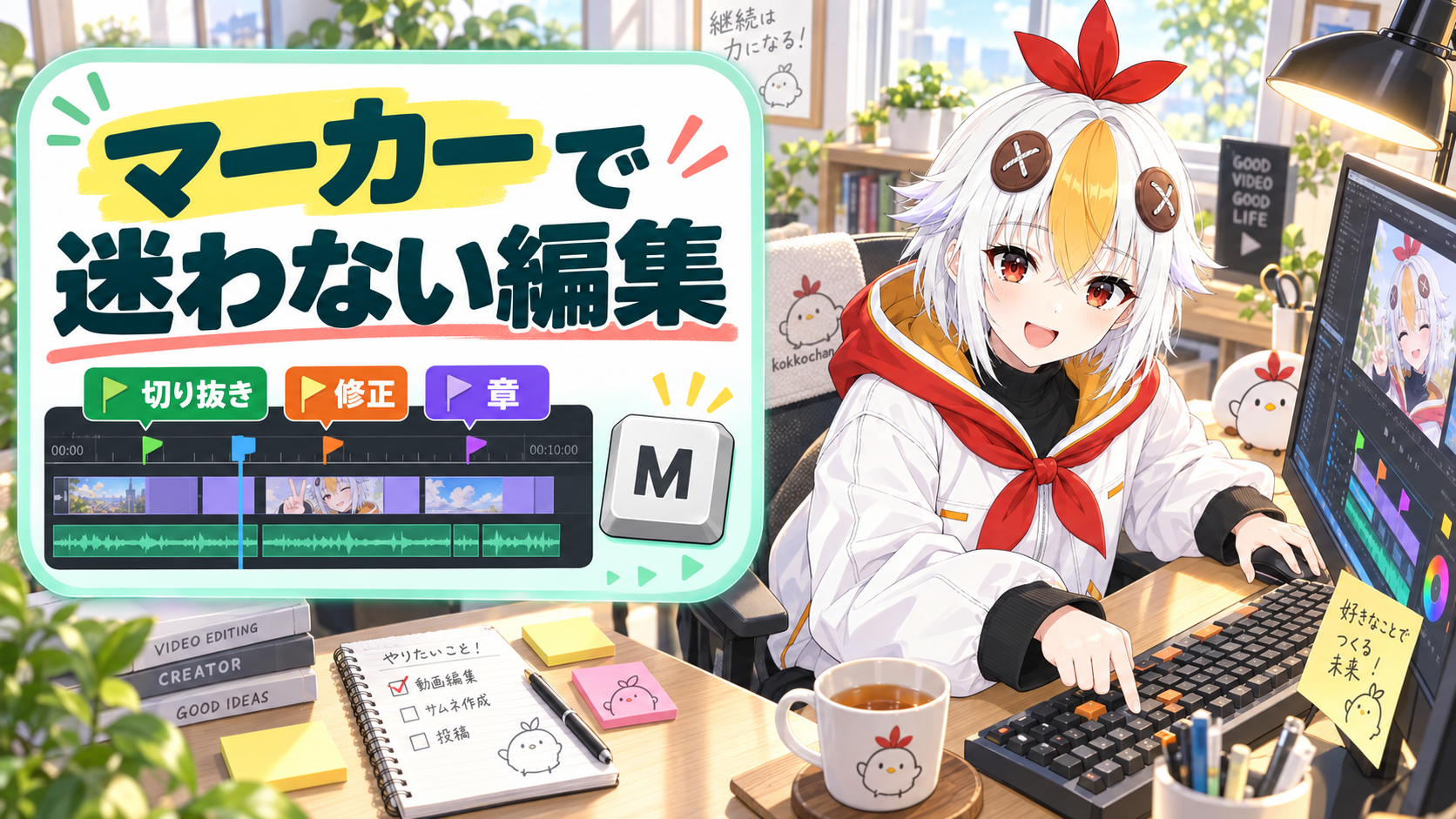
配信アーカイブを見返して「ここ切り抜きたい」「ここ直したい」と思った瞬間、その場でメモしていますか? Premiere Proのマーカー機能を使えば、タイムライン上にその場所を打っておくだけで、編集画面に戻ったときに一瞬で見つけられます。
Premiere Proのマーカーは、Mキー一つでタイムライン上に打てる目印です。色分けとコメント入力を組み合わせれば、「切り抜き候補」「修正メモ」「チャプター区切り」といった用途を一つのシーケンス上で同時に管理できます。長尺の配信アーカイブほど効果を実感しやすい機能です。
長尺素材の扱い方としてはプロキシ編集で重さそのものを軽くする方法を紹介しましたが、マーカーは「どこを触るべきか」を見失わないための、もう一つの実務的な工夫です。
こっこちゃん「配信アーカイブ見返すの、切り抜きたい場面覚えてるつもりで結局見返すの2周目になっちゃう……」
白い鴉「それ、見つけた瞬間にマーカー打っておけば一発ですよ。タイムラインに印がついてるので、編集の時に迷わないんです」
📋 この記事の要約
Premiere ProのマーカーはMキーで打てるタイムライン上の目印です。ダブルクリックで色とコメントを設定できるため、切り抜き候補・修正メモ・チャプター区切りを色分けして管理できます。マーカーパネルで一覧表示でき、テキスト書き出しでYouTubeのチャプター欄にも転用できます。
再生ヘッドを止めたい位置に合わせてMキーを押すと、シーケンスのタイムライン上に緑色のマーカーが1つ追加されます。打ったマーカーをダブルクリックすると設定パネルが開き、名前・コメント・色・時間の長さを設定できます。
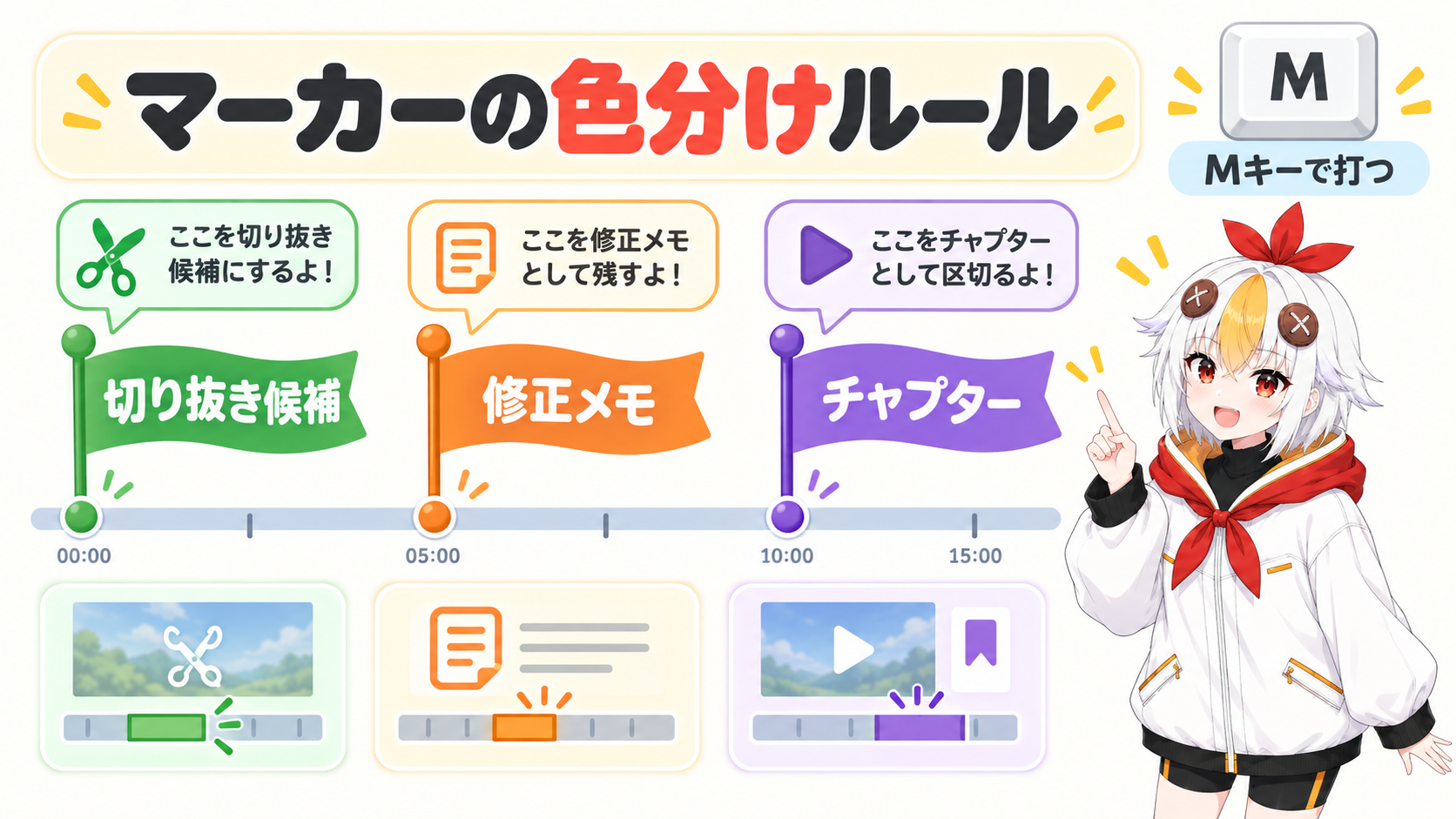
色は最初から7色ほど用意されており、「緑=切り抜き候補」「オレンジ=修正メモ」「紫=チャプター区切り」のように自分ルールを決めておくと、タイムラインをパッと見るだけで内容の見当がつくようになります。
一度アーカイブを見ながらマーカーを打っておけば、実際の切り抜き編集に入るときに素材を頭から見返す必要がなくなります。マーカーの位置に再生ヘッドをジャンプさせる操作はショートカットキー一覧にある移動系のキーと組み合わせるとさらに速くなります。
こっこちゃん「マーカーにコメント入れておくと、後で見た時に『あれ、ここ何で印つけたんだっけ』ってならないんだね」
白い鴉「そうなんです。一言メモを入れる手間を惜しまないほうが、結果的に編集全体が早くなりますよ」
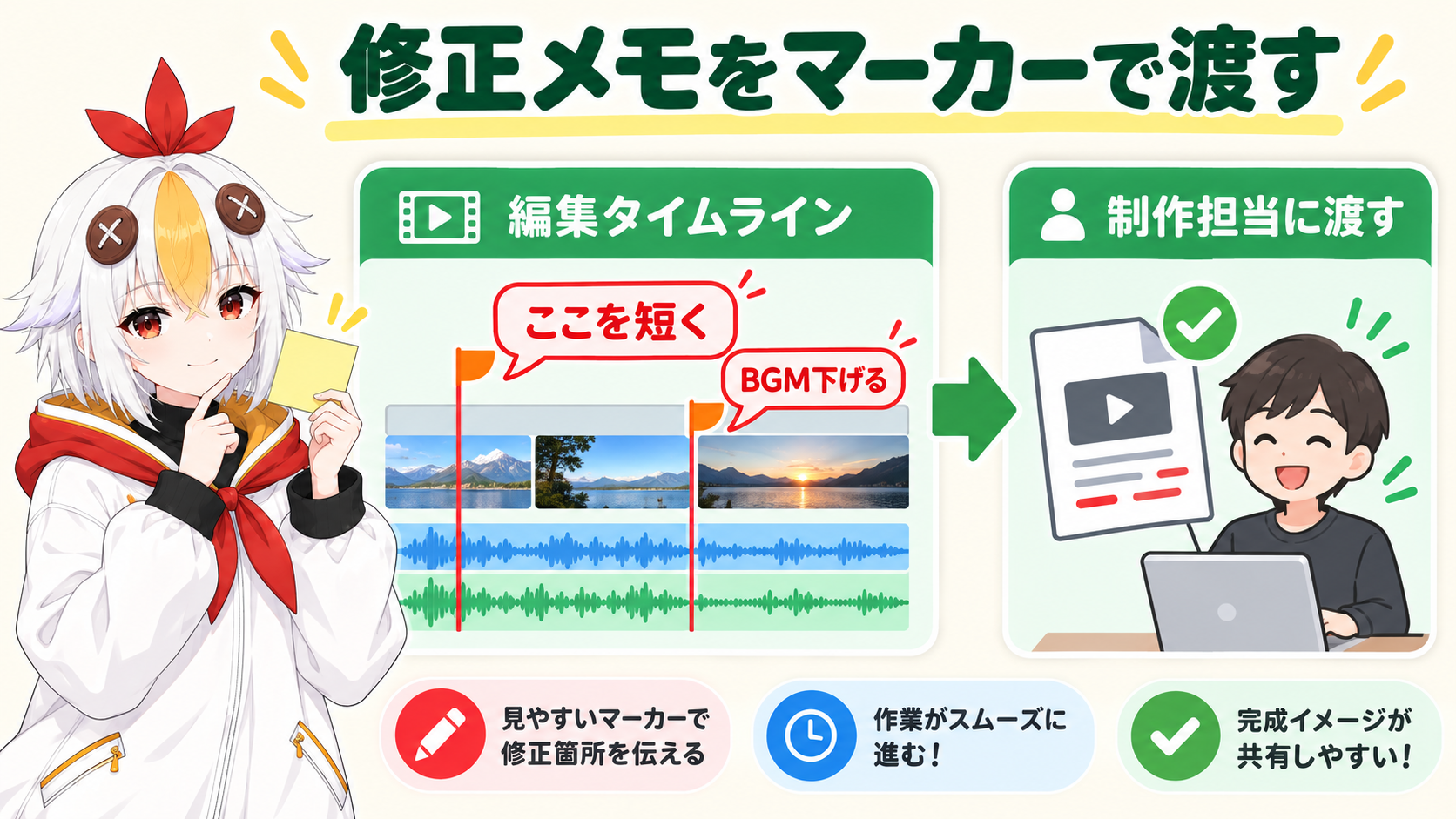
外注さんや共同編集者に仮編集を渡すときも、マーカーは有効です。「オレンジ=ここを直してほしい」というルールを決めてコメントを添えておけば、口頭やチャットで別に指示を出す必要がなくなり、プロジェクトファイルを渡すだけで意図が伝わります。プロジェクトの受け渡し全体についてはプロジェクト整理・引き継ぎ術もあわせて確認しておくと、マーカー以外の見落としも防げます。
章区切りとしてマーカーを打っておけば、YouTubeの概要欄に貼るチャプター用のタイムスタンプ作りにも使えます。マーカーパネルの右上メニューから「マーカーをエクスポート」を選ぶと、時間・名前・コメントをまとめたCSVまたはテキスト形式のファイルを書き出せます。書き出した時間表記をYouTubeの概要欄に貼れば、そのままチャプター機能として認識されます。
💡 チャプター用マーカーは編集の一番最後に打つのが安全
編集中にカットや前後の入れ替えが発生すると、先に打ったチャプター用マーカーの位置がズレてしまいます。チャプター区切りのマーカーは、カット編集がほぼ確定した最終段階で打つようにしましょう。
シーケンスマーカーはタイムライン全体に対して打つマーカーで、この記事で扱っているものです。クリップマーカーは個々の素材クリップに紐づくマーカーで、素材そのものにメモを残したい場合に使います。目的に応じて使い分けてください。
マーカーを右クリックして「マーカーを削除」を選ぶか、マーカーパネルの一覧から該当のマーカーを選んで削除ボタンを押します。マーカー自体は映像・音声には影響しないため、消しても素材側に変化はありません。
マーカーは軽量なメタデータのため、数十〜百個程度打っても再生や書き出しの重さにはほとんど影響しません。プロジェクトが重いと感じる場合は、素材そのものの解像度やPremiere Proが重い・カクつく時の対処法を先に確認してください。
こっこちゃん「マーカーって地味だけど、切り抜きとチャプター両方に使えるの便利すぎる……」
白い鴉「編集作業そのものを速くするというより、『どこを触るか迷う時間』をなくす機能なんですよね。長尺を扱うほど効いてきます」
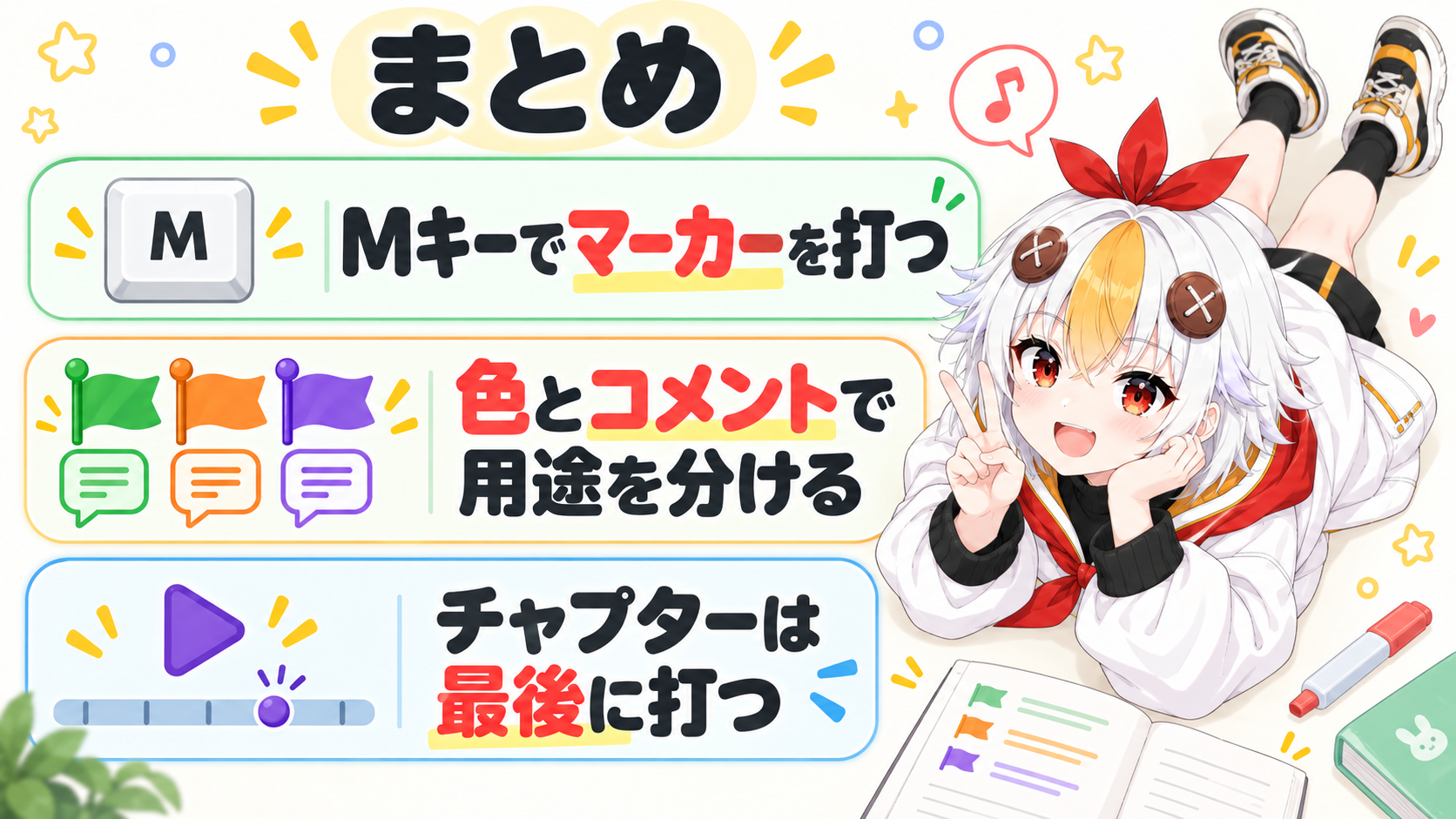
Premiere ProのマーカーはMキーで打てる軽量な目印で、色とコメントを組み合わせれば切り抜き候補・修正メモ・チャプター区切りを一つのシーケンス上で管理できます。チャプター用のマーカーは編集がほぼ確定した最終段階で打つのが安全です。
配信アーカイブや長尺素材を扱うときほど、マーカーを打つ一手間が後の編集時間を大きく節約してくれます。