記事内に商品プロモーションを含む場合があります

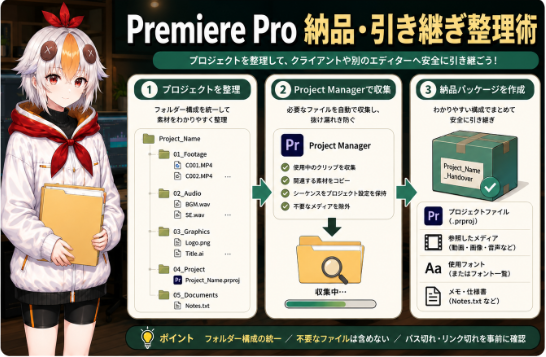
Premiere Proのプロジェクトを別PCへ移した時や、編集を外注する時に「メディアが見つかりません」と表示される原因の多くは、.prprojだけを渡して素材を集めていないことです。納品や引き継ぎでは、使ったメディア・プロジェクト・フォント情報・メモを一つのパッケージとして整理します。
この記事の結論
最終シーケンスを決めてから、Premiere Proのプロジェクトマネージャーで必要なファイルを収集します。その後、別フォルダーまたは別PCで一度開いて、リンク切れがないことを確認してから渡します。
引き継ぎに必要なもの
| 入れるもの | 役割 |
|---|
| Premiere Proプロジェクト(.prproj) | 編集内容・シーケンス・配置情報 |
| 使用した動画・音声・画像 | プロジェクトから参照される元素材 |
| フォント名または代替案 | テロップの見た目を再現するための情報 |
| 仕様メモ | 書き出しサイズ、修正箇所、注意点 |
プロジェクトマネージャーで集める手順
- 元プロジェクトを保存して複製する。納品・引き継ぎ用の処理は、作業中の原本ではなく保存済みの状態から行います。
- 完成に使うシーケンスを決める。途中版を含めすぎると容量が膨らむため、渡す必要のあるシーケンスを先に決めます。
- 「ファイル」からプロジェクトマネージャーを開く。必要なシーケンスを選び、「ファイルを収集して新しい場所にコピー」を選択します。
- 保存先と必要容量を確認する。収集先は分かりやすい新規フォルダーにし、計算表示で容量を確認してから実行します。
- 収集後のプロジェクトを開いてテストする。収集フォルダー内の.prprojを開き、リンク切れ・フォント・シーケンスが問題ないか確認します。
公式仕様で確認できることPremiere Proのプロジェクトマネージャーでは、選択したシーケンスで使用したフッテージを新しい場所にコピーし、そこへリンクする新しいプロジェクトを作成できます。未使用クリップの除外や、プレビューファイルを含める設定も選べます。
Adobe公式:プロジェクトのコピー、トランスコード、アーカイブ
未使用クリップを除外する前の判断
| 目的 | おすすめ |
|---|
| 完成版だけを納品する | 必要量を確認して未使用クリップの除外を検討する |
| 相手が大きく編集し直す | 除外せず、素材を多めに渡す |
| 外部ストレージ容量が限られる | 計算で容量を確認し、必要なら統合とトランスコードを検討する |
フォントと外部素材は別途確認する
プロジェクトマネージャーで集めても、インストール済みフォントや外部プラグイン、Dynamic Linkの参照状況まで自動で同じ環境になるとは限りません。使用フォント名、After Effectsコンポ、プラグイン名、書き出し設定はメモに残してください。
外注・共同編集で添えるメモのテンプレート
案件名:/完成尺:
書き出し:横・縦、解像度、fps、音量の目安
修正してよい範囲:カット、テロップ、BGM、色など
触らない部分:ロゴ、キャラ素材、権利表記など
確認してほしい点:リンク切れ、フォント置換、最終書き出し前の共有
関連記事
編集を依頼する時の伝え方はVTuber向け動画編集の依頼ガイド、完成ファイルの出力はPremiere Proの書き出し設定で確認してください。
よくある質問
Q. .prprojだけ渡せば相手は開けますか?A. プロジェクトは素材への参照を持つため、通常は使用メディアも必要です。
Q. 収集後、元データは消してよい?A. すぐには消さず、収集版を別環境で開き、納品完了まで原本を保管してください。
まとめ
Premiere Proの納品・引き継ぎは、プロジェクトを渡す作業ではなく、別の環境でも編集を再開できる状態を渡す作業です。プロジェクトマネージャーで集め、テストをしてから渡す習慣を作りましょう。
制作のご相談
編集する時間が足りない時は、外注も選択肢です
白い鴉では、VTuber向けのOP動画・配信演出・動画編集の制作を承っています。SNS用の短尺は5万円から、YouTube用1〜3分は15万円から承っています。「予算感だけ知りたい」というご相談でも構いません。
相談・見積もりを依頼する →
料金プラン・制作実績を見る
ABOUT ME