🐦 この記事を書いた人 — 白い鴉(しろいからす)
イラストレーター兼動画クリエイター。Premiere Pro / After Effects を使った映像制作を実務で行っています。記事は「自分が初心者だった時に教えてほしかったこと」を中心に、現場で実際に使う手順を整理しています。

#Premiere Pro#書き出し#YouTube#動画制作
Premiere ProのYouTube書き出し設定【2026年版】|1080p・4K・高画質のおすすめ設定
✅ まず結論:YouTube向けの基本設定
迷ったら、シーケンスと同じフレームレートでH.264を書き出し、YouTubeの推奨ビットレートを目安にします。 1080pは30fpsなら8Mbps、60fpsなら12Mbps。4Kは30fpsなら35〜45Mbps、60fpsなら53〜68Mbpsが公式の目安です。
この記事は2026年8月に、YouTube公式の推奨値とAdobe Premiere Proの現行書き出し画面を確認して更新しています。
📊 YouTubeの書き出し設定早見表
下表はSDR動画の目安です。元映像の解像度とフレームレートを優先し、素材が1080pなら無理に4Kへ拡大しません。
| 解像度 | 標準フレームレート
24・25・30fps | 高フレームレート
48・50・60fps |
|---|
| 1080p | 8Mbps | 12Mbps |
| 1440p | 16Mbps | 24Mbps |
| 2160p(4K) | 35〜45Mbps | 53〜68Mbps |
音声の基本
MP4コンテナ、AAC-LC、ステレオ、48kHzを基本にします。映像はH.264、プログレッシブ、High Profile、可変ビットレートが扱いやすい設定です。
⏱️ 読了時間:約6分
✅ 先に結論|YouTube向けはこれでOK
- フォーマット:H.264(MP4)
- プリセット:「YouTube 1080p フルHD」を選ぶだけで推奨値に自動設定
- ビットレート:VBR 2パス/1080p 30fps→8Mbps・60fps→12Mbps
- 4K:30fps→35〜45Mbps・60fps→53〜68Mbps
- 手順は「書き出し」タブ → プリセット選択 → 範囲確認 → 書き出し。詳しくは本文で解説します。
📌 この記事でわかること
Premiere Proの書き出し設定をプラットフォーム別に徹底解説。現行の「書き出しモード」UI(2026年版)に沿って、YouTube・Instagram・TikTok・Twitter向けの最適な設定値をまとめています。
📖 この記事を読み終えると…
- 最新の書き出しモードの使い方がわかる
- YouTube向けの最適設定ができる
- Instagram・TikTok縦動画の設定ができる
- ファイルサイズを小さくするコツがわかる
- Adobe Media Encoderを活用できる
- 書き出しモードの開き方
- フォーマット・コーデックの選択
- YouTube向け最適設定
- Instagram・TikTok(縦動画)設定
- ファイルサイズを小さくする方法
- Adobe Media Encoderの活用
「書き出したら画質が悪くなった。ファイルサイズが大きすぎてアップロードできない…」
書き出し設定は動画の品質と容量を左右する重要なステップです。プラットフォームに合った設定を選ぶことで、品質を保ちながらファイルサイズを最適化できます。
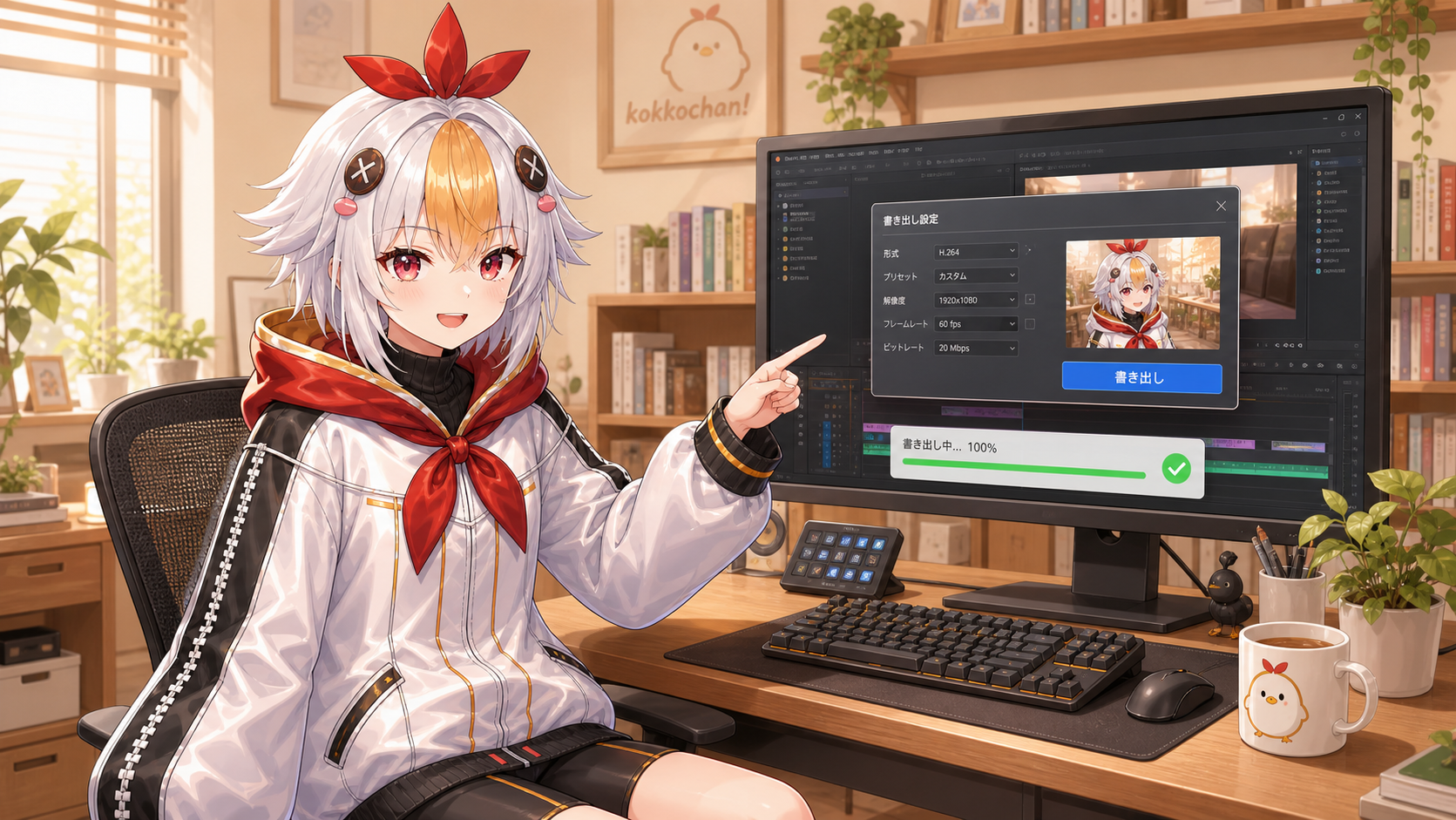
📤 1. 書き出しモードの開き方
現在のPremiere Proは、画面上部に「読み込み/編集/書き出し」のタブが並ぶ専用モード型です(2022年のUI刷新以降、この形が現行UIです)。古い記事の「書き出しダイアログ」とは見た目が異なるので注意してください。
1
画面上部の「書き出し」タブをクリック
またはショートカットCtrl+M(Mac:Cmd+M)でも書き出しモードに切り替わります。
2
3カラムのレイアウトで設定する
左側:プリセット・送信先(YouTube/Vimeo直接アップロードなど)/中央:フォーマット・ビットレートなどの詳細設定/右側:プレビューと書き出し範囲。
3
「範囲」を確認して書き出し
右下の「書き出し」を押せばPremiere Pro本体で書き出し、「Media Encoderに送信」ならバックグラウンドで処理されます。「クイック書き出し」ボタン(画面右上のアイコン)からプリセット指定で1クリック書き出しも可能です。
💡 書き出し前に必ずタイムラインの開始と終了位置を確認しましょう。余分なブラックフレームが書き出されることがあります。実際自分も納品前に何度かやらかしたので、範囲指定は最後にダブルチェックする癖をつけておくと安心です。
🎬 2. フォーマット・コーデックの選択
ほとんどの場合、フォーマット:H.264を選べばOKです。MP4ファイルとして書き出されます。
- H.264:汎用性が高くファイルサイズも小さい。YouTube・SNS全般に最適
- H.265(HEVC):H.264より高画質・小容量だがエンコードが遅い
- ProRes:高品質・大容量。納品用や編集素材として使う(実務でクライアント納品に使うことが多い)
- GIF:短いループ動画をGIF形式で書き出したいときに
📺 3. YouTube向け最適設定
YouTubeはアップロード後にプラットフォーム側で再圧縮がかかるため、元の動画の品質を高くキープすることが重要です。
- フォーマット:H.264
- プリセット:「YouTube 1080p Full HD」を選択。これでビットレート・解像度・フレームレート・コーデックがYouTube推奨値に自動設定される
- 解像度:1920×1080(フルHD)または3840×2160(4K)
- フレームレート:撮影時と同じ(30fps or 60fps)
- ビットレートエンコーディング:CBRよりVBR 2パスの方が画質と容量のバランスが良い
ビットレート(YouTube公式推奨値)
- 1080p 30fps:8Mbps(VBR 2パスでターゲット8、最大12目安)
- 1080p 60fps:12Mbps
- 4K 30fps:35〜45Mbps
- 4K 60fps:53〜68Mbps

📱 4. 縦動画・ショート動画の書き出し設定(Instagram・TikTok・YouTube Shorts)
縦動画(9:16)はスマホ視聴向けの形式です。専用のシーケンスを作成して書き出します。
1
縦型シーケンスを作成
「ファイル」→「新規」→「シーケンス」で1080×1920・30fpsに設定します。
2
横動画素材を縦型に配置
クリップを右クリック→「フレームサイズに合わせてスケール」で調整します。
3
H.264・1080×1920で書き出し
プリセット「ソースの一致 – 高ビットレート」を選択し、解像度を1080×1920にカスタマイズします(プリセット名は「Match Source – High bitrate」の日本語訳です)。
- Instagram Reels:最大90秒・9:16・H.264・30fps
- TikTok:最大10分・9:16・H.264・30fps
- Instagram フィード:正方形(1:1)1080×1080も人気
💾 5. 書き出しビットレートの目安とファイルサイズを小さくする方法
ファイルサイズが大きすぎてアップロードできない場合の対処法です。
- ビットレートを下げる:VBR 2パス・ターゲットビットレートを下げる(品質はやや低下)
- 解像度を落とす:4K→1080p、1080p→720pで約4〜10倍小さくなる
- フレームレートを下げる:60fps→30fpsで約30%容量削減
- HandBrakeで再圧縮:Premiere Proでビットレートを下げても足りない時の最終手段。無料ソフトHandBrakeでさらに小さく圧縮できる
💡 YouTubeにアップロードする場合は推奨ビットレート〜2倍程度までを目安に高めで書き出してOKです。YouTube側で自動圧縮してくれるので、元ファイルの品質はある程度高い方が仕上がりが良くなります(ただしアップロード上限は最大256GBまたは12時間なので、無駄に大きくする意味はありません)。
🚀 6. Adobe Media Encoderの活用
Adobe Media Encoderを使うと、バックグラウンドで書き出しながらPremiere Proで編集作業を続けられます。
1
書き出しモードで「Media Encoderに送信」をクリック
Adobe Media Encoderが起動してキューに追加されます。
2
複数の書き出し設定を追加できる
YouTube用・Instagram用を同時にキューに入れて一括書き出しが可能。
3
「キューを開始」で書き出し開始
Premiere Proで作業を続けながら書き出しが進みます。
PREMIERE PRO を使うなら
Adobe Creative Cloud で
すべてのツールが使い放題
Premiere Pro・After Effects・Photoshopなど20以上のアプリが月額で使えます。
Adobe公式サイトで詳細を見る →
この記事が役に立ったら、同じように悩んでいる友人にシェアしてもらえると嬉しいです 🎬
制作のご相談
書き出しの先で、詰まっていませんか
白い鴉では、VTuber向けのOP動画・配信演出・動画編集の制作を承っています。「設定は分かったが時間が足りない」「クオリティを一段上げたい」といった段階のご相談も歓迎です。予算感だけ知りたい、という問い合わせでも構いません。
相談・見積もりを依頼する →
制作実績を見る
🛠️ 書き出し後に画質が悪い・処理が止まるとき
1
元のシーケンスを確認
フレームサイズ、フレームレート、ピクセル縦横比が素材と合っているかを確認します。
2
H.264のプリセットを戻す
カスタム設定で不安定な場合は、Match Source – Adaptive High BitrateなどAdobeの標準プリセットから再確認します。
3
ハードウェア処理を切り分ける
H.264/HEVCの書き出しが止まる場合は、環境設定のハードウェアアクセラレーションやレンダラーを一時的に確認します。設定変更後は再起動が必要な場合があります。
❓ Premiere ProのYouTube書き出し設定 FAQ
Q1. YouTube用はH.264で問題ありませんか?
はい。MP4コンテナとH.264の組み合わせは、YouTubeへアップロードする動画で扱いやすい基本設定です。特別な納品要件がなければ、まずH.264で確認できます。
Q2. 1080p動画を4Kで書き出すと高画質になりますか?
元素材にない情報を完全に増やせるわけではありません。4Kアップロードが必要な理由がなければ、元の解像度を保った1080p書き出しを優先します。
Q3. 30fpsと60fpsはどちらを選びますか?
録画・編集した素材のフレームレートに合わせます。動きの多いゲーム配信やスポーツでは60fpsが向きますが、30fpsの素材を無理に60fpsへ変換する必要はありません。
Q4. VBR 2パスは必須ですか?
必須ではありません。動画の長さ、PC性能、容量、画質の優先度を見て選びます。まずは公式推奨ビットレートとVBRを基準にし、書き出し時間を短くしたい場合は1パスも候補にします。
ABOUT ME