Premiere Proの画面の見方【2026年版・初心者向け】パネルの役割と、配置が崩れた時の戻し方
kitagawatetsuro
白い鴉(しろいからす)
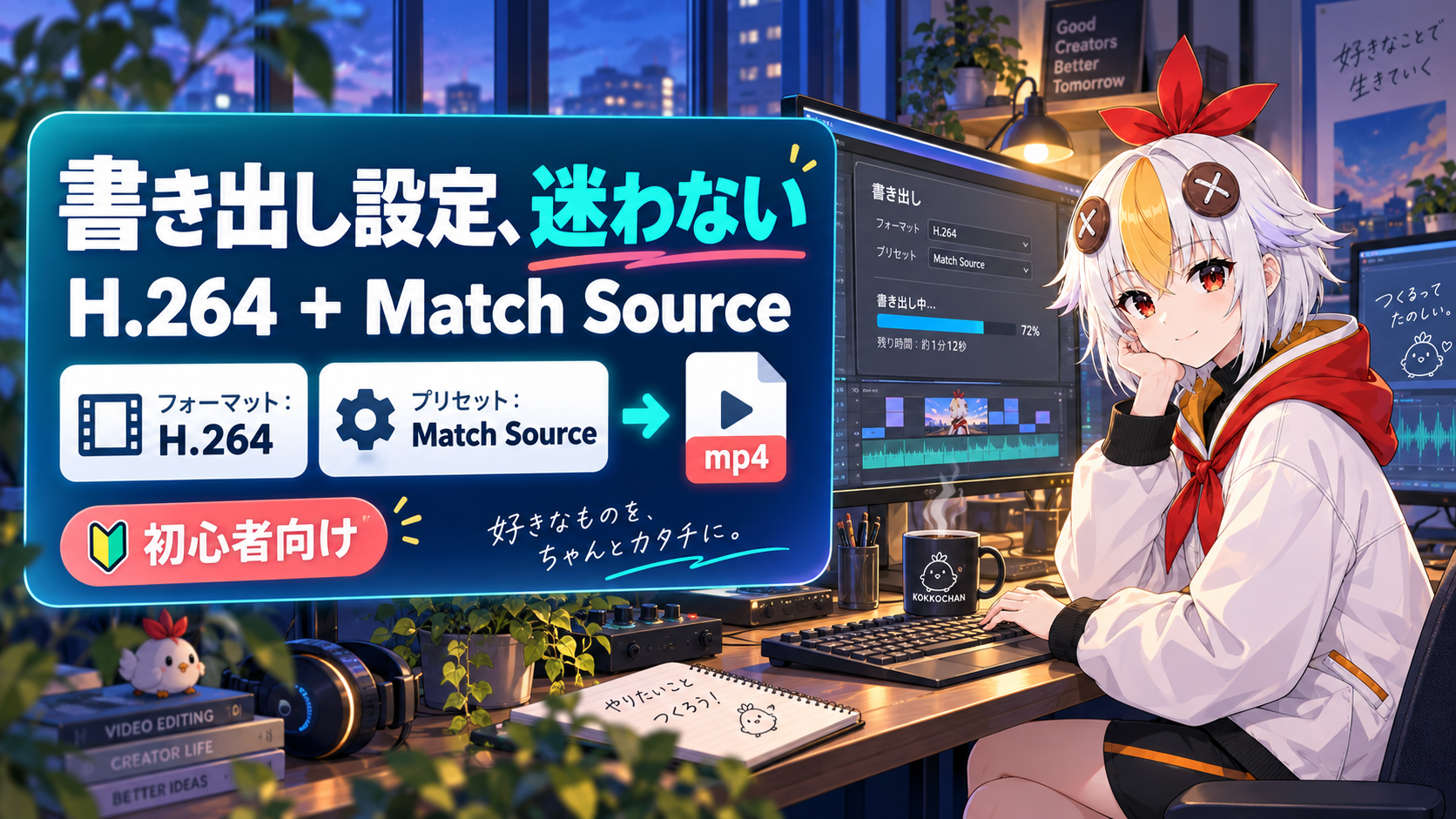
編集が終わって、いよいよ書き出し。そう思って書き出し画面を開いたら、フォーマットやプリセットの名前がずらっと並んでいて、どれを選べばいいか分からない。そんな初心者はとても多いです。実は、YouTubeに上げるだけなら選ぶ場所は2か所だけで、迷う必要はありません。
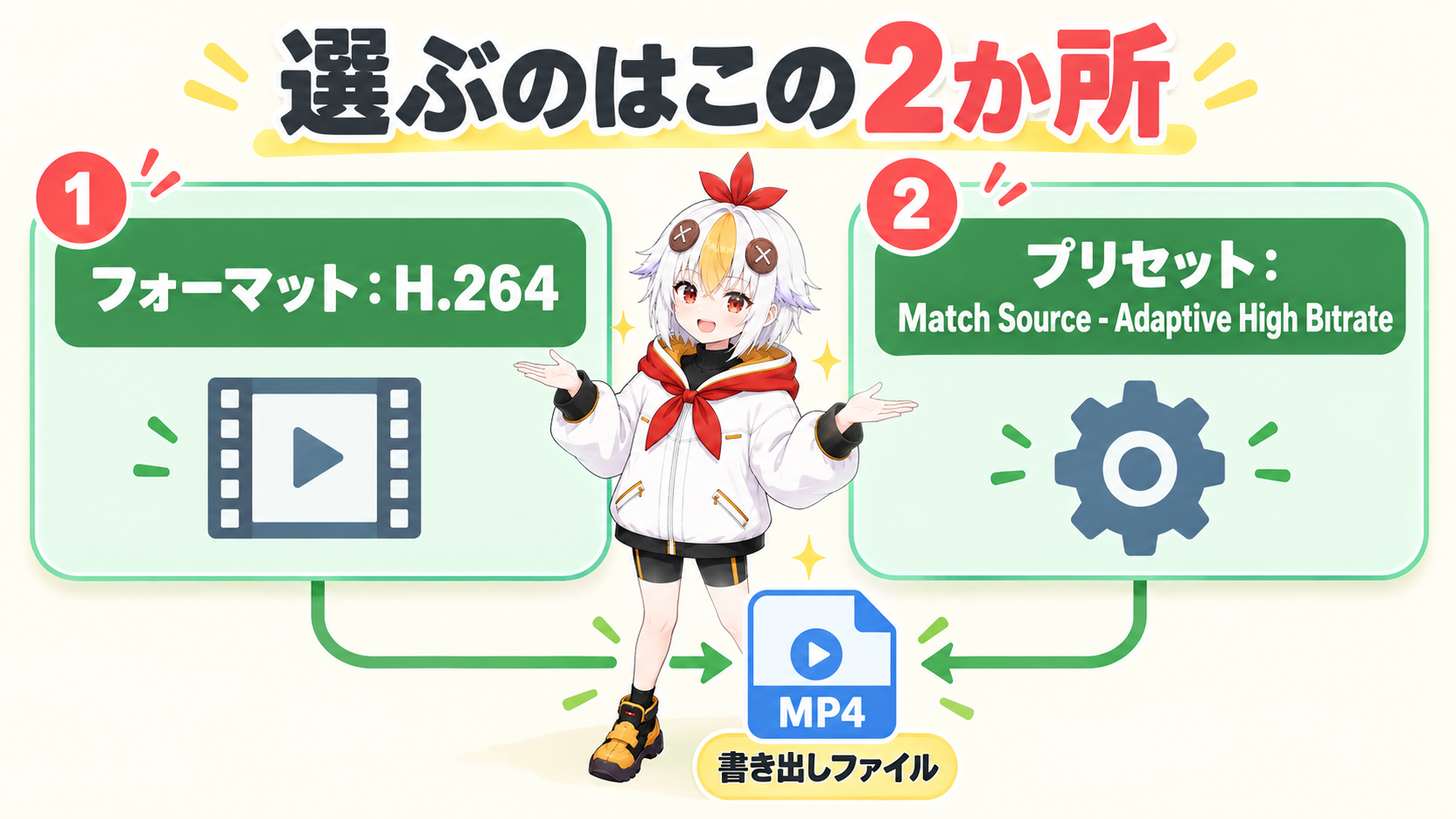
YouTubeなど一般的な動画配信サービスにアップロードするなら、書き出し設定の「フォーマット」はH.264、「プリセット」はMatch Source – Adaptive High Bitrateを選べば十分です。プリセット名の「Match Source」は「素材(シーケンス)の設定に自動で合わせる」という意味で、解像度やフレームレートを自分で計算し直す必要がありません。
Premiere Proの画面全体の見方はPremiere Proの画面の見方で解説しています。この記事では、編集が終わったあとの「書き出し」だけに絞って解説します。
こっこちゃん「フォーマットの一覧、見たこともない名前がいっぱいあって固まっちゃった……」
白い鴉「ほとんどの人が使うのはH.264だけなんですよ。まず選ぶ場所を2つに絞って覚えましょう」
📋 この記事の要約
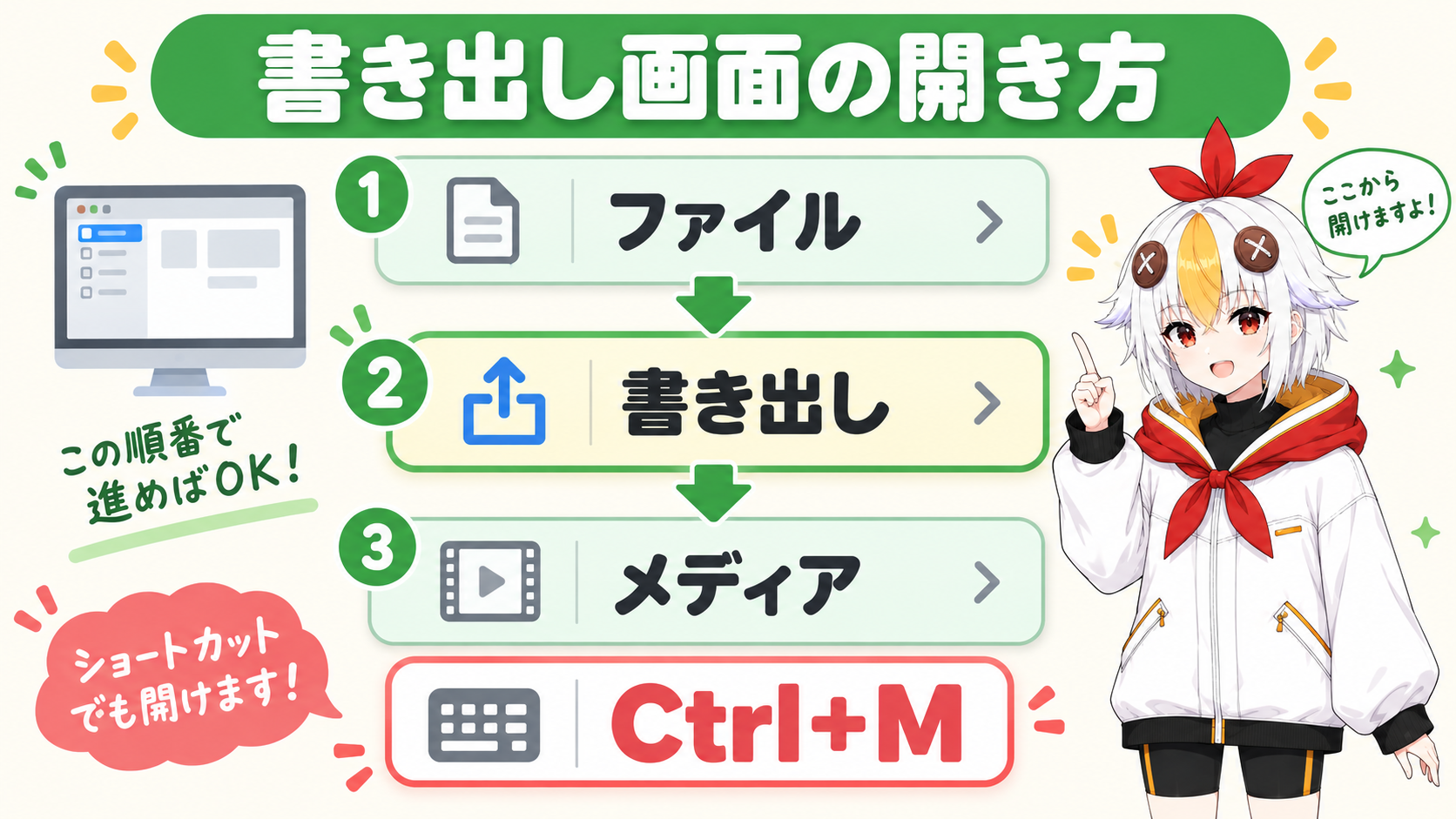
書き出し画面(Ctrl+M、MacはCmd+M)を開いたら、フォーマットは「H.264」、プリセットは「Match Source – Adaptive High Bitrate」を選びます。これでシーケンスの解像度・フレームレートに自動で合わせた、YouTube向けにも十分な画質のmp4ファイルが書き出せます。ビットレートを自分で決めたい場合は、YouTube公式が1080pで8Mbps、4Kで35〜45Mbpsを推奨しています。
設定項目はたくさんありますが、初心者がまず見るべきなのは上のほうにある「フォーマット」と「プリセット」の2か所だけです。
| 項目 | 選ぶもの | 理由 |
|---|---|---|
| フォーマット | H.264 | mp4形式で書き出される。YouTubeなど主要な動画サービスが公式に推奨するコーデック |
| プリセット | Match Source – Adaptive High Bitrate | シーケンスの解像度・フレームレートに自動で合わせ、画質と ファイルサイズのバランスも良い |
「Match Source」という名前のプリセットは他にも何種類かありますが、「Adaptive High Bitrate」は旧来の「High Bitrate」よりも賢いビットレート配分で書き出してくれる、Adobeが現在案内している標準的な選択肢です。迷ったらこれを選んでおけば問題ありません。
こっこちゃん「フォーマットとプリセット、この2つだけ見ればよかったんだ……」
白い鴉「そうなんです。他の項目は、基本的にプリセットが自動で決めてくれますよ」
プレビューで映像の左右や上下に黒い帯が出ている場合は、素材とシーケンスのサイズが合っていません。原因と直し方はPremiere Proで素材に黒い帯が出る・サイズが合わない時の直し方で解説しています。
⚠️ 「ワークエリアのみ」にチェックが入ったままだと一部しか書き出されない
作業中にワークエリアバー(タイムライン上部の黄色いバー)を短く設定したままだと、「ソース範囲」が「ワークエリア」になっていることがあります。全体を書き出すつもりなら「シーケンス全体」になっているか確認しましょう。
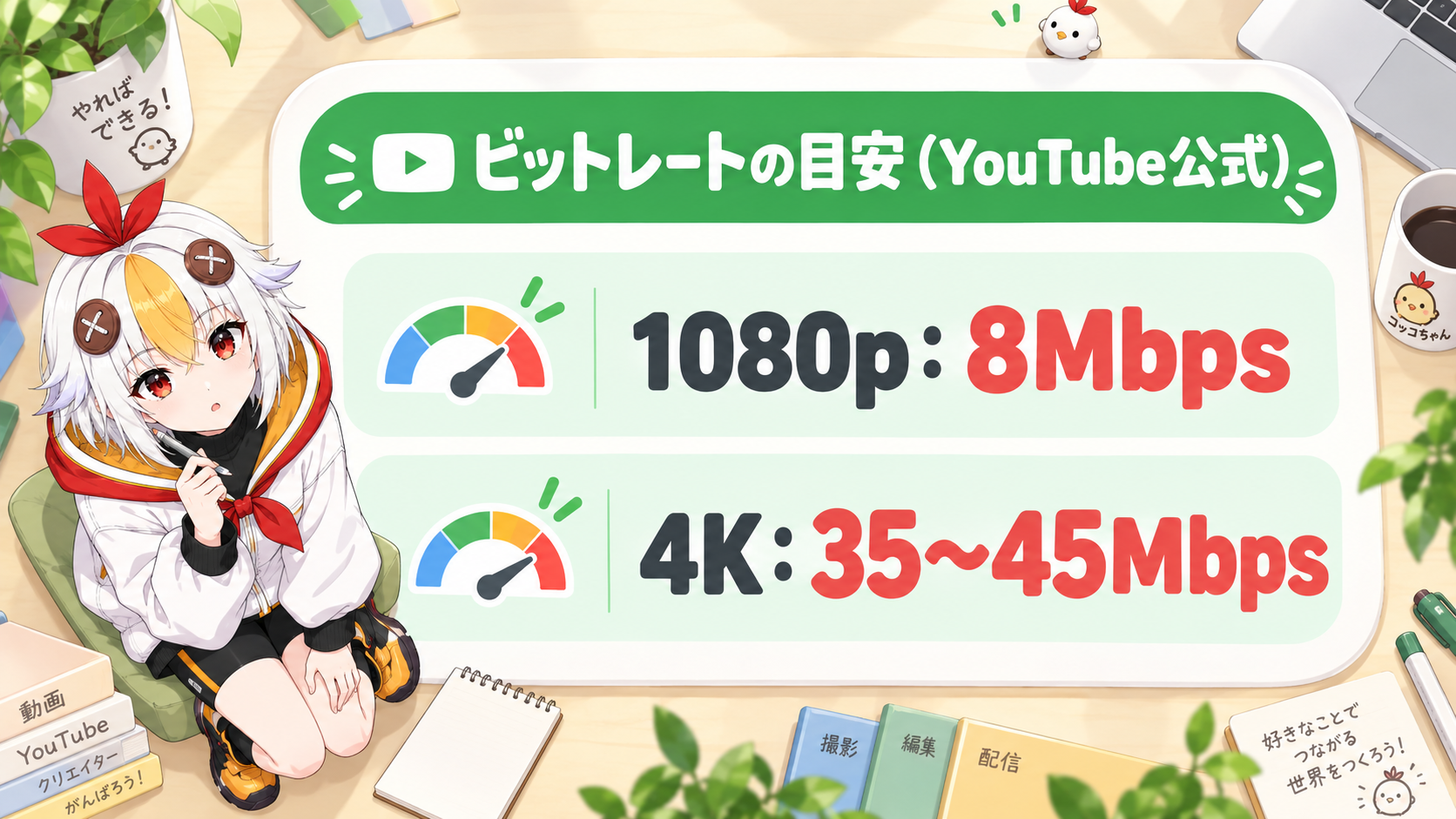
Match Sourceプリセットのままで十分ですが、ファイルサイズを抑えたい・画質を細かく決めたい場合は、「ビデオ」タブの「ビットレート設定」を自分で入力できます。YouTubeが公式ヘルプで案内している、アップロード時の目安のビットレートは次のとおりです。
| 解像度 | 映像ビットレートの目安 |
|---|---|
| 1080p(24〜30fps) | 8 Mbps |
| 4K(24〜30fps) | 35〜45 Mbps |
| 音声 | ステレオで384 kbps |
これはYouTube側が「これくらいで十分きれいに見える」という目安の数値なので、Match Sourceプリセットのビットレートがこれより低い場合だけ、手動で上げることを検討すれば大丈夫です。動画ファイル自体が重くて書き出しに時間がかかる場合の対処は動画ファイルが重い・変換できない時の直し方を参考にしてください。
フォーマットが「H.264」になっているか、まず確認してください。フォーマットを変えるとプリセットの一覧も変わります。それでも見当たらない場合は、プリセット名の並び順が違うだけで、「Match Source」から始まる名前を探すと見つかります。
元の素材自体の画質が低い、またはシーケンス設定の解像度がそもそも低い可能性があります。書き出し設定だけでは、元の素材より画質を良くすることはできません。
4K素材の編集など、パソコンへの負荷が大きい場合によく起こります。プロキシ(軽い代替ファイル)を使った編集方法はPremiere Proのプロキシ作成と切り替えで解説しています。
こっこちゃん「H.264とMatch Sourceだけ覚えておけば、とりあえず安心なんだね」
白い鴉「はい。細かい調整は、慣れてから少しずつ覚えていけば大丈夫ですよ」
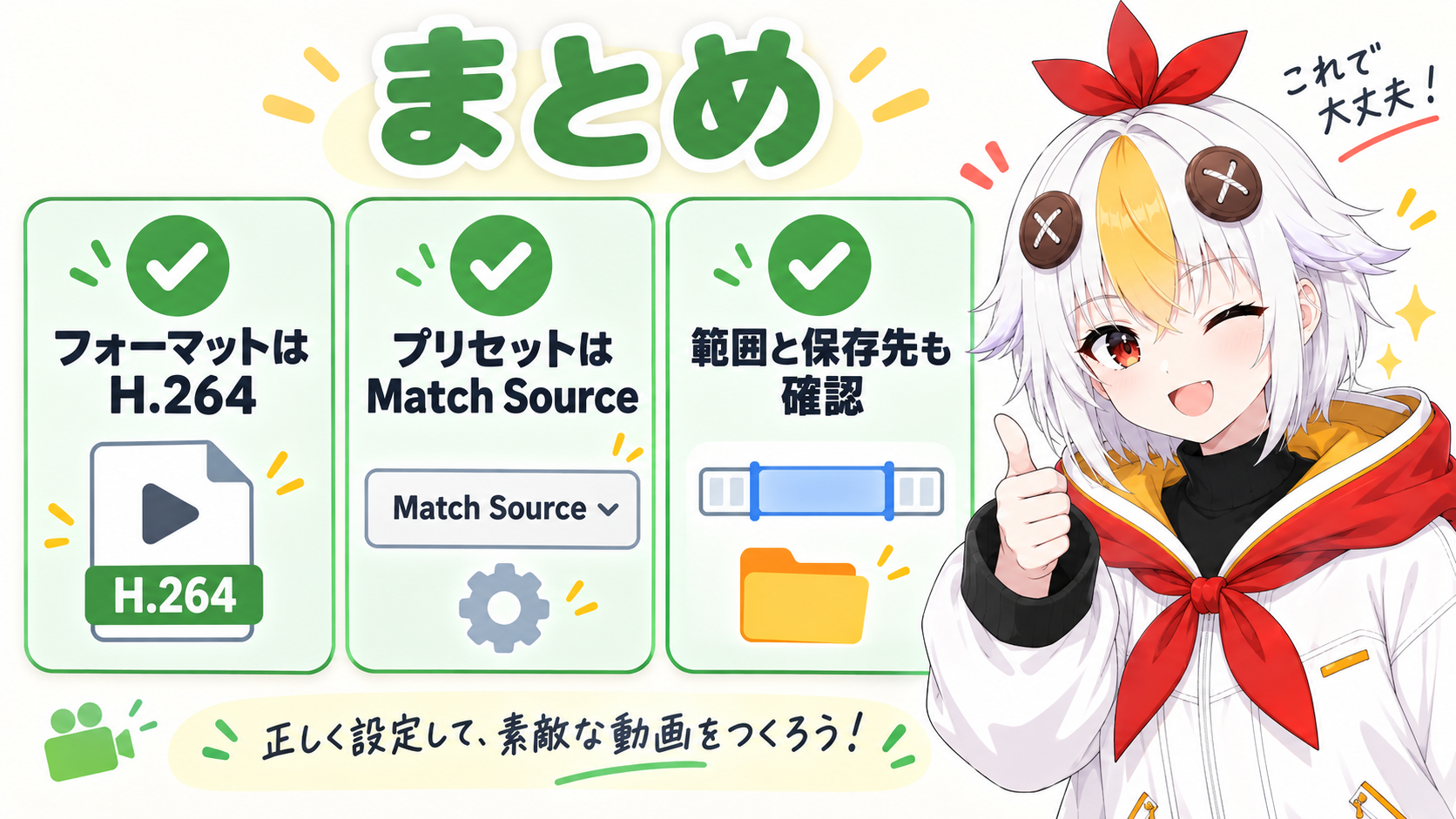
Premiere Proの書き出し設定で迷ったら、フォーマットは「H.264」、プリセットは「Match Source – Adaptive High Bitrate」を選びましょう。書き出す前に、出力名・保存先・ソース範囲(全体かワークエリアか)の3点だけ確認すれば、初心者でも安心して書き出せます。
画質を細かく調整したくなったら、YouTube公式のビットレート目安を参考に少しずつ試してみてください。