Premiere Proのオーディオトラックミキサーの使い方【2026年版】フェーダーでリアルタイムに音量を記録する
kitagawatetsuro
白い鴉(しろいからす)
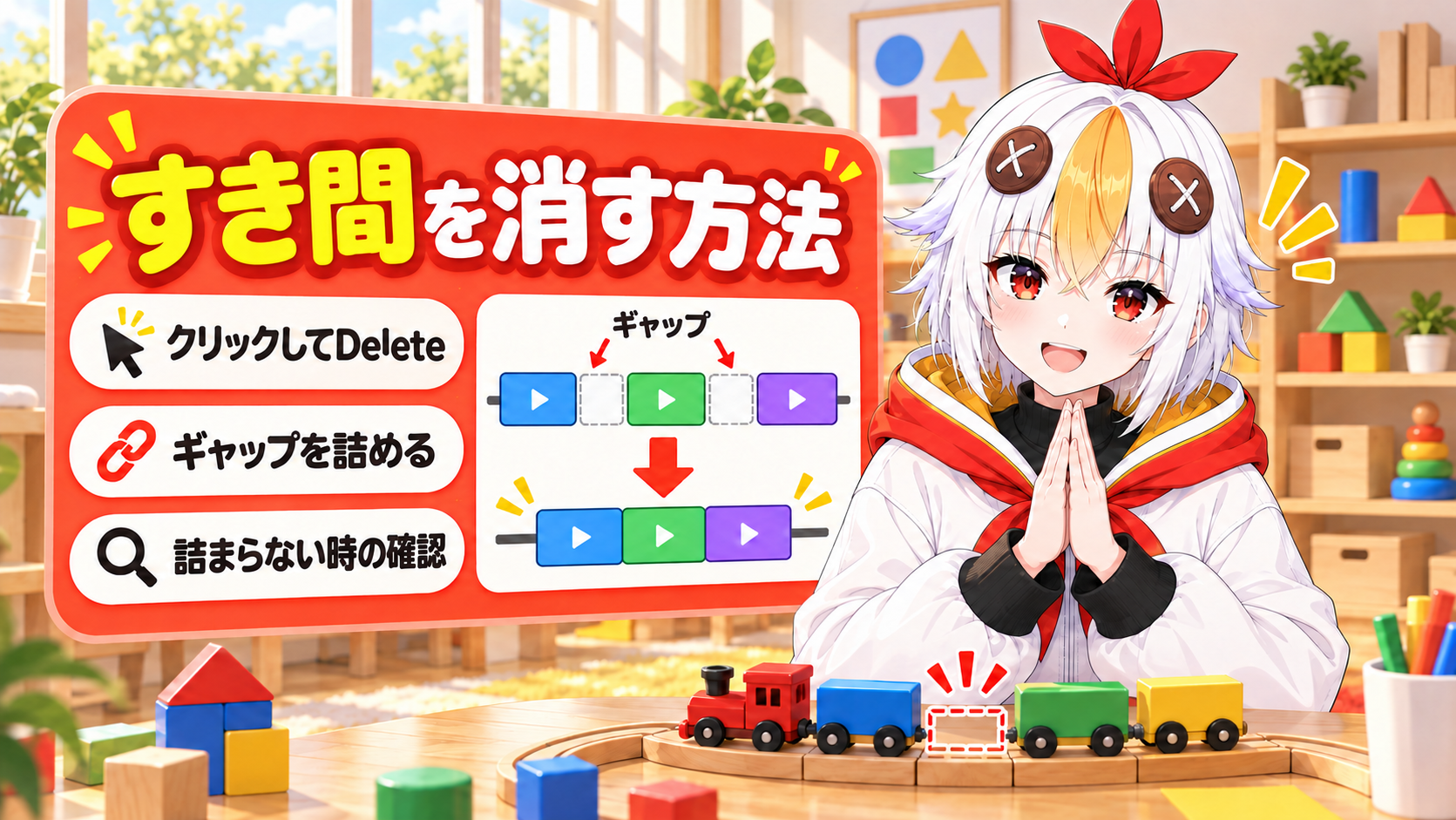
クリップを消したら、タイムラインに空白が残ってしまった。ここを手で一つずつ動かして詰めるのは、とても手間がかかります。この空白は「ギャップ」と呼ばれ、消す方法がいくつかあります。この記事では、Premiere Proですき間を消す方法を、1つだけ消す、探す、まとめて詰める、詰まらない時の4つに分けて紹介します。
すき間を1つだけ消すなら、タイムラインでそのすき間をクリックして、Delete キーを押します。すき間がたくさんある時は、「シーケンス」→「ギャップを詰める」でまとめて詰められます。詰まらない時は、すき間の位置に、ほかのトラックのクリップが重なっていないかを見ます。
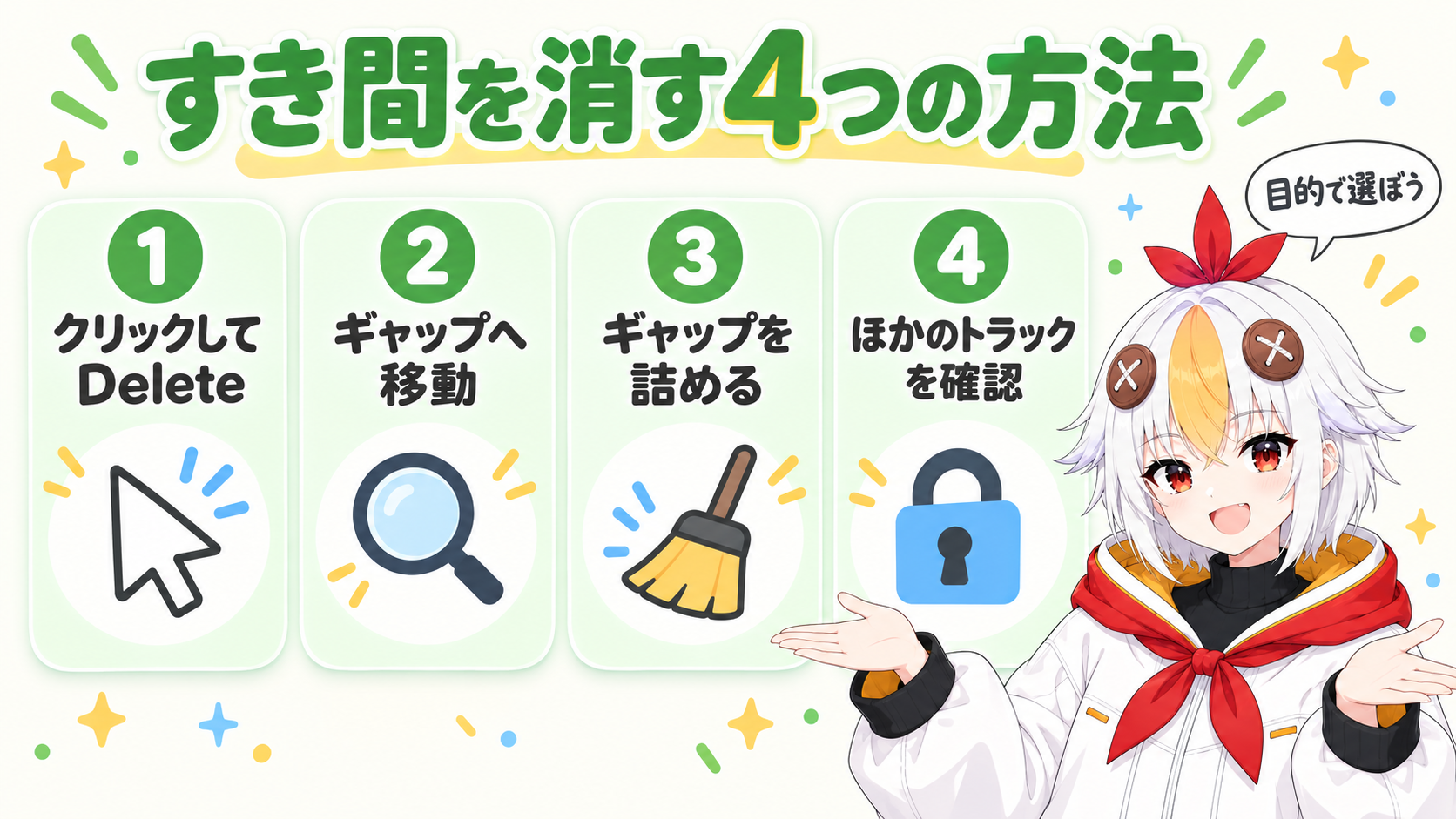
クリップとクリップの間の空白を、ギャップと呼びます。すき間の数や、やりたいことによって、使う方法を選びます。
| 方法 | 向いている場面 | 公式ヘルプの説明 |
|---|---|---|
| すき間をクリックして Delete | すき間が少ない | あり |
| リップル削除 | クリップを消すと同時に詰める | あり |
| 「シーケンス」→「ギャップを詰める」 | すき間が多い | 細かい説明のページは見つからなかった |
| 「シーケンス」→「ギャップへ移動」 | 次のすき間を探す | 「シーケンス内で次へ」「シーケンス内で前へ」のショートカットが公式一覧にある |
こっこちゃん「カットしたあとの空白を、毎回ドラッグで寄せていました……」
白い鴉「空白を選んで Delete を押せば、後ろのクリップが前に詰まるよ。数が多い時は、まとめて詰める方法もあるんだ」
📋 この記事の要約
Premiere Proですき間を消す方法は4つあります。1つ目は、タイムラインですき間をクリックして Delete キーを押す方法です。2つ目は、「シーケンス」→「ギャップへ移動」で、次や前のすき間へ飛ぶ方法です。3つ目は、「シーケンス」→「ギャップを詰める」で、すき間をまとめて詰める方法です。公式ヘルプに細かい説明がないため、実行したら結果を見て、思った形とちがえば Ctrl+Z(Macは Cmd+Z)で戻します。4つ目は、詰められない時の確認で、すき間の位置にほかのトラックのクリップが重なっていないかを見ます。
Table of Contents
いちばん手軽な方法です。Adobeの公式ヘルプにも、クリップ間のギャップを埋めるには、そのギャップを選んで Delete キーを押す、と書かれています。
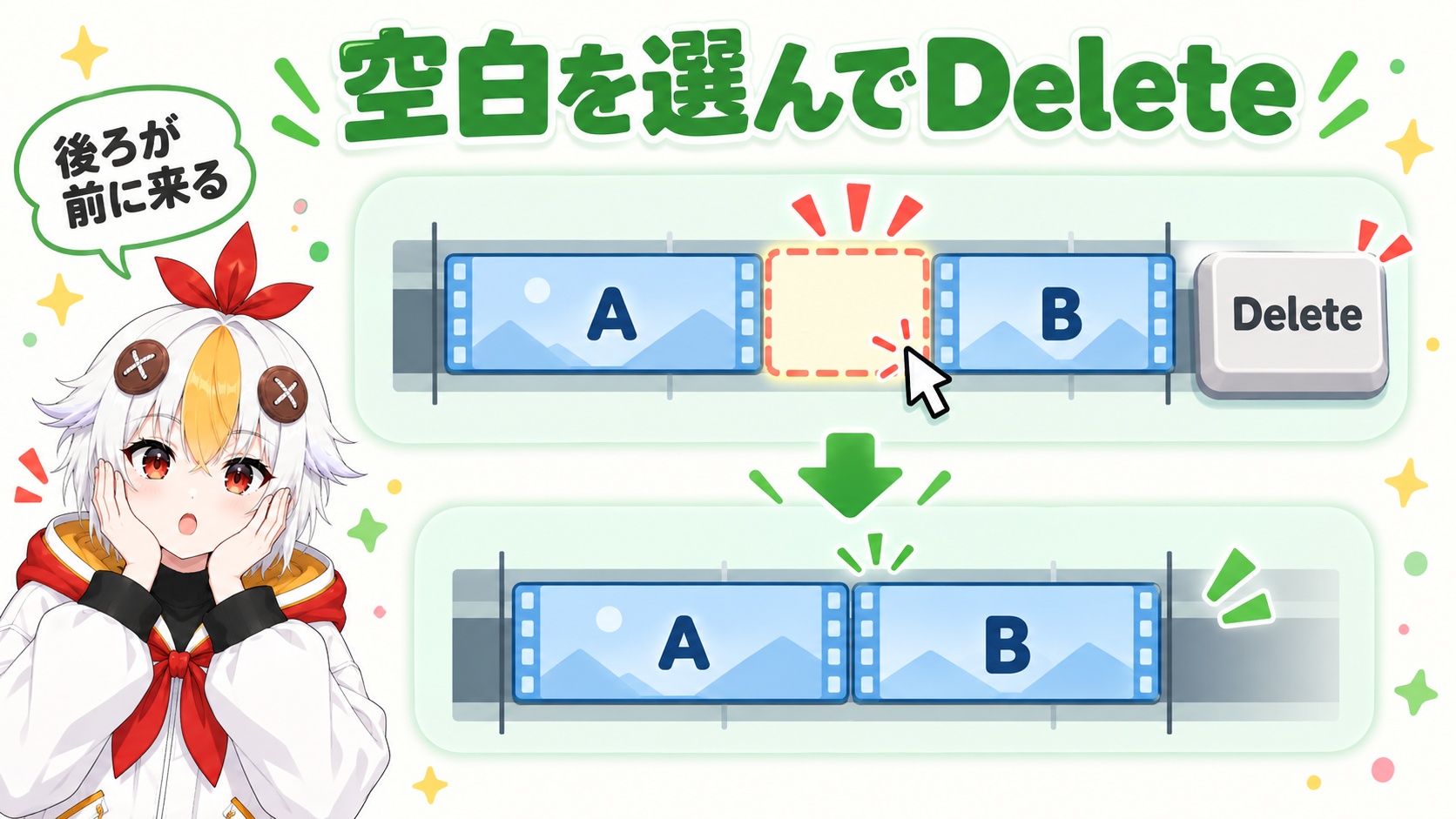
すき間を右クリックすると、「リップル削除」が出る場合もあります。出なければ、Delete キーを使ってください。
クリップを消すと同時に詰めたい時は、消したいクリップを選んで「編集」→「リップル削除」を使います。公式ヘルプでは、選んだクリップを削除し、自動的にギャップを埋めて、後ろのクリップを前へずらす、と説明されています。
手順は、Adobe公式ヘルプのビデオの編集のページと、「シーケンスからクリップを削除」のページに載っています(2026年10月10日に確認)。トリムや分割とリップル削除の使い分けは、Premiere Proのカット編集の基本操作で解説しています。
長いタイムラインでは、すき間を目で探すだけでも大変です。「シーケンス」→「ギャップへ移動」を使うと、次や前のすき間へ飛べます。
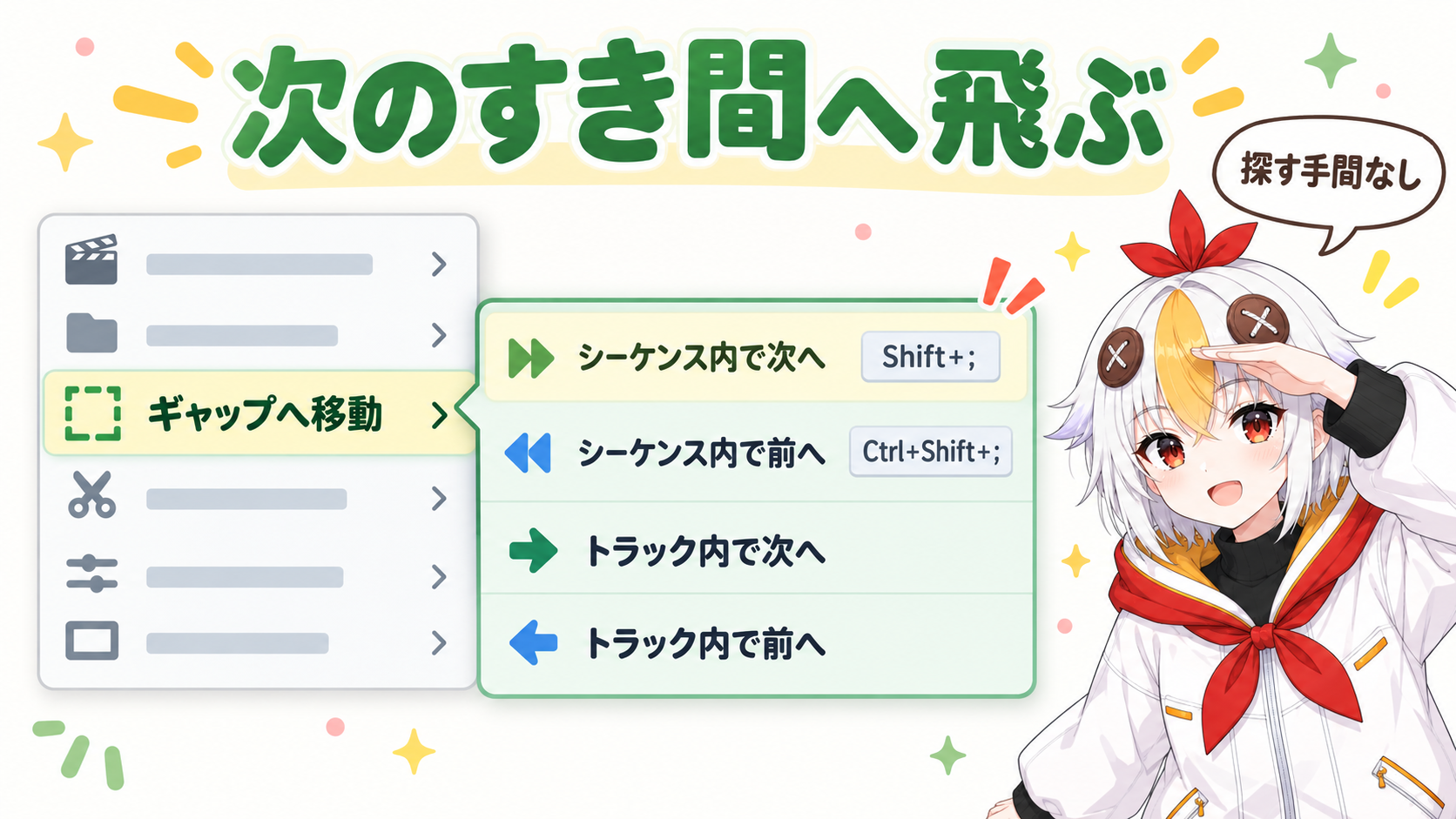
| やりたいこと | Windows | Mac |
|---|---|---|
| シーケンス内で次へ | Shift+; | Shift+; |
| シーケンス内で前へ | Ctrl+Shift+; | Option+; |
「トラック内で次へ」「トラック内で前へ」は、公式の既定ショートカット一覧に載っていません。メニューから選びます。ショートカットの表は、Adobe公式ヘルプの「既定のキーボードショートカット」にあります(2026年10月10日に確認)。ショートカットの全体像はPremiere Proのショートカットキー完全ガイドが参考になります。
すき間が何か所もある時は、「シーケンス」→「ギャップを詰める」で、まとめて詰められます。
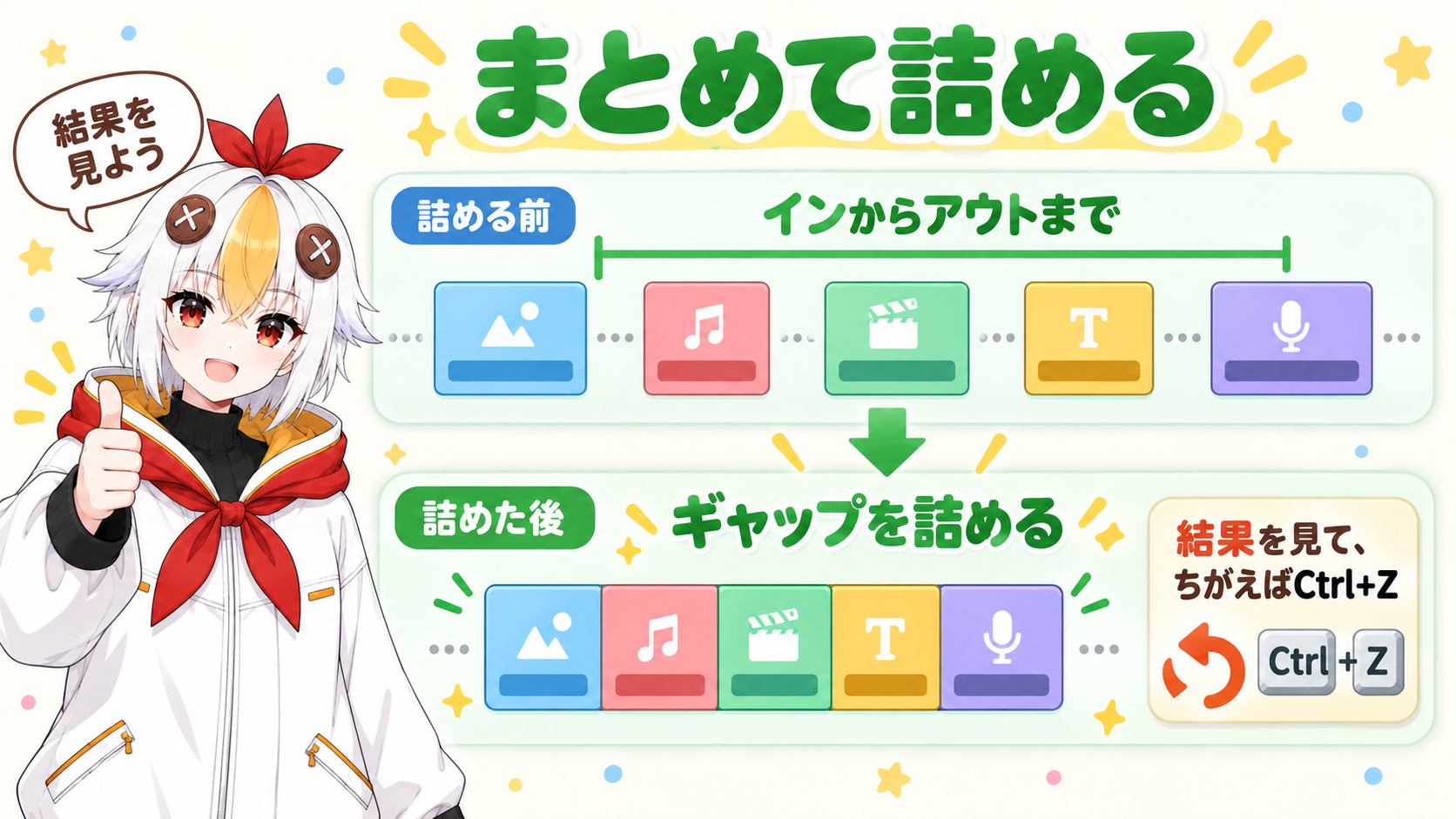
Adobeのコミュニティでの案内では、インとアウトを打っておくと、その範囲のすき間だけを詰められる、とされています。
⚠️ 「ギャップを詰める」は、メニューの名前は確かめられましたが、公式ヘルプに細かい説明のページが見つかりませんでした。そのため、細かい動きは、この記事では言い切りません。実行したら結果を見て、思った形とちがえば元に戻してください。公式の既定ショートカット一覧にも載っていません。
詰まらない時は、たいてい、すき間の位置にほかのトラックのクリップが重なっています。「リップル削除」と「ギャップを詰める」で、案内されている対処がちがいます。
リップル削除の場合の手順は、次のとおりです。
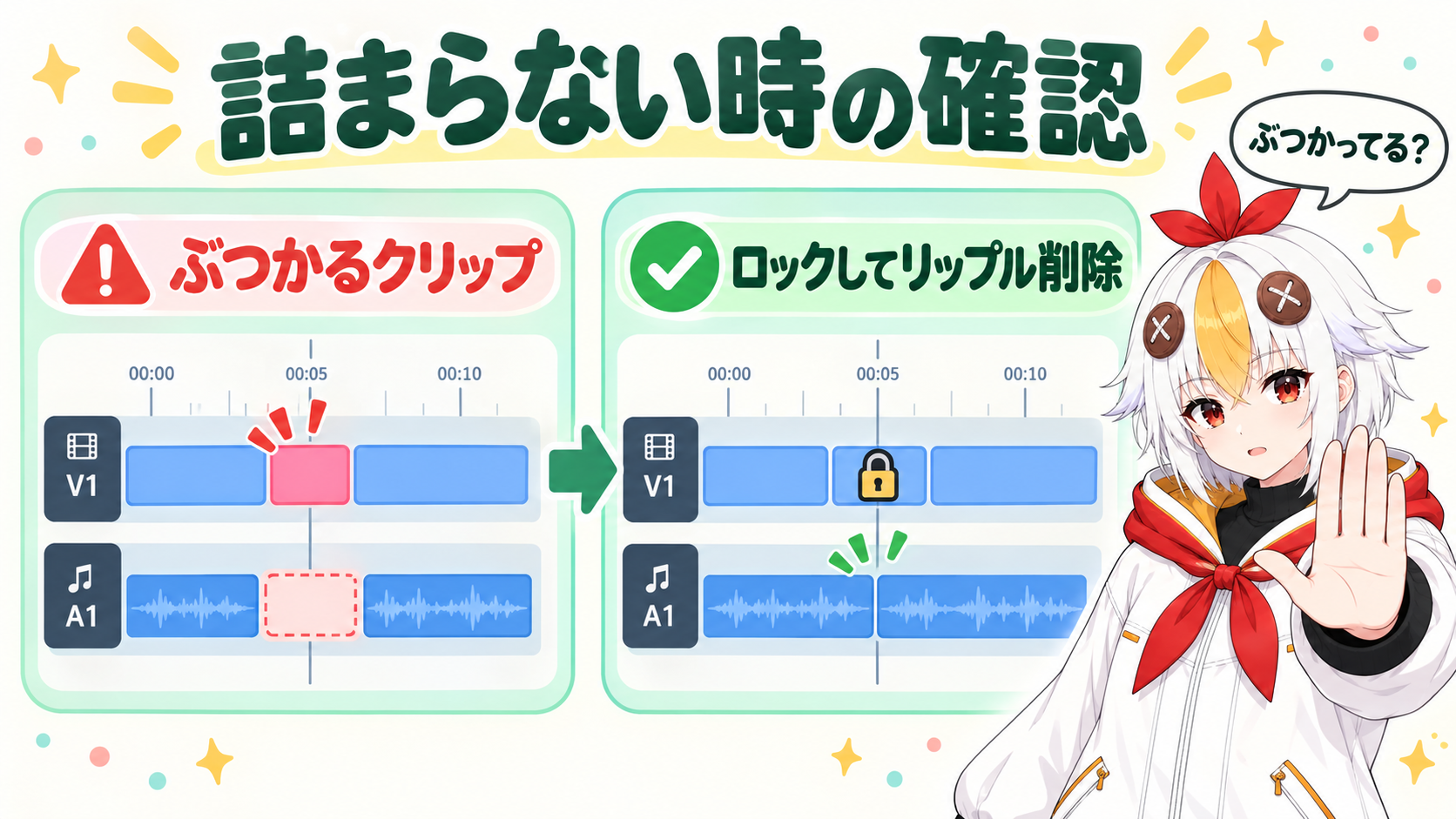
ロックと同期ロックは、別の設定です。公式ヘルプでは、次のように説明されています。
くわしい見方は、音声がタイムラインに入らない時の直し方の中の、ロックと同期ロックの違いで解説しています。同期ロックの説明は、Adobe公式ヘルプの同期ロックのページにあります(2026年10月10日に確認)。
こっこちゃん「リップル削除をしたのに、すき間が詰まりません……」
白い鴉「ほかのトラックのクリップがぶつかっているのかもしれないよ。リップル削除なら、ぶつかっているトラックをロックして、もう一度試してみよう」
Aすき間をクリックして、Delete キーを押す方法です。公式ヘルプにも書かれています。
A公式の既定ショートカット一覧には載っていません。「シーケンス」メニューから選びます。
ACtrl+Z(Macは Cmd+Z)で戻せます。インとアウトを打って範囲をしぼってから、もう一度試してみてください。
A消したいクリップを選んで、「編集」→「リップル削除」を使います。クリップを削除して、自動的にギャップを埋めます。
カット編集の全体はPremiere Proのカット編集の基本操作、ロックと同期ロックの違いは音声がタイムラインに入らない時の直し方、ショートカットはPremiere Proのショートカットキー完全ガイドもあわせてご覧ください。