Premiere Proのカラーグレーディング入門|Lumetriカラーで映像をシネマティックに仕上げる方法
kitagawatetsuro
白い鴉(しろいからす)
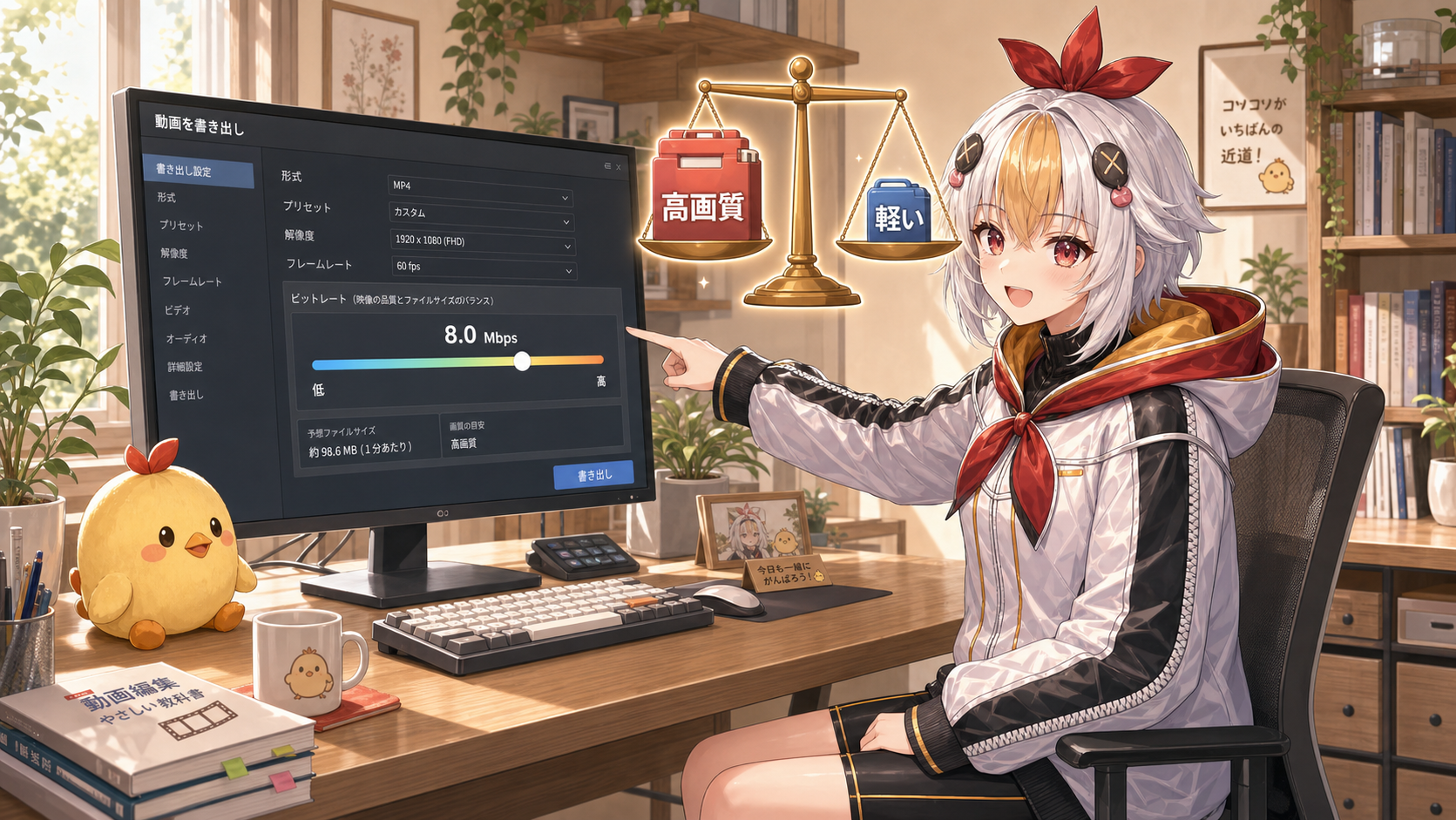
「書き出したら画質が荒い」と「ファイルが重すぎてアップロードが終わらない」は、実は同じ原因から生まれています。この記事では、画質とファイルサイズを両立させる鍵になる「ビットレート」を初心者向けに解説し、解像度・用途別の目安、ファイルサイズを軽くする具体的な方法、高画質を保つコツまで一気にまとめます。
📋 この記事の要約
画質とファイルサイズのジレンマを解決する鍵は「ビットレート」です。用途と解像度に合った適正値を選べば、無駄に重くせず高画質を保てます。この記事では1080p・縦動画・4K別のビットレート目安、VBR2パスの使い方、ファイルサイズを小さくする5つの方法を、初心者にもわかりやすく解説します。
「Premiere Proで書き出したら、思っていたより画質が悪い」「逆に高画質を意識して書き出したら、ファイルサイズが大きすぎてYouTubeへのアップロードに何十分もかかる」──動画編集を始めたばかりの人が、書き出しの段階で必ずと言っていいほどぶつかる悩みです。
画質を優先すればファイルは重くなり、ファイルを軽くしようとすると画質が犠牲になる。この「画質とサイズのジレンマ」は、多くの人が感覚と勘だけで乗り越えようとして失敗します。ですが実は、この問題には明確な答えがあります。それが「ビットレート」という設定項目の理解です。
この記事では、Premiere Proで書き出すときに必ず出てくる「ビットレート」について、そもそも何なのかという基本から、解像度・用途別の具体的な数値目安、ファイルサイズを小さくする実践的な方法、そして高画質をきちんと保つコツまで、順番に解説していきます。
こっこちゃん「書き出すたびに画質とファイルサイズ、どっちを優先すればいいか迷っちゃうんだよね…」
白い鴉「その悩み、実は『ビットレート』を正しく理解するだけでほとんど解決しますよ。今日はそこを一緒に整理していきましょう」
忙しい人のために、先に結論をお伝えします。画質を保ちながらファイルサイズを無駄に大きくしないためには、次の1点を押さえるだけで十分です。
ビットレートは「動画の画質を決める蛇口の開き具合」のようなものです。開きすぎれば水(データ)が無駄に流れてファイルが重くなり、閉めすぎれば水が足りずに画質が荒れます。用途に合った「ちょうど良い開き具合」を知ることが、この記事全体のテーマです。以下で、その具体的な目安と設定方法を見ていきましょう。
ビットレートとは、簡単に言うと「動画1秒あたりに使われるデータ量」のことです。単位は主に「Mbps(メガビーピーエス)」で表され、これは「1秒間に何メガビットのデータを詰め込むか」を意味します。
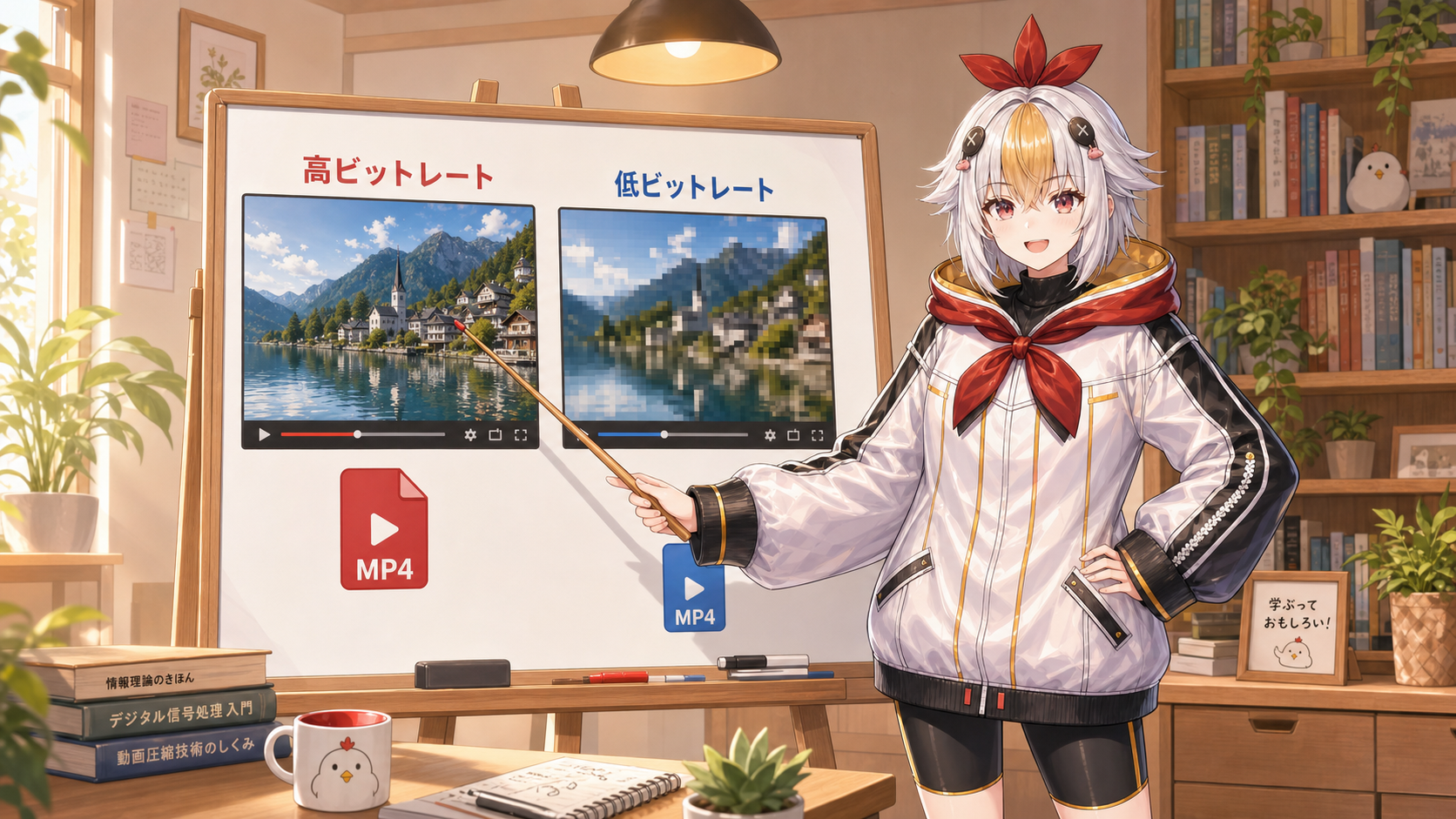
ビットレートが高いほど、1秒間により多くの映像情報を記録できるため、画質はきめ細かくなります。その代わり、データ量が増えるのでファイルサイズも大きくなります。逆にビットレートが低いと、データ量が少なくて済むためファイルは軽くなりますが、情報が間引かれるぶん、動きの激しいシーンでブロック状のノイズ(ブロックノイズ)が出たり、細部がぼやけたりしやすくなります。
イメージとしては、同じ写真を「高解像度でしっかり保存する」か「圧縮して軽くする」かの違いに近いです。動画の場合はこれが1秒間に何十枚も連続して起きるため、ビットレートの設定ひとつで、全体の見た目とファイルサイズの両方が大きく変わります。
重要なのは、ビットレートは「高ければ高いほど良い」わけではないという点です。素材の解像度やフレームレートに対して必要以上に高いビットレートを設定しても、画質はほとんど変わらないまま、ファイルサイズだけが無駄に膨らんでしまいます。逆に必要な量より低すぎると、画質が明らかに劣化します。だからこそ「用途に合った適正値」を知ることが重要なのです。
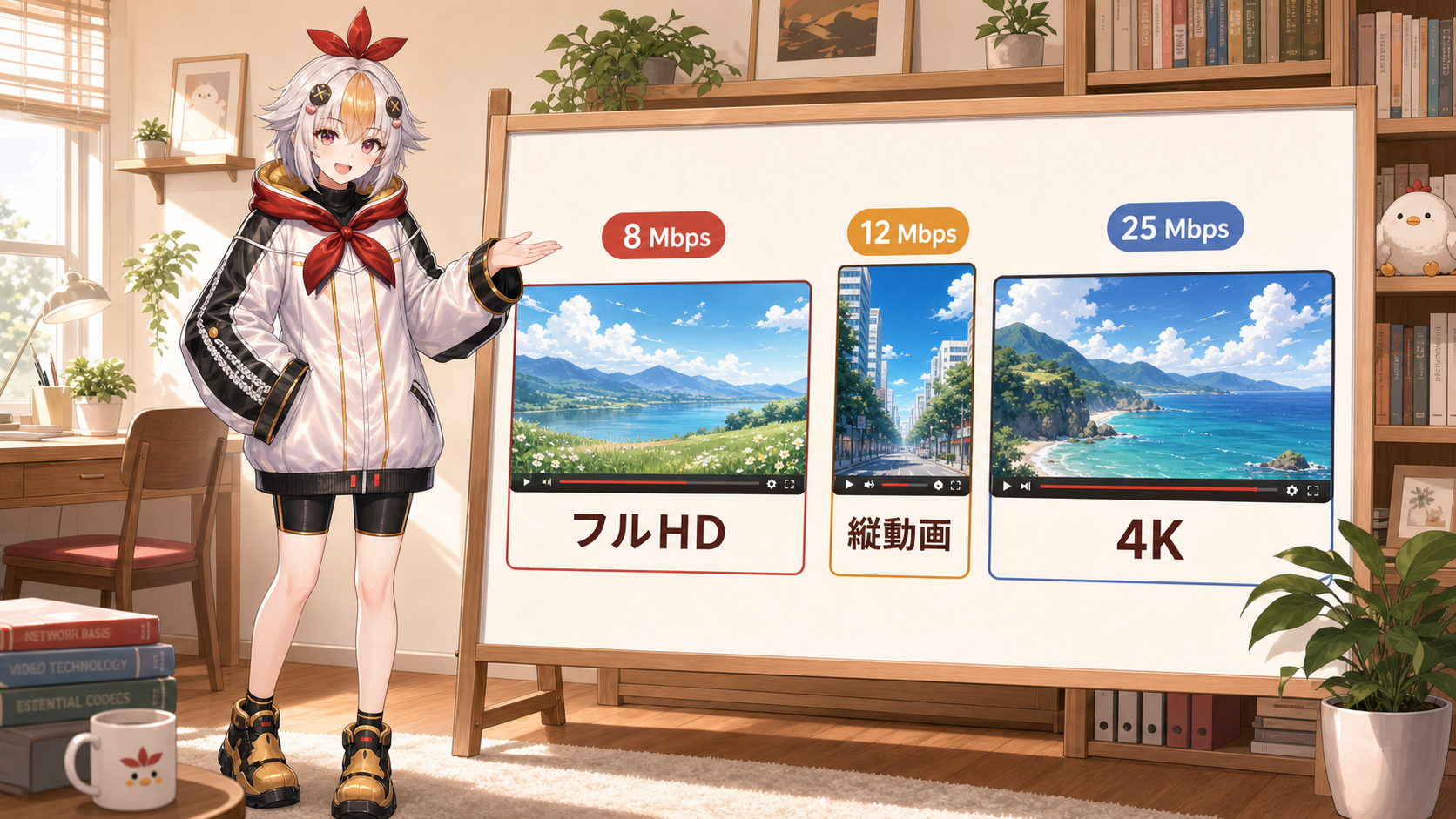
ここでは、YouTube投稿を前提にした、解像度・用途別のビットレート目安をまとめます。あくまで一般的な目安であり、素材の内容(動きの激しさや色数)によって最適値は前後します。数値は今後、各プラットフォームの仕様変更により見直される可能性がある点にご留意ください。
| 用途・解像度 | フレームレート目安 | ビットレート目安(H.264) | 備考 |
|---|---|---|---|
| 1080p(フルHD)横動画 | 30fps | 8〜12Mbps | YouTube投稿の標準的な目安 |
| 1080p(フルHD)横動画・動きが激しい | 60fps | 12〜16Mbps | ゲーム実況・スポーツ系など |
| 1080×1920 縦動画(ショート) | 30fps前後 | 8〜12Mbps | YouTube Shorts・TikTok・Reels共通の目安 |
| 4K(3840×2160) | 30fps | 35〜45Mbps | YouTubeの4K推奨値に近い水準 |
| 4K(3840×2160)・動きが激しい | 60fps | 53〜68Mbps | データ量が大きく、書き出し時間も長くなりやすい |
迷ったときは、この表の範囲の中央値あたりを基準にするのがおすすめです。低すぎるかなと不安な場合は、範囲内でやや高めを選んでおけば大きく失敗することはありません。逆に、範囲の上限を超えて設定しても、YouTube側で再エンコードされる際にほとんど効果が相殺されてしまうため、無駄にファイルサイズだけが増える結果になりがちです。
Premiere Proの書き出し設定画面には、ビットレートの数値だけでなく「エンコード方式」を選ぶ項目があります。ここで出てくるのが「VBR」「CBR」、そして「1パス」「2パス」という言葉です。
結論として、多くの場合「VBR・2パス」を選ぶのが、画質とファイルサイズのバランスが最も良い組み合わせです。同じビットレート数値でも、2パスの方が動きの少ないシーンでデータを節約し、そのぶん動きの激しいシーンに多くデータを回してくれるため、体感の画質が上がりやすくなります。
ただし注意点もあります。YouTubeなどの動画プラットフォームは、アップロードされた動画を必ず独自の設定で再エンコード(圧縮し直す)します。つまり、こちら側でどれだけ丁寧にビットレートを追い込んでも、最終的にはプラットフォーム側の圧縮がかかった状態で視聴者に届くということです。そのため「無駄に上げすぎても、最終的な見た目にはあまり反映されない」という前提を持っておくと、設定に時間をかけすぎずに済みます。
こっこちゃん「VBR2パスがいいのはわかったけど、じゃあビットレートはとにかく高くしておけばいいんじゃないの?」
白い鴉「そう思われがちですが、YouTubeにアップすると結局は向こう側で再エンコードされてしまいます。上げすぎても画質はほぼ変わらず、ファイルサイズと書き出し時間だけが無駄に増えてしまうんです」
ここからは、実際にファイルサイズを小さくするための具体的な方法を、画質への影響とあわせて紹介します。
これらは組み合わせて使うことも可能です。たとえば「4Kで撮影したが1080pで投稿する」場合、解像度を下げるだけでもかなりの軽量化になり、さらにビットレートを目安表の範囲内で調整すれば、画質をほぼ保ったまま無理なくファイルサイズを抑えられます。
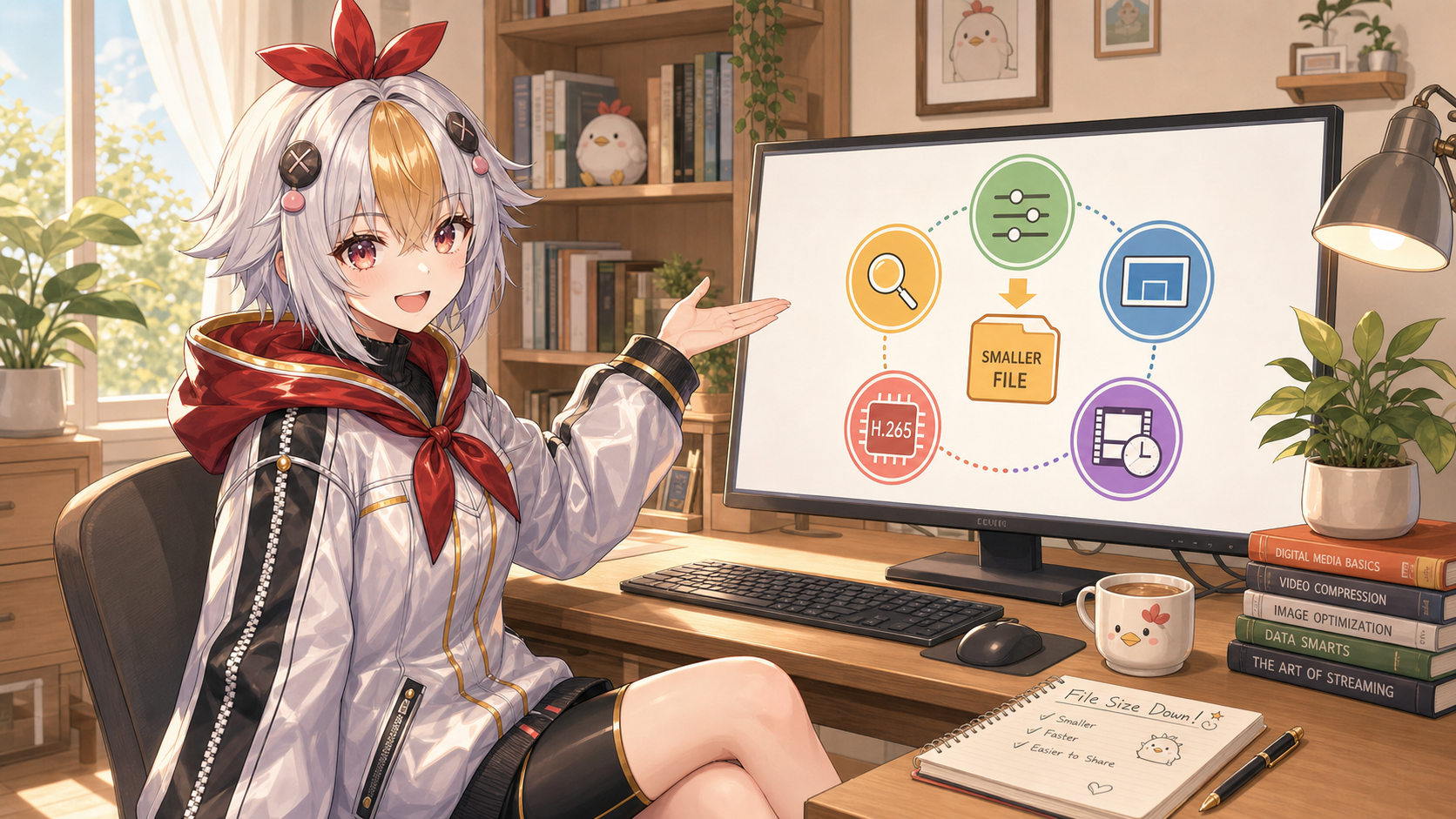
ファイルサイズを気にするあまり、必要以上に画質を犠牲にしてしまうケースもよく見られます。ここでは、高画質を保つためのポイントを整理します。
特にアップスケールについては誤解が多いポイントです。「4Kとして書き出せば高画質になる」というのは誤りで、実際の画質は元の素材の解像度に依存します。解像度を上げる前に、まず素材そのものの画質を確認する習慣をつけましょう。
最後に、ビットレート設定でよくある失敗パターンをまとめます。
これらはいずれも「ビットレートと解像度・用途のバランス」を意識していれば防げる失敗です。書き出す前に、今回の目安表と照らし合わせて確認する癖をつけておくと安心です。
Q. ビットレートを表の上限より少し高めに設定しても問題ないですか?
A. 問題ありません。範囲内で高めに寄せる分には、ファイルサイズが多少大きくなる程度で、画質面で困ることはほとんどありません。不安な場合は上限寄りを選んでおくと安心です。
Q. VBR1パスとVBR2パス、書き出し時間はどれくらい変わりますか?
A. 素材の長さやPCの性能によりますが、2パスは1パスに比べて解析処理が増えるぶん、書き出し時間が1〜2割ほど長くなる傾向があります。画質と効率を優先するなら、多少時間がかかっても2パスを選ぶ価値はあります。
Q. H.265(HEVC)で書き出せば、必ずファイルサイズは小さくなりますか?
A. 同じ画質を狙う場合、H.264よりファイルサイズを抑えやすいのは事実です。ただし書き出しに時間がかかりやすく、再生環境によっては対応していないこともあるため、投稿先やモニター環境の対応状況を確認してから採用してください。
Q. 4K素材を1080pで書き出すと、画質はどのくらい変わりますか?
A. 4K素材を1080pに縮小して書き出す場合、情報量に余裕があるぶん、むしろ非常にきれいな1080p映像になりやすいです。ファイルサイズも大きく抑えられるため、投稿先が1080pまでで十分なら積極的に検討する価値があります。

Premiere Proの書き出しで画質とファイルサイズを両立させるには、「解像度・用途に合った適正なビットレートを選ぶ」ことが何より重要です。1080pなら8〜12Mbps、縦動画も同程度、4Kなら35〜45Mbpsを目安に、VBR・2パスで書き出せば、多くの場面で無理のないバランスが得られます。
ファイルサイズを小さくしたいときはビットレート・解像度・フレームレートの見直しから、画質を保ちたいときはアップスケールを避けることから、それぞれ手をつけてみてください。今回の目安をもとに、一度ご自身の動画で書き出し設定を見直してみましょう。
白い鴉では、VTuber向けのOP動画・配信演出・動画編集の制作を承っています。SNS用の短尺は5万円から、YouTube用1〜3分は15万円から承っています。「予算感だけ知りたい」というご相談でも構いません。
相談・見積もりを依頼する → 料金プラン・制作実績を見る