Premiere Pro

Premiere Proでワイプ(PinP)を作る方法【2026年版】キーフレームの基本と配信画面レイアウトのコツ

kitagawatetsuro

ゲーム画面にワイプ(カメラ映像)をスライドインさせる全体像
キーフレームで画面外から表示位置へ動かします。
✂️ Premiere Pro 🪟 ワイプ 🔑 キーフレーム
⏱️ この記事は約6分で読めます
📋 この記事の要約

ゲーム実況やコラボ動画で自分の顔を小窓(ワイプ)で映したいとき、Premiere Proでは「モーション」のプロパティにキーフレームを打って作ります。この記事ではキーフレームの基本操作から、配信画面デザインと同じ「安全エリア」の考え方を使ったワイプの配置、登場・退場アニメーションの付け方までまとめました。

📌 この記事を読んでわかること
  • キーフレームの基本操作(位置・スケール・不透明度)
  • 崩れないワイプの配置場所の決め方
  • ワイプがスッと出てくる登場・退場アニメーション
  • 用途別のレイアウトパターン
こっこちゃん
こっこちゃん
「ワイプって難しそうに見えるけど、実は動かすプロパティは3つだけなんだよ〜!」

ゲーム画面の隅に自分の顔を小さく映す、コラボ配信で相手の映像を並べて表示する。こうした「ワイプ」「ピクチャーインピクチャー(PinP)」と呼ばれる演出は、Premiere Proでは特別なプラグインなしに、標準機能だけで作れます。

鍵になるのは「キーフレーム」という仕組みです。位置・大きさ・不透明度といった数値に、時間軸上で変化を記録することで、ワイプが動いたり、フェードイン・アウトしたりするアニメーションになります。

この記事では、キーフレームの基本操作と、崩れにくいワイプの配置・動かし方をまとめます。


✅ 先に結論

  • ワイプはクリップを重ねて、「モーション」のプロパティにキーフレームを打つだけで作れます。
  • 動かすプロパティは基本的に位置・スケール・不透明度の3つだけで十分です。
  • 配置場所は「安全エリア」を意識すると、スマホで見ても切れずに済みます。
  • 登場・退場には0.3〜0.5秒程度の短いキーフレームを使うと、自然に見えます。

🔑 キーフレームの基本

キーフレームは、時間軸上の特定の瞬間に、プロパティの状態を記録する目印です。開始点と終了点にキーフレームを置くだけで、その間の変化はPremiere Proが自動的に補間してくれます。
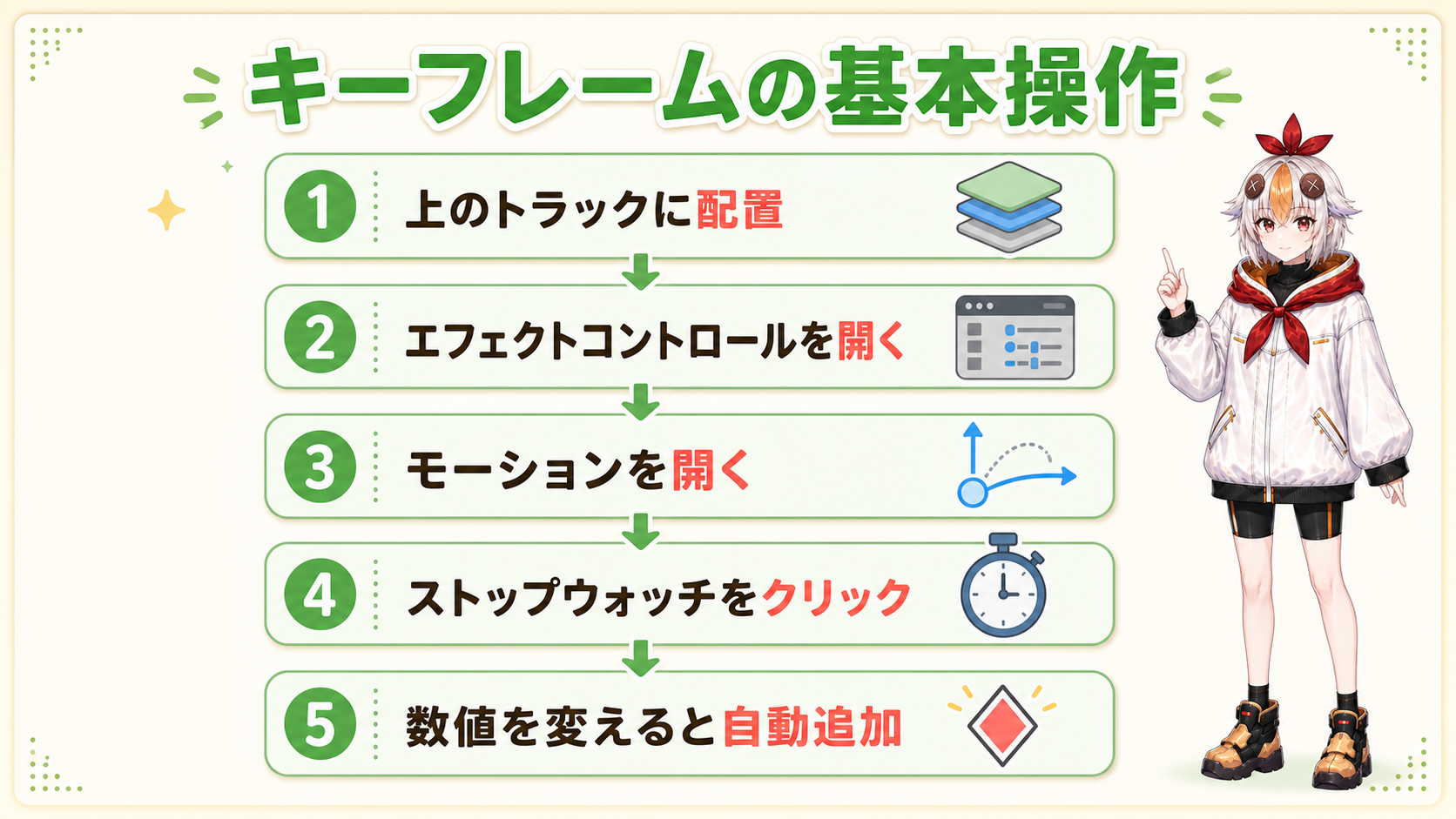
キーフレームの基本操作5ステップ
ストップウォッチのアイコンをクリックしてキーフレームを有効化します。

基本の操作

  1. ワイプにしたいクリップを、メインの映像より上のトラックに配置する
  2. クリップを選び、エフェクトコントロールパネルを開く
  3. 「モーション」の項目を開く
  4. 動かしたいプロパティ(位置など)の左にあるストップウォッチのアイコンをクリックしてキーフレームを有効化する
  5. 再生ヘッドを別の時間に移動し、数値を変える → 自動でキーフレームが追加される
位置(Position) 画面上のどこに置くか。ワイプを動かす・移動させるときに使う
スケール(Scale) 大きさ。登場時に小さくズームインさせる演出などに使う
不透明度(Opacity) 透明度。フェードイン・フェードアウトに使う

最初はこの3つだけ覚えれば十分です。回転は演出を凝りたくなってから触れば大丈夫です。

📐 崩れないワイプの置き場所

ワイプは、どこに置いてもいいわけではありません。配信画面のデザインと同じように、「安全エリア」を意識すると失敗しにくくなります。
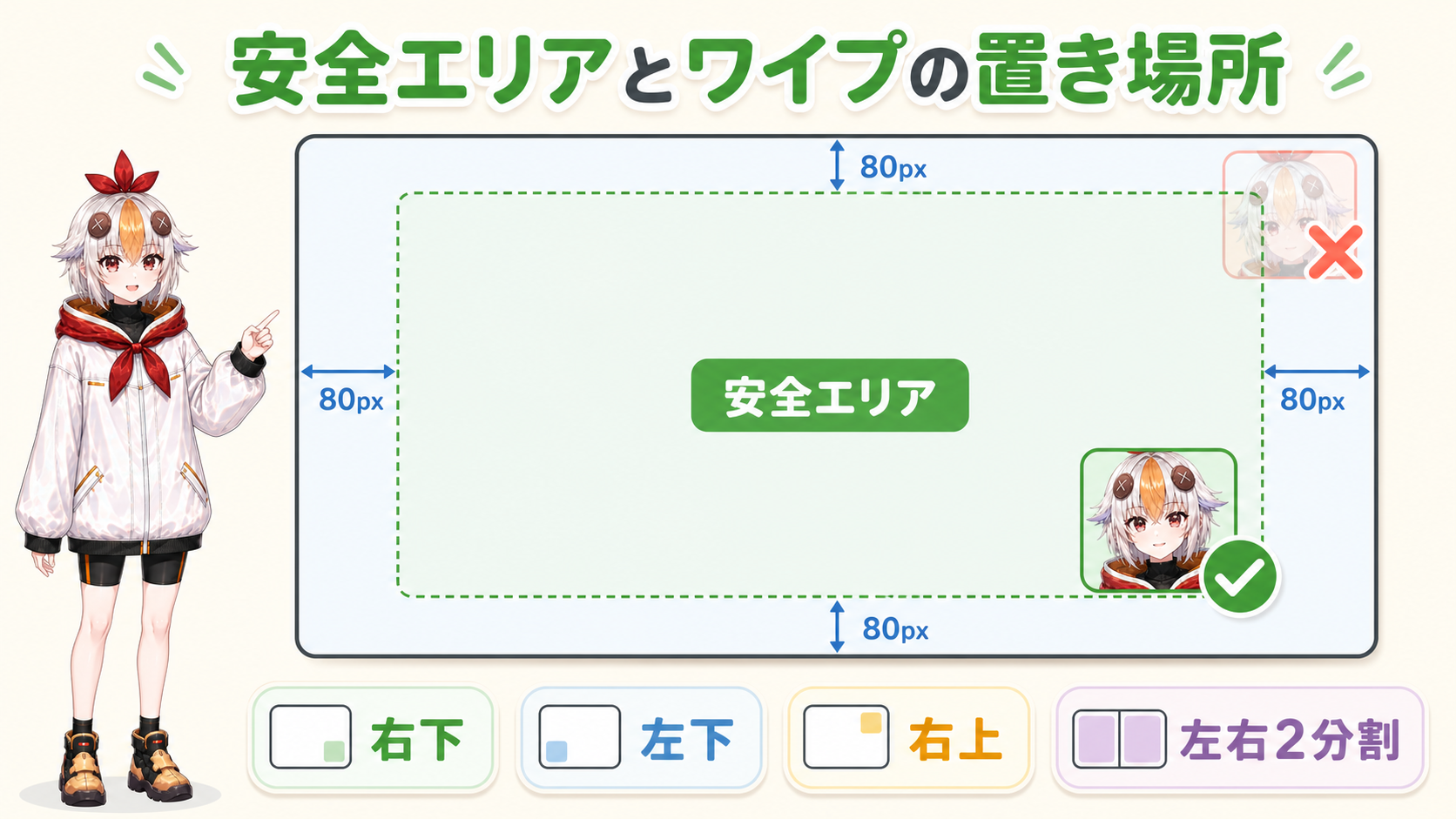
安全エリアとワイプの置き場所
上下左右80pxの内側に収め、右下などに配置します。
📏 安全エリアの目安

画面の上下左右それぞれ80px程度には、重要な情報を置きません。スマホで視聴されると端が見切れやすいためです。ワイプもこの内側に収めます。

置き場所の候補

↘️
右下
いちばん定番
↙️
左下
字幕と被りにくい
↗️
右上
HUDが少ないゲーム向け
↔️
左右2分割
コラボ・対談向け

ゲーム実況では、体力ゲージやミニマップなどのHUD(画面表示)に被らない位置を確認してから配置してください。ゲームによって配置が変わる点に注意します。

こっこちゃん
こっこちゃん
「置き場所が決まったら、次は動かし方だよ〜。スッと出てくるだけで一気にプロっぽく見えるの!」

✨ 登場・退場アニメーションを付ける

ワイプがいきなり画面に現れるより、スッと出てくる・すっと消えるほうが上品に見えます。
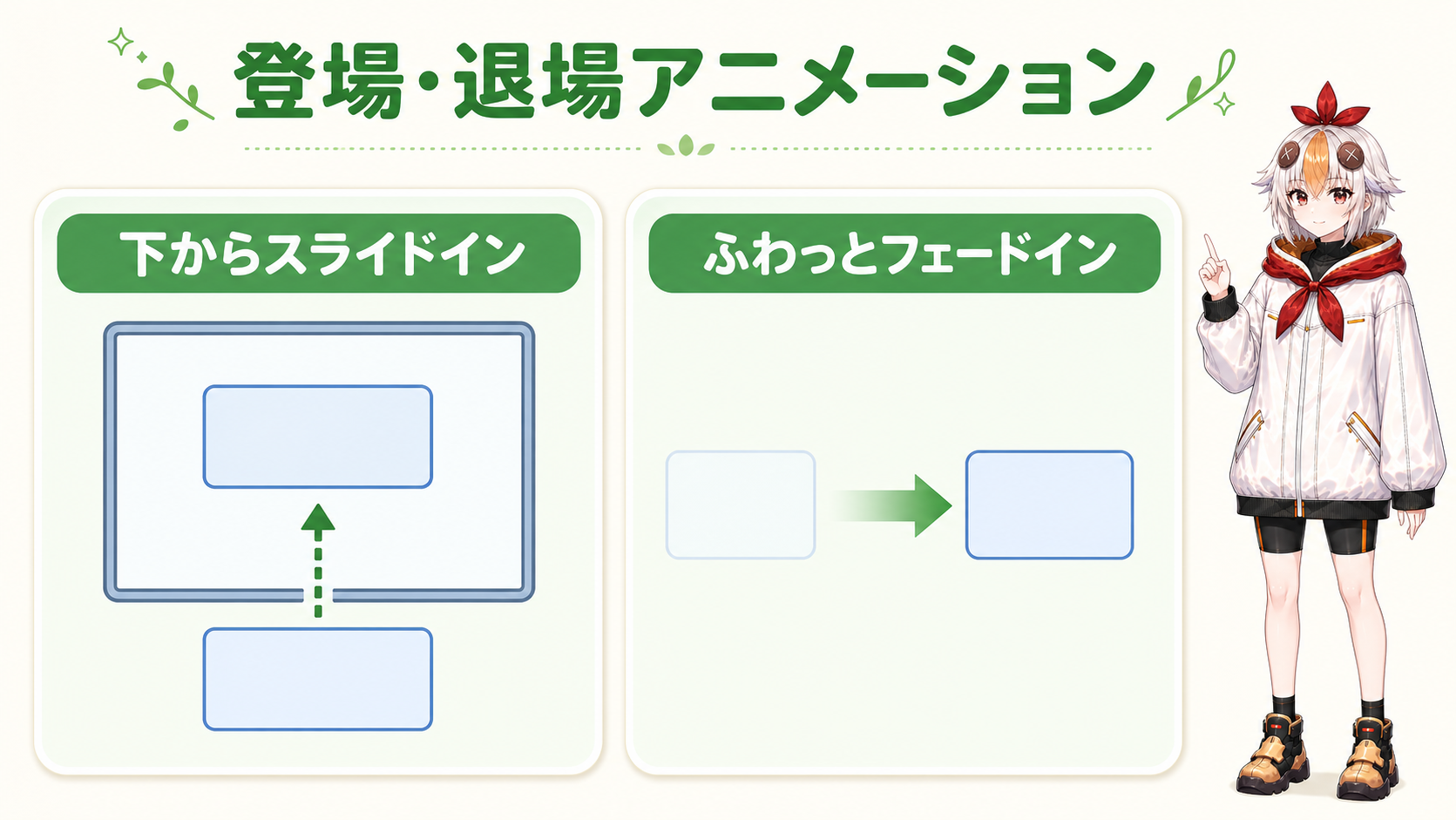
下からスライドインとふわっとフェードインの2パターン
登場・退場のアニメーションで自然な印象になります。

下からスライドイン

  1. ワイプが見えない位置(画面外)に位置のキーフレームを打つ
  2. 0.3〜0.5秒後、定位置に位置のキーフレームを打つ
  3. 2つのキーフレームを選び、右クリックから「イージーイーズ」を適用する

ふわっとフェードイン

  1. 不透明度を0%にしてキーフレームを打つ
  2. 0.3秒後、不透明度100%でキーフレームを打つ
仕上げのコツ キーフレームを打っただけだと、動きが機械的でカクついて見えます。キーフレームを選択して右クリック→「イージーイーズ」を適用すると、動き始めと終わりが滑らかになります。

🎙️ コラボ配信・対談形式のレイアウト

2人で話す配信では、ワイプではなく画面を左右または上下に分割するレイアウトもよく使われます。

  1. 2つのクリップをそれぞれ別トラックに配置する
  2. それぞれのスケールを50%程度にする
  3. 位置を調整し、画面の左半分・右半分に収める
  4. 境界線を作りたい場合は、間に細い帯(シェイプレイヤーや色マット)を挟む

配信画面のレイアウト設計全体の考え方は配信画面の作り方で詳しく解説しています。あわせて読むと、ワイプ単体だけでなく画面全体の設計がしやすくなります。

⚠️ よくある失敗

失敗1:ワイプが大きすぎる

顔を大きく見せたい気持ちで大きくしすぎると、メインの映像(ゲーム画面など)が見づらくなります。画面全体の15〜25%程度を目安にしてください。

失敗2:安全エリアを無視して配置

画面の端ギリギリに置くと、配信サイトやSNSでトリミングされたときにワイプの一部が切れることがあります。

失敗3:キーフレームを打ちすぎる

動きを付けたい気持ちで細かくキーフレームを打つと、逆に落ち着きのない映像になります。登場・退場の2箇所だけで十分なことがほとんどです。

❓ よくある質問

ワイプの形を丸や角丸にできますか?

できます。クリップにマスクを追加し、円形や角丸の長方形マスクを作ることで、好きな形に切り抜けます。

ワイプに枠線を付けたいです

クリップの下に、少しだけ大きい色マット(単色のレイヤー)を敷くと、枠線のように見せられます。

キーフレームの動きがガクガクします

キーフレームの補間方法が「リニア」のままだと、動き始めと終わりが急になります。「イージーイーズ」を適用すると解決することが多いです。
🔗 次に読むと制作が進む記事

📚 参考にした公式情報

こっこちゃん
こっこちゃん
「まずは右下にワイプを置いて、フェードインだけ試してみてね〜!」

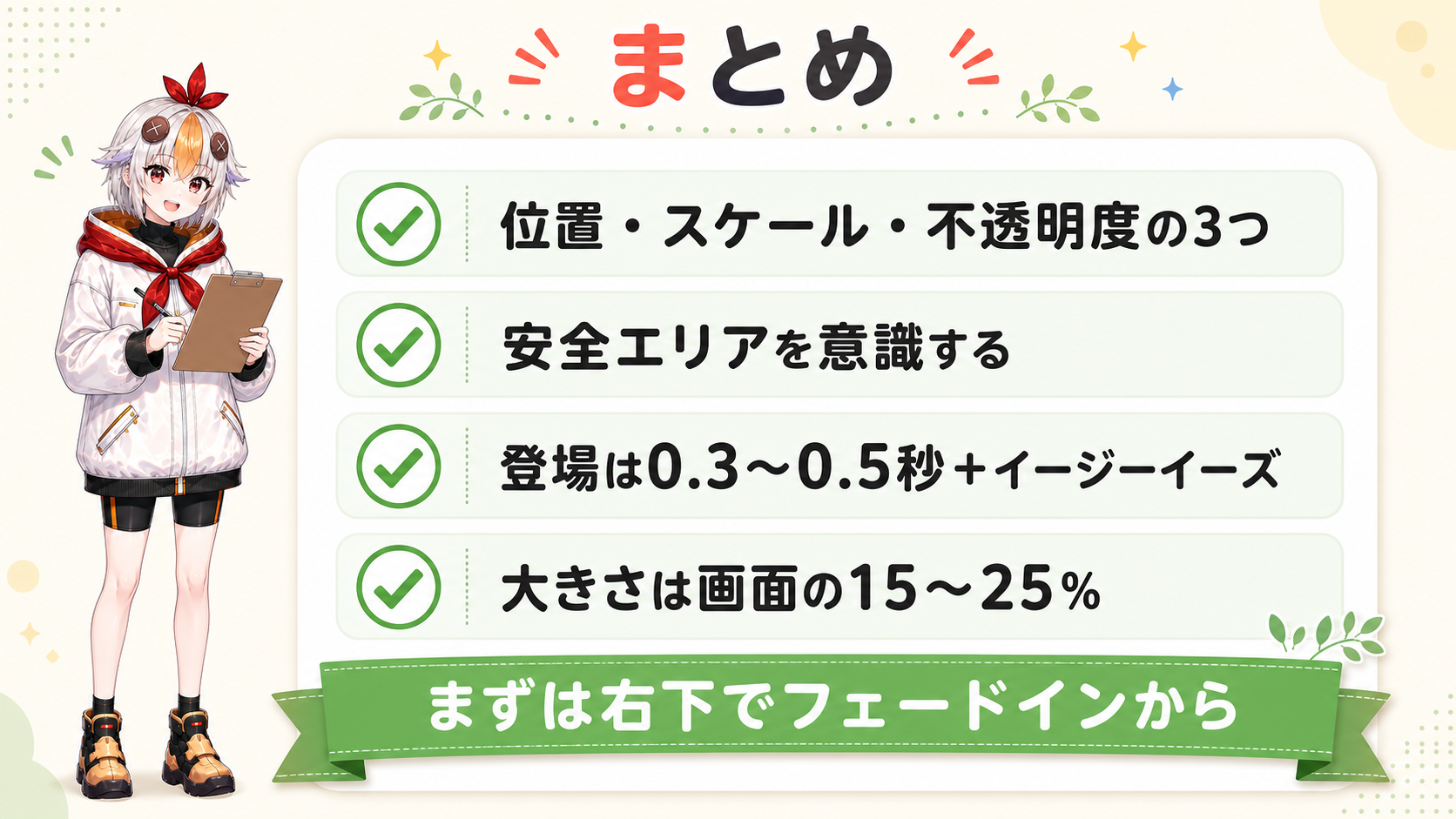
🌱 まとめ

ワイプを作るときのまとめ
位置・スケール・不透明度の3つで作れます。
  1. 動かすプロパティは位置・スケール・不透明度の3つで十分
  2. 配置は安全エリア(上下左右80px)を意識する
  3. 登場・退場は0.3〜0.5秒+イージーイーズで自然に見せる
  4. 大きさは画面の15〜25%程度を目安にする

ワイプは、特別なプラグインがなくても、キーフレームの基本操作だけで作れます。まずは右下にワイプを置いて、フェードインだけ試してみてください。慣れてきたら、配信画面全体のレイアウト設計と組み合わせると、さらに見やすい画面になります。

制作のご相談
編集する時間が足りない時は、外注も選択肢です

白い鴉では、VTuber向けのOP動画・配信演出・動画編集の制作を承っています。SNS用の短尺は5万円から、YouTube用1〜3分は15万円から承っています。「予算感だけ知りたい」というご相談でも構いません。

相談・見積もりを依頼する → 料金プラン・制作実績を見る

ABOUT ME
記事URLをコピーしました