Premiere Proのモーショングラフィックステンプレート(MOGRT)の使い方【2026年版】テロップデザインを保存して使い回す方法
kitagawatetsuro
白い鴉(しろいからす)
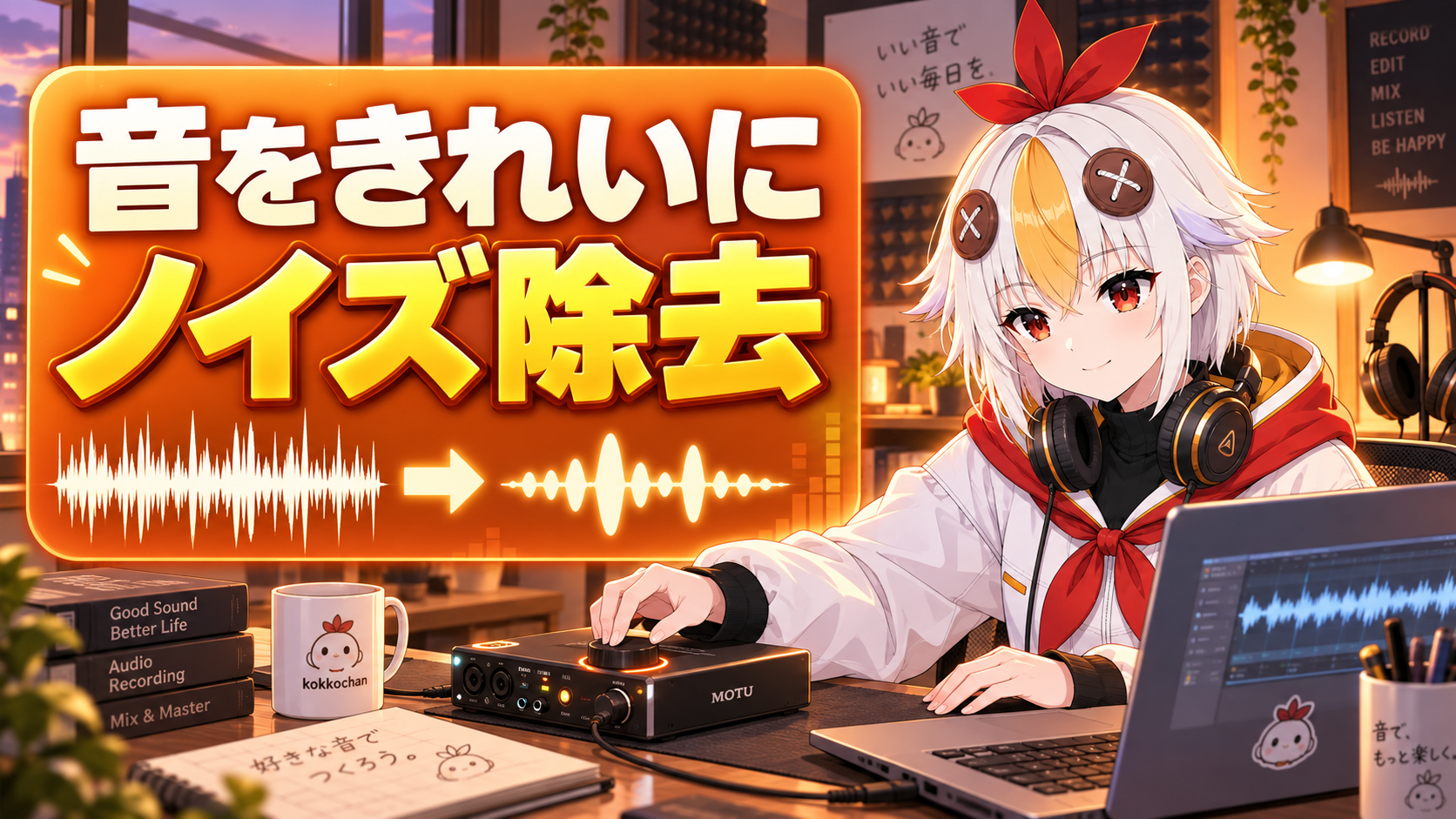
エアコンの「サー」という音、マイクの「ブーン」というハムノイズ——収録後に気づいても、Premiere Proの「Essential Sound」パネルを使えば、撮り直さずにその場でノイズを減らせます。
音声クリップにEssential Soundパネルの「会話」タグを割り当て、「ノイズの削減」を有効にしてスライダーを調整するだけで、環境音・ハムノイズをかなり減らせます。かけすぎると声質が不自然になるため、「聞こえなくなるまで」ではなく「気にならなくなるまで」を目安に調整するのがコツです。
音のつなぎ目を自然にする方法はオーディオトランジションの使い方で扱っています。この記事は「そもそも音質そのものが良くない」場合の対処に絞った内容です。
こっこちゃん「収録した音声、後から聞いたらエアコンの音がずっと入っててショック……撮り直すしかない?」
白い鴉「そこまで悪くなければEssential Soundパネルでかなり軽減できますよ。まずは試してみましょう」
📋 この記事の要約
音声クリップにEssential Soundパネルから「会話」タグを割り当てると、ノイズ除去・迫力(EQ)・かすれ音の低減などの専用スライダーが使えるようになります。「ノイズの削減」スライダーを少しずつ上げながら耳で確認し、声が不自然に聞こえない範囲で止めるのが基本の使い方です。
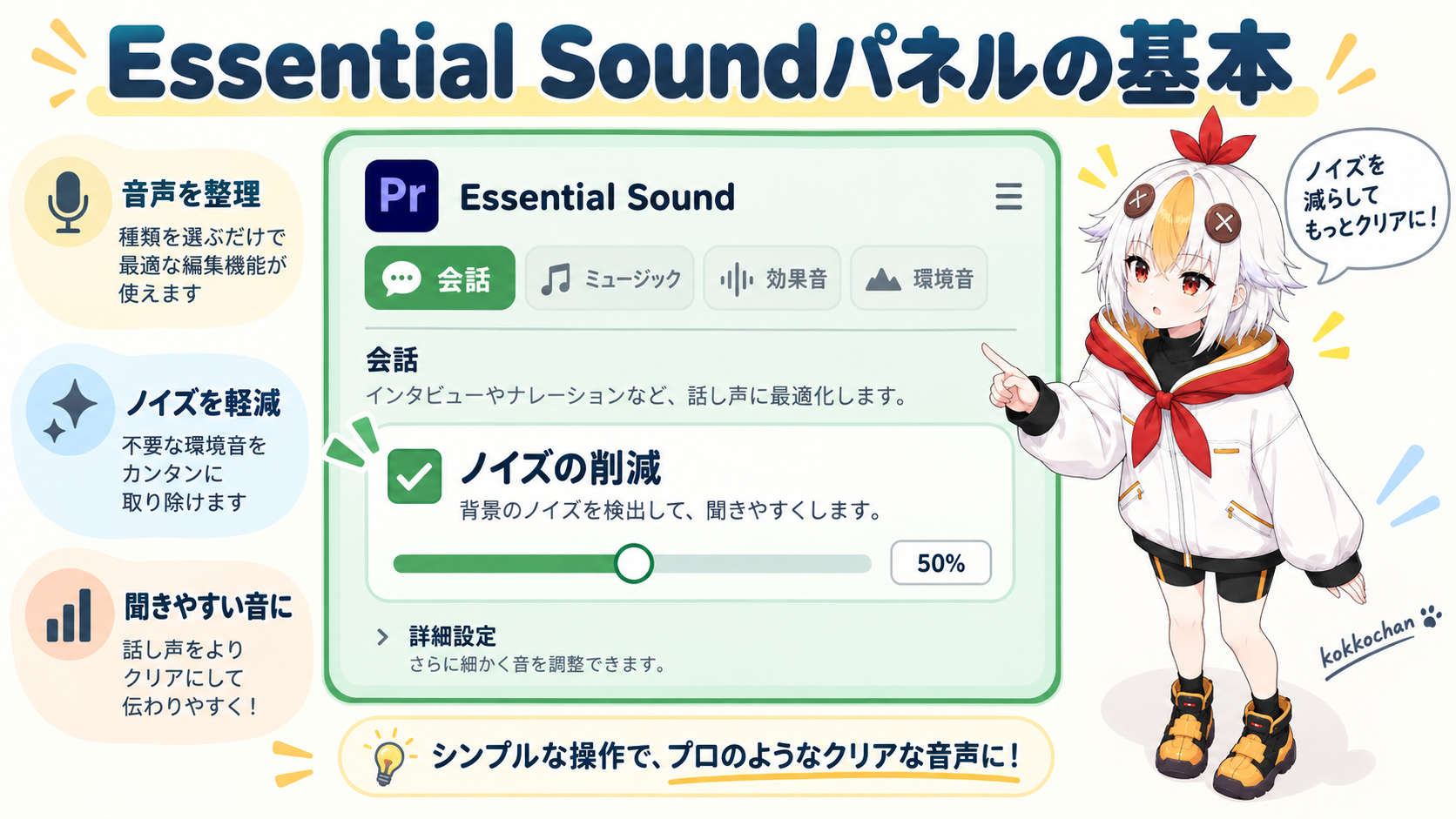
「ウィンドウ」メニューから「Essential Sound」を開き、ノイズを減らしたい音声クリップを選択した状態で、パネル上部の「会話(Dialogue)」をクリックします。これで、そのクリップが「話し声のクリップ」として扱われ、声質に合わせたさまざまな補正スライダーが表示されるようになります。
「編集」タブの中に「ノイズの削減」というチェックボックスがあり、これをオンにするとスライダーが有効になります。ここから、実際にノイズを減らす調整に入っていきます。
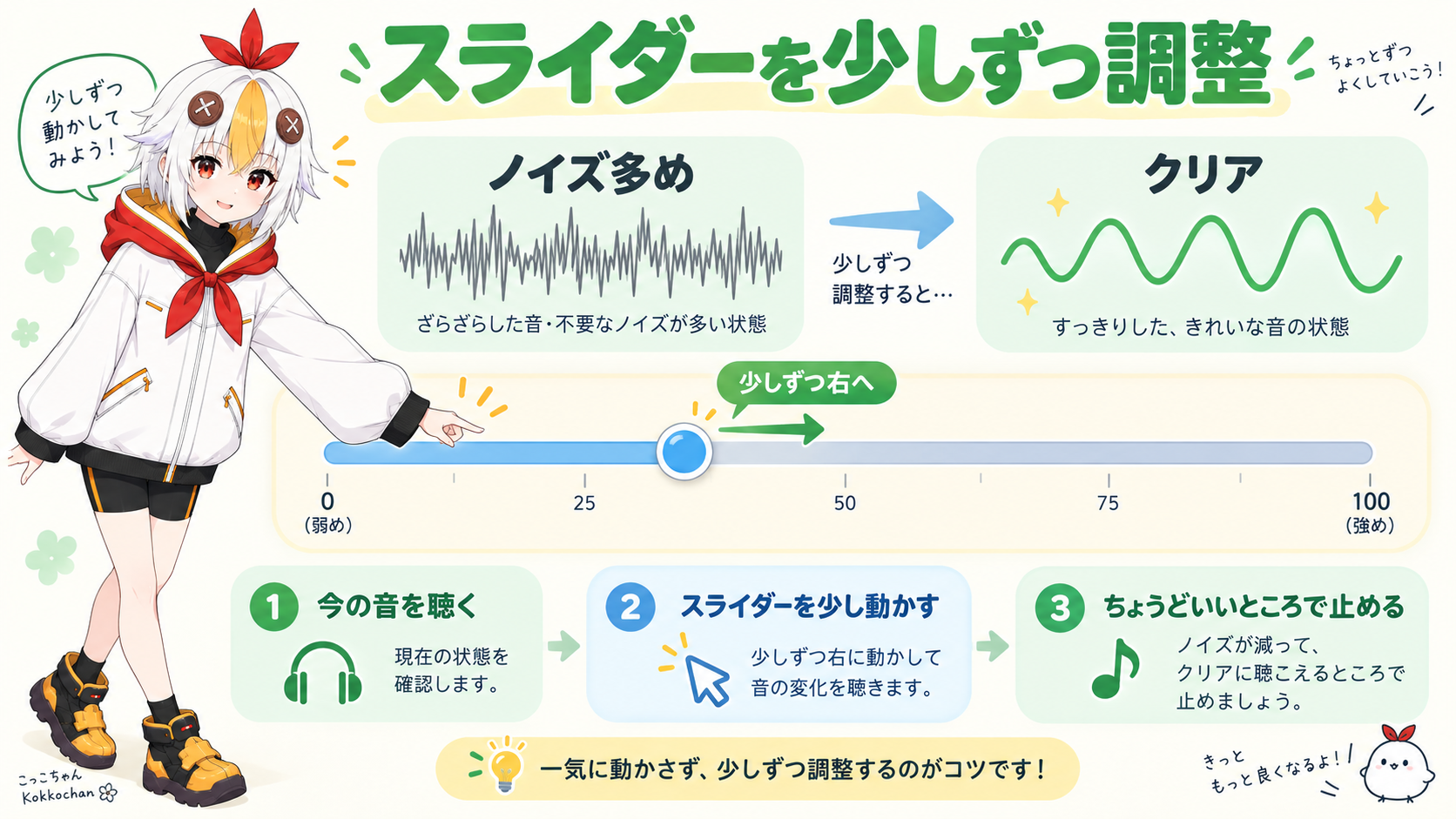
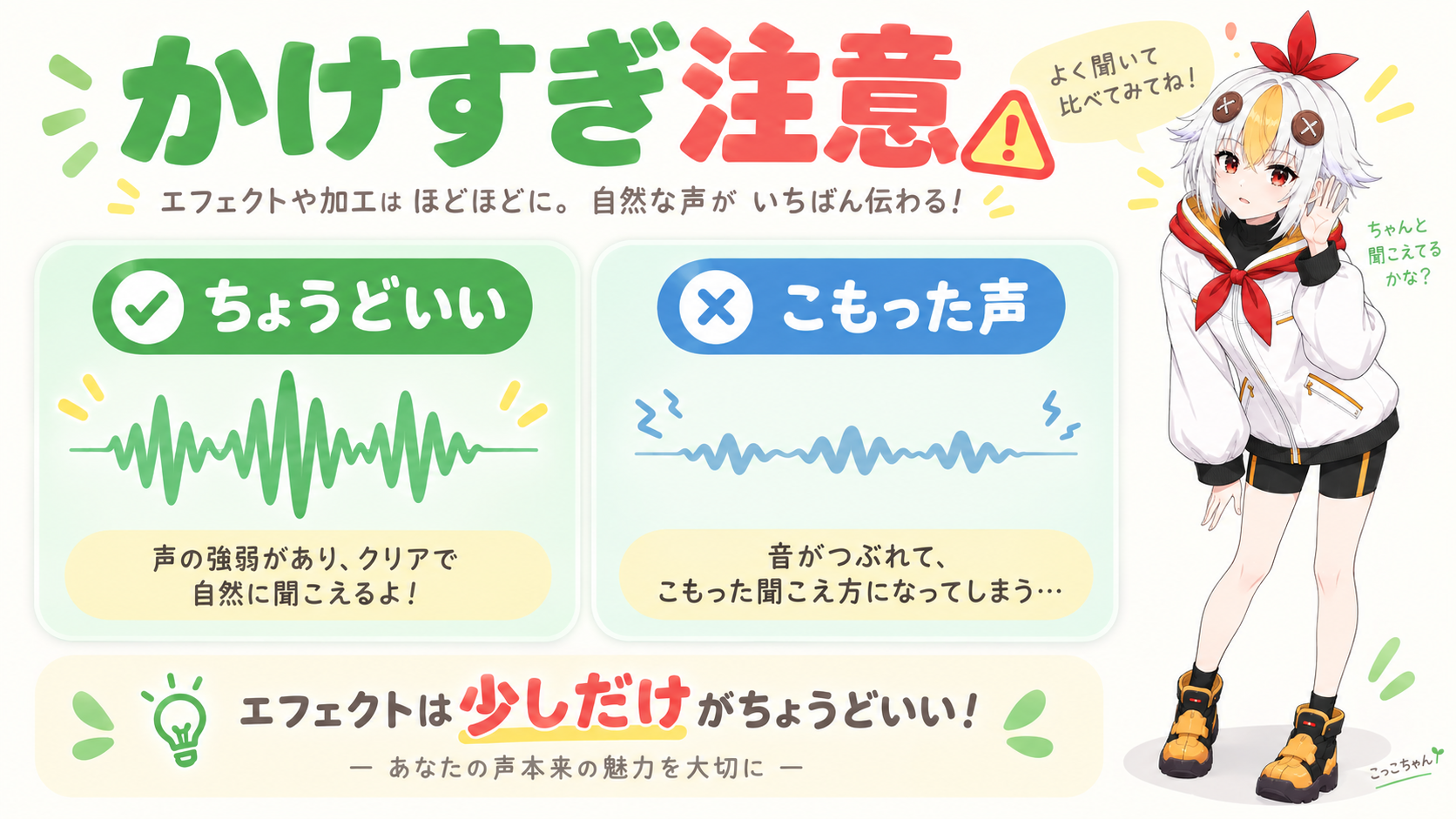
スライダーの値を上げるほど環境音は減りますが、上げすぎると人の声もこもったような、水の中で喋っているような不自然な音質になります。まずは10〜20程度の弱めの値から試し、耳で確認しながら少しずつ足していくのが安全です。
⚠️ ノイズ除去のかけすぎで声がこもる・機械的になる
ノイズ除去は万能ではなく、強くかけるほど声の輪郭がぼやけていきます。動画全体を通しで聞いて「ノイズは減ったが声も変わった」と感じたら、値を少し戻してください。ノイズが完全にゼロにならなくても、視聴者は違和感なく見られることがほとんどです。
耳の感覚が慣れてしまいがちなので、調整の合間にスピーカーやイヤホンから一度離れて休憩を挟み、フレッシュな耳で聞き直すと適正値を見極めやすくなります。ヘッドホンだけでなく、スマホのスピーカーなど別の環境でも確認すると、実際の視聴環境に近い判断ができます。
Essential Soundパネルのノイズ除去だけでは取り切れない特定の音(咳払い・机を叩く音など)は、「かすれ音の低減」スライダーや、波形を直接選択して削除する方法で個別に対応します。問題の箇所を波形表示で見つけ、その部分だけ音量を下げる、あるいはノイズの少ない別テイクの音声と差し替えるのも実用的な方法です。
💡 収録時点でのノイズ対策が一番効果的
後処理でのノイズ除去には限界があります。次回の収録では、エアコンを一時的に止める、マイクを口元に近づける、部屋の反響を減らすためにカーテンを閉めるなど、収録段階での対策を意識すると、編集の手間を大きく減らせます。
ソフトによって搭載機能は異なりますが、Premiere ProのEssential Soundパネルほど手軽で高品質な調整ができるものは多くありません。他ソフトとの比較は動画編集ソフトの比較記事も参考にしてください。
Essential Soundパネルの「会話」タグは声用の補正に最適化されています。BGMや効果音には「音楽」タグを使い、それぞれに合った補正機能を使い分けてください。
環境音が特に激しい収録を頻繁に扱う場合は、専用のノイズ除去プラグインの方が高精度な場合があります。ただし通常のVTuber配信・動画制作であれば、Essential Soundパネルの標準機能で十分対応できるケースがほとんどです。
こっこちゃん「完全にゼロにしようとしなくていいんだね、ちょっと気が楽になった」
白い鴉「そうなんです。『気にならない程度』を目指すくらいがちょうどいい塩梅ですよ」
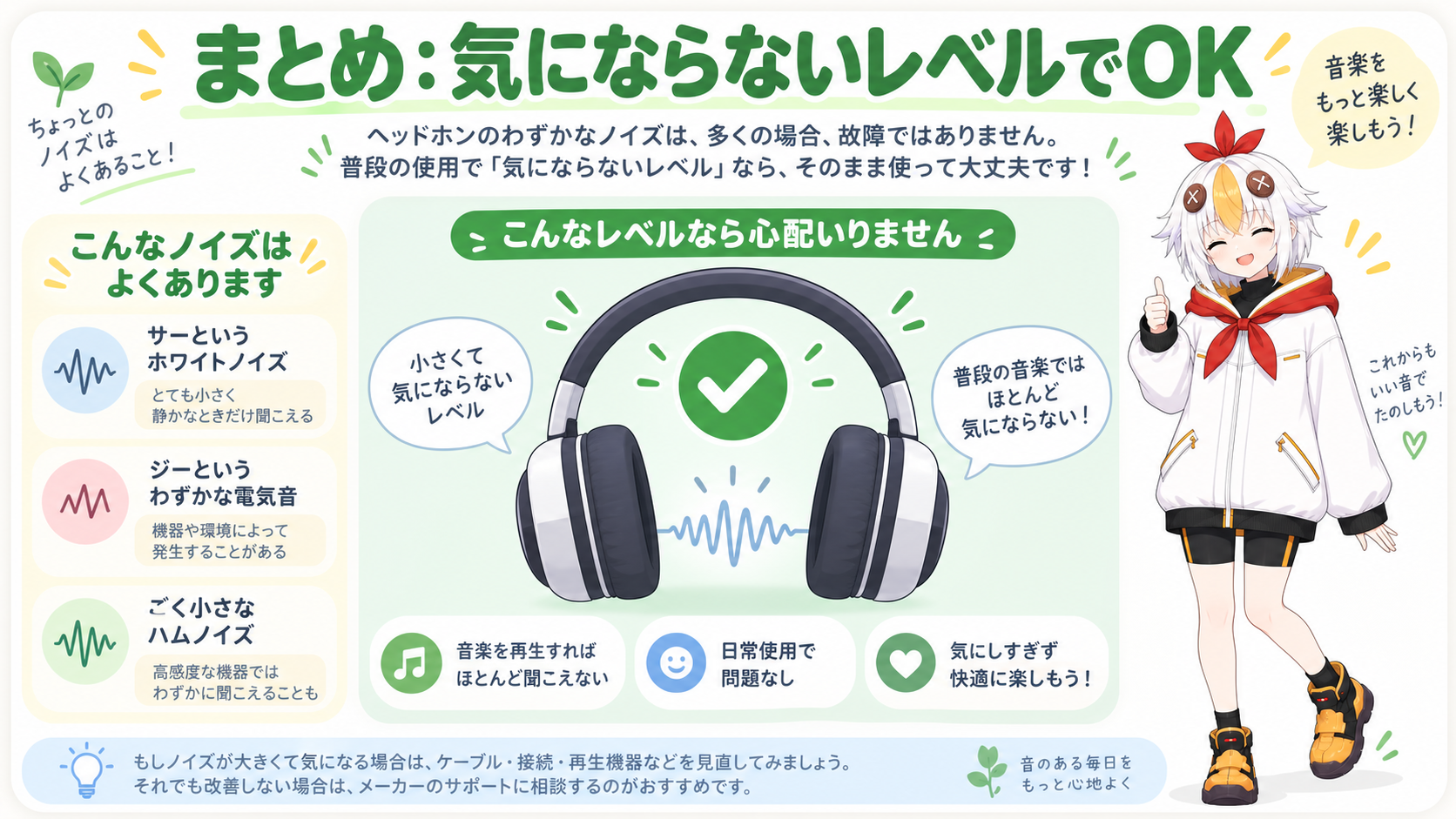
Premiere ProのEssential Soundパネルで「会話」タグを割り当て、「ノイズの削減」スライダーを少しずつ調整すれば、収録後でも環境音をかなり軽減できます。かけすぎると声質が不自然になるため、「気にならなくなるまで」を目安に、耳で確認しながら調整するのがポイントです。
それでも消えない個別のノイズは波形での個別修正や別テイクとの差し替えで対応し、次回以降は収録時点での対策も意識してみてください。