動画編集用の外付けSSD・ストレージおすすめ【2026年版】4K素材・プロキシファイルの保存に必要な容量と速度の選び方
kitagawatetsuro
白い鴉(しろいからす)
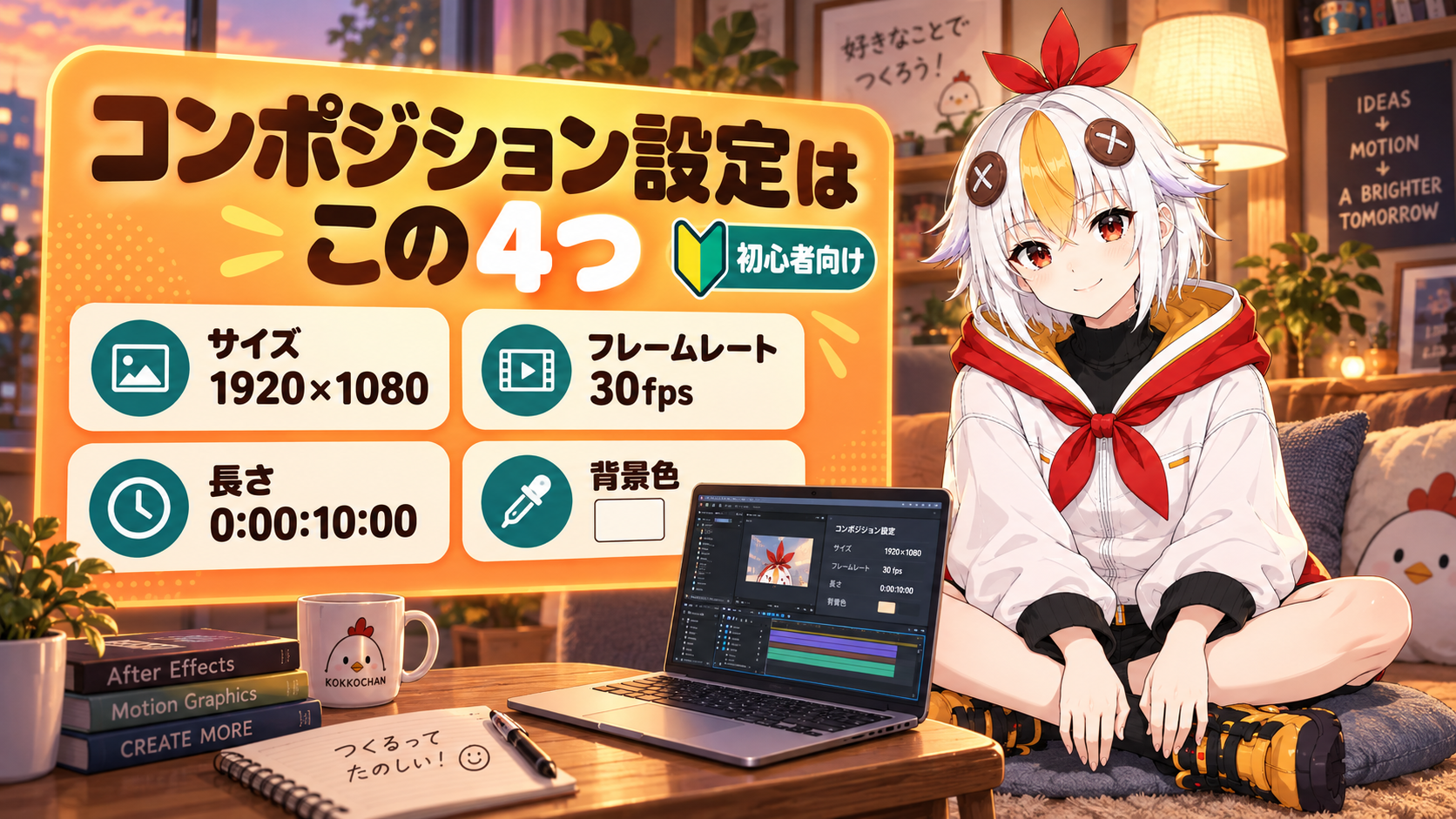
After Effectsを開いて最初にやるのが「コンポジション」を作ることです。ここで決めるサイズやフレームレートを適当にすると、あとから「書き出したら画面が余る」「動きがカクつく」といった問題につながります。初心者が迷いやすい設定を、目的別の決め方でまとめました。
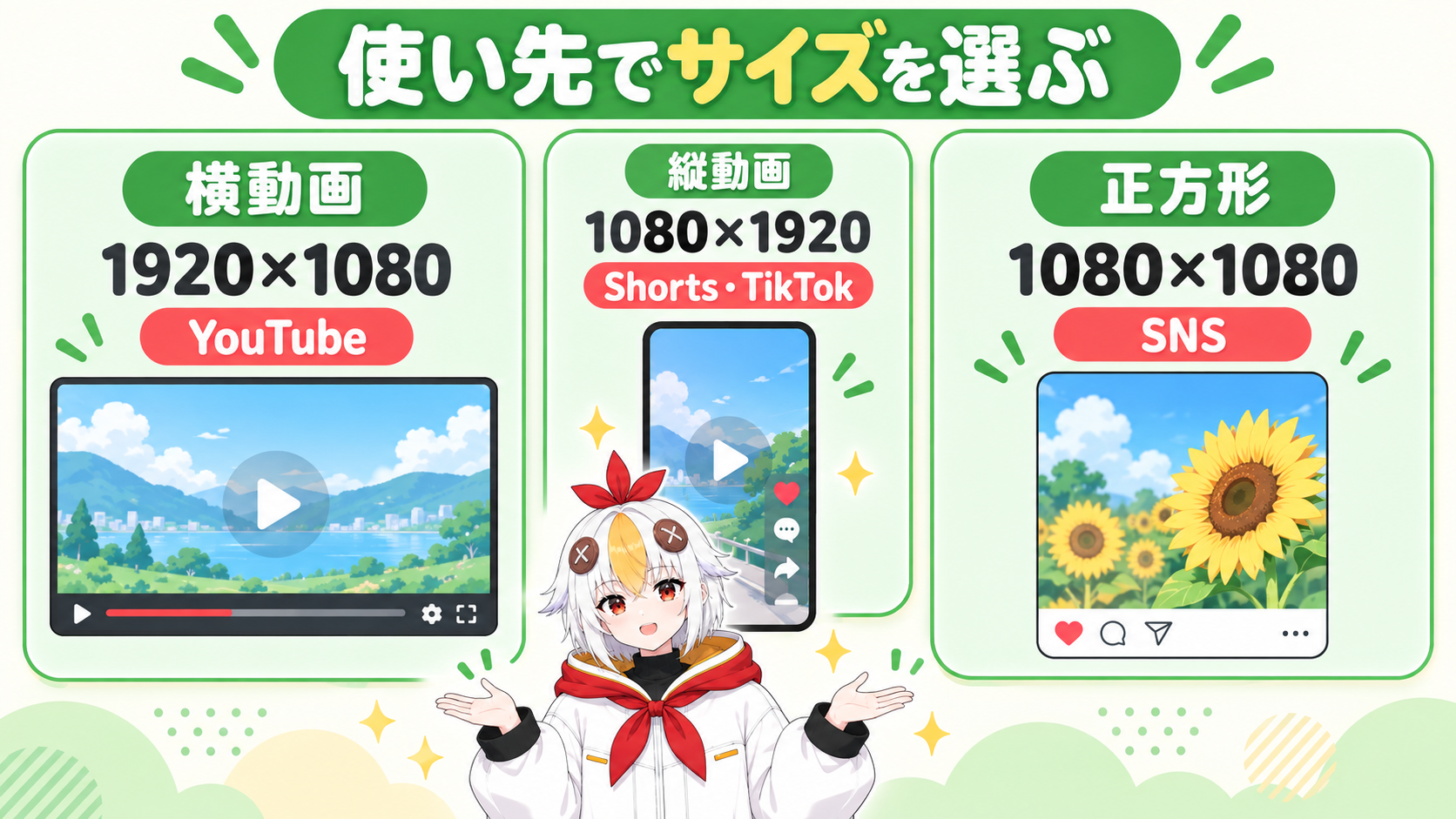
コンポジション(After Effectsで作業する「作業用の画面」)は、幅・高さ・フレームレート・長さ・背景色の5つで決まります。YouTubeなどの横動画なら1920×1080、縦動画(ShortsやTikTok)なら1080×1920が基本です。フレームレートは、組み合わせる素材や動画の使い先に合わせて揃えます。設定は後から変更できるので、最初に完璧を目指さなくても大丈夫です。
After Effectsの画面全体や基本の考え方はAfter Effects入門|Premiere Proと連携してモーショングラフィックスを作る方法でも紹介しています。この記事では、その入口にあたる「最初のコンポジション設定」だけを丁寧に解説します。
こっこちゃん「新規コンポジションの画面に数字がいっぱい出てきて、どれを触ればいいのか分からなかったよ……」
白い鴉「実際に決めるのは4〜5個だけなんです。目的別の目安を知っておけば、ほとんど迷いませんよ」
📋 この記事の要約
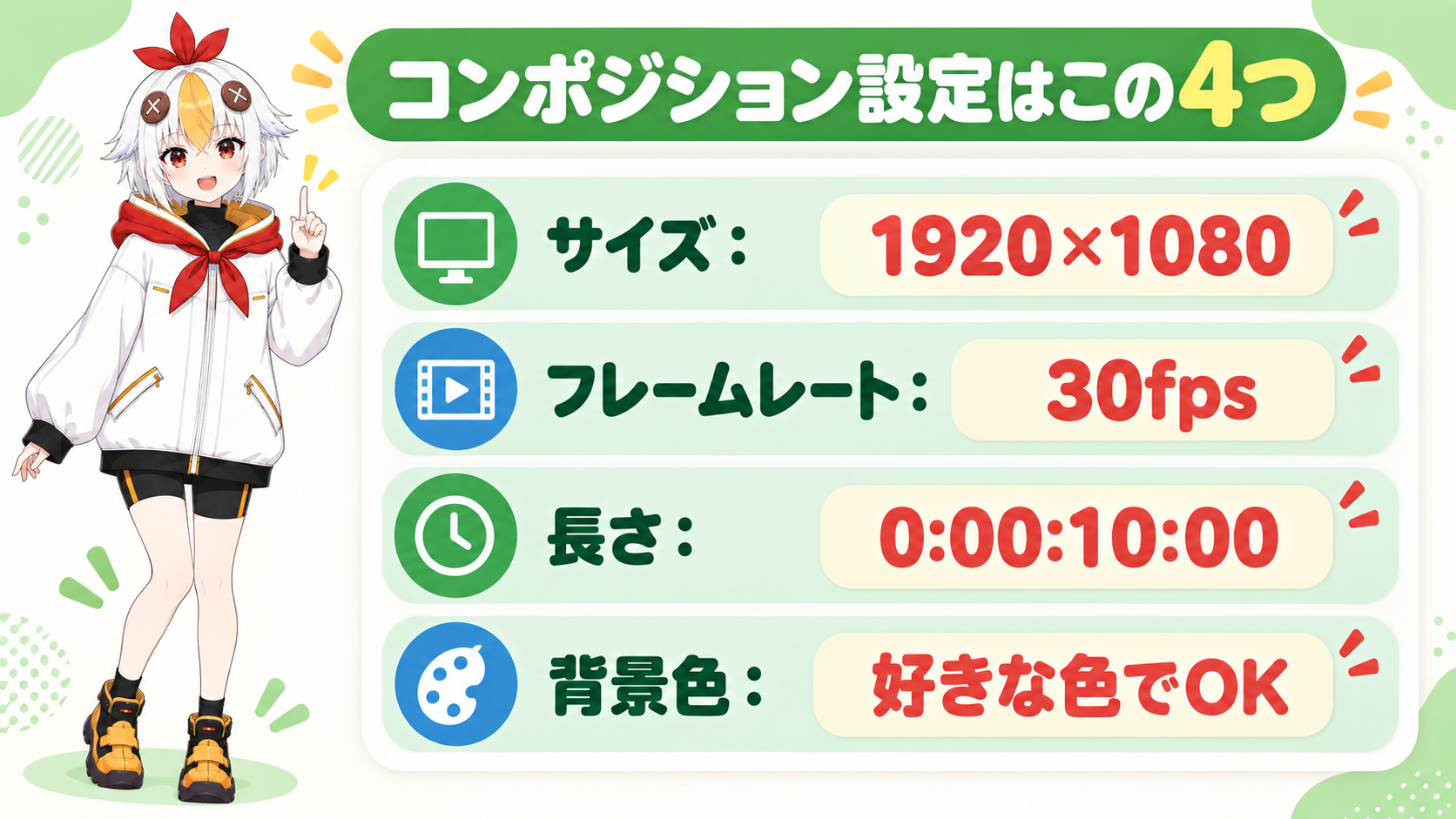
新規コンポジションは、幅・高さ(横動画は1920×1080、縦動画は1080×1920)、フレームレート(素材や用途に揃える。迷ったら30fps)、デュレーション(動画の長さ)、背景色を決めます。設定は「コンポジション」メニューの「コンポジション設定」から、後でいつでも変更できます。
コンポジションは、After Effectsで映像を作るときの「作業用の画面」のことです。映像・画像・文字などを重ねて、動きを付けて、最終的な1本の映像にまとめる入れ物だと考えてください。プロジェクトの中に、複数のコンポジションを作ることもできます。
新規に作るときは、メニューの「コンポジション」から「新規コンポジション」を選びます。すると設定画面が開きます。ここで決めた内容が、最終的に書き出す映像のサイズや長さの土台になります。
| 使い先 | 幅×高さ | メモ |
|---|---|---|
| YouTubeなどの横動画 | 1920×1080 | フルHD。迷ったらこれ |
| Shorts・TikTokなどの縦動画 | 1080×1920 | 縦長のフルHD |
| SNS用の正方形 | 1080×1080 | 投稿の見た目を正方形にしたい場合 |
Premiere Proと一緒に使う場合は、Premiere Proのシーケンス設定と同じサイズにしておくと、素材を行き来するときに余計な拡大縮小が起きません。Premiere側の決め方はPremiere Proのシーケンス設定完全ガイドで確認できます。
💡 「ピクセル縦横比」は「正方形ピクセル」のままでOK
設定画面にある「ピクセル縦横比」は、通常のパソコンやスマホ向けの動画なら「正方形ピクセル」のままで問題ありません。特別な放送規格の素材を扱わない限り、触らなくて大丈夫です。
こっこちゃん「横動画は1920×1080、縦動画は1080×1920って覚えておけばいいんだね」
白い鴉「そうです。まずは動画をどこに載せるかを決めて、それに合わせてサイズを選べば大丈夫ですよ」
フレームレートは「1秒間に何枚の絵を切り替えるか」を表す数字で、単位はfps(フレーム・パー・セカンド)です。数字が大きいほど動きが滑らかになりますが、書き出しやプレビューの負荷も上がります。
一番大事なのは、組み合わせる素材とフレームレートを揃えることです。たとえば60fpsで撮った映像を30fpsのコンポジションに入れると、動きが間引かれて見えることがあります。配信画面のキャプチャ素材などを使う場合は、まず素材側のフレームレートを確認してから設定しましょう。
デュレーションは、コンポジションの長さです。「0:00:10:00」のように、時間:分:秒:フレームの形式で表示されます。10秒の動画なら「0:00:10:00」と入力します。あとから長さを変えることもできるので、最初は少し長めにしておいても構いません。
背景色は、何も置いていない部分に見える色です。書き出す映像そのものに反映される場合と、書き出し時に透明になる場合があります。あくまで作業中の見やすさの色なので、黒や白など、作業しやすい色で問題ありません。
「作ってから間違いに気づいた」という場合も、慌てる必要はありません。作ったコンポジションを選んだ状態で、メニューの「コンポジション」から「コンポジション設定」を開けば、幅・高さ・フレームレート・デュレーションなどを変更できます。キーボードのショートカットは、WindowsならCtrl+K、MacならCommand+Kです。
⚠️ サイズを変えても、中の素材は自動で拡大縮小されない
コンポジションのサイズを変更しても、中に置いた素材の大きさは自動では変わりません。1920×1080で作ってから縦動画の1080×1920に変更すると、素材が画面の端に寄ったり、はみ出したりします。サイズを変えたあとは、素材の位置とスケールを見直してください。
また、完成した映像の書き出しでうまくいかない場合は、コンポジション設定より書き出し側の設定が原因のことも多いです。詳しくはAfter Effectsの書き出し方法完全ガイドを確認してください。
1本の映像を作るだけなら1つで足ります。複雑になってきたら、パーツごとにコンポジションを分けて、最後にまとめる方法もあります。その考え方はプリコンポーズの使い方で解説しています。
YouTubeやSNSに載せる一般的な動画なら、まず1920×1080で十分です。4Kのように大きいサイズで作ると、プレビューや書き出しが重くなります。パソコンの性能が気になる場合は、After Effectsが重い時の対処法もあわせて確認してください。
変更するとキーフレームの位置がずれて見えることがあります。作り始めてからの変更は影響が大きいので、最初に素材の状況を確認して、フレームレートを決めておくのがおすすめです。
こっこちゃん「先に使い先とフレームレートを決めておけば、あとで慌てなくて済むんだね」
白い鴉「その通りです。最初の1分を丁寧にするだけで、その後の作業がずっと楽になりますよ」
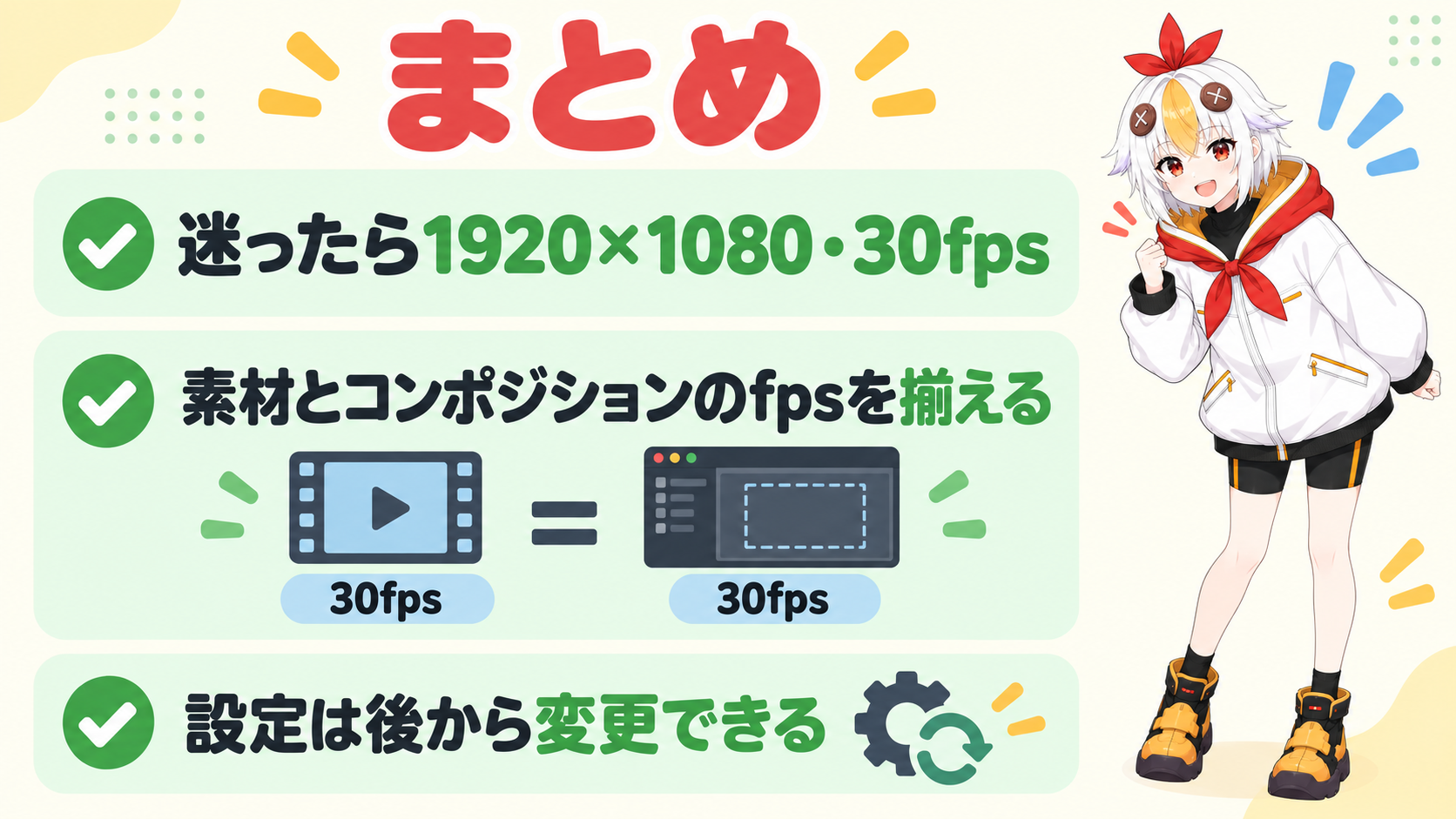
コンポジションは、幅・高さ・フレームレート・長さ・背景色で決まる作業用の画面です。迷ったら、横動画は1920×1080・30fpsから始めて、縦動画なら1080×1920にします。設定は「コンポジション設定」から後でも変更できますが、素材は自動では拡大縮小されない点に注意してください。
最初の設定で使い先と素材を確認しておくと、その後の作業で迷う場面がぐっと減ります。