G-6GNCDT1HSV 【2026年版】レイヤーごと読み込む方法|After EffectsにPSD・AIを入れる
After Effects
PR

After EffectsにPSD・Illustratorのファイルをレイヤーごと読み込む方法【2026年版】読み込みの種類の選び方

kitagawatetsuro
記事内に商品プロモーションを含む場合があります
After EffectsにPSDやIllustratorのファイルをレイヤーを分けたまま読み込む方法と、読み込みの種類の選び方を解説するアイキャッチ画像

Photoshopで描いたイラストやIllustratorのデータをAfter Effectsに入れたら、1枚の絵になってしまった。目や口を別々に動かしたいのに、レイヤーが分かれていない。そんな時に知っておきたいのが、レイヤーごと読み込む方法です。読み込む時のダイアログで「読み込みの種類」を選び分けると、レイヤーを分けたまま入れられます。この記事では、3つの種類の違いから、描き直した時の更新まで説明します。

🗂️ 種類は3つ
📥 Ctrl+I で読み込む
🔄 描き直したら再読み込み

✅ 結論:レイヤーごと読み込む方法は、「読み込みの種類」を「コンポジション」系にすること

PSDやAIを読み込むと、ダイアログに「読み込みの種類 :」が出ます。「フッテージ」を選ぶと、すべてのレイヤーが統合されて1枚になります。レイヤーを分けたい時は、「コンポジション」か「コンポジション – レイヤーサイズを維持」を選びます(Adobe公式ヘルプ「静止画の準備と読み込み」)。2つの違いは、レイヤーの大きさと、アンカーポイント(回転や拡大の中心の点)の位置です。

フッテージ
1枚に統合される
コンポジション
各レイヤーがコンポジションと同じ大きさ
…レイヤーサイズを維持
各レイヤーが元の大きさ
Ctrl+Alt+L
描き直したら再読み込み

🗂️ レイヤーごと読み込む方法:読み込みの種類3つの違い

この記事は、After Effects 2026(2026年10月14日に確認)の画面とAdobe公式ヘルプをもとにしています。画面の項目名は、アプリに入っている日本語の辞書ファイルの表記に合わせました。
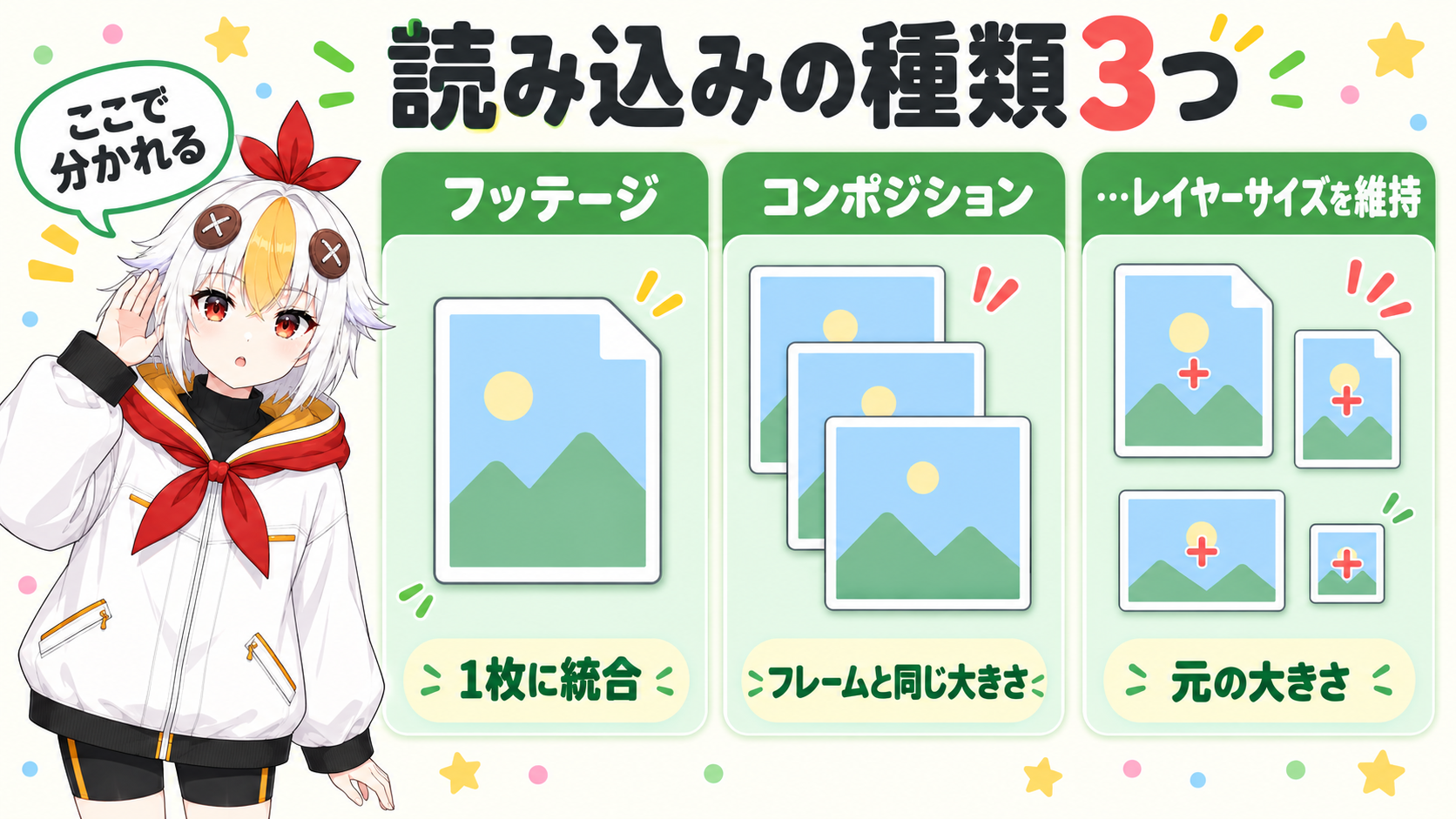
読み込みの種類として、フッテージは1枚に統合、コンポジションはコンポジションと同じ大きさのレイヤー、レイヤーサイズを維持は元の大きさのレイヤーになることを比べる3列の図
読み込みの種類 レイヤー レイヤーの大きさ アンカーポイント
フッテージ 統合されて1枚になる - -
コンポジション 分かれる コンポジションフレームの寸法に合わせる コンポジションフレームの中央
コンポジション – レイヤーサイズを維持 分かれる 元のサイズ クロップされたグラフィックの中央(各レイヤーの絵の中央)

公式ヘルプは、元のサイズで読み込む理由を、こう説明しています。アンカーポイントが、コンポジションフレームの中央ではなく、クロップされたグラフィックの中央に設定されるので、個別のレイヤーを期待どおりにトランスフォームできる、という説明です。例は、自動車の各タイヤ。元のサイズで読み込むと、各タイヤの中央にアンカーポイントが設定され、タイヤが回転します。

この記事での整理です:キャラクターの目・口・腕などを、それぞれ動かしたい時は「コンポジション – レイヤーサイズを維持」が向きます。アンカーポイントが各レイヤーの中央になるからです。アンカーポイントの動かし方はアンカーポイントの動かし方を見てください。

パーツを動かす方法はパペットツールの使い方、ボーンを入れる方法はDuikの使い方で解説しています。

こっこちゃん「目だけ、口だけ動かしたいです。どれを選べばいいですか?」

白い鴉「『フッテージ』は1枚になっちゃうから、コンポジション系の2つのどちらかだよ。パーツごとに回したいなら、レイヤーサイズを維持の方が向くんだ」

📋 この記事の要約

PSDやAIをAfter Effectsにレイヤーごと読み込む方法は、「ファイル」→「読み込み」→「ファイル…」(Ctrl+I)でファイルを選び、ダイアログの「読み込みの種類 :」を「コンポジション」か「コンポジション – レイヤーサイズを維持」にすることです。「フッテージ」を選ぶと、全レイヤーが統合されて1枚になります。「レイヤーサイズを維持」は元のサイズで、アンカーポイントが各レイヤーの絵の中央になります。Photoshopは、RGBかグレースケールで保存します。描き直した時は、「フッテージを再読み込み」(Ctrl+Alt+L)か「オリジナルを編集…」(Ctrl+E)で更新できますが、読み込み後に足したレイヤーは反映されません。

📥 PSDをレイヤーごと読み込む手順(Illustratorも同じ流れ)

レイヤーごと読み込む方法を、PSDを例に説明します。AIファイルを選んでも、同じ流れで読み込みの種類を選べます。
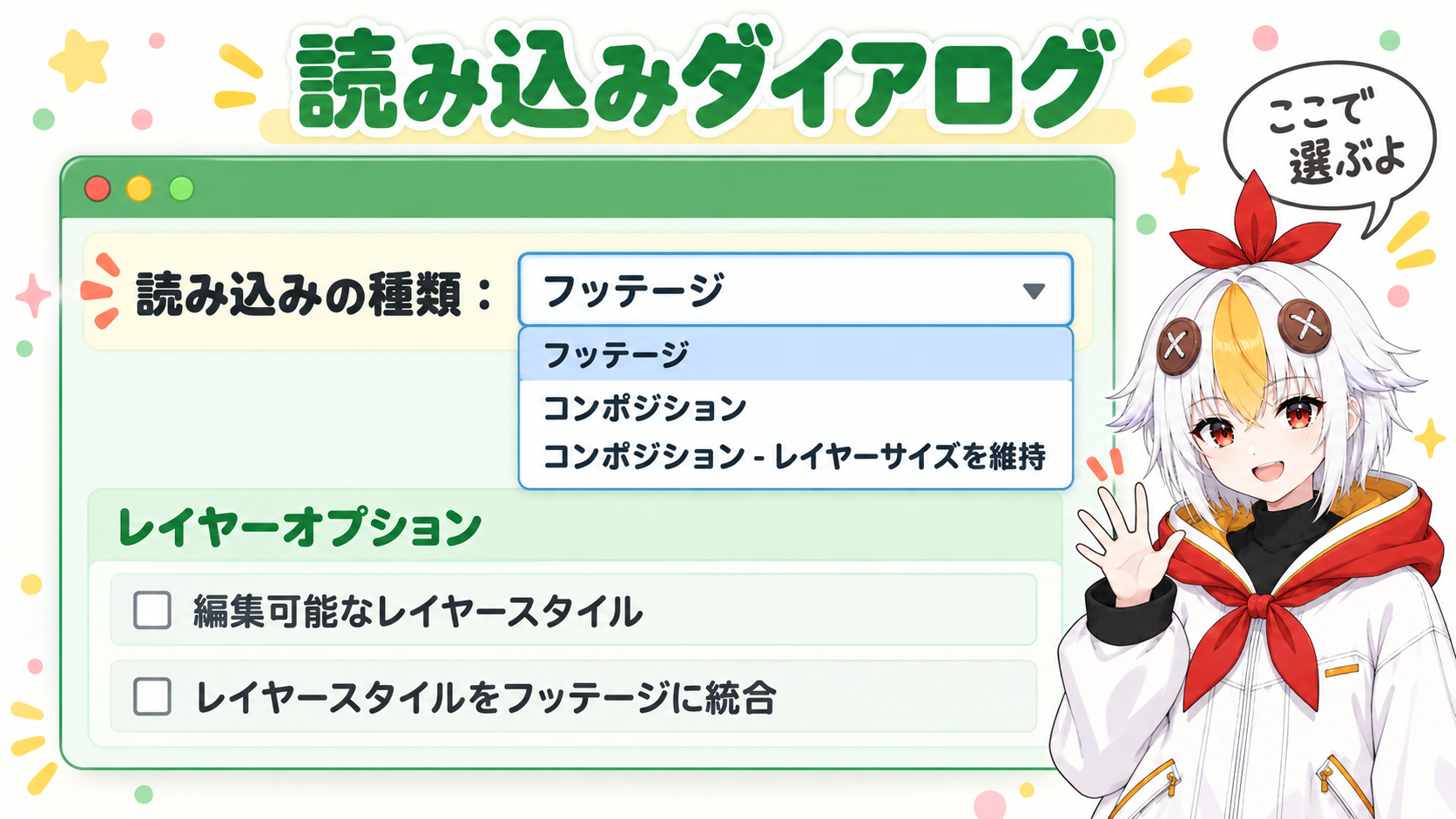
読み込みの種類のドロップダウンにコンポジションとレイヤーオプションの選択肢が並ぶ、シンプルなダイアログの図
  • 画面上の「ファイル」メニュー →「読み込み」→「ファイル…」を選ぶ(Ctrl+I、Mac は Command+I)。プロジェクトパネルの空白をダブルクリックでも開く
  • ファイルを選ぶ画面で、PSDファイルをクリックして選び、「開く」を押す
  • ダイアログが開く。「読み込みの種類 :」のドロップダウンから、「コンポジション」か「コンポジション – レイヤーサイズを維持」を選ぶ
  • レイヤースタイルが付いたPSDなら、「レイヤーオプション」で「編集可能なレイヤースタイル」か「レイヤースタイルをフッテージに統合」を選ぶ
  • 「OK」を押す。プロジェクトパネルに、コンポジションと、各レイヤーがフッテージとして入ったフォルダーができる

「レイヤーオプション」の2つは、公式ヘルプでは次のように説明されています。

  • ✏️編集可能なレイヤースタイル:Photoshopでの見た目に合わせ、プロパティを編集できる形で残す。3Dレイヤーの交差や影の投影と干渉する
  • ⚡レイヤースタイルをフッテージに統合:レンダリングが速くなる。見た目がPhotoshopと一致しない場合がある

ドラッグで読み込む時の種類は、環境設定で決めます。「編集」→「環境設定」→「読み込み設定」(Macは「After Effects」→「環境設定」)の「複数アイテムのドラッグ読み込みの初期設定 :」です。なお、辞書には「レイヤーを統合」「レイヤーを選択 :」「フッテージのサイズ :」という項目があります。画面では確認していないので、この記事では説明しません。

📂 読み込んだあとにできる物と、文字・グループの扱い

読み込むと、プロジェクトパネルに、コンポジションと、各レイヤーがフッテージとして入ったフォルダー(名前は「ファイル名 レイヤー」の形)ができます。ほかは、公式ヘルプで次のように決まっています。
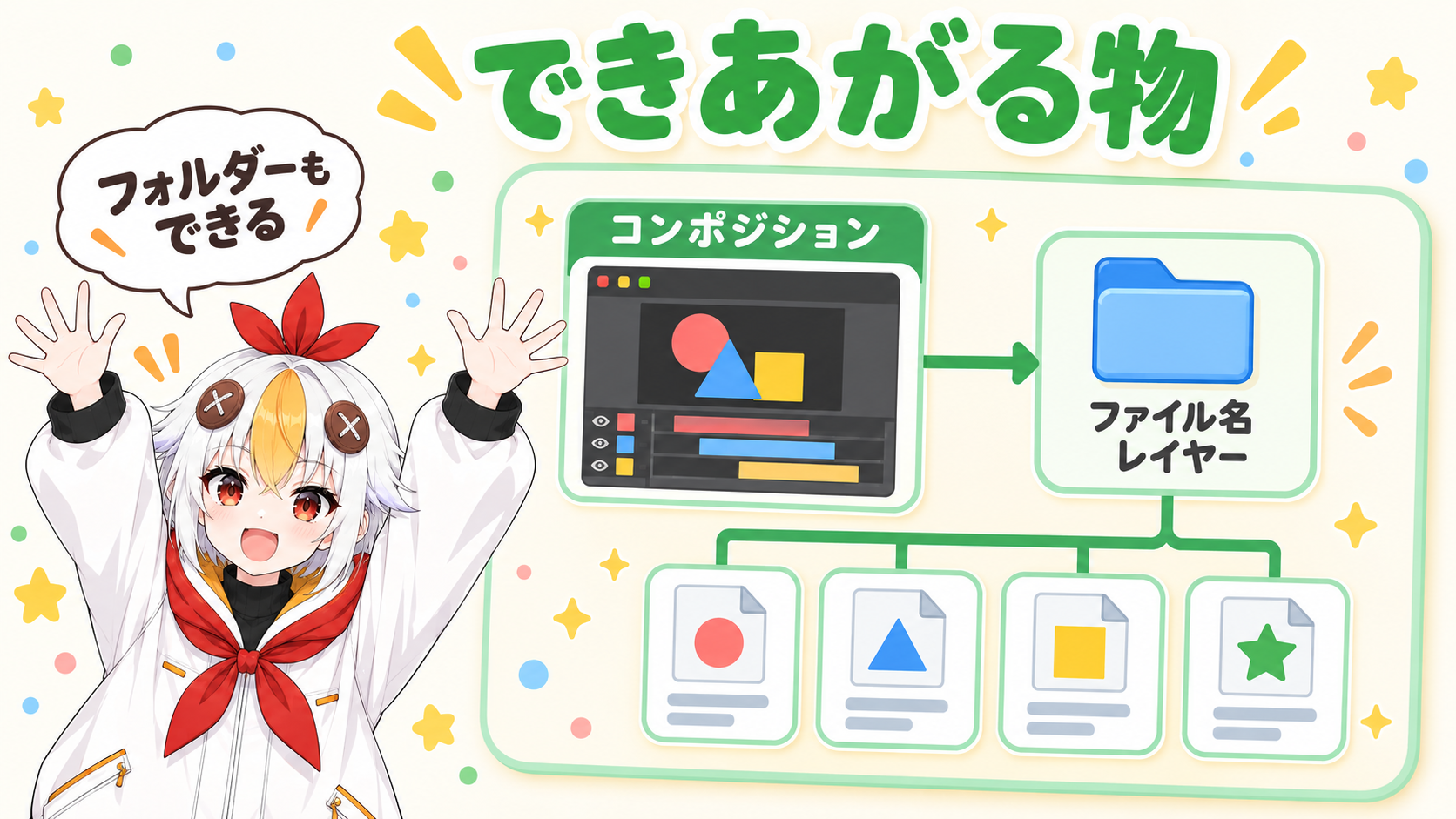
プロジェクトパネルに、コンポジション1つと、レイヤーのフォルダー1つ、その中に各レイヤーの絵が並ぶ構造を示す図
  • 🗃️レイヤーグループ:個別のコンポジションとして読み込まれる
  • 📎クリップグループ:メインコンポジションにネストされたプリコンポジションとして読み込まれる
  • 🔷ベクトルマスク:After Effectsのマスクに変換される

Photoshopの文字を、After Effectsで書き換えたい時の手順です(Adobe公式ヘルプ「テキストレイヤーの作成と編集」)。

  • Photoshopのテキストレイヤーをコンポジションに入れ、タイムラインパネルでそのレイヤーをクリックして選ぶ。更新されたかは、プレビューで確かめる
  • 「レイヤー」→「作成」→「編集可能なテキストに変換」を選ぶ。After Effectsのテキストレイヤーに変わる

🎨 Photoshop・Illustrator側の注意

読み込む前に確認したい点です。すべて公式ヘルプ「静止画の準備と読み込み」にあります。

読み込む前に確認する点として、カラーモード、レイヤーのロック、レイヤー名、レイヤーに分配を並べた4枚のチェックカードの図

✅ Photoshopのファイル

  • カラーモード:レイヤーを分けて読み込むには、RGBかグレースケールで保存します。CMYK、LAB、デュオトーン、モノトーン、トライトーンは、1枚の統合されたイメージとして読み込まれます。確認は、Photoshopの「イメージ」→「モード」
  • ロック:読み込む前に、Photoshopでレイヤーのロックを解除(背景レイヤーなど)しておきます。ほとんどのレイヤーでは必要ありませんが、RGBに変換する必要がある背景レイヤーなど、一部のレイヤーでは、解除しないと正しく読み込まれません
  • 名前:各レイヤーに、重ならない名前を付けておくと混乱を避けられます(必要条件ではありません)。読み込んだあとに、Photoshopのファイルでレイヤーを削除すると、After Effectsのプロジェクトパネルでそのレイヤーが「不明」と表示されます(レイヤー名を変えるだけなら、リンクは保たれます)

✅ Illustratorのファイル

  • レイヤーを分けておく:オブジェクトを個別のレイヤーにするには、Illustratorの「レイヤーに分配」コマンドを使います
  • PDF互換:正しく表示するため、Illustratorのオプションで「PDF 互換ファイルを作成」を選びます
  • 連続ラスタライズ:ベクトルグラフィックを100%以上に拡大する時に画質を保つには、タイムラインパネルのレイヤー行にある「連続ラスタライズ」のスイッチを使います。プレビューとレンダリングの時間は増えます(画像や文字がぼやける時の直し方)

🔄 描き直した時の更新と、統合した1枚を分ける方法

PSDを描き直したら、After Effects側の絵も更新できます。やり方は2つです(Adobe公式ヘルプ「フッテージアイテムの操作」と「静止画の準備と読み込み」)。

元のファイルを描き直して保存し、再読み込みかオリジナルを編集でプロジェクトの絵が更新される流れを示す矢印の図
  • Photoshopで描き直してPSDを保存し、After Effectsのプロジェクトパネルで、更新したいフッテージアイテム(「ファイル名 レイヤー」フォルダーの中の、描き直したレイヤーのフッテージ)をクリックして選ぶ
  • 「ファイル」→「フッテージを再読み込み」を選ぶ(Ctrl+Alt+L、Mac は Command+Option+L)

もう1つは、「編集」→「オリジナルを編集…」(Ctrl+E、Mac は Command+E)です。素材を作ったアプリで開き、保存すると、変更が反映されます。なお、Illustratorのオブジェクトやレイヤーを「オリジナルを編集」で動かす場合、公式ヘルプは、ドキュメントサイズの「コンポジション」で読み込むことをすすめています(「コンポジション – レイヤーサイズを維持」は使いません)。

⚠️ 読み込んだあとにPhotoshopでレイヤーを追加しても、After Effectsでファイルを更新した時に、追加したレイヤーは反映されません。公式ヘルプは、先にプレースホルダーレイヤーをいくつか追加してから、After Effectsに読み込んでみることを案内しています。

「フッテージ」で読み込んで1枚になった素材は、あとからレイヤーに分けられます(数分かかる場合があります)。

  • 🗂️すべてに適用:プロジェクトパネルでファイルを選び、「ファイル」→「フッテージの置き換え」→「レイヤーのあるコンポジション」
  • 🎯1つだけ:タイムラインパネルでレイヤーを選び、「レイヤー」→「レイヤーのあるコンポジションに変換」(公式ヘルプの別のページでは「レイヤー/作成/レイヤー化されたコンポジションに変換」と書かれています。メニューの道順と名前は、画面で確かめてください)

❓ よくある質問

Q. レイヤーが分かれず、1枚で読み込まれました。

APSDのカラーモードを確認してください。レイヤーを分けるには、RGBかグレースケールで保存する必要があります。CMYKなどのモードだと、1枚のイメージとして読み込まれます。Photoshopの「イメージ」→「モード」で確認と変更ができます。

Q. Illustratorの絵が、拡大するとぼやけます。

Aベクトルグラフィックは、読み込むと自動でラスタライズされます。100%以上に拡大する時は、レイヤーの「連続ラスタライズ」スイッチをオンにします。くわしくは画像や文字がぼやける時の直し方で解説しています。

📋 まとめ

  • レイヤーごと読み込む方法は、「読み込みの種類 :」を「コンポジション」か「コンポジション – レイヤーサイズを維持」にする
  • 「フッテージ」だと全レイヤーが統合される。「レイヤーサイズを維持」は元の大きさで、アンカーポイントが各レイヤーの中央になる
  • Photoshopは、RGBかグレースケールで保存し、読み込む前にレイヤーのロックを外す
  • 描き直したら、Ctrl+Alt+L(再読み込み)か Ctrl+E(オリジナルを編集)
  • 読み込み後に足したレイヤーは反映されないので、プレースホルダーレイヤーを先に作る

次に読む記事

イラストを動かすパペットツールの使い方、回転の中心を変えるアンカーポイントの動かし方、ボーンで手足を動かすDuikの使い方もあわせてご覧ください。

ABOUT ME
記事URLをコピーしました