After Effectsが重い・プレビューがカクつく時の対処法【2026年版】原因の切り分けと軽くする12の設定
kitagawatetsuro
白い鴉(しろいからす)
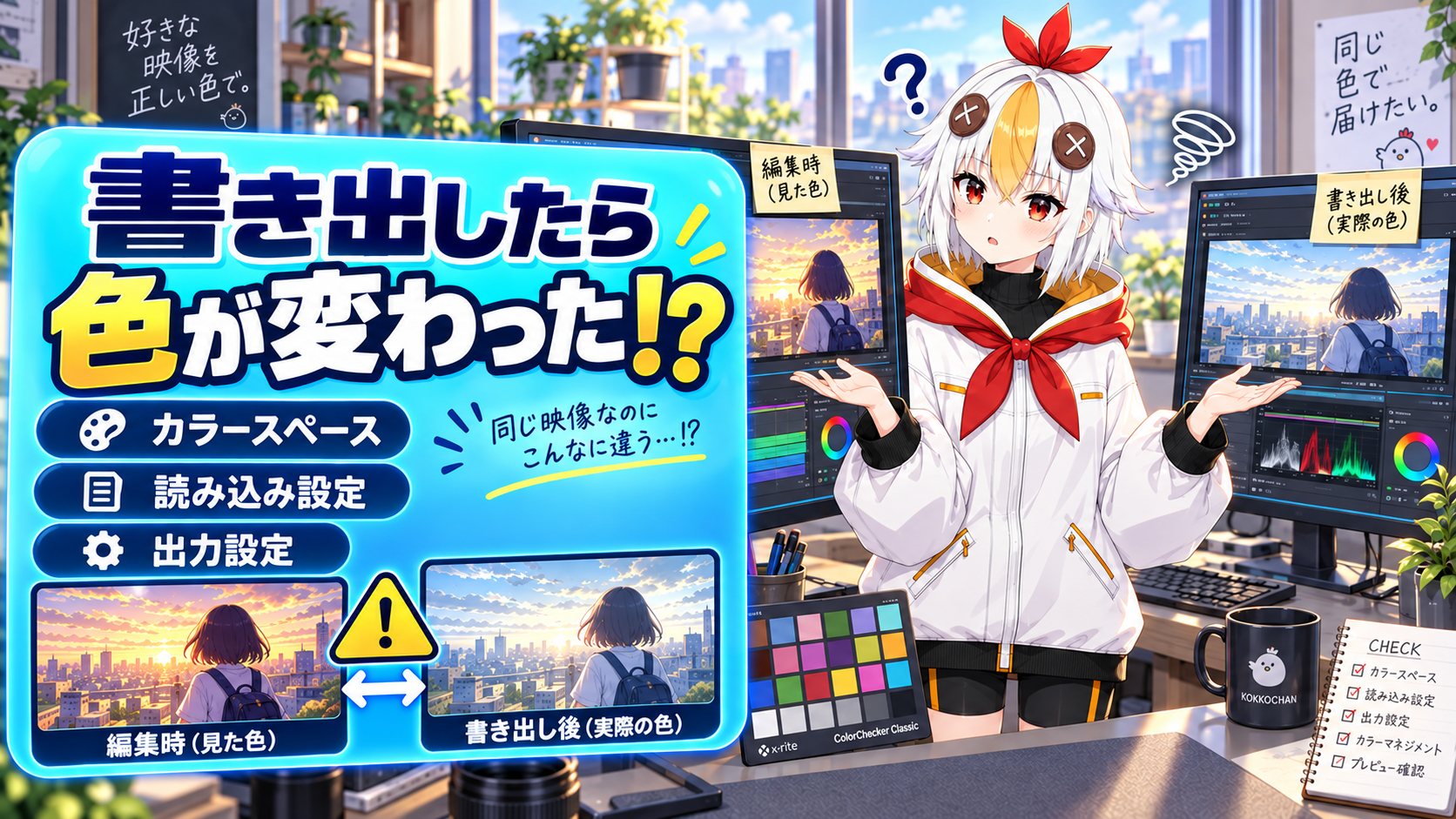
プレビューでは綺麗な色だったのに、書き出したファイルを開いたら色味が変わっている……。After Effectsでよくあるこのトラブルは、ほとんどの場合「カラースペース」の設定のズレが原因です。
書き出し後に色が変わる原因は、ほとんどの場合「素材を読み込んだ時のカラースペースの解釈」と「書き出す時の出力カラースペース」のどちらかがプロジェクトの作業スペースとズレていることです。After Effectsは、プロジェクト設定で選んだ作業用カラースペースに素材の色を変換してから処理し、書き出す時に出力カラースペースへ変換します。この入口と出口のどちらかが実際の素材や納品先(YouTubeなど)と合っていないと、色がズレます。
書き出し設定そのものの選び方はAfter Effectsの書き出し方法完全ガイドで解説しています。この記事は「書き出した後に色味だけが変わってしまう」現象に絞って原因と対処法をまとめます。
こっこちゃん「プレビューでは綺麗だったのに、書き出したら全体的に色が薄くなってて……壊れました?」
白い鴉「壊れてないよ。読み込み設定か書き出し設定、どっちかのカラースペースがズレてるだけのことが多いから、順番に確認してみよう」
📋 この記事の要約
After Effectsは、プロジェクト設定で選んだ作業用カラースペースで色を処理しています。素材(特にRec.709で撮影した映像)が読み込み時にsRGBとして誤解釈されるケースと、書き出し時の出力カラースペースが実際の納品先と合っていないケースの2つが主な原因です。「フッテージを右クリック→解釈設定」と「レンダーキューの出力モジュール設定→カラー」の2箇所を確認すれば、ほとんどのケースは解決します。
Table of Contents
After Effectsには「作業スペース」「読み込んだ素材のカラースペース」「書き出す時の出力カラースペース」という3つの異なるカラースペースの概念があります。カラーマネジメントは、これらの間で色が同じに見えるように変換する仕組みですが、初期設定では出力が作業スペースのままになっていることが多く、これが実際の納品先(YouTubeなど一般的な再生環境)の想定と食い違っていると、書き出し後に色が変わって見えます。
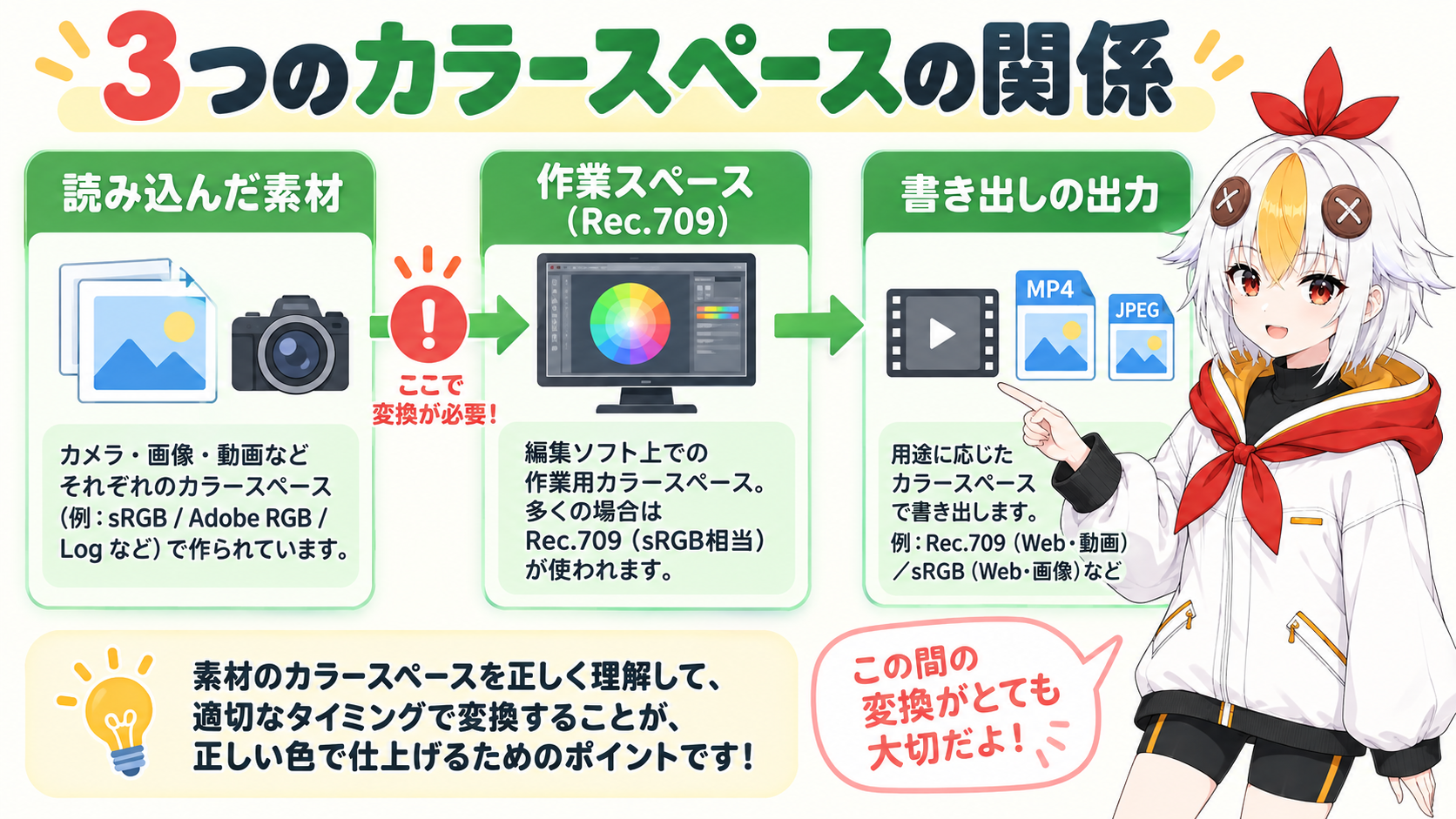
素材(フッテージ)を右クリックして「フッテージの解釈設定」→「カラーマネジメント」タブを開き、そのフッテージが実際にどのカラープロファイルで撮影・作成されたものかを確認します。Rec.709で撮影した映像なら、ここをRec.709のプロファイルに明示的に指定すると、誤解釈によるズレを防げます。
書き出し側の設定は、レンダーキューの「出力モジュール設定」→「カラー」タブで確認します。ここでOutput Color Space(出力カラースペース)を、実際の納品先に合ったプロファイルに指定し、プロファイルを埋め込むオプションを有効にしておくと、再生側でも正しく解釈されやすくなります。
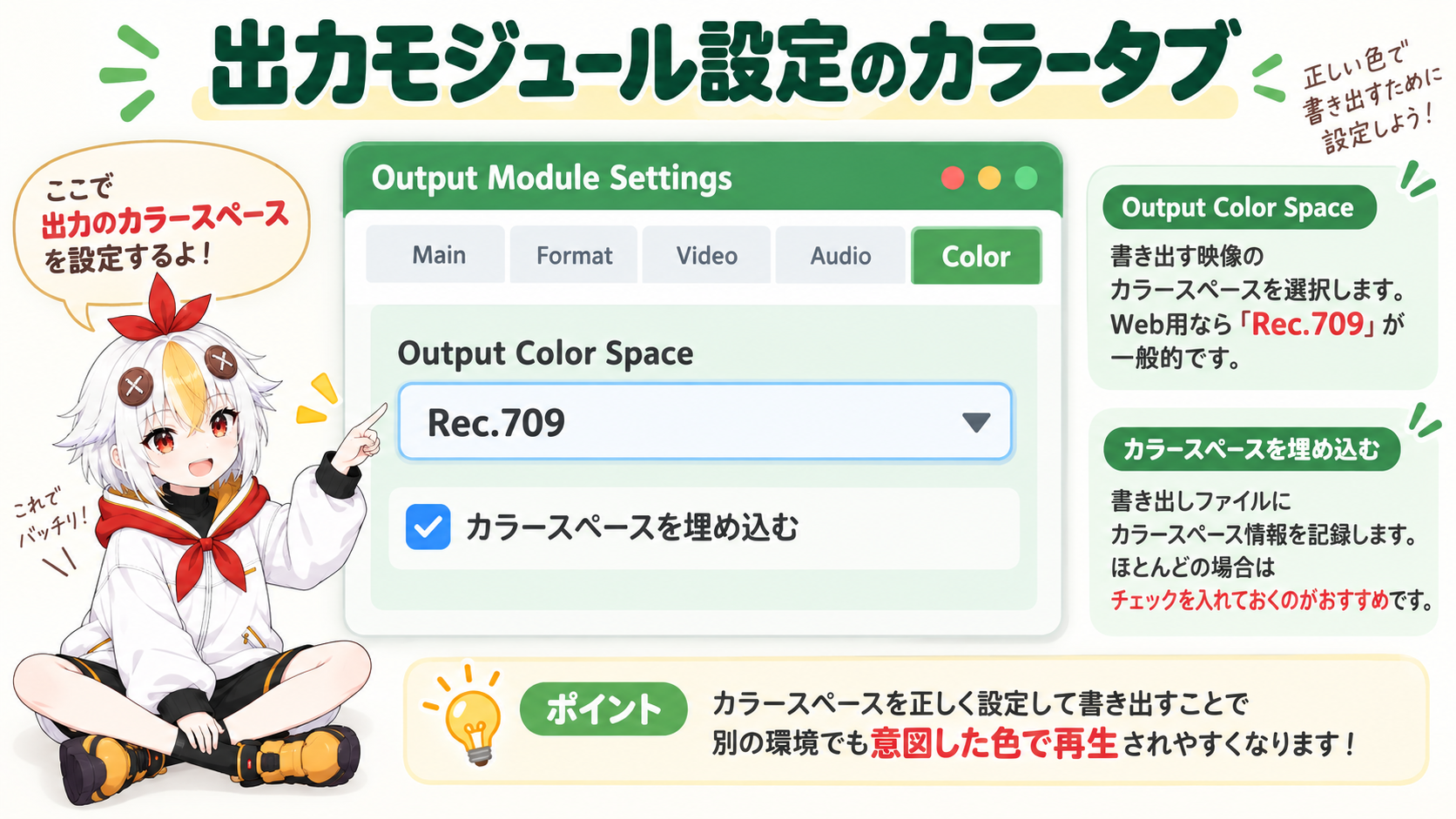
細かい理屈を追うのが大変な場合は、プロジェクト全体のカラースペースをRec.709に統一するという方針だけ覚えておけば十分です。「プロジェクト設定」→「カラー」タブの作業スペースをRec.709にし、素材の解釈もRec.709、書き出しの出力もRec.709で揃えれば、変換のズレが起きる余地がなくなります。
こっこちゃん「カラースペースって種類が多すぎて、結局どれを選べばいいのか分からなくなります……」
白い鴉「YouTube向けならRec.709で全部揃えるのが一番シンプルだよ。特殊な用途じゃない限り、まずはそこだけ意識すれば十分」
A. オフにすると変換自体が行われなくなるため、単純なプロジェクトではズレを避けられることもあります。ただし複数の異なるカラープロファイルの素材を混在させる場合は、オンにして正しく解釈させた方が結果的に安定します。
A. あります。After EffectsとPremiere Proを連携させる場合、双方のカラースペース設定が揃っていないと、Dynamic Linkで読み込んだコンポジションの色が変わって見えることがあります。両方のプロジェクト設定でカラースペースを揃えておきましょう。
A. モニター自体の色域・キャリブレーションの影響も大きいです。正確な色判断が必要な作業では、動画編集用モニターの選び方も参考にしてください。
参考(公式情報、2026年9月確認):Adobe公式ヘルプ:After Effects での色の管理
書き出し設定全般はAfter Effectsの書き出し方法完全ガイド、レイヤー整理の基本はAfter Effectsのプリコンポーズの使い方、正確な色判断のための環境づくりは動画編集用モニターの選び方もあわせてご覧ください。