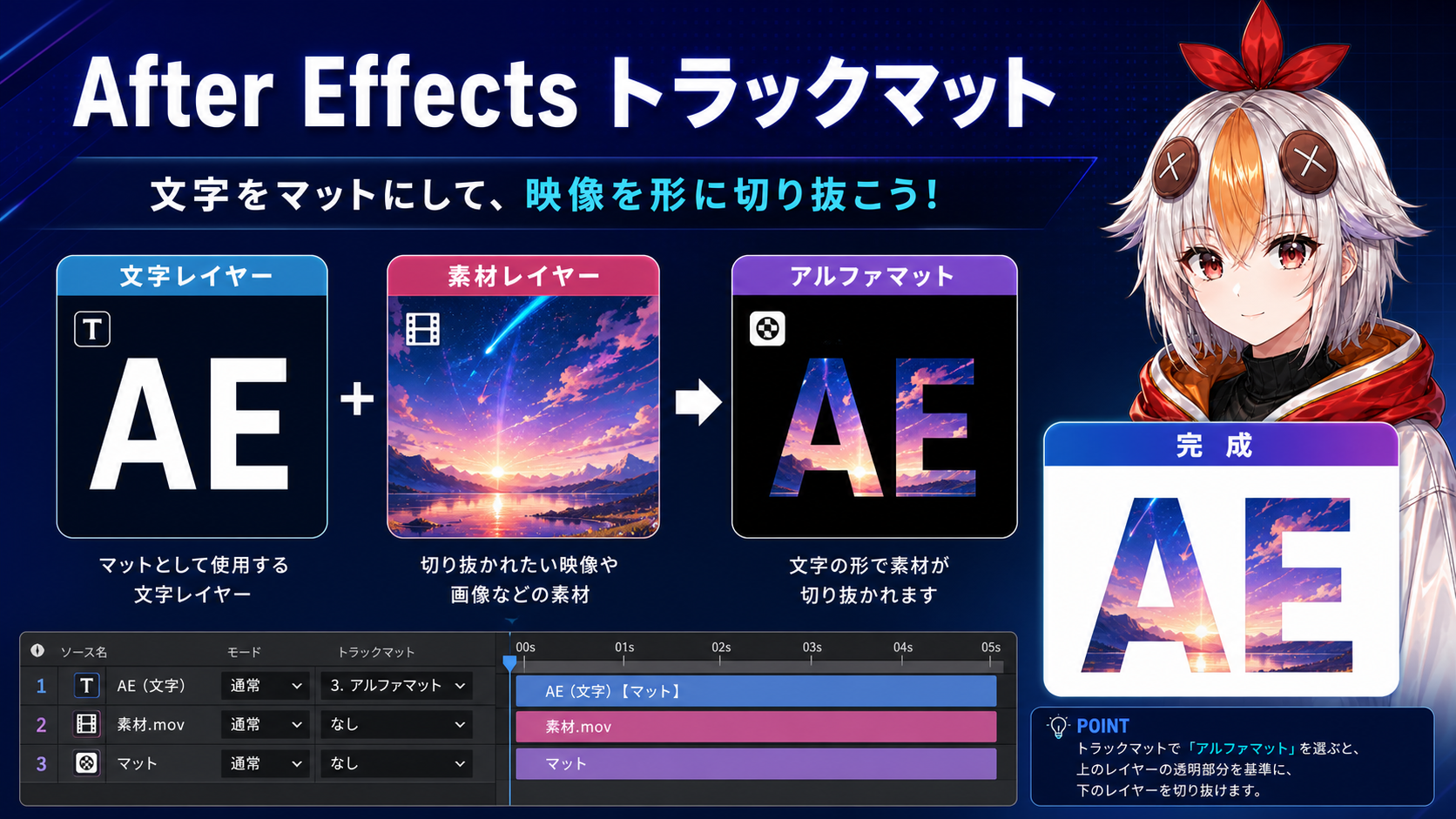
After Effects入門|Premiere Proと連携してモーショングラフィックスを作る方法
kitagawatetsuro
白い鴉(しろいからす)
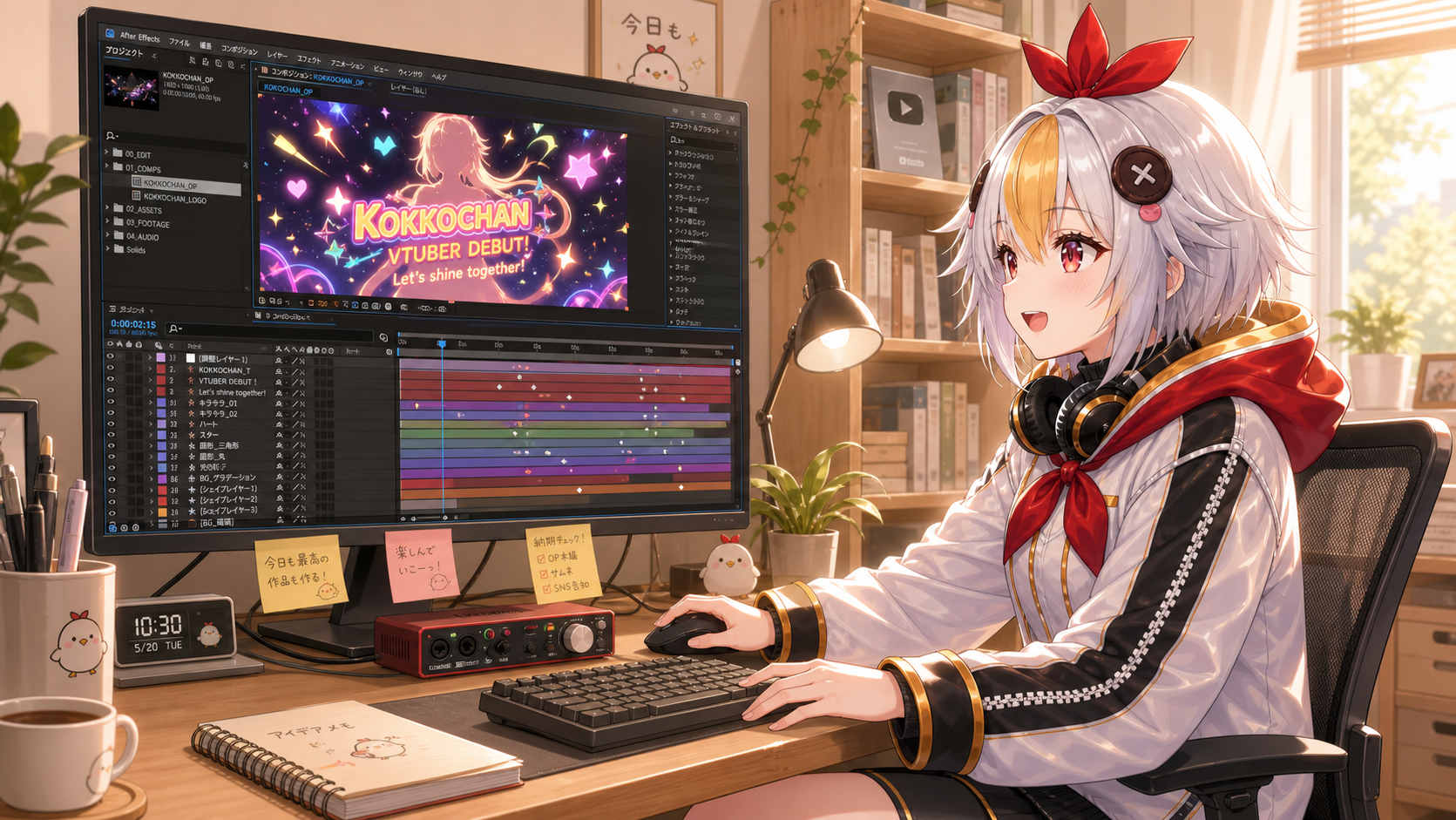
VTuberのOP動画に必要な構成要素と尺の目安、After Effectsでのアバター素材配置、ロゴアニメーションの作り方、BGMとの同期、用途別の書き出し設定まで、初心者でも迷わず進められるように全工程を手順化して解説します。
「配信を始める前に、かっこいいOP動画を作りたい……でもAfter Effectsなんて触ったことないし、何から手をつければいいのかわからない」
そんな悩みを抱えている個人勢VTuberさん、実はとても多いです。
結論から言います。OP動画は「テーマ決定→素材配置→ロゴアニメーション→BGM合わせ→書き出し」という5つの工程さえ押さえれば、初心者でも作れます。
私はプロのイラストレーターとして活動する傍ら、After Effectsを使った映像制作を実務でこなしている動画クリエイターでもあります。自分自身もVTuberデビューに向けて準備を進めている立場として、「これからOP動画を作る人が最初につまずくポイント」を実務目線で整理しました。
この記事では、After Effects未経験の方でも迷わず進められるように、OP動画制作の全工程を手順化して解説します。
Premiere ProやCapCutのような「編集ソフト」は映像をつなぐのが得意ですが、ロゴがふわっと浮かび上がったり、パーティクルが舞ったりする「作り込まれたアニメーション」はAfter Effectsの独壇場です。OP動画は数十秒の短い尺だからこそ、この一手間が「ちゃんと作られてる感」に直結するんです。
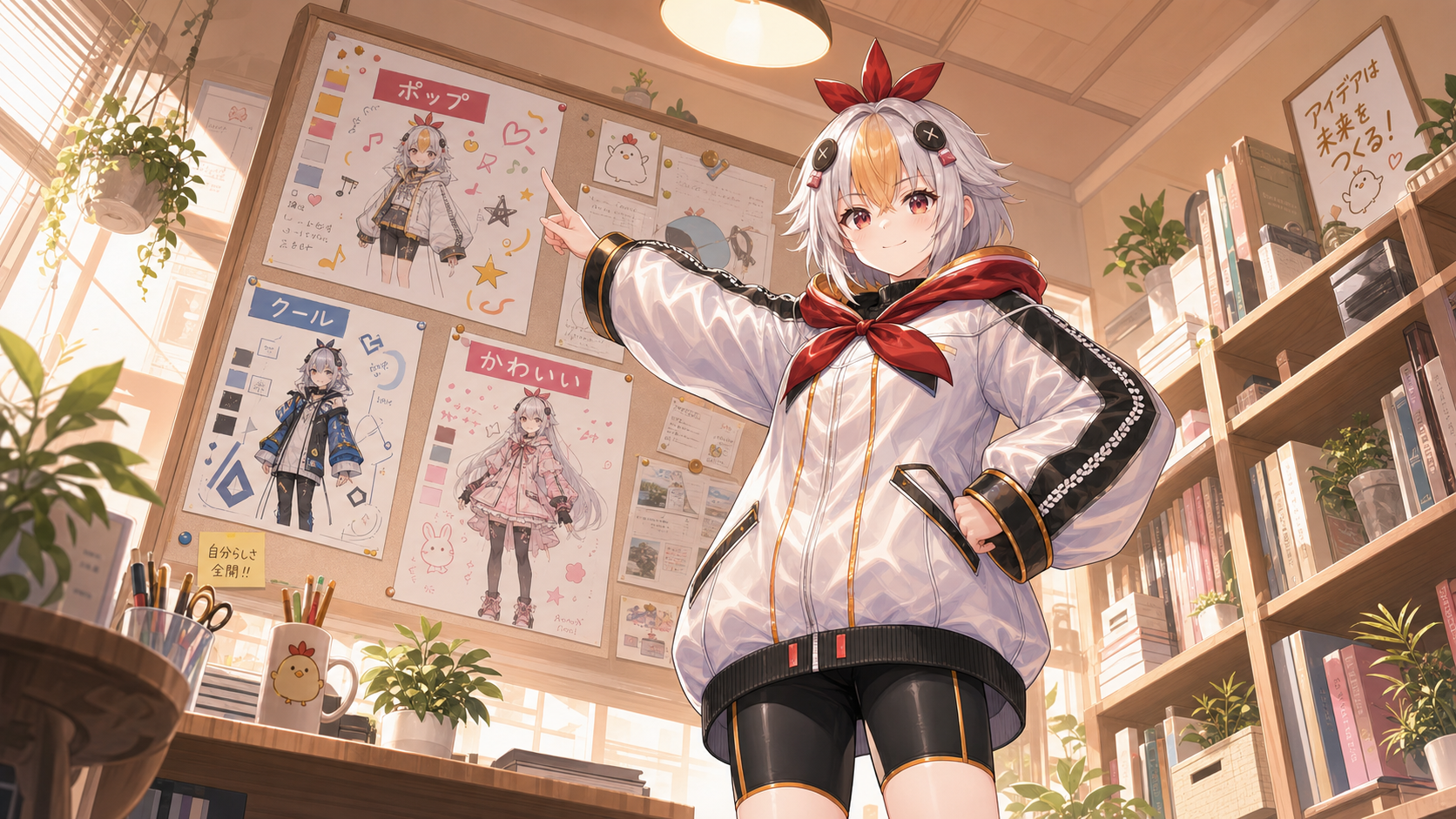
After Effectsを開く前に、多くの初心者が「とりあえずロゴを動かしてみる」から始めてしまいます。ですが、これが遠回りの原因です。
OP動画は「あなたのVTuberとしての第一印象」を数十秒に凝縮したものです。テーマが決まっていないまま作り始めると、途中で「なんかしっくりこない」を繰り返し、結果的に何時間も無駄にしてしまいます。
配信開始時に毎回流すOPと、YouTube動画の冒頭に入れるOPでは適切な尺がまったく違います。配信用は「視聴者を待たせすぎない」長さ、動画用は「すぐ本編に入りたい」視聴者心理を意識した短さが基本です。
自分の場合は、依頼を受けるときに必ず「どんな配信を主にやるか」を最初にヒアリングします。歌枠メインの方には音楽に合わせた華やかな演出、雑談メインの方には親しみやすいゆるめの演出、というように、テーマと配信スタイルが噛み合っていないOP動画は、どれだけ技術的に凝っていても「浮いた印象」になりがちです。
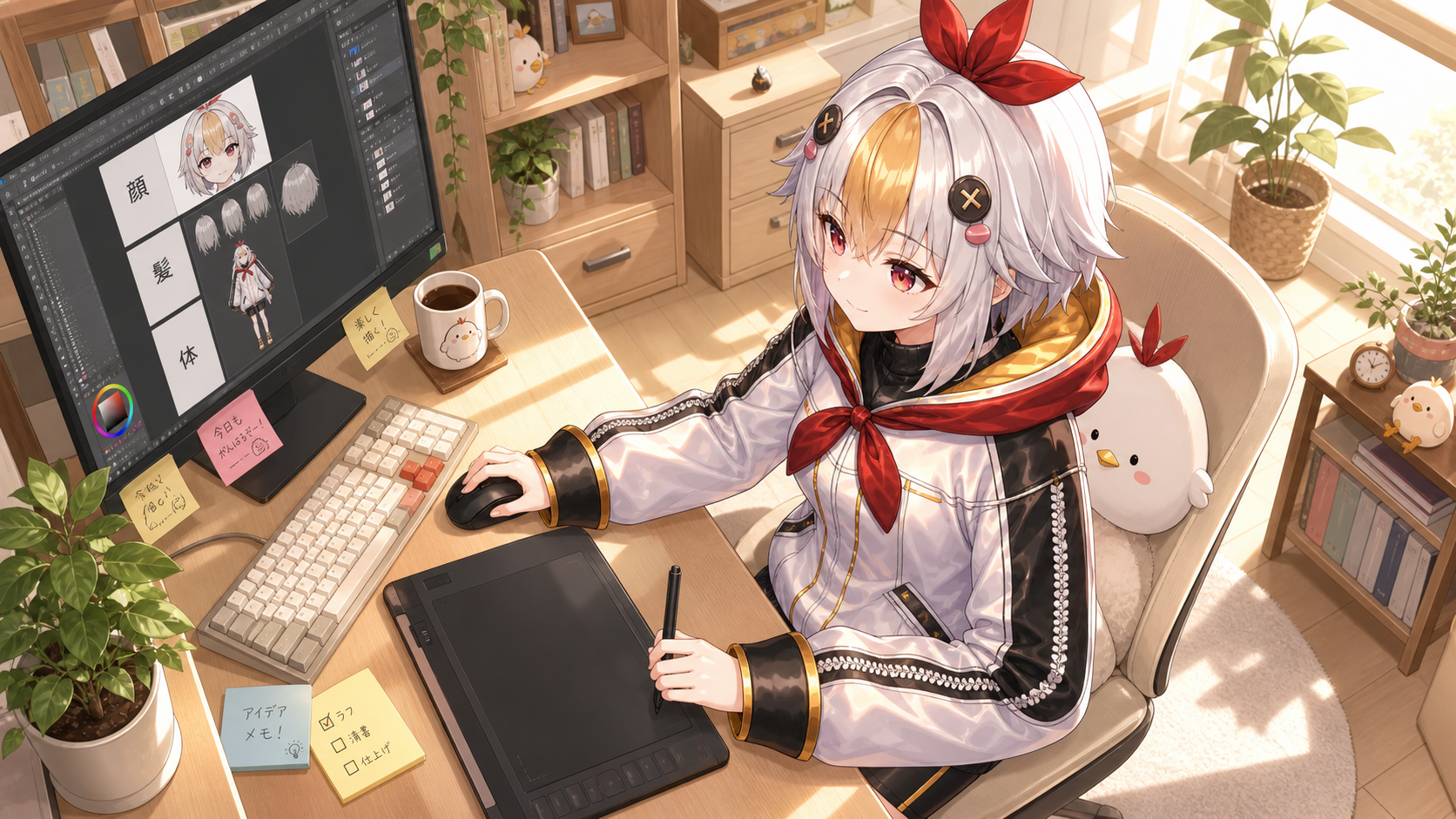
VTuberのアバター素材をOP動画に使う場合、主に2つのパターンがあります。
透過PNGを使う場合は、イラストソフト側で背景レイヤーを非表示にしてから「PNG形式・アルファチャンネルあり」で書き出すのがポイントです。ここで背景が透過されていないと、After Effects側で合成した際に白背景や黒背景が残ってしまいます。
After Effectsではレイヤーパネルの上にあるレイヤーほど前面に表示されます。背景→中景(エフェクトやパーティクル)→アバター→ロゴ、という順番でレイヤーを並べるのが基本の考え方です。この順序を意識しておくと、後から要素を追加するときも迷いません。
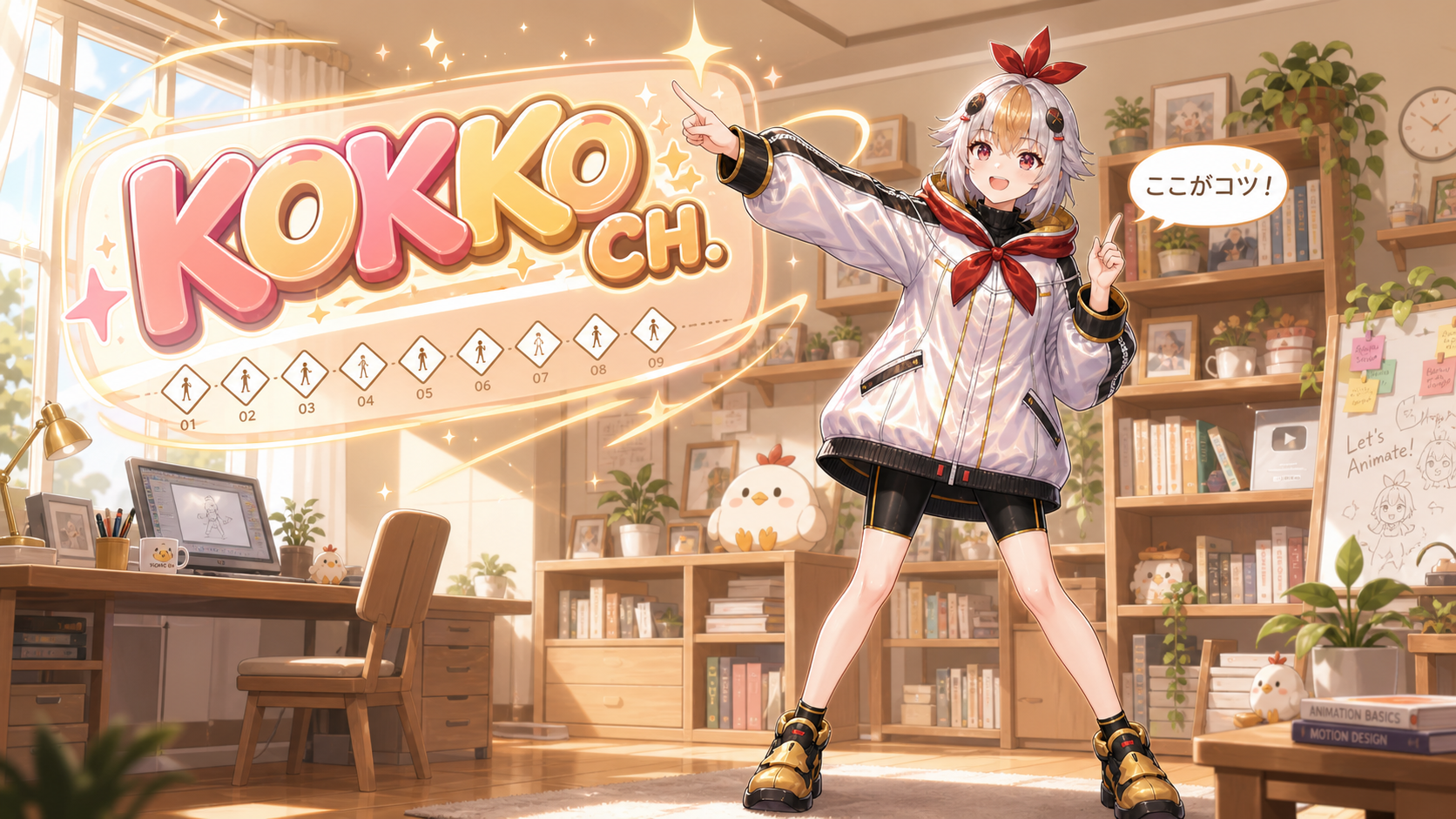
ロゴがイラストデータ(画像)の場合は画像レイヤーとして読み込み、ロゴが文字ベースの場合はテキストレイヤーとして直接After Effects内で作成できます。文字ベースのロゴは、After Effects標準機能の「テキストアニメーター」を使うことで、1文字ずつ浮かび上がるような演出も可能です。
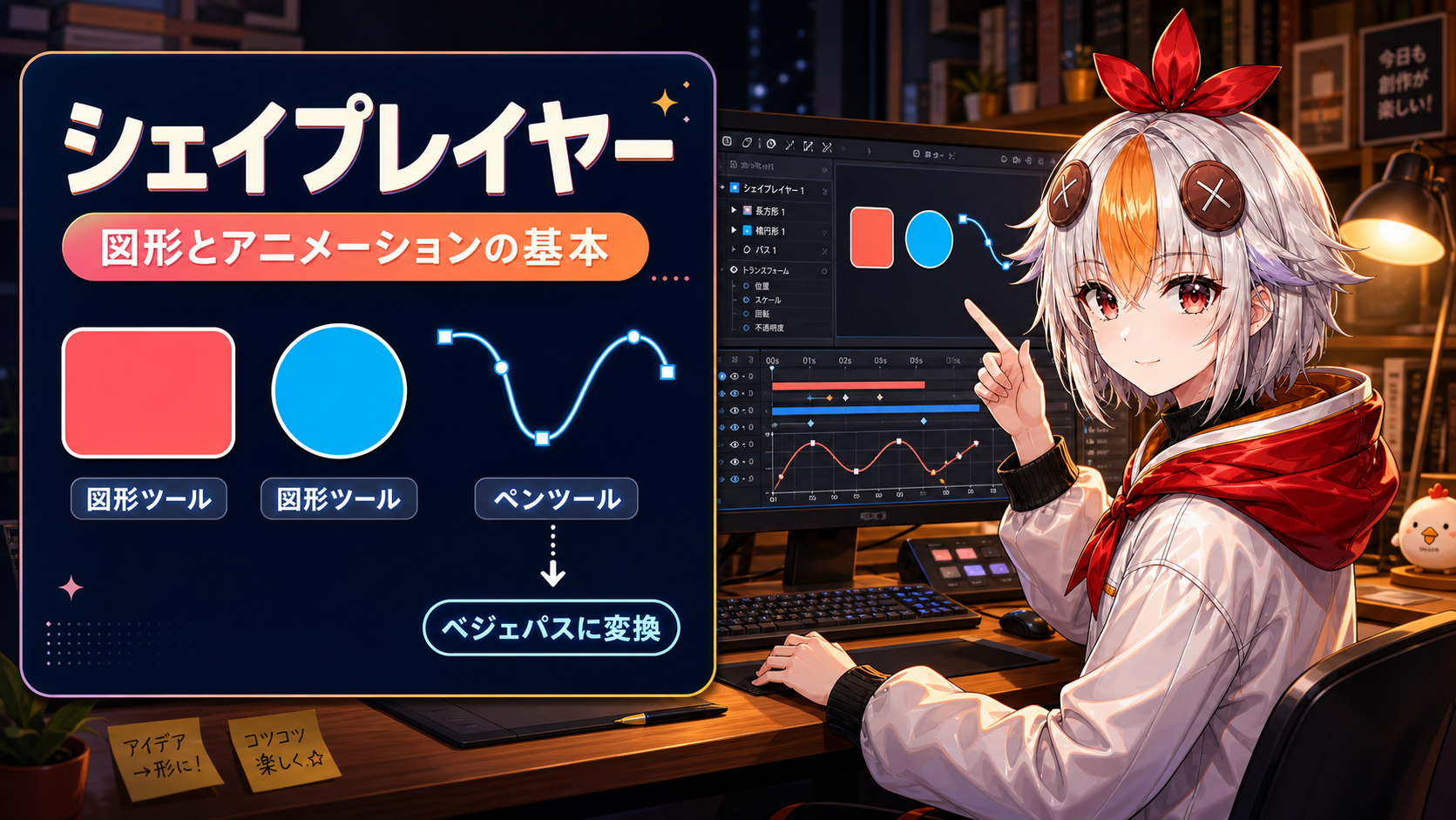
シェイプレイヤーで作った光の粒(パーティクル風の演出)や、グロー効果(発光効果)をロゴの周りに加えると、OP動画らしい華やかさが出ます。「エフェクト」パネルから「Glow」を検索して適用し、強さを調整するだけでも十分な効果があります。
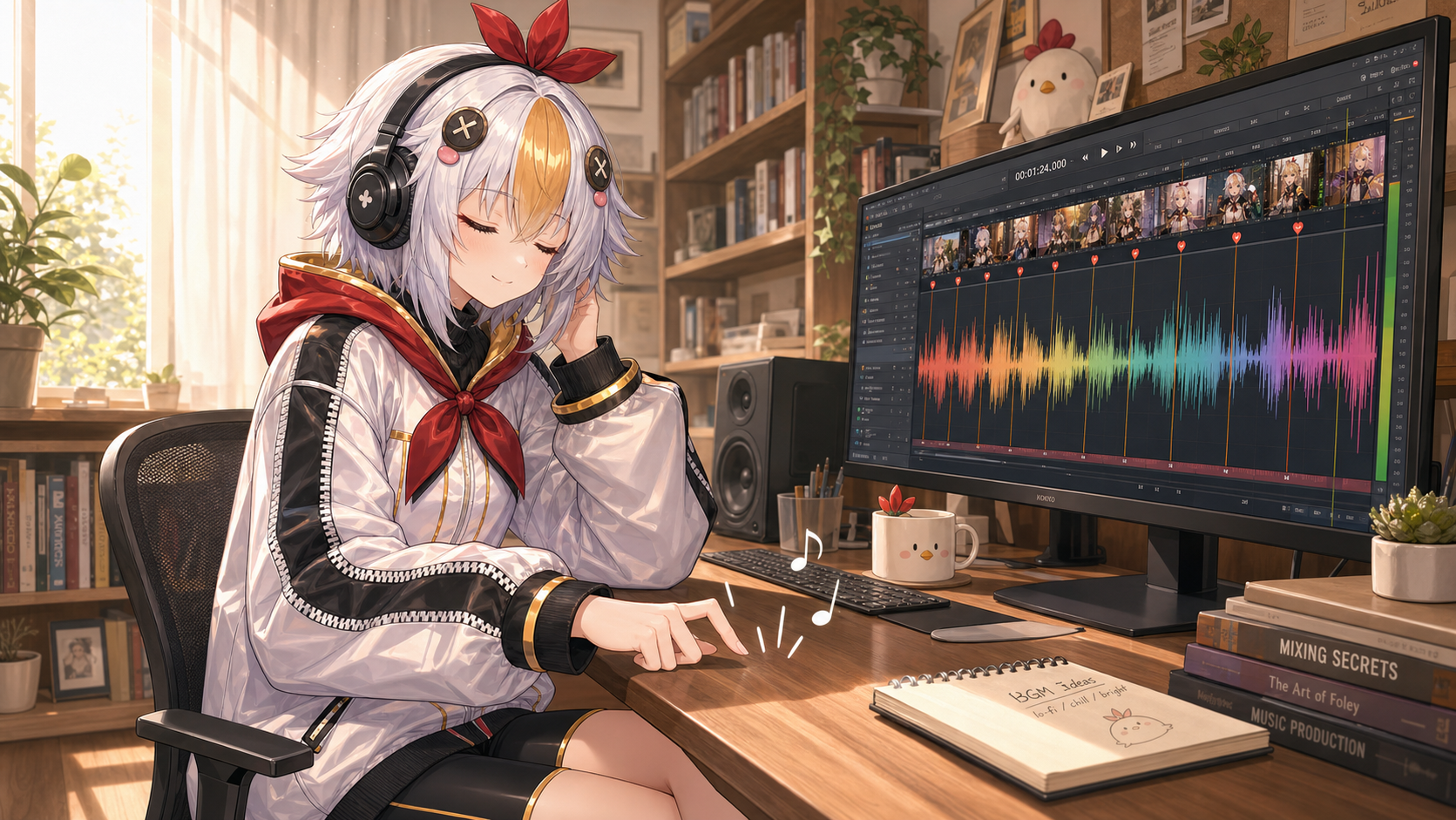
OP動画のクオリティを大きく左右するのが、BGMと映像の同期です。音のビート(拍)に合わせてロゴが出現したり、画面が切り替わったりすると、視聴者は無意識に「作り込まれている」と感じます。
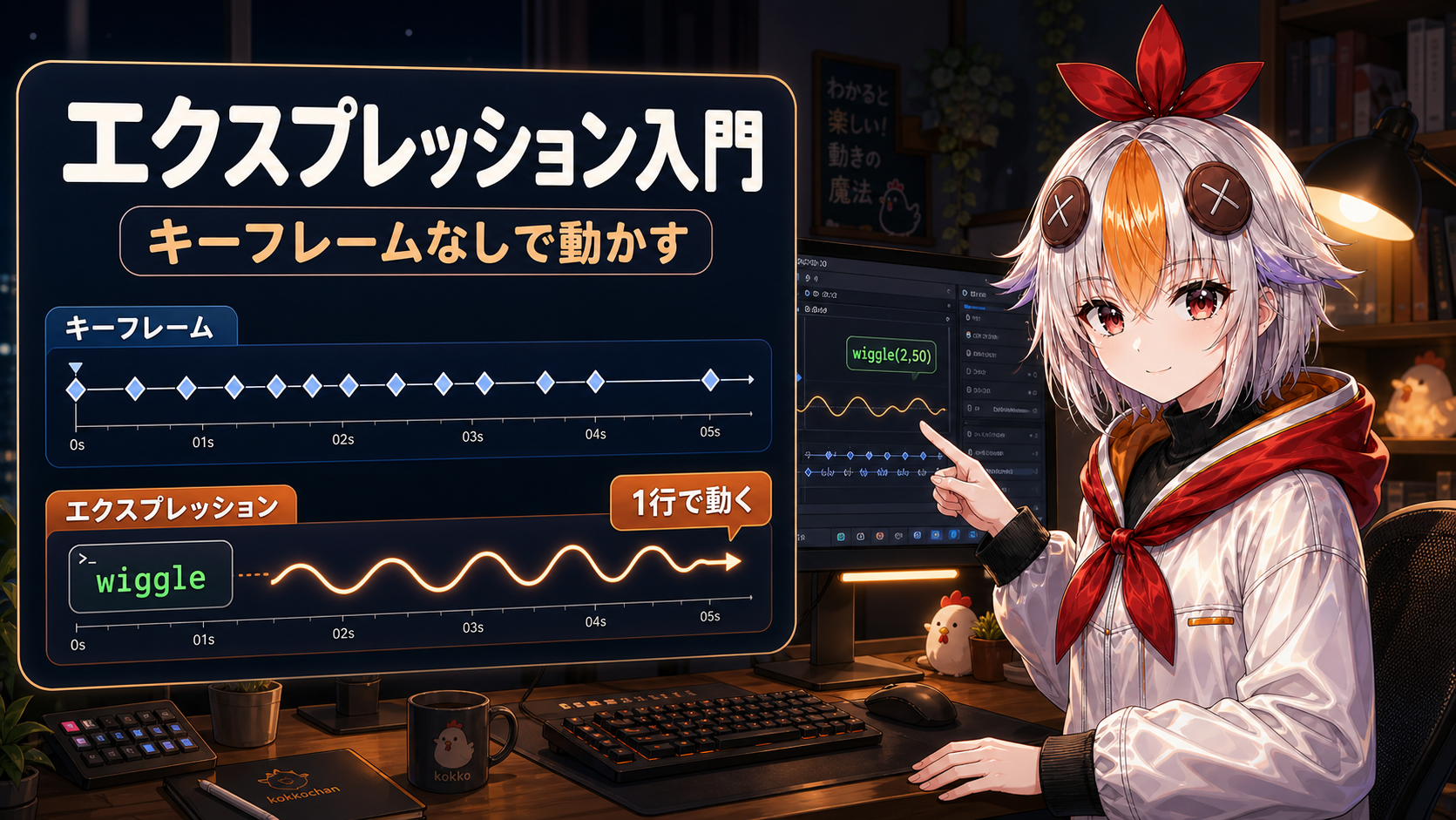
After Effectsでは、音声波形をタイムライン上に表示できます。「レイヤー」→「オーディオ」からオーディオ波形を表示させると、音の盛り上がりが視覚的にわかるようになるので、そのタイミングに合わせてキーフレームを打つと簡単に同期できます。
OP動画に使うBGMは、著作権的に安全なものを選ぶ必要があります。個人勢VTuberがよく利用しているフリーBGM配布サイトには、DOVA-SYNDROME・MusMus・甘茶の音楽工房などがあります。いずれも商用利用可能な楽曲を配布していますが、サイトごとにクレジット表記の要否やライセンス条件が異なるため、ダウンロード前に必ず利用規約を確認してください。
それが意外と落とし穴なんです。フリーBGMでも「改変禁止」「配信での使用は要クレジット表記」など条件がサイトごとに違います。特にYouTubeに投稿する場合はContent IDの扱いも絡んでくるので、面倒でも規約は毎回チェックする癖をつけておくと安心です。
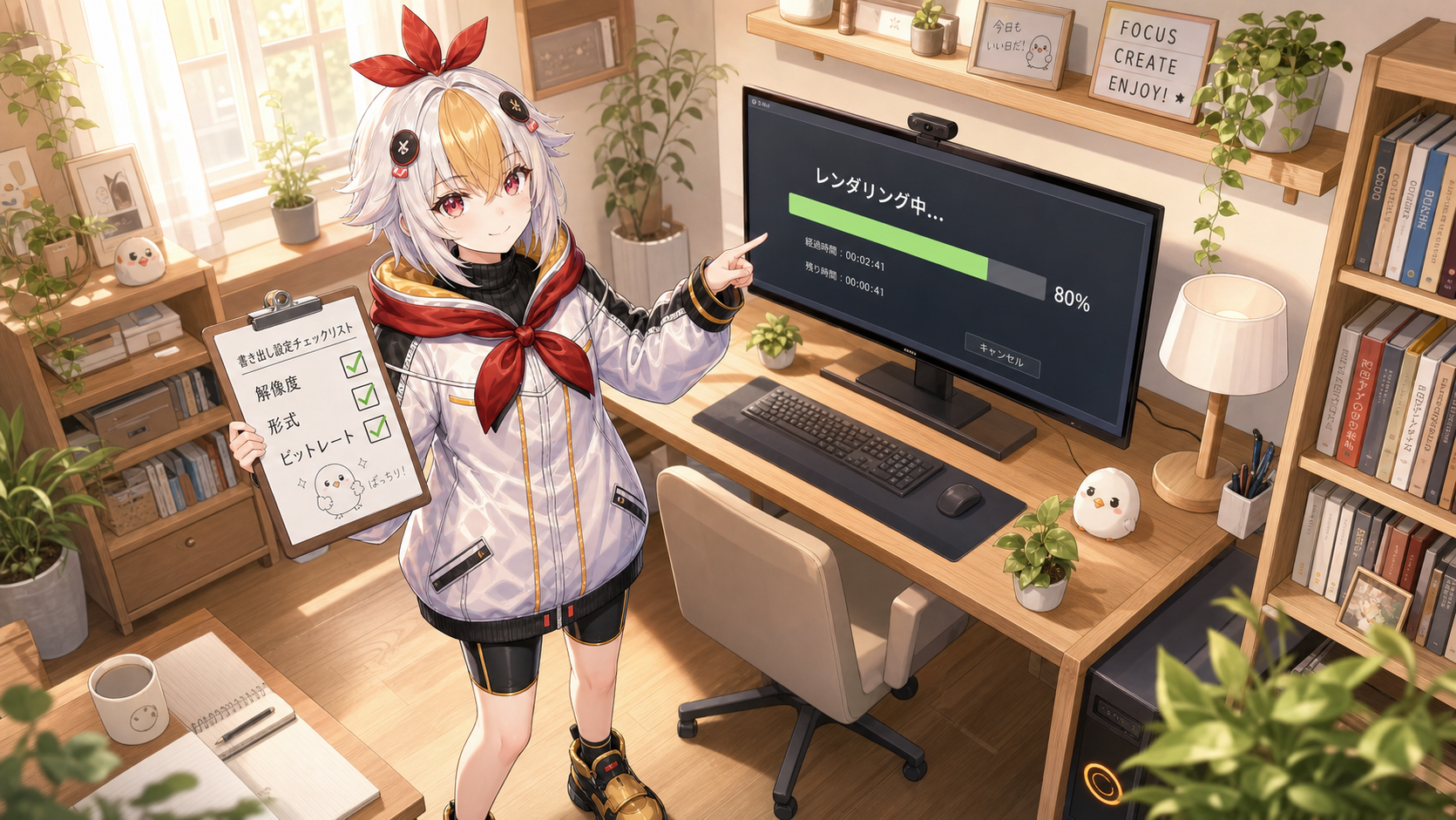
After Effects単体でも書き出しはできますが、実務ではAdobe Media Encoderと連携して書き出すのが基本です。理由は、After Effects本体で書き出しを行うと動作が重くなりやすく、対応フォーマットも限られているためです。
| 用途 | 形式・コーデック | ポイント |
|---|---|---|
| 配信ソフト(OBSなど) | H.264 / MP4 | プリセット「ソースの一致 – 高速ビットレート」で画質と容量のバランスが良い |
| YouTube動画の冒頭OP | H.264 / MP4 | プリセット「YouTube 1080p フルHD」を選択。動きの少ないシーンはビットレート8〜12Mbps目安 |
| 配信ソフトで透過表示したい場合 | 連番PNG/ProRes 4444 | アルファチャンネル(透明部分の情報)を保持したまま書き出す |
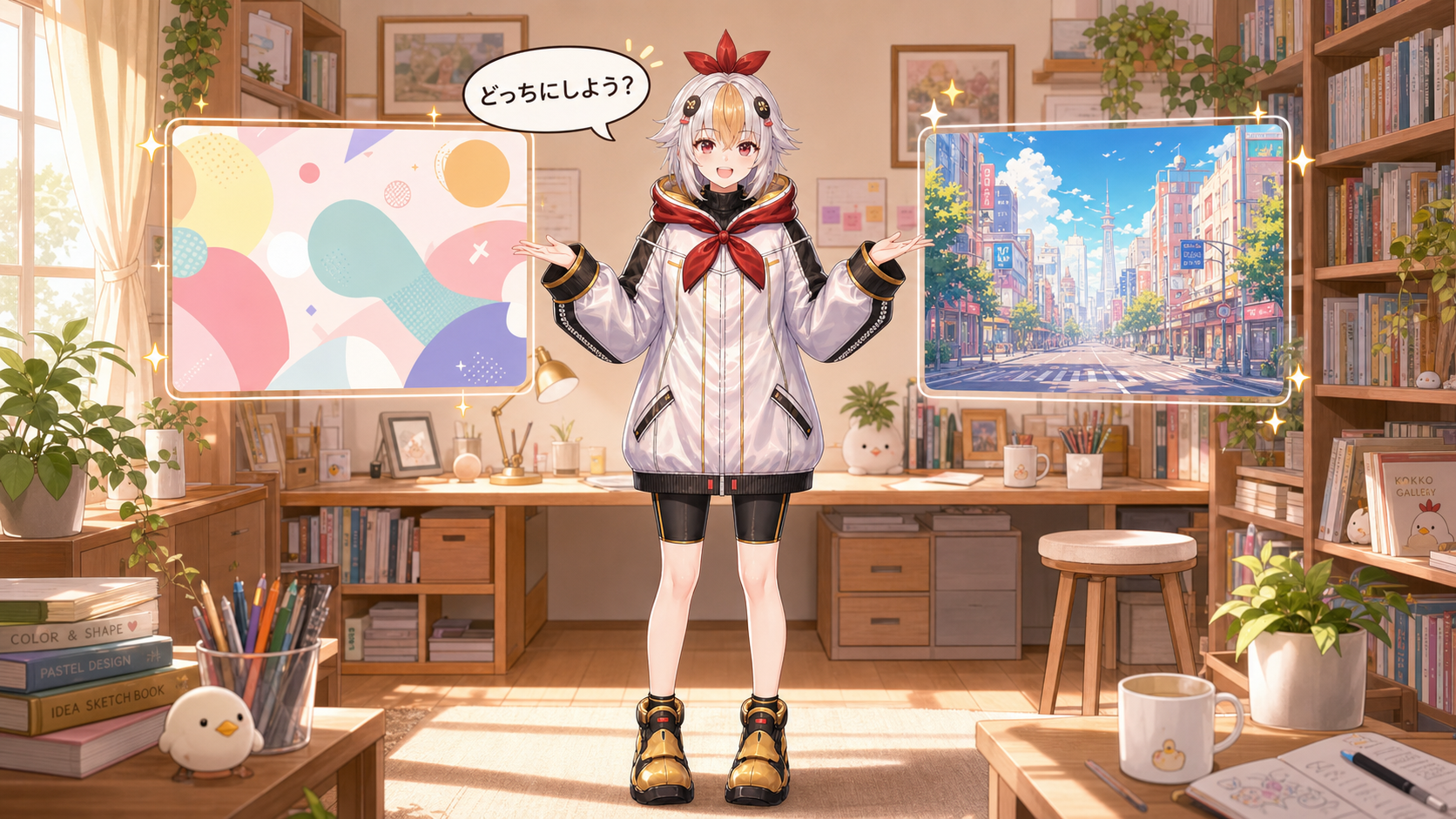
自分の場合は、OP動画の背景素材やパーティクル素材を一から手描きするのではなく、AI画像生成ツールで生成したイメージをベースに加工することがあります。特に、抽象的な光の演出やファンタジー系の背景パーツは、AIでラフを大量に生成し、その中から雰囲気に合うものを選んで色調整・トリミングしてAfter Effectsに読み込む、という流れが時短につながります。
ただし、AI生成素材をそのまま動画に使う際は次の点に注意が必要です。
AI生成はあくまで「制作時間を短縮するための道具」であり、OP動画の核となるキャラクターやロゴのデザインは、著作権的に安全な自分の素材・依頼した素材を使うのが基本です。
最初から完璧を目指す必要はありません。まずは短い尺で1本作り切ってみることが、次のクオリティアップへの一番の近道です。
プロのイラストレーター兼映像クリエイターとして、VTuberのOP動画・デビュー動画・配信演出の制作を承っています。「テーマがまだ固まっていない」という段階からのご相談も歓迎です。
白い鴉へのお問い合わせはこちら