Premiere Pro 縦動画の書き出し設定|9:16で失敗しない手順【2026年版】
kitagawatetsuro
白い鴉(しろいからす)
この記事でわかること
こっこちゃん
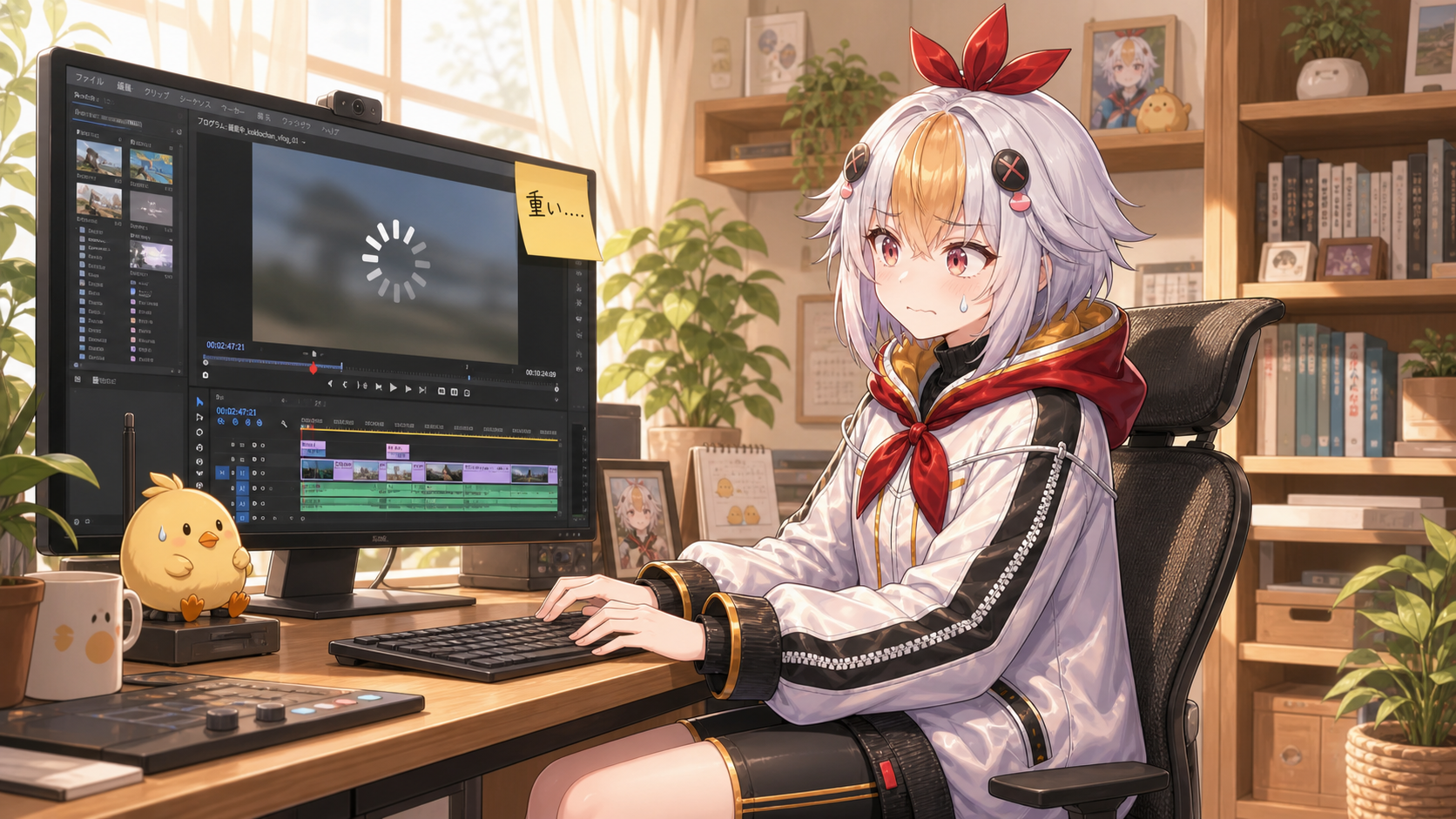
「うわ、また固まった…」ってなるやつだよね。素材読み込んだ瞬間にタイムラインがピタッと止まると、心臓に悪いよね……。原因、ちゃんと分けて考えていこう!
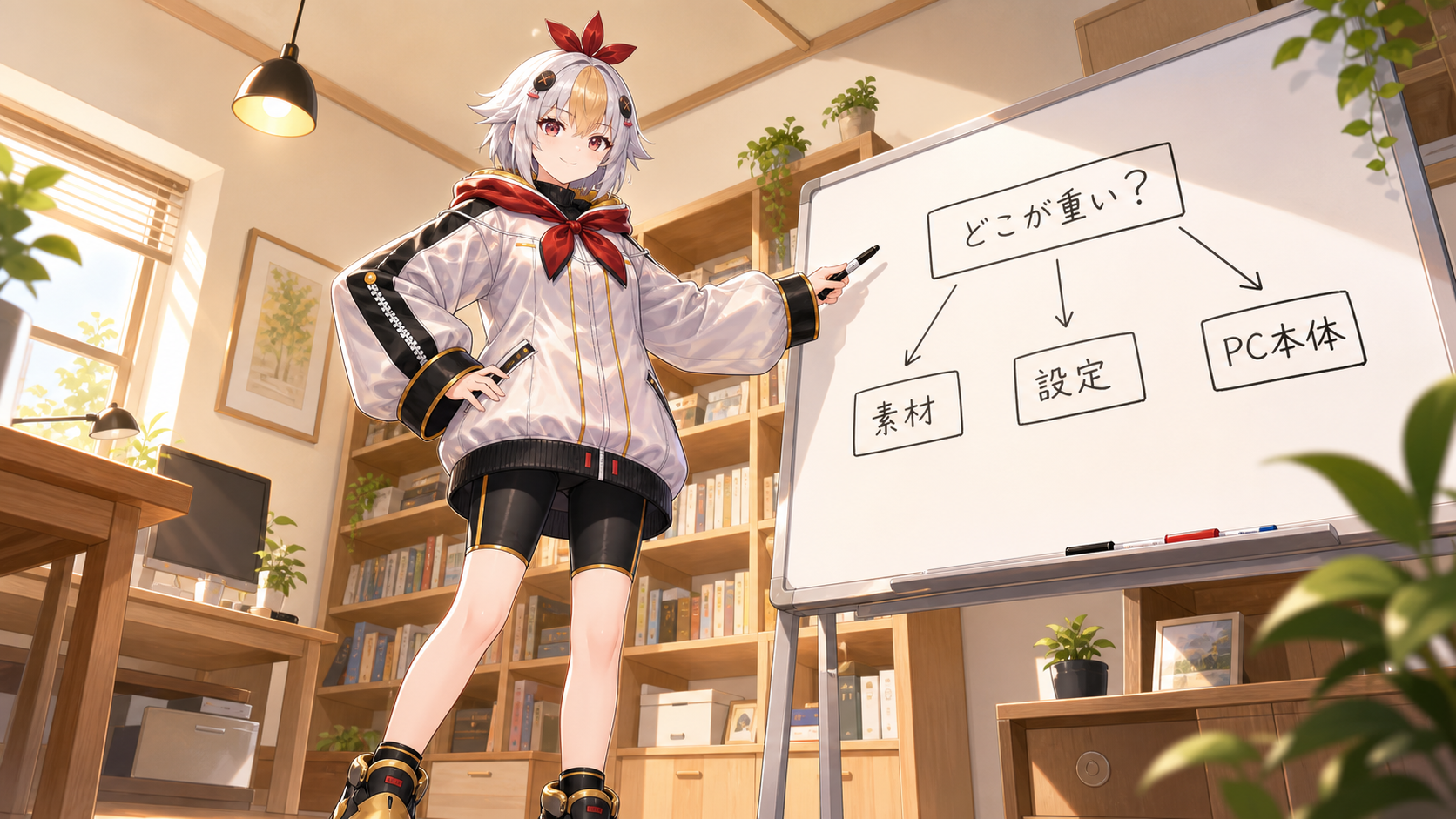
「Premiere Proが重い」と一口に言っても、原因は大きく3つのタイプに分かれます。やみくもに設定をいじる前に、まず自分のケースがどれに当てはまるかを確認しましょう。ここを間違えると、効果のない対策に時間を使ってしまいます。
タイムラインを再生するとカクつくけれど、カット編集やテキスト入力などの操作自体は問題なくできる場合。これは「プレビューの負荷」が原因のケースがほとんどです。4K・高ビットレート素材をそのままの解像度でデコードして再生しようとすると、CPU・GPUの処理が追いつかずコマ落ちします。次の「今すぐ効く基本設定」の章がそのまま効きます。
カラー補正やモーショングラフィックス、複数レイヤーの合成など、GPUに負荷がかかる処理を加えたときにカクつく場合は、GPUアクセラレーションの設定やVRAMの使い方が関係しています。GPU・ハードウェア側の設定を見直すセクションを重点的に読んでください。
編集開始時は軽快だったのに、クリップやシーケンスが増えるにつれてどんどん重くなる場合は、プロジェクトファイル自体の肥大化やキャッシュの蓄積が疑われます。この記事の後半「それでもダメな時」の章にあるプロジェクト整理術を試してみてください。
自分の場合は、依頼された案件の映像素材が4K・60fpsで届くことが多く、最初にタイムラインへ乗せた瞬間はほぼ確実にタイプ1の症状が出ます。なので毎回、素材を読み込んだ直後に次章の設定を先にオンにしてから作業を始めるのがルーティンになっています。
まずは無料でできて、なおかつ即効性が高い設定から試しましょう。難しい知識は不要で、数クリックで完了します。
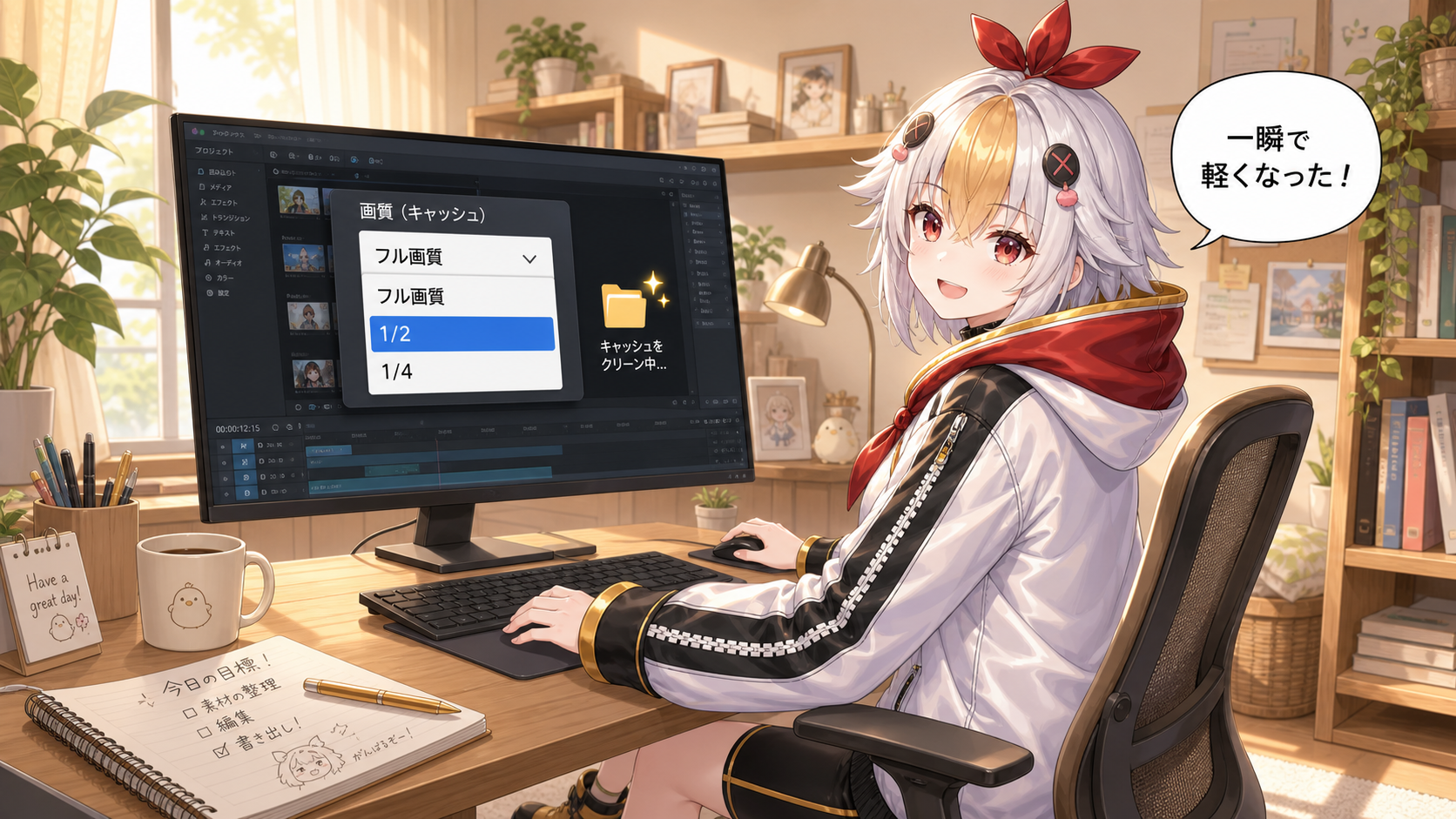
プログラムモニター右下(見当たらない場合はモニター下部の「+」ボタンから「再生解像度」を追加できます)に解像度を選ぶメニューがあります。ここを「フル」から「1/2」や「1/4」に下げるだけで、書き出しの画質には一切影響を与えずに、プレビュー時の描画負荷だけを軽くできます。4K素材を編集しているのに「フル」のままプレビューしているケースは非常に多いので、まずここを疑ってください。
細かい部分を確認したい一時停止中だけ画質を戻したい場合は、「一時停止画質」を別途「フル」に設定しておくと、止めた瞬間だけきれいに見えるので便利です。
タイムライン上部の「作業領域バー」が赤色や黄色になっている部分は、リアルタイムでは処理しきれない重い部分です。この状態でEnterキーを押すと、その区間だけ一時的に書き出して(プリレンダーして)、バーが緑色に変わります。緑になった区間はカクつきなくフル画質で再生できるようになります。
エフェクトを重ねた特定のカットだけがカクつく場合は、その部分だけプリレンダーしておくと、確認作業がぐっとスムーズになります。ただし素材やエフェクトを変更するとプリレンダーは無効になるので、編集がある程度固まった箇所から使うのがコツです。
Premiere Proは素材を読み込むたびに「メディアキャッシュファイル」を自動生成します。長期間削除しないまま使い続けると、キャッシュだけで数十GB〜100GB以上に膨れ上がり、ディスクの空き容量が圧迫されて動作が重くなる原因になります。
また、同じ画面でキャッシュの保存先を、OSが入っているドライブとは別の高速なSSDに変更しておくと、キャッシュの読み書き速度が上がり、体感速度も改善しやすくなります。編集用ドライブと素材用ドライブを分けるのは、動画編集の定番の高速化テクニックです。
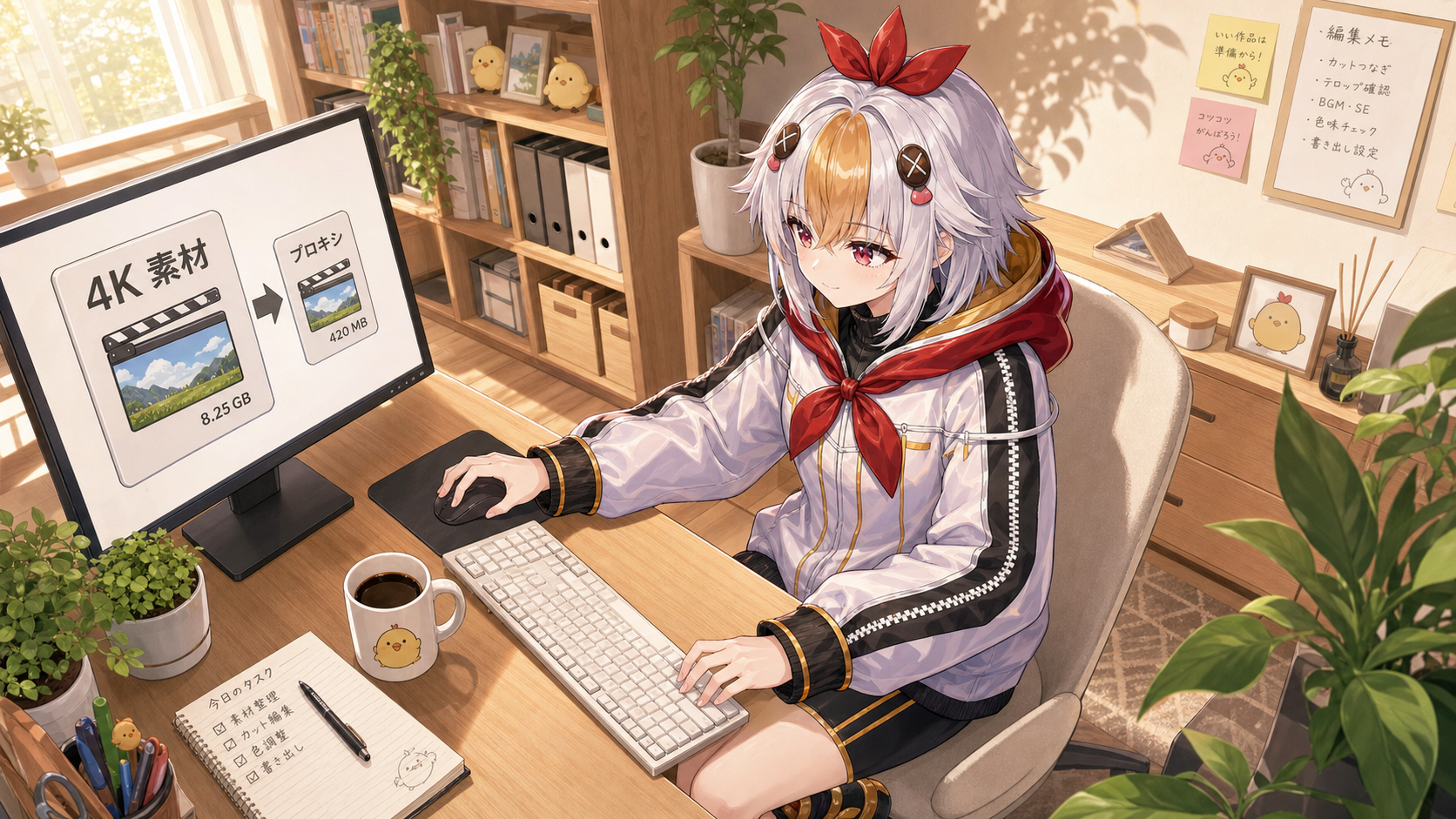
ここからが、この記事で一番伝えたい内容です。再生解像度を下げてもまだカクつく、4K・8K素材で作業しているという方には「プロキシ編集」が圧倒的に効きます。
プロキシとは、編集中に使う「軽量な代理ファイル」のことです。元の高解像度・高ビットレート素材とは別に、解像度を落とした軽いファイルを自動生成し、編集中だけそちらを表示させます。書き出し(最終レンダリング)の際は自動的に元の高画質素材に切り替わるため、画質を犠牲にすることなく編集作業だけを軽くできるのが最大のメリットです。
自分の場合、RTX 3050・VRAM 4GBの環境で4K・60fps素材をそのまま編集しようとすると、タイムラインでの再生がほぼ確実にコマ落ちします。ですが同じ素材でプロキシを作成してから編集すると、驚くほどサクサク動くようになります。ハイエンドPCを買う前に、まず試してほしい方法です。
生成が完了すると、プログラムモニター右上に「プロキシ切り替え」のアイコンが表示され、オン・オフをワンクリックで切り替えられます。編集中はオン、最終確認や書き出し前だけオフにして元素材で見え方をチェックする、という使い方が基本です。
メディアブラウザーからの読み込み時に「インジェスト」オプションを有効にしておくと、素材をプロジェクトに取り込むタイミングで自動的にプロキシを生成できます。撮影データを取り込んだらまず放置してプロキシ生成を待ち、その間にお茶でも飲んでから編集を始める、という流れにしておくと後工程がずっと快適になります。
こっこちゃん
プロキシって聞くと難しそうだけど、要は「編集用の仮ファイル」を作ってるだけなんだね。ハイエンドPCじゃなくても、こういう工夫でなんとかなるのが救い……!
プロキシ作成の詳しい手順、あとから個別に作る方法、書き出し前の戻し忘れ対策までさらに詳しく知りたい方はPremiere Proのプロキシ編集ワークフロー完全ガイドをどうぞ。
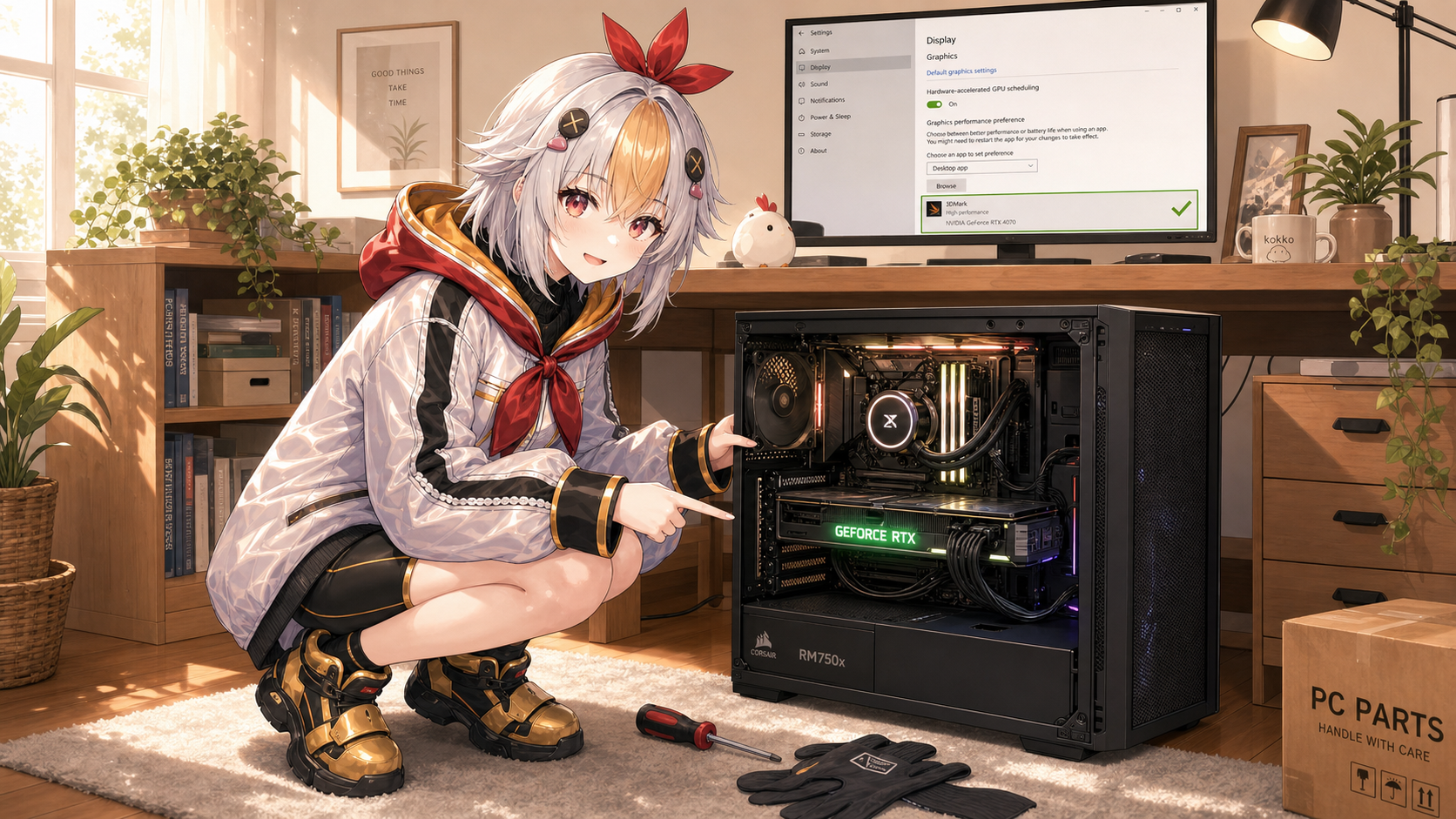
ソフト側の工夫と並行して、GPUまわりの設定も確認しておくと効果が積み重なります。
「ファイル」>「プロジェクト設定」>「一般」を開き、「ビデオレンダリングおよび再生」の「レンダラー」項目を確認します。NVIDIA製GPUなら「GPUアクセラレーション(CUDA)」、AMD製なら「GPUアクセラレーション(OpenCL)」、Macなら「GPUアクセラレーション(Metal)」を選択できていれば、Premiere ProのMercury Playback Engineがグラフィックボードの力を使って処理を分担してくれます。ここが「ソフトウェアのみ」になっていると、すべての処理をCPUだけでこなすことになり、体感速度が大きく変わります。まずは自分の環境がGPUアクセラレーションを認識できているか確認しましょう。
Adobeの推奨としてはGPUのVRAMは4GB以上、4K編集なら8GB以上が目安とされています。自分の環境はRTX 3050でVRAMが4GBしかなく、いわゆる推奨ラインのギリギリです。この環境で無理なくやりくりするために意識しているのが次の3点です。
この3つを徹底するだけで、VRAM 4GBでも4K・複数レイヤーの案件をこなせています。ハイエンドGPUがなくても「使い方」でかなりカバーできるというのが、実務での実感です。
「編集」>「環境設定」>「メモリ」を開くと、PC全体のRAMをPremiere Proと他アプリ(Photoshop・After Effectsなど)にどう配分するか調整できます。Adobe公式の目安ではPremiere Pro単体で最低8GB、快適には16GB、4K編集なら32GBのRAMが推奨されています。他のAdobeアプリを同時起動しない場合は、Premiere Pro側に多めのメモリを割り当てる設定に変更しておくと、複数レイヤーのタイムラインでの動作が安定しやすくなります。
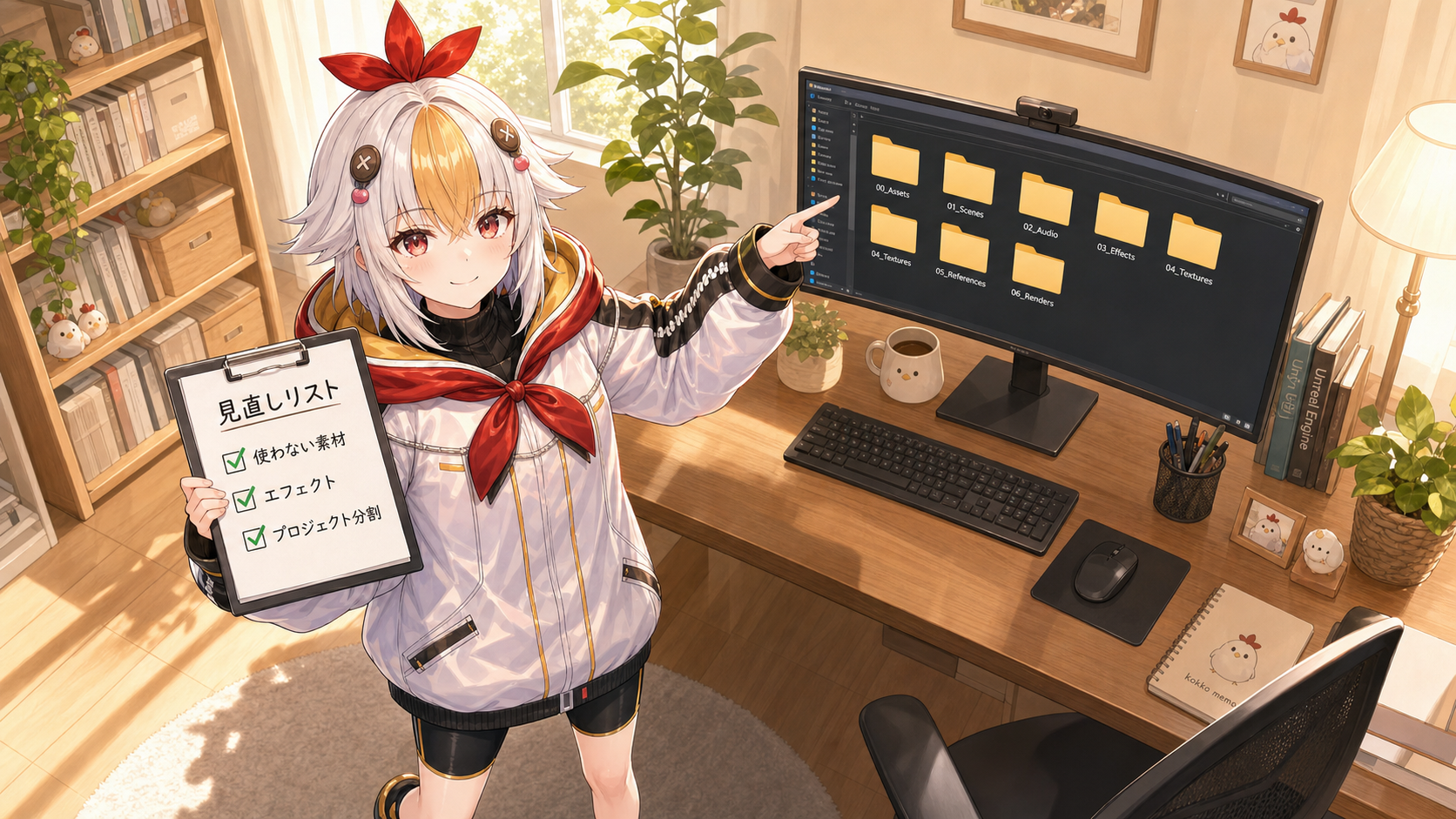
基本設定・プロキシ・GPU設定を一通り試しても改善しない場合は、プロジェクト自体の重さやハードウェアの限界を疑うタイミングです。
編集が進むほど重くなる場合は、次を試してみてください。
体感として、次のような傾向があります。
「重い」に分類されるエフェクトを使うシーンだけ、前述のプリレンダーを活用して部分的に軽くしていくのが現実的な対処法です。
ここまでの対策をすべて試しても改善しない、あるいは毎回の作業効率が仕事に支障をきたすレベルであれば、ハードウェア側の限界です。目安として、次のいずれかに当てはまる場合は買い替え・増強を検討してよいタイミングです。
逆に言えば、RAM16GB以上・VRAM4GB以上のGPU・SSD構成があれば、この記事の設定でかなりのところまで戦えます。私自身がVRAM4GBのRTX 3050で実務をこなせている以上、「重い=即買い替え」と焦る必要はありません。
Premiere Proが重い・カクつく時は、まず「どのタイプの重さか」を切り分けることが近道です。再生だけが重いなら再生解像度とプリレンダー、エフェクトを乗せると重いならGPU設定、プロジェクトが進むほど重いならキャッシュ整理とプロジェクト整理。そして、どのタイプにも効くのがプロキシ編集です。ハイエンドPCがなくても、工夫の積み重ねで十分に実務レベルの編集はこなせます。
動作が軽くなったら、次は書き出し設定を見直すタイミングです。せっかく軽く快適に編集できても、書き出し設定が最適化されていないと、書き出し時間が長くなったり、YouTubeやSNSにアップした後の画質が思ったより粗くなったりします。こちらの記事で、YouTube・Instagram・TikTok別のおすすめ書き出し設定をまとめていますので、あわせてチェックしてみてください。
→ Premiere Proの書き出し設定完全解説|YouTube・Instagram・TikTok別おすすめ設定まとめ
また、動作を軽くした後に効果を加える際は、Lumetriカラーでの色補正やトランジションの使い方もあわせて参考にしてみてください。GPU負荷を意識しながらエフェクトを選べるようになると、重さに悩む場面がぐっと減ります。
こっこちゃん
重い問題、切り分けて一個ずつ潰していけばちゃんと直るんだね。プロキシ、私も今度試してみる!
白い鴉では、VTuber向けのOP動画・配信演出・動画編集の制作を承っています。SNS用の短尺は5万円から、YouTube用1〜3分は15万円から承っています。「予算感だけ知りたい」というご相談でも構いません。
相談・見積もりを依頼する → 料金プラン・制作実績を見る本記事の作成にあたり、以下の情報源を参照・検証しました。
Premiere Pro・After Effects・Photoshopなど20以上のアプリが月額で使えます。
Adobe公式サイトで詳細を見る →