kitagawatetsuro
🐦 この記事を書いた人 — 白い鴉(しろいからす)
イラストレーター兼動画クリエイター。Premiere Pro / After Effects を使った映像制作を実務で行っています。記事は「自分が初心者だった時に教えてほしかったこと」を中心に、現場で実際に使う手順を整理しています。

#Premiere Pro#カラーグレーディング#Lumetriカラー#LUT#動画編集
Premiere Proのカラーグレーディング入門|Lumetriカラーで映像をシネマティックに仕上げる方法
⏱️ 読了時間:約8分
📌 この記事でわかること
Premiere ProのLumetriカラーパネルを使ったカラーグレーディングを初心者向けに解説。ホワイトバランス・露出補正・カーブ・LUT・HSLセカンダリまで、シネマティックな色調の作り方を紹介します。
「映像の色がなんか平凡でつまらない。プロの動画みたいなシネマティックな色調にするにはどうすればいい?」
カラーグレーディングは映像の「雰囲気」を決める重要な工程です。同じ映像でも色調が変わると、まったく別の感情を視聴者に与えます。基本を押さえれば初心者でもシネマティックな映像が作れます。
🎨 1. カラーグレーディングとは
カラーグレーディングとは、映像の色・明るさ・コントラスト・彩度を意図的に調整して、特定の雰囲気や世界観を作り出す作業です。

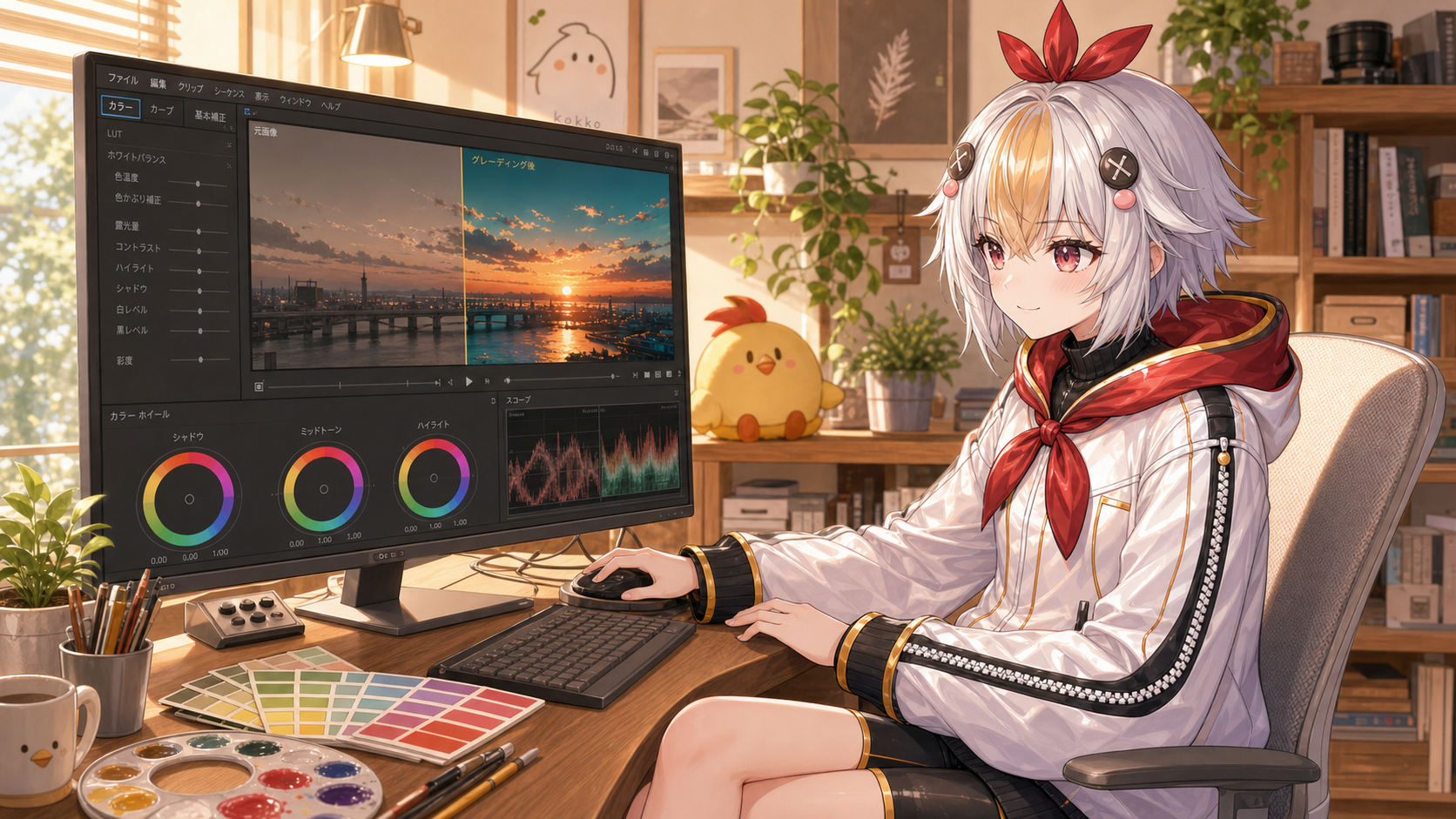
🖥️ 2. Lumetriカラーパネルの基本構成
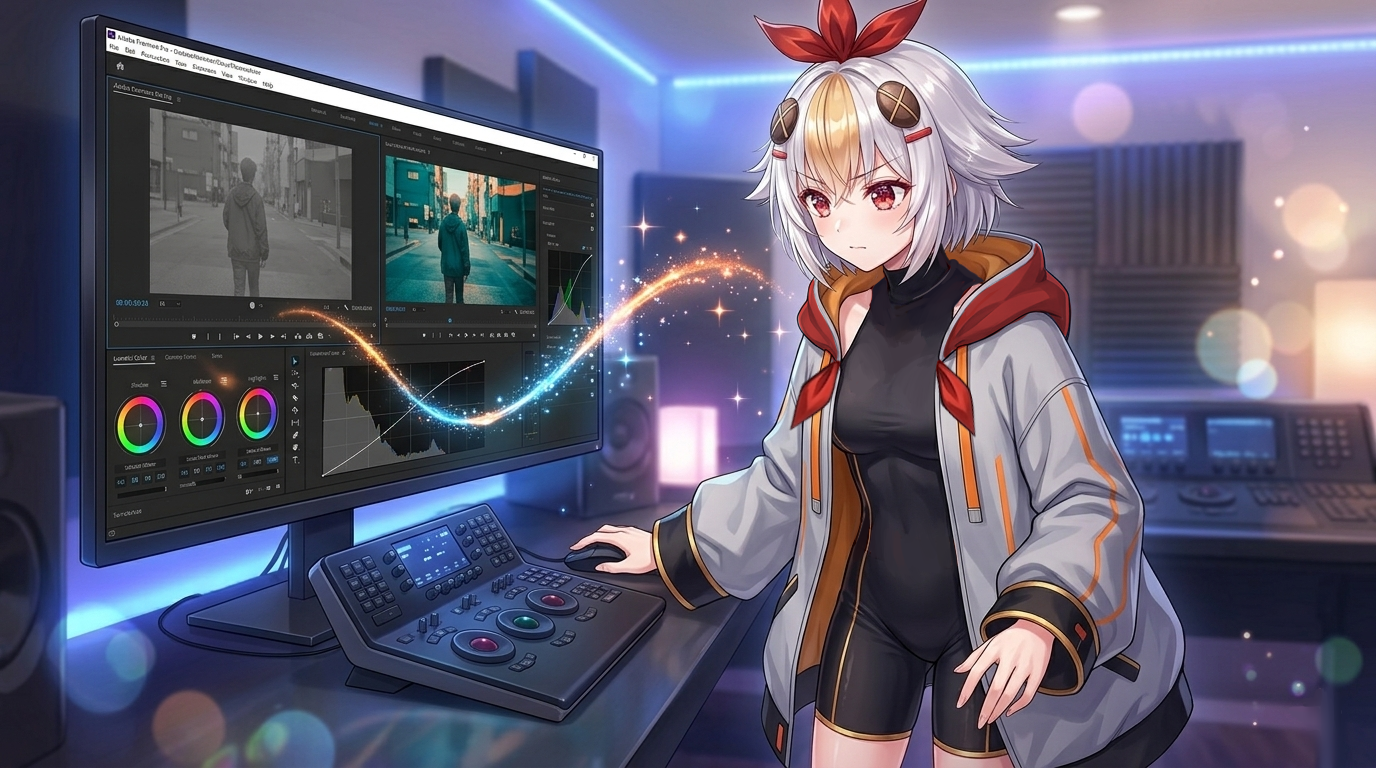
「ウィンドウ」→「Lumetriカラー」で専用パネルを開きます。6つのセクションで構成されています。
- 基本補正:ホワイトバランス・露光量・コントラスト・ハイライト・シャドウ・白レベル・黒レベル
- クリエイティブ:LUTの適用・フェード・シャープネス・彩度
- カーブ:RGBカーブとHSLカーブで細かく色を操作
- カラーホイール:シャドウ・ミッドトーン・ハイライトの色かぶりを調整
- HSLセカンダリ:特定の色だけを選択して調整
- ビネット:周辺減光でシネマ感を演出
☀️ 3. ホワイトバランスと露出補正
最初に行うべきはカラーコレクション(色の正常化)です。この工程をスキップすると、グレーディングが難しくなります。
1
ホワイトバランスを合わせる
「基本補正」の「色温度」「色かぶり補正」を調整。白い部分が白く見えるように調整する。スポイトツールでグレーの部分をクリックすると自動補正できる
2
露光量を調整
明るすぎず暗すぎない状態に。Lumetriスコープ(「ウィンドウ」→「Lumetriスコープ」)で波形を確認しながら調整するのが正確
3
コントラスト・ハイライト・シャドウを整える
コントラストを上げると締まった印象に。ハイライトを下げ・シャドウを上げると「マットな」フィルム風になる
💡 作業前に「自動」ボタンをクリックすると、AIが自動で露出・色温度を補正してくれます。粗い調整になりますが、ベースとして使えます。
📈 4. カーブでシネマティックな色調を作る
カーブは最もパワフルなカラー調整ツールです。S字カーブを描くだけでコントラストが大幅に改善します。
1
RGBカーブでS字を描く
暗部(左下)を少し下げ、明部(右上)を少し上げるS字曲線でコントラストが増す
2
「Rチャンネル」で赤の調整
ハイライトに赤を足すと夕焼け感。シャドウの赤を引くと寒色系になる
3
「Bチャンネル」でティール&オレンジを作る
シャドウのBを上げる(青みが出る)とティール、ハイライトのBを下げる(黄橙になる)とオレンジ。組み合わせることでシネマ感が出る

🎞️ 5. LUT(ルックアップテーブル)の使い方
LUTとは、色調整のプリセットファイルです。1クリックでプロのカラーグレーディングを適用できます。
1
「クリエイティブ」セクションの「ルック」を開く
「参照…」をクリックして.cube/.3dlファイルを読み込む
2
LUTを選択して適用
プレビューを見ながら好みのLUTを選択
3
「強さ」スライダーで適用量を調整
100%では強すぎることが多い。50〜70%程度が自然
- 無料LUT:「Free LUT download」で検索。ImpulzやGrounControlが有名
- 有料LUT:Film Riot・Triune Digital等で映画品質のLUTが入手可能
- LUTは調整レイヤーに適用して全クリップに一括適用するのが効率的
🎯 6. HSLセカンダリで特定の色だけ調整
HSLセカンダリを使うと、映像の中の特定の色(空の青・肌の色など)だけを選んで調整できます。
1
HSLセカンダリセクションを開く
スポイトツールで変更したい色をクリック(例:空の青)
2
色の範囲を調整
H・S・Lの範囲スライダーで選択範囲を細かく調整
3
彩度・色相・輝度を変更
選択した色だけが変化する。空をより鮮やかな青にしたり、草をより緑にしたりできる
💡 肌の色(スキントーン)は変えずに背景の色だけ変えたいときにHSLセカンダリが大活躍します。
この記事が役に立ったら、同じように悩んでいる友人にシェアしてもらえると嬉しいです 🎬