kitagawatetsuro
🐦 この記事を書いた人 — 白い鴉(しろいからす)
イラストレーター兼動画クリエイター。Premiere Pro / After Effects を使った映像制作を実務で行っています。記事は「自分が初心者だった時に教えてほしかったこと」を中心に、現場で実際に使う手順を整理しています。

#Premiere Pro#トランジション#場面転換#動画編集
Premiere Proのトランジションの使い方入門|場面転換を自然に見せる基本テクニック
⏱️ 読了時間:約6分
📌 この記事でわかること
Premiere Proのトランジション(場面転換効果)の使い方を初心者向けに解説。クロスディゾルブの追加方法から設定変更・シーン別の使い分けまで、自然な場面転換のコツを紹介します。
「トランジションを使ってみたけど、なんかわざとらしい…動画が安っぽく見えてしまう。」
トランジションは正しく使うと動画にプロっぽい流れが生まれますが、使い方を間違えると逆に安っぽく見えてしまいます。正しい使い方と判断基準を身につけましょう。
🎬 1. トランジションとは?いつ使う?
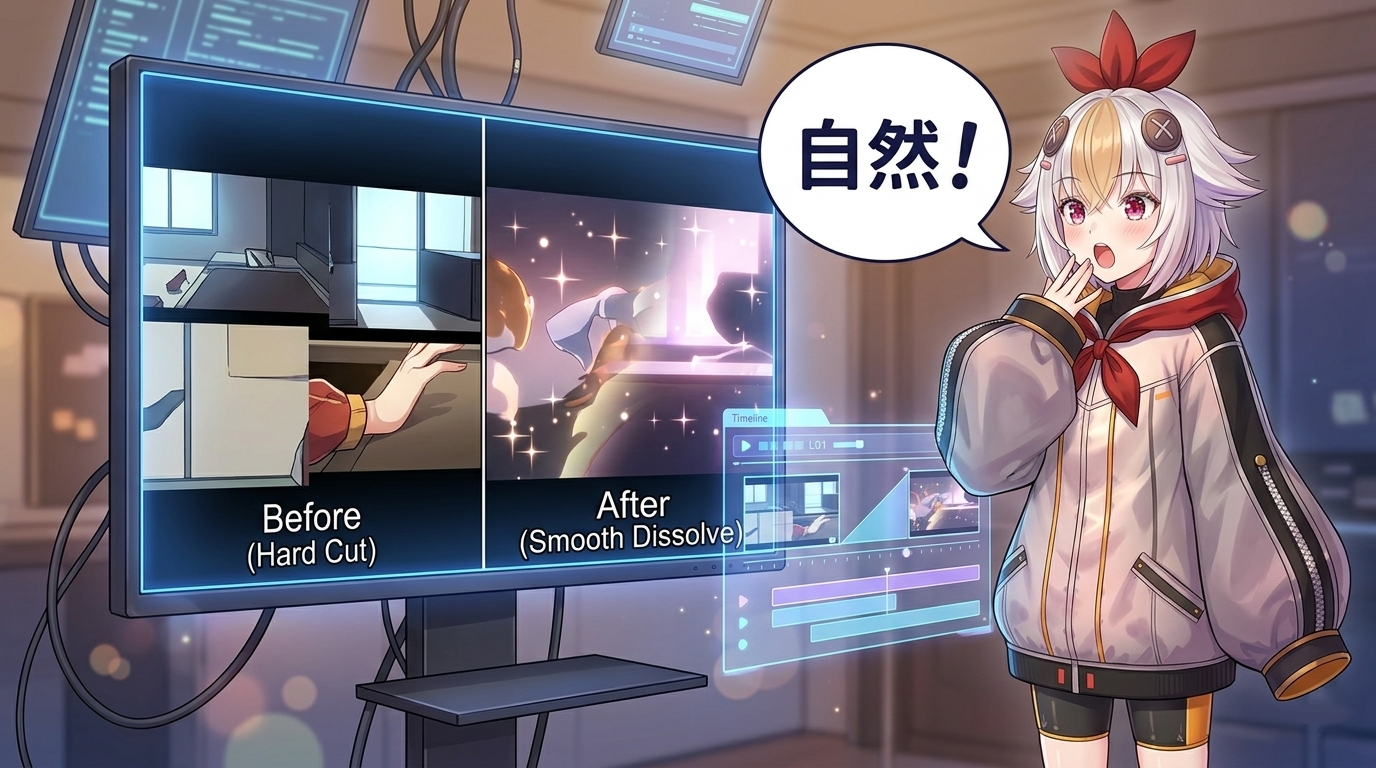
トランジションとは、2つのクリップをつなぐときに使う「場面転換効果」のことです。シーンが大きく変わる場面に限定して使うのが基本です。
- シーンが大きく変わるとき(場所・時間・話題が変わる)
- 同じ場所でも雰囲気を変えたいとき
- Vlogや旅動画など「つながり感」を演出したいコンテンツ
⚡ 2. クロスディゾルブの追加方法
Premiere Proで最もよく使われるトランジションは「クロスディゾルブ」です。フェードアウト→フェードインでなめらかに場面転換します。
1
エフェクトパネルを開く
「ウィンドウ」→「エフェクト」で表示します。
2
「ビデオトランジション」→「ディゾルブ」→「クロスディゾルブ」
検索バーに「クロス」と入力すると素早く見つかります。
3
クリップとクリップの境目にドラッグ&ドロップ
2つのクリップの接続部分にドロップするとトランジションが追加されます。
4
長さをドラッグで調整
追加されたトランジションの端をドラッグで調整します。
💡 ショートカット:クリップを選択した状態で「Ctrl+D(Mac: Cmd+D)」でデフォルトのトランジションを瞬時に適用できます。
⚙️ 3. トランジションの長さと設定変更
追加したトランジションはダブルクリックで詳細設定を開けます。
- デュレーション(長さ):0.5〜1秒が自然。2秒以上は体感的に長く感じる
- 配置:「クリップの終わりに」「クリップの始めに」「中央揃え」から選択
- デフォルト設定:右クリック→「デフォルトのトランジションに設定」でCtrl+Dが使えるようになる
🎭 4. シーン別おすすめトランジション
シーンの雰囲気に合わせてトランジションを使い分けると、より自然な仕上がりになります。
- クロスディゾルブ:場所・時間の切り替え全般(万能)
- ホワイトアウト/ブラックアウト:章の区切りや時間の大きな経過
- ズームトランジション:テンポ感のあるVlog・旅動画(外部パック推奨)
- ディップtoブラック:感情的なシーン・エンディング

📦 5. 無料トランジションパックの活用
ネット上では高品質なトランジションパックが無料で公開されています。
1
「Premiere Pro 無料トランジション」で検索
Motion Bro・Envato Elements等で配布されています。
2
ダウンロードしたファイルをダブルクリック
Premiere Proに自動でインポートされます。
3
エフェクトパネルの「ユーザープリセット」から使用
ドラッグ&ドロップで適用できます。
💡 ZoomやGlitch系のトランジションは現在非常に人気があります。ただし1本の動画で1〜2回までにしましょう。
⚠️ 6. やりがちなNGパターン
- NG:毎カットにトランジションを入れる|基本はカット(直つなぎ)。特別な場面だけに使う
- NG:派手なトランジションを多用する|スパイラル回転等は1本に1〜2回まで
- NG:トランジションが長すぎる|2秒以上は長く感じる
- NG:音声にトランジションを使わない|映像にトランジションを入れたら音声にもクロスフェードを
この記事が役に立ったら、同じように悩んでいる友人にシェアしてもらえると嬉しいです 🎬