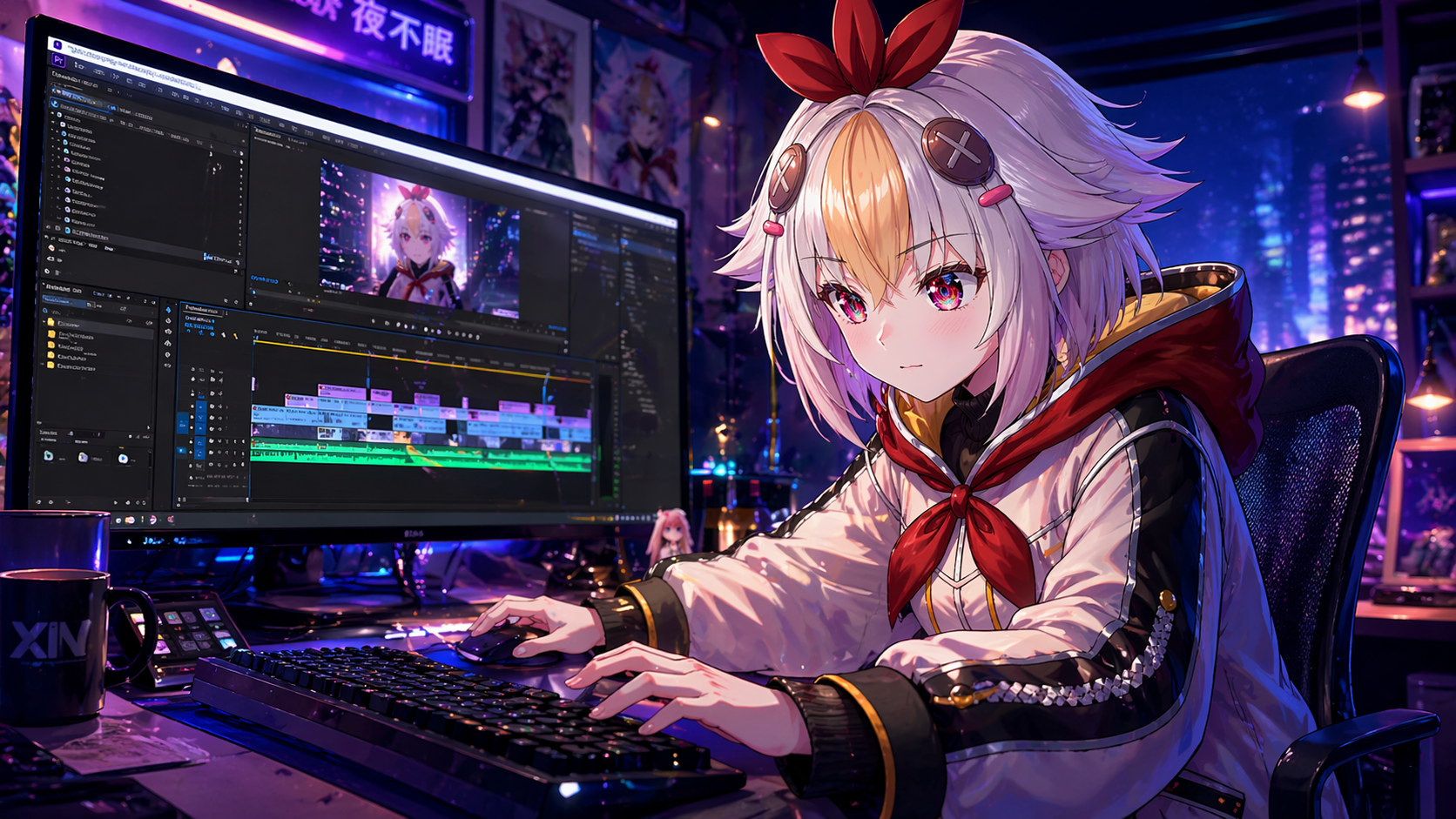
🐦 この記事を書いた人 — 白い鴉(しろいからす)
イラストレーター兼動画クリエイター。Premiere Pro / After Effects を使った映像制作を実務で行っています。記事は「自分が初心者だった時に教えてほしかったこと」を中心に、現場で実際に使う手順を整理しています。
⏱️ 読了時間:約7分 | #Premiere Pro #テロップ #字幕 #動画編集

📌 この記事でわかること
Premiere Proで字幕・テロップを入れる方法をゼロから解説。テキストツールの使い方からフォント・縁取り・アニメーション・mogrtテンプレートまで、視聴者に伝わるテロップの作り方を完全ガイドします。
「テロップを入れたいけど、どこから触ればいいか全然わからない。文字が背景に溶け込んで読めない…」
YouTube動画の視聴者の多くが音声をオフにして見ています。テロップは現代の動画制作では必須スキルです。この記事でPremiere Proのテロップ追加をマスターしましょう。
📖 この記事を読み終えると…
- ✅ テキストツールでテロップを追加できる
- ✅ フォント・サイズ・色・縁取りを設定できる
- ✅ エッセンシャルグラフィックスパネルを使いこなせる
- ✅ フェードインなどのアニメーションが付けられる
- ✅ .mogrtテンプレートを活用できる
📋 目次
- テキストツールでテロップを追加する
- エッセンシャルグラフィックスで見た目を整える
- 縁取り・シャドウで読みやすくする
- アニメーションを付ける
- .mogrtテンプレートを活用する
- テロップのデザインNGパターン
💬 1. テキストツールでテロップを追加する
Premiere Proでテロップを追加する基本は、テキストツールを使うことです。
テロップ追加の手順
- ツールバーから「T」(テキストツール)を選択:キーボードの「T」キーを押すと即座に切り替わります。
- プログラムモニター上でクリック:テロップを表示したい場所をクリックすると入力ボックスが現れます。
- テロップのテキストを入力:入力したテキストが動画上に表示されます。Enterで改行できます。
- 「V」で選択ツールに戻り位置を調整:タイムラインにテキストクリップが自動で作成されます。
 テキストツールでテロップを追加
💡 タイムラインに自動でテキストクリップが作成されます。クリップの長さをドラッグで調整してテロップの表示時間を変更できます。
🎨 2. エッセンシャルグラフィックスで見た目を整える
テキストを入力したら、エッセンシャルグラフィックスパネルで見た目を整えます。「ウィンドウ」→「エッセンシャルグラフィックス」で表示できます。
- ✅ フォント:「源ノ角ゴシック」「Noto Sans JP」などゴシック体を選ぶ
- ✅ フォントサイズ:1080p動画なら50〜80pxが目安
- ✅ 文字色:白(#FFFFFF)が最も汎用性が高い
- ✅ 整列:「水平方向の中央揃え」で画面中央に配置
- ✅ 位置:Y座標を大きくして画面下部(全体の75〜80%)に配置
🔲 3. 縁取り・シャドウで読みやすくする
白い文字も明るい背景では見づらくなります。縁取り(ストローク)を付けることで、どんな背景でも読みやすくなります。
- エッセンシャルグラフィックスで「アピアランス」を開く:テキストを選択した状態でアピアランスセクションを探します。
- 「ストローク」にチェックを入れる:色を黒(#000000)、太さを5〜10pxに設定します。
- 「シャドウ」も追加する:不透明度50%・ぼかし10pxのシャドウで立体感が出ます。
💡 縁取り色は必ずしも黒でなくてOKです。文字色の補色を使うとデザイン性が上がります。
✨ 4. アニメーションを付ける
テロップにフェードインを付けると、プロっぽい動画に仕上がります。
 キーフレームでフェードインアニメーションを設定
- テキストクリップを選択してエフェクトコントロールを開く:「ウィンドウ」→「エフェクトコントロール」で表示します。
- クリップ先頭で「不透明度」を0%に設定:キーフレームを追加して0%を入力します。
- 0.5秒後に100%のキーフレームを追加:2つのキーフレーム間でフェードインが完成します。
💡 テキストクリップに「クロスディゾルブ」トランジションを適用する方法でも簡単にフェードが付けられます。
📦 5. .mogrtテンプレートを活用する
モーショングラフィックステンプレート(.mogrt)を使うと、プロ仕様のアニメーション付きテロップが数クリックで使えます。
- ✅ Adobe Stock無料テンプレート:エッセンシャルグラフィックスパネル内でブラウズできる
- ✅ Motion Array:数千種類のテンプレートが揃う有料/無料サービス
- ✅ Envato Elements:月額制で無制限ダウンロード可能
- ✅ ダウンロードしたファイルをエッセンシャルグラフィックスにインストールするだけで使える
⚠️ 6. テロップのデザインNGパターン
- ❌ NG:フォントを使いすぎる|1動画でフォントは2種類以内に絞る
- ❌ NG:文字が画面端ギリギリ|左右上下にセーフゾーンの余白を確保する
- ❌ NG:テロップが長すぎる|1行15文字・1画面2行以内が基本
- ❌ NG:縁取りなしで明るい背景に白文字|必ずストロークかシャドウを付ける
 テロップデザイン完成!
📋 この記事のまとめ
- 「T」キーでテキストツールに切り替え、プログラムモニターでクリックして入力
- エッセンシャルグラフィックスパネルでフォント・サイズ・色を設定
- ストロークで縁取りを付けて読みやすくする
- 不透明度キーフレームでフェードインアニメーションを付ける
- .mogrtテンプレートでプロっぽいテロップを活用
- フォント2種類以内・15文字以内・セーフゾーン確保
👇 続けて読みたい関連記事
この記事が役に立ったら、同じように悩んでいる友人にシェアしてもらえると嬉しいです 🎬
制作のご相談
編集する時間が足りない時は、外注も選択肢です
白い鴉では、VTuber向けのOP動画・配信演出・動画編集の制作を承っています。SNS用の短尺は5万円から、YouTube用1〜3分は15万円から承っています。「予算感だけ知りたい」というご相談でも構いません。
相談・見積もりを依頼する →
料金プラン・制作実績を見る
ABOUT ME