kitagawatetsuro
🐦 この記事を書いた人 — 白い鴉(しろいからす)
イラストレーター兼動画クリエイター。Premiere Pro / After Effects を使った映像制作を実務で行っています。記事は「自分が初心者だった時に教えてほしかったこと」を中心に、現場で実際に使う手順を整理しています。

#Premiere Pro#エフェクト#動画演出#動画編集#初心者
Premiere Proのエフェクト入門|初心者でもできるかっこいい演出10選【2026年版】
⏱️ 読了時間:約8分
📌 この記事でわかること
Premiere Proのエフェクト機能を初心者向けに解説。スタビライザー・速度変更・カラー補正・ズームなど、よく使う10個のエフェクトを厳選してわかりやすく紹介します。
📖 この記事を読み終えると…
- エフェクトパネルの使い方がわかる
- ワープスタビライザーで手ブレを補正できる
- 速度変更(スロー・早送り)ができる
- カラーグレーディングの基本ができる
- モザイクや背景ぼかしを適用できる
「エフェクトを使ってみたいけど、どれを使えばいいかわからない。そもそもどこにあるの?」
Premiere Proには数百種類のエフェクトが搭載されています。でも自分が日常的によく使うエフェクトは10〜20種類程度です。この記事ではその中でも特に効果的なものを10個に絞って紹介します。
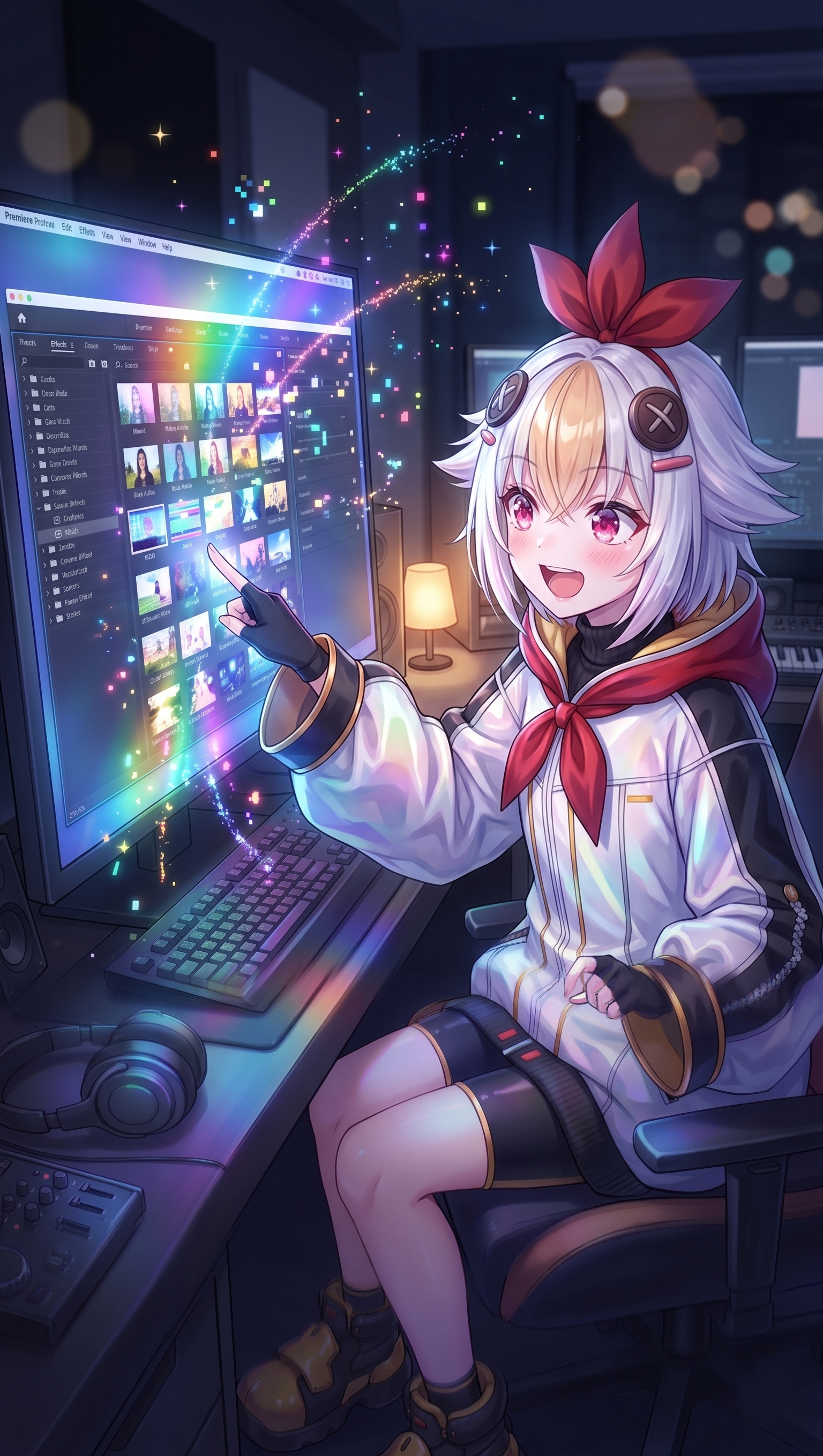
🎛️ 1. エフェクトの基本的な使い方
エフェクトはエフェクトパネル(「ウィンドウ」→「エフェクト」)から適用します。クリップを選択した状態でエフェクトをダブルクリック、またはドラッグ&ドロップで適用できます。
- 適用後はエフェクトコントロールパネルで各パラメーターを調整
- エフェクトの検索バーにキーワードを入力すると素早く見つかる
- 複数のエフェクトを1つのクリップに積み重ねて適用できる
- エフェクトコントロールの「fx」ボタンで一時的に無効化して前後を比較できる

📷 2. 手ブレ補正(ワープスタビライザー)
手持ち撮影で起きる手ブレを自動で補正するエフェクトです。三脚なしで撮影した映像がぐっとプロっぽくなります。
1
エフェクトパネルの検索バーで「ワープ」と入力
「ビデオエフェクト」→「ディストーション」内に「ワープスタビライザー」があります(バージョンによりカテゴリ表記が変わる場合があるので、検索バーから探すのが確実)。
2
手ブレの多いクリップに適用
分析が自動で始まります(クリップ長により1〜数分かかります)。
3
「滑らかさ」を調整
デフォルト50%から下げると自然な動きが保たれます。
💡 「滑らかさ」が強すぎると画角が狭くなります。エフェクトコントロールの「フレーミング」設定が標準では「安定化、クロップ、自動スケール」になっており、これがONだと自動的に拡大されて画角が狭くなる仕組みです。画角を保ちたいなら「安定化のみ」に変更すれば画角は維持されます(その代わり画面外の動きが目立つこともあります)。
⏩ 3. 速度変更(スロー・早送り)
クリップの再生速度を変えることで、感動的なスローモーションやコミカルな早送りを表現できます。
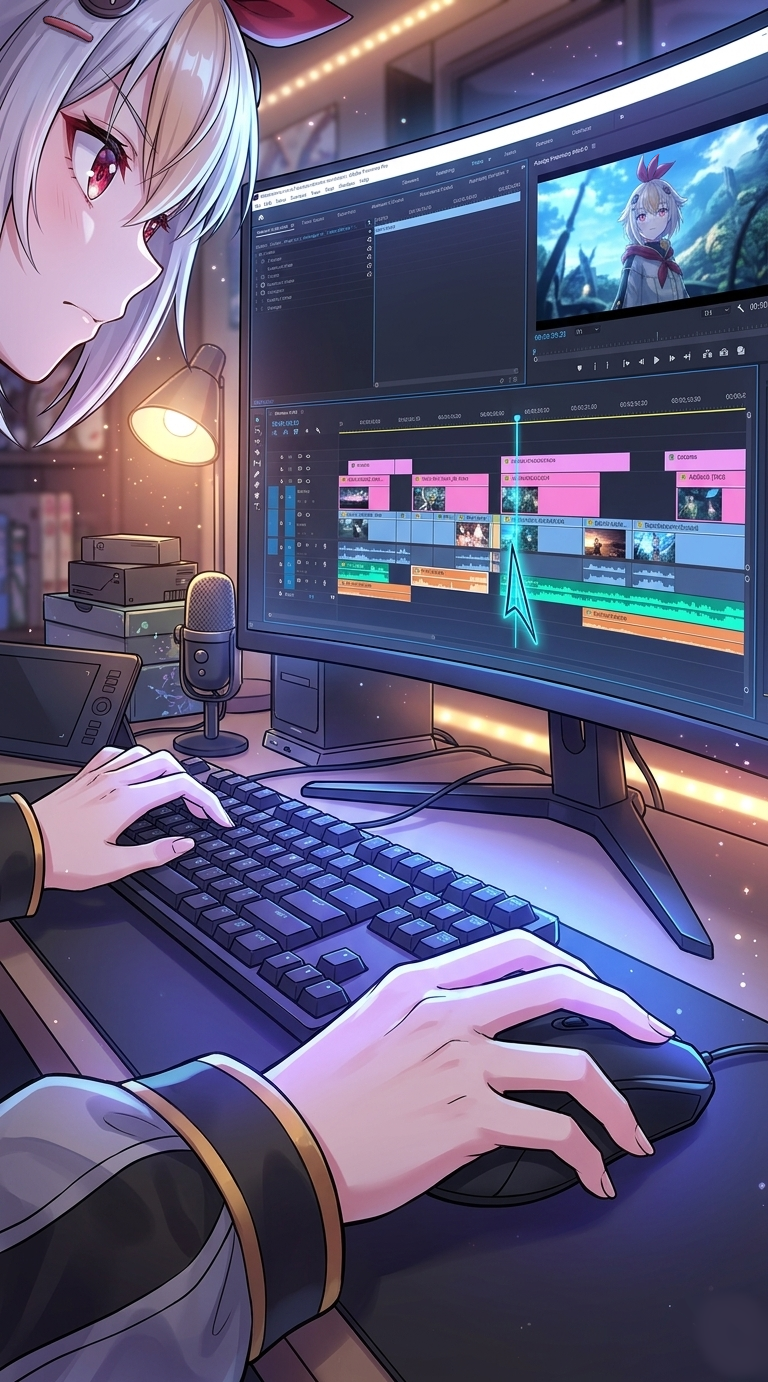
1
タイムラインでクリップを右クリック
「速度・デュレーション」を選択します。ショートカットはCtrl+R(Mac:Cmd+R)でも開けます。
2
速度(%)を変更
50%でスローモーション、200%で2倍速になります。
3
フレーム補間を「オプティカルフロー」に変更
「補間」の項目を「フレームサンプリング」から「オプティカルフロー」に切り替えるとなめらかなスローが得られます。ただし計算負荷が高くプレビューが重くなるので、自分の場合はプロキシ運用や書き出し前のレンダリングで対応しています。
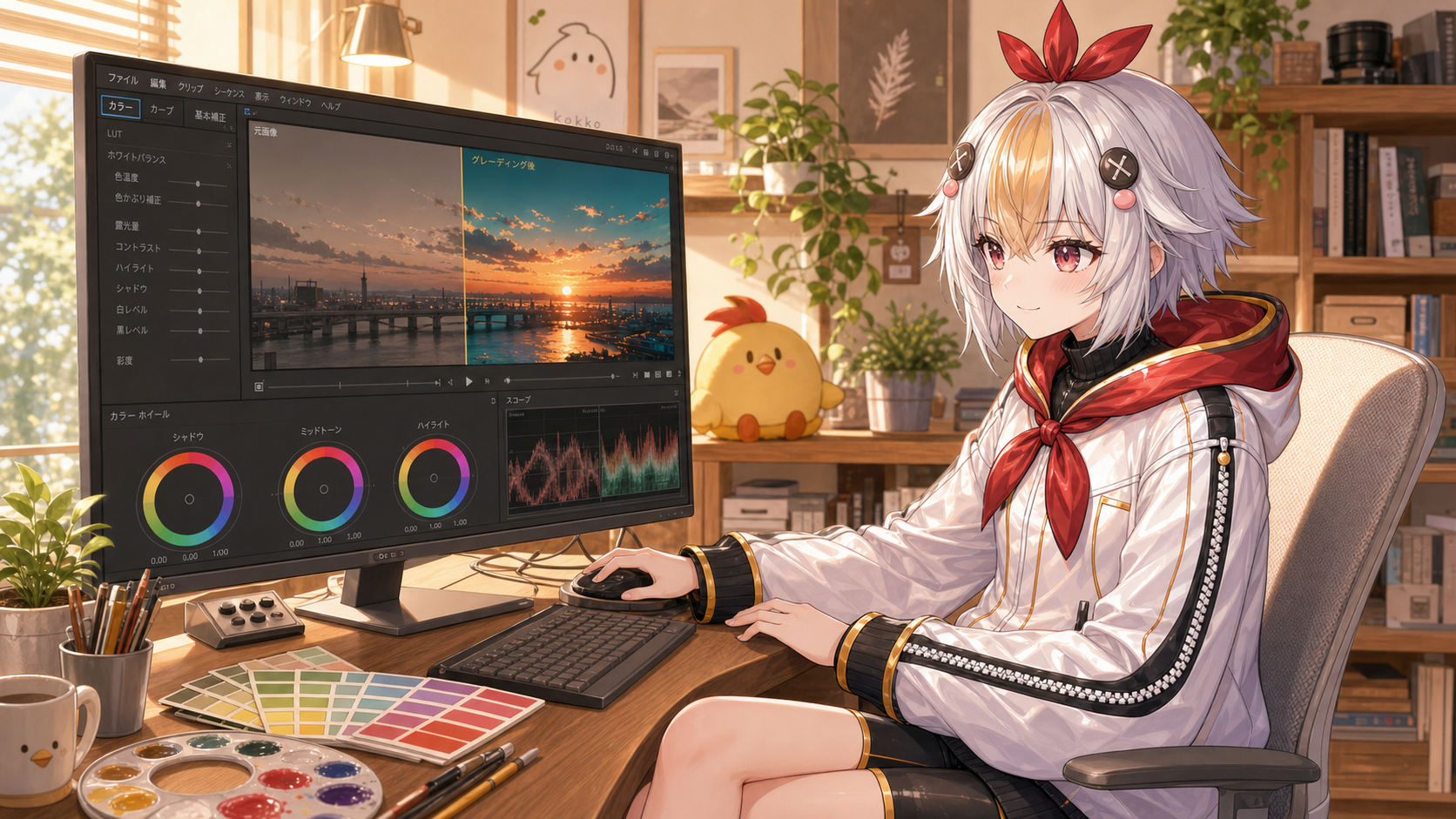
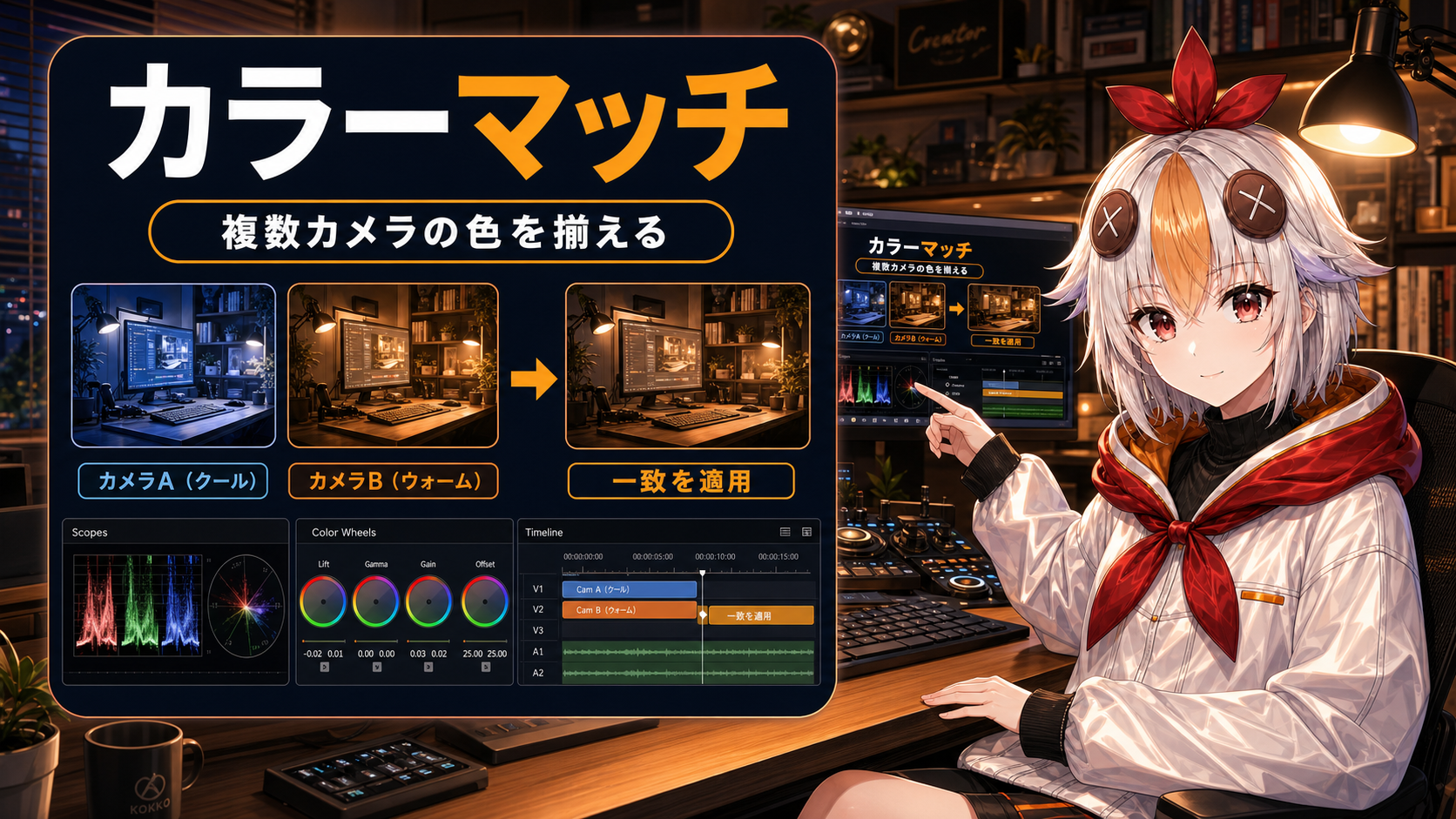
🎨 4. カラー補正(Lumetriカラー)
映像の色味・明るさ・コントラストを調整するエフェクトです。「ウィンドウ」→「Lumetriカラー」で専用パネルが開きます。
- 基本補正:露光量・コントラスト・ハイライト・シャドウを調整
- ホワイトバランス:色温度と色かぶり補正で自然な色に
- カーブ:RGB別に明るさを細かくコントロール
- クリエイティブ:LUT(ルックアップテーブル)でシネマティックな色調に

🔲 5. モザイク・ぼかし
顔や個人情報を隠したいときに使います。
1
「ビデオエフェクト」→「スタイライズ」→「モザイク」
適用するとクリップ全体にモザイクがかかります。
2
「エフェクトコントロール」でマスクを作成
楕円形マスクで顔の部分だけにモザイクを適用します。
3
マスクパスをトラッキング
「選択したマスクを1フレーム先へ」でマスクが自動追従します。
💡 「ガウスブラー」エフェクト+マスクでおしゃれな背景ぼかし演出も作れます。
🔍 6. ズームイン・アウト演出
重要な部分を強調したいときや、インパクトある場面転換に使います。
- エフェクトコントロールの「スケール」「位置」にキーフレームを打つだけで作れる
- 0.5秒間でスケールを100%→150%にするとパンチのあるズームインになる
- 「イーズイン・イーズアウト」で動きをなめらかにするとプロっぽさが増す
🎛️ 7. 調整レイヤーの活用
調整レイヤーを使うと、複数のクリップに一括でエフェクトを適用できます。
1
プロジェクトパネルで右クリック→「新規アイテム」→「調整レイヤー」
シーケンス設定が自動で引き継がれます。
2
調整レイヤーをタイムラインのクリップの上に配置
下にあるすべてのクリップに影響が出ます。
3
調整レイヤーにエフェクトを適用
Lumetriカラーを適用すると全クリップの色を一括調整できます。
💡 全クリップに同じカラーグレーディングを適用したいときは調整レイヤーが断然便利です。実際自分も統一感を出したいときはまずこれです。
⭐ 8. エフェクト10選まとめ
特によく使うエフェクトをまとめます。難易度の目安も付けたので、初級から順に試してみてください。
- ①ワープスタビライザー:手ブレ補正(初級・クリック1つ)
- ②速度・デュレーション:スロー・早送り(初級)
- ③Lumetriカラー:色補正・グレーディング(中上級)
- ④モザイク:顔・情報隠し(初級)
- ⑤ガウスブラー:ぼかし演出(中級・マスク必要)
- ⑥クロップ:映像をトリミング(初級)
- ⑦レンズフレア:光の演出(初級・スタイライズ内)
- ⑧VRデジタルグリッチ/ノイズHLS:グリッチ風の崩れた演出(中上級・チャンネルブラーとの組み合わせも◎)
- ⑨ビネット(カラーマット+ブレンドモード):周辺減光でシネマ感(初級)
- ⑩エコー:残像・スピード感の演出(中級・スポーツ・ダンス動画で映える)
📋 この記事のまとめ
- エフェクトはエフェクトパネルからドラッグ&ドロップで適用
- ワープスタビライザーで手持ち撮影の手ブレを自動補正
- 「速度・デュレーション」でスロー・早送りを設定
- Lumetriカラーで色補正・カラーグレーディング
- 調整レイヤーで複数クリップに一括エフェクト適用
- よく使うエフェクト10個を覚えれば動画が一気にプロっぽくなる
この記事が役に立ったら、同じように悩んでいる友人にシェアしてもらえると嬉しいです 🎬