VTuber配信BGMの選び方【2026年版】声を邪魔しない音量・著作権・場面別チェックリスト
kitagawatetsuro
白い鴉(しろいからす)
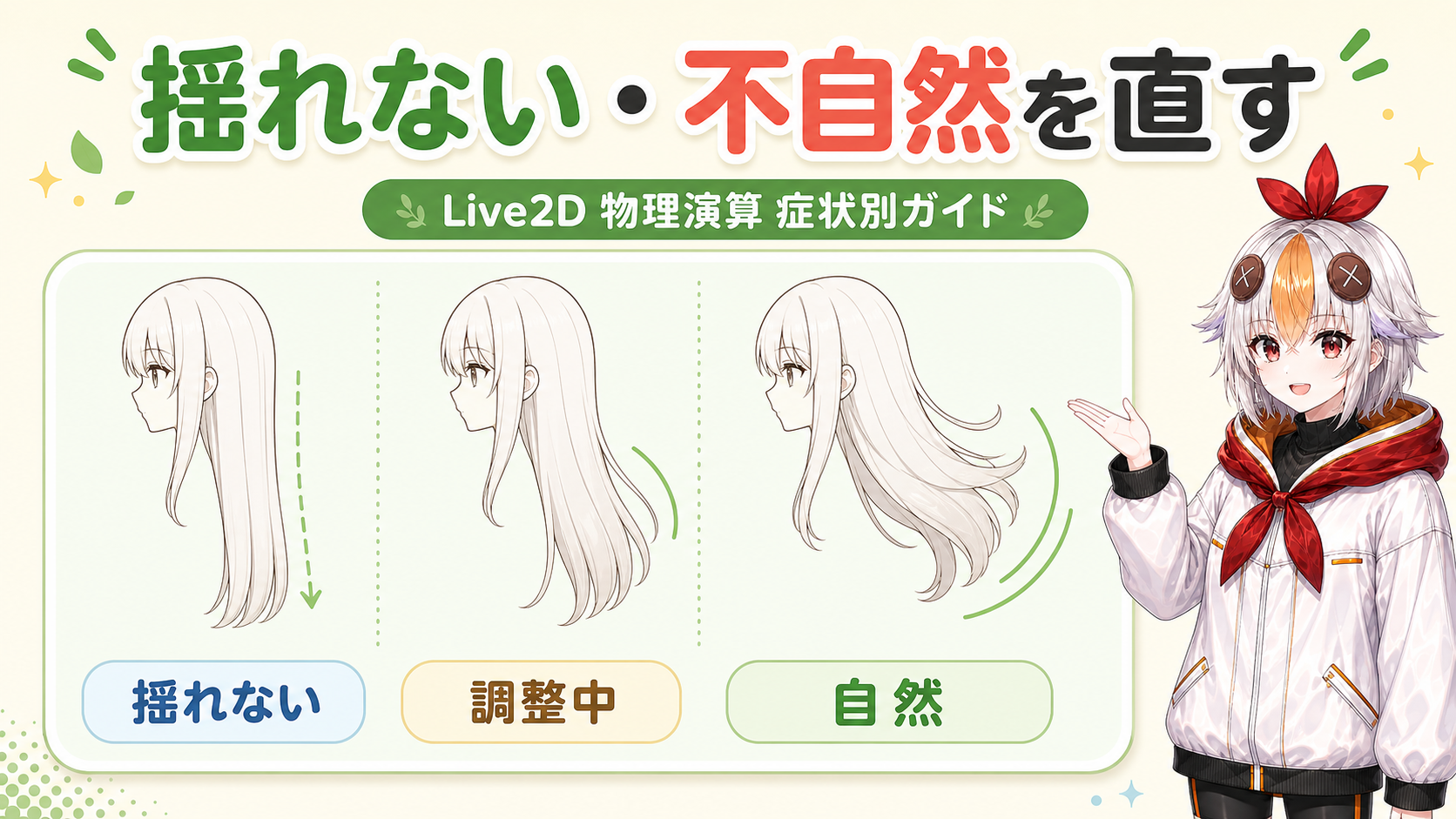
Live2Dで「髪が揺れない」「動きが不自然」となる原因は、物理演算の数値だけではありません。多くの場合、パラメータの割り当て・元の変形量・物理演算の設定という3つの層のどこかで噛み合っていないことが原因です。この記事では症状から原因を切り分ける順番と、数値をどう動かせばよいかの目安をまとめました。

物理演算を設定したのに髪がまったく揺れない。揺れてはいるけれど、揺れすぎて不自然。トラッキングすると変な動きになる。
Live2Dのモデル制作で、リギングまで進んだ人がいちばん長く止まるのがここです。
そして多くの場合、物理演算の数値をいじっても直りません。原因が物理演算より手前にあるからです。この記事では、症状から原因を上流にさかのぼって切り分けます。
当てはまるものから読んでください。原因がまったく違います。
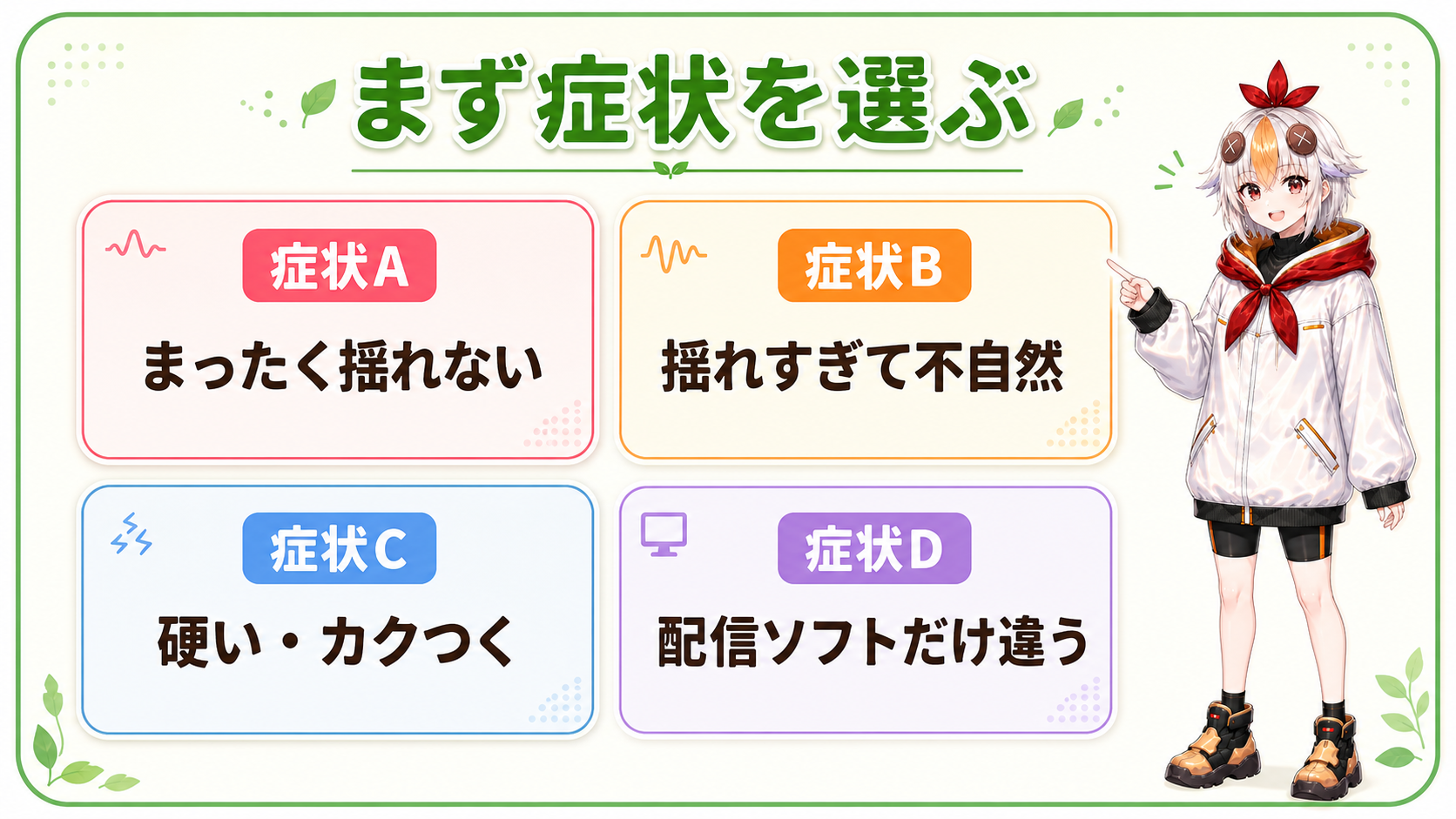
いちばん多い症状です。原因は4つの層に分かれます。上から順に確認してください。下から確認すると時間を無駄にします。
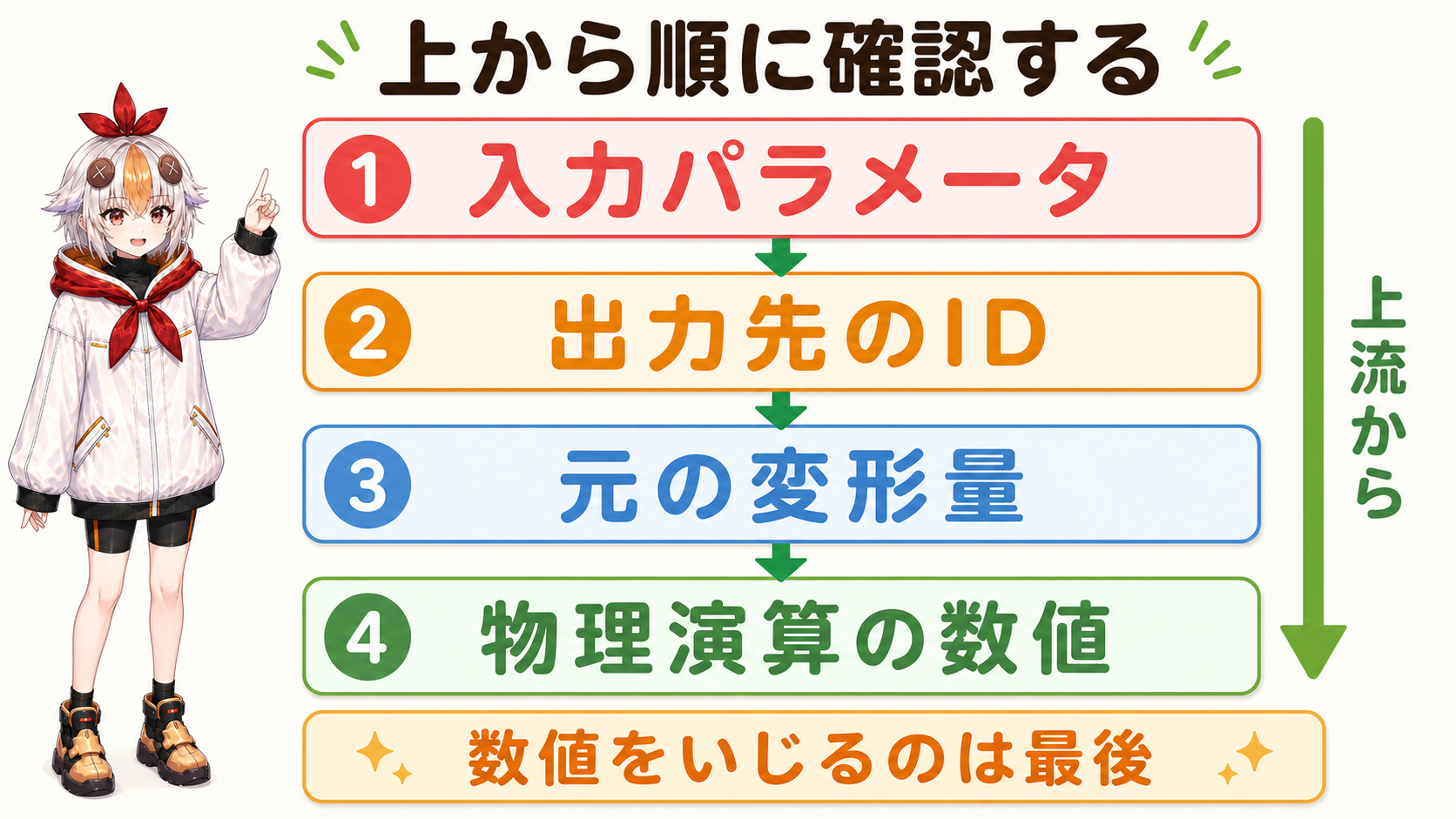
物理演算は「何かの動きに連動して」揺らす仕組みです。入力に角度Xなどのパラメータが設定されていなければ、そもそも動くきっかけがありません。まずここを確認します。
出力先に指定したパラメータIDが、モデル側に存在しないか、別のIDになっているケースです。パラメータ名の表記ゆれが原因のことがよくあります。
見落としやすい原因です。髪揺れ用のパラメータを手で動かしたとき、はっきり形が変わりますか?ここで動きが小さいと、物理演算をどれだけ強くしても揺れて見えません。
ここまで問題がなければ、はじめて数値の調整です。揺れやすさを上げると、小さな入力でも大きく動くようになります。
揺れること自体は成功しています。あとは加減の問題なので、ここからは数値の調整です。
Live2Dの物理演算には設定項目がいくつもありますが、揺れ方の印象を決めるのは主にこの3つです。
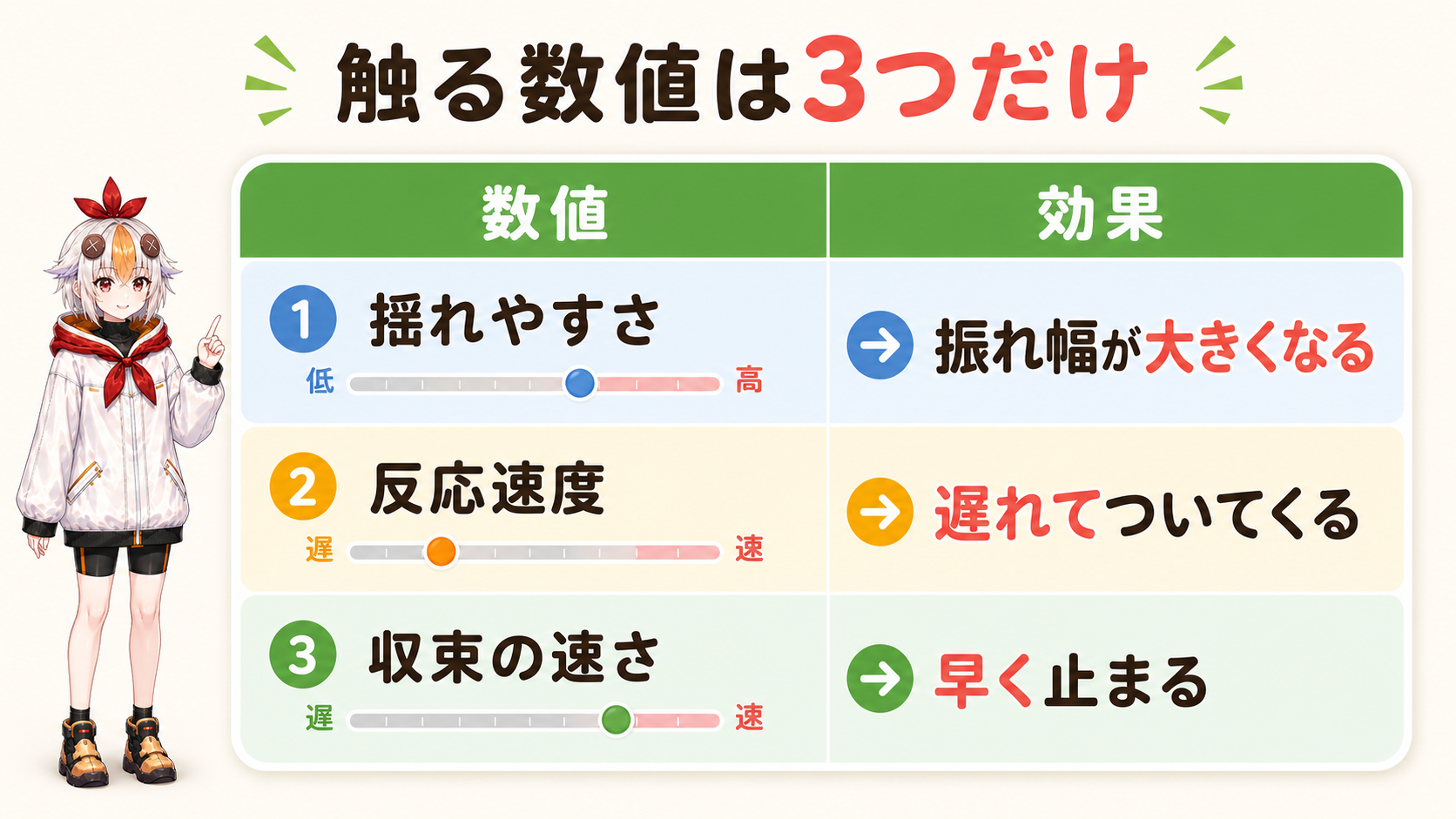
| 気になる症状 | 下げる/上げる | 狙い |
|---|---|---|
| 大げさにブンブン揺れる | 揺れやすさを下げる | 振れ幅そのものを抑える |
| いつまでも止まらない | 収束の速さを上げる | 早く落ち着かせる |
| 頭と髪が同時に動いて不自然 | 反応速度を遅くする | 髪が遅れてついてくるようにする |
| 安っぽい動きに見える | 揺れを2段に分ける | 毛先だけ遅れて動き、複雑さが出る |
数値の正解はモデルによって変わります。1つずつ動かして、そのつどプレビューで確認してください。同時に複数動かすと、どれが効いたのか分からなくなります。
揺れてはいるのに、生き物っぽく見えない場合です。
髪全体が棒のように一体で動いていると硬く見えます。根元と毛先で分けて2段にすると、毛先が遅れて動くようになり、一気に自然になります。
前髪・後ろ髪・アホ毛・リボンをすべて同じ数値にすると、全部が同じタイミングで揺れて機械的に見えます。軽いものほど揺れやすく、早く収まるように差をつけます。
設定は正しいのに、確認している画面がカクついているだけ、というケースもあります。書き出しや配信ソフト上で実際にどう見えるかを確認してください。
Live2D上では自然なのに、VTube Studioなどに読み込むと違う動きになる場合です。
配信ソフト側の設定はOBS×VTube Studio設定完全ガイドにまとめています。
ここまで試して直らない場合、原因はパーツ分けやデフォーマの構造そのものにあることが多いです。
正直に言うと、この段階でのやり直しはかなり大変です。時間をかけて直すか、動く形にしてもらうかは、活動の目的しだいで判断が変わります。
自作と外注の費用感の比較はLive2Dモデルを自作する方法、絵から用意する場合の選択肢は絵が描けない人のVTuberアバター調達ガイドで解説しています。
最初は前髪・後ろ髪の2つだけで十分です。慣れてからアホ毛・リボン・胸・スカートなどを足していきます。最初から全部に設定すると、破綻したときの切り分けが難しくなります。
ありません。髪の長さ・量・デフォーマの構造で最適値が変わります。この記事の表は「どちらに動かすか」の方向を示すものとして使ってください。
滑らかな動きにはなりますが、設定量が増えて難易度が上がります。まずはワープデフォーマで動く状態を作り、物足りなくなってから検討するのがおすすめです。
直せます。物理演算はモデルの変形とは別に管理されているので、パーツ分けをやり直さずに調整だけできます。まずは数値調整から試してください。
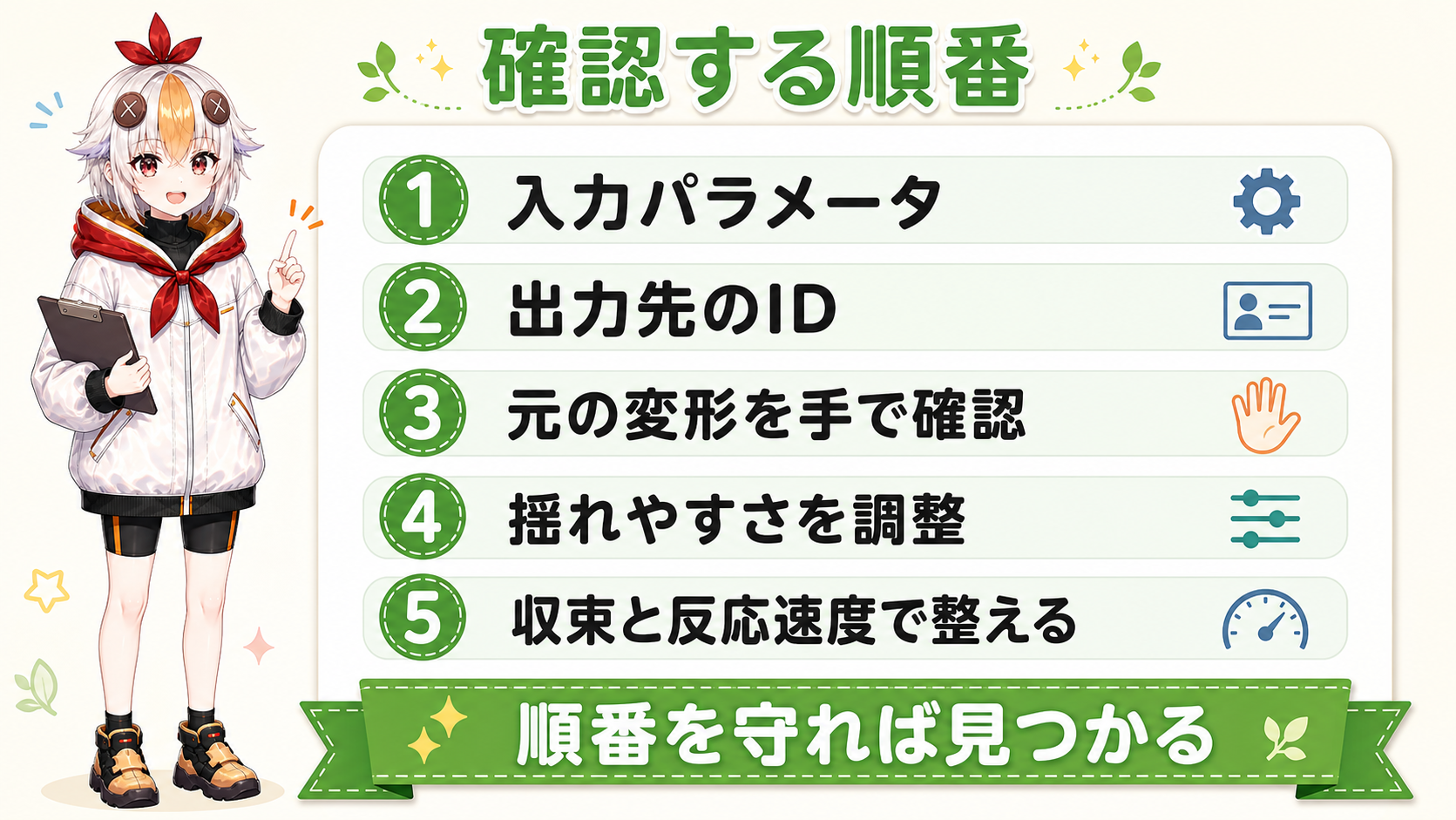
物理演算は、すでにある変形を時間差で動かしているだけの仕組みです。だから元の変形が小さければ、数値をどう変えても揺れて見えません。
揺れないときこそ、数値ではなくもっと手前を疑ってください。その順番さえ守れば、原因は必ず見つかります。
白い鴉では、Live2Dモデルの制作に加えて、既存モデルの物理演算の調整や修正も承っています。「自分で作ったモデルの動きだけ整えたい」といった部分的なご依頼も可能です。まずは状況をお聞かせください。
相談・見積もりを依頼する → 制作実績を見る