VTuber配信ルールの書き方【2026年版】固定コメント・概要欄にそのまま使える例文テンプレート
kitagawatetsuro
白い鴉(しろいからす)
「絵は描けるけど、Live2Dで動かす方法がわからない」「自分のVTuberアバターを、できれば自分の手で作りたい」——そんな人向けに、Live2D自作の全体像を、パーツ分けの考え方からCubismでのリギング、トラッキングソフト連携、そして2026年時点で広がりつつある「AIリギング」まで、順を追って解説します。
📋 この記事の要約
Live2Dモデルの自作は、「①パーツ分けしたイラストを用意する」「②Live2D Cubismでリギング(モデリング)する」「③トラッキングソフトと連携して動かす」の3段階です。一番の壁になりやすいのは②のリギングですが、最近はAIがパーツ分けやリギングの一部を補助してくれるツールも登場しており、以前より着手しやすくなっています。この記事では、それぞれのステップの考え方と、自作が難しいと感じたときの選択肢まで、順番にまとめます。
「自分の絵を、自分の手で動くVTuberアバターにしたい」——そう思ってLive2Dについて調べ始めた人の多くが、最初のページで少しひるんでしまいます。「メッシュ」「デフォーマ」「パラメータ」といった専門用語が並び、公式サイトのチュートリアルもボリュームがあって、どこから手をつけていいのか分かりにくいからです。
とはいえ、Live2Dの自作は「絵が描ける人だけの特権」ではありません。パーツ分けの考え方さえ理解していれば、リギングそのものはソフトの操作を覚える作業に近く、絵を描くスキルとは別物です。実際、イラストは外注や素材で用意して、リギングだけ自分で覚えるという進め方をしている人も少なくありません。
この記事では、これから自分の力でLive2Dモデルを作ってみたい人に向けて、全体の流れを大きく3つのステップに分けて解説します。あわせて、2026年時点で選択肢が広がってきている「AIリギング」についても、現時点で分かっていることを整理します。最後まで読めば、「自分にもできそうか」「どこまで自分でやって、どこから任せるべきか」の判断がつくはずです。
こっこちゃん「Live2Dって聞くと難しそうなイメージしかないんだけど、絵が描ける人ならすぐ動かせるものなの?」
白い鴉「実は、絵を描くスキルとLive2Dで動かすスキルは、けっこう別物なんです。私も最初は同じところでつまずきました。順番に整理していきましょう」
先に結論からお伝えします。Live2Dモデルの自作は、次の3ステップで進みます。
この中でもっとも時間がかかり、挫折しやすいのが②のリギングです。パーツ分けと違って正解が見えにくく、「メッシュの切り方」「パラメータの設計」といった、慣れるまで感覚がつかみにくい作業が続くためです。ただし2026年現在、このリギング工程の一部をAIが自動で補助するツールやサービスが登場しはじめており、以前に比べると自作のハードルは着実に下がってきています。詳しくは後半の「AIリギングという新しい選択肢」で解説します。
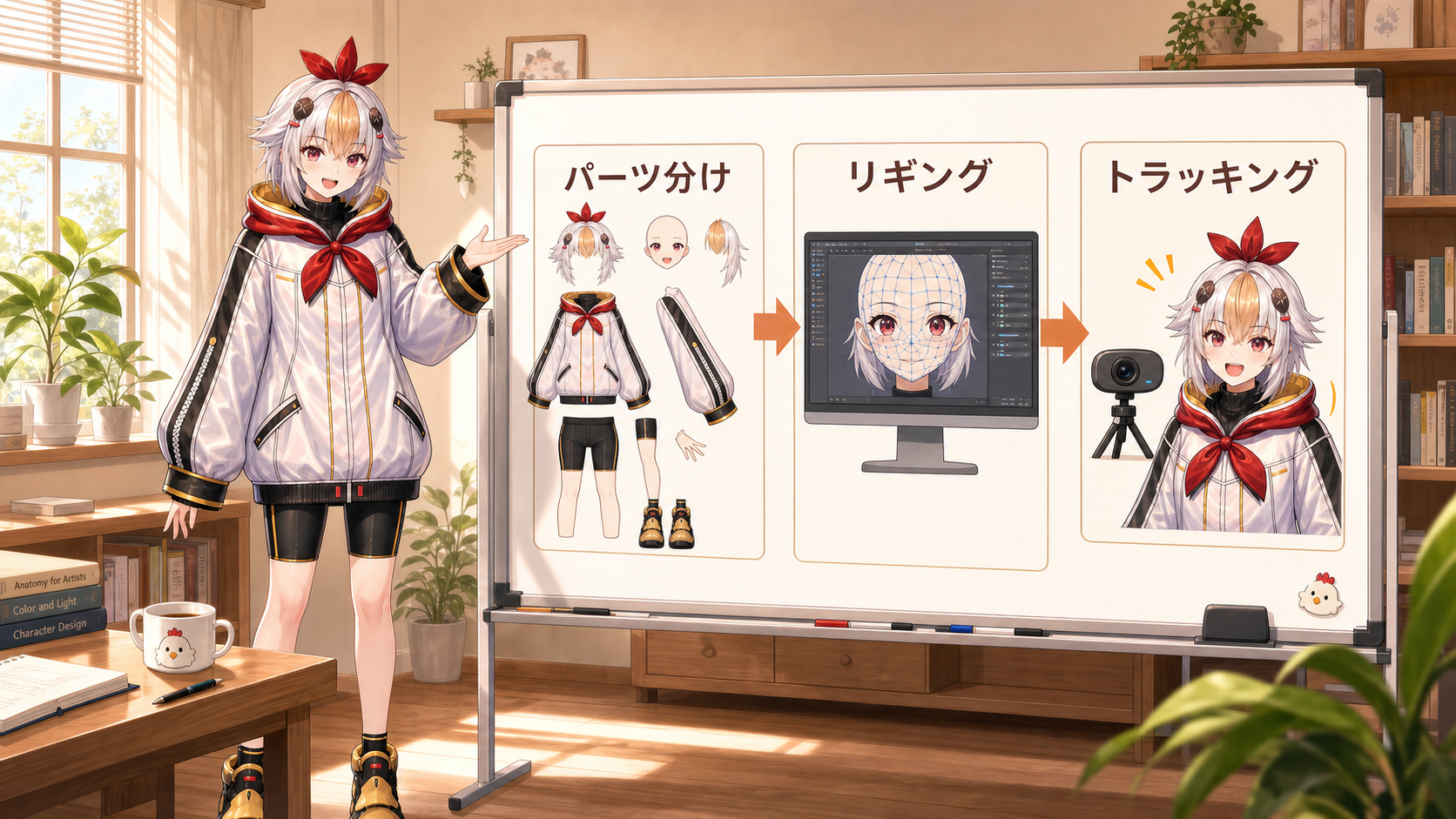
Live2Dとは、1枚の2Dイラストをパーツごとに分解し、立体的な3DCGを使わずに、まるで生きているかのように動かす技術・ソフトウェアの名前です。VTuberのアバターとして採用されている技術のうち、もっとも普及しているものの一つで、まばたきや口パク、顔の向きの変化、体の揺れなどを、平面のイラストのまま自然に表現できます。
Live2Dモデルを自作するために、最低限そろえておきたいものは次の4つです。
まず気になるのが、Live2D Cubismの「無料版(FREE)」と「有料版(PRO)」の違いだと思います。両者の主な違いを整理すると、次のようになります。
| 項目 | Cubism FREE(無料版) | Cubism PRO(有料版) |
|---|---|---|
| 料金 | 無料 | 買い切り(時期により価格変動あり) |
| 商用利用 | 条件あり(年間売上・予算などの上限あり) | 上限なしで利用可能 |
| 書き出し形式 | 制限あり(一部形式が非対応) | すべての形式に対応 |
| 物理演算・変形など高度な機能 | 一部制限あり | フル機能が利用可能 |
| 向いている人 | これから練習を始める人、非商用で試したい人 | 配信・投げ銭など収益化を予定している人 |
結論としては、「まずは無料版で操作を覚え、本格的に配信・収益化する段階でPRO版への切り替えを検討する」という進め方で問題ありません。無料版・有料版の条件は変更されることがあるため、契約前には必ずLive2D公式サイトの最新の利用規約を確認してください。
PCスペックについても、事前に把握しておくと安心です。Cubismは3DCGソフトほど重くはありませんが、快適に作業するための目安は以下の通りです。
| 項目 | 最低限の目安 | 快適に作業したい場合 |
|---|---|---|
| CPU | Core i5相当 | Core i7相当以上 |
| メモリ | 8GB | 16GB以上 |
| GPU | 内蔵グラフィックでも可 | グラフィックボード搭載機だとより快適 |
| ディスプレイ | フルHD(1920×1080) | フルHD以上・できれば2画面 |
すでにイラストを描くためのPCを持っている人であれば、多くの場合そのままCubismの作業にも流用できます。新しくPCを検討している場合は、イラスト制作とLive2D作業の両方を見据えたスペック選びをしておくと安心です。
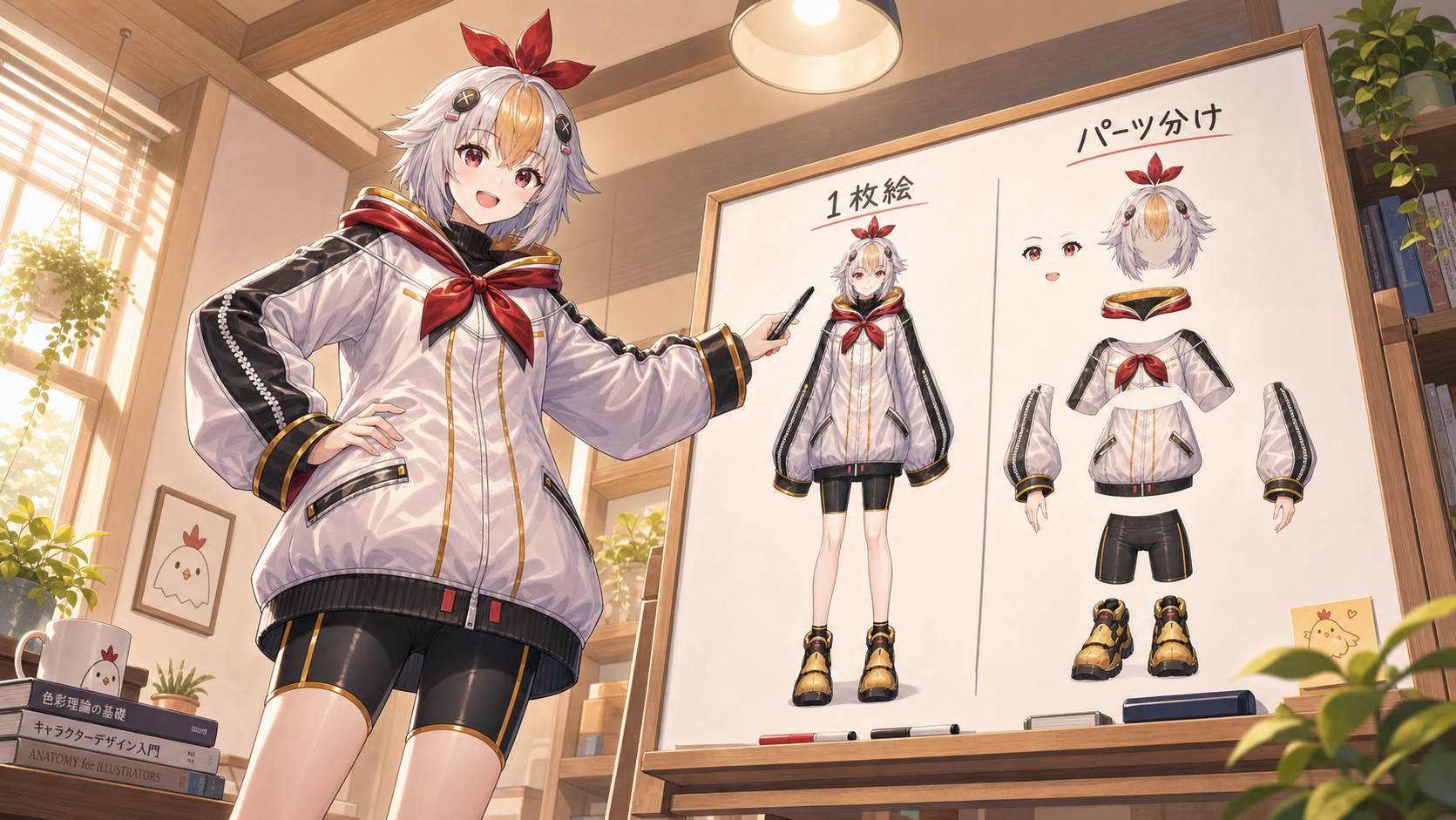
Live2Dの自作でまず必要になるのが「パーツ分け」されたイラストです。1枚の完成絵をそのままCubismに読み込んでも動かすことはできません。目・眉・口・輪郭・前髪・後ろ髪・体など、動かしたい部分ごとにレイヤーを分けておく必要があります。
このブログではイラストの描き方そのものは扱いませんが、パーツ分けの「考え方」だけ押さえておきましょう。基本の方針は、次の2点です。
パーツ分けを自分で行う場合は、CLIP STUDIO PAINTなどのイラストソフトで、レイヤー名にあらかじめ「目_左」「前髪」「口」のようにラベルを付けておくと、Cubismへの読み込み後の作業が格段にスムーズになります。
一方で、「イラストは描けるけれど、パーツ分けの手順に自信がない」「そもそも絵を描く時間が取れない」という場合は、パーツ分け済みのイラストを外注する、または素材を活用するという選択肢もあります。パーツ分けの設計自体がリギングの土台になるため、ここを丁寧に行っておくと、後のステップ2がぐっと進めやすくなります。
パーツ分けしたイラストが用意できたら、Cubismに読み込んで「リギング」を行います。これがLive2D自作の中核であり、正直に言うと一番難しいポイントです。ここで挫折してしまう人が多いのも事実なので、身構えすぎず、まずは全体像だけつかんでおきましょう。
リギングで扱う基本概念は、主に次の3つです。
作業の大まかな流れは、「パーツごとにメッシュを設定する」→「関連するパーツをデフォーマでグループ化する」→「パラメータに動きを紐づけて、スライダーを動かしたときに自然に見えるよう微調整する」という順番です。特に最後の微調整は、何度もスライダーを動かしては絵の崩れを直す、という地道な繰り返し作業になります。
初めてリギングに挑戦する場合、まばたき・口パク・顔の向きといった基本的な動きだけでも、モデル1体分を仕上げるのに数日から数週間かかることは珍しくありません。公式のCubismチュートリアルは丁寧に作られているので、最初は自分の絵ではなく、公式のサンプルモデルで練習してから、本番のイラストに取りかかるのがおすすめです。
こっこちゃん「メッシュとかデフォーマとか、聞くだけで難しそう…正直、自作するのって大変?」
白い鴉「正直に言うと、リギングは一番時間がかかる部分です。私も最初のモデルは、まばたきだけで丸1日悩みました。でも一度コツをつかめば、2体目以降は驚くほど早くなりますよ」
Cubismでのリギングが終わったら、いよいよ完成したモデルを実際に動かす段階です。ここで使うのが、VTube Studioなどのトラッキングソフトです。
トラッキングソフトは、Webカメラやスマートフォンのカメラで自分の表情・顔の動きを読み取り、その動きをリアルタイムでLive2Dモデルのパラメータに反映させる役割を持っています。設定の基本的な流れは、次の通りです。
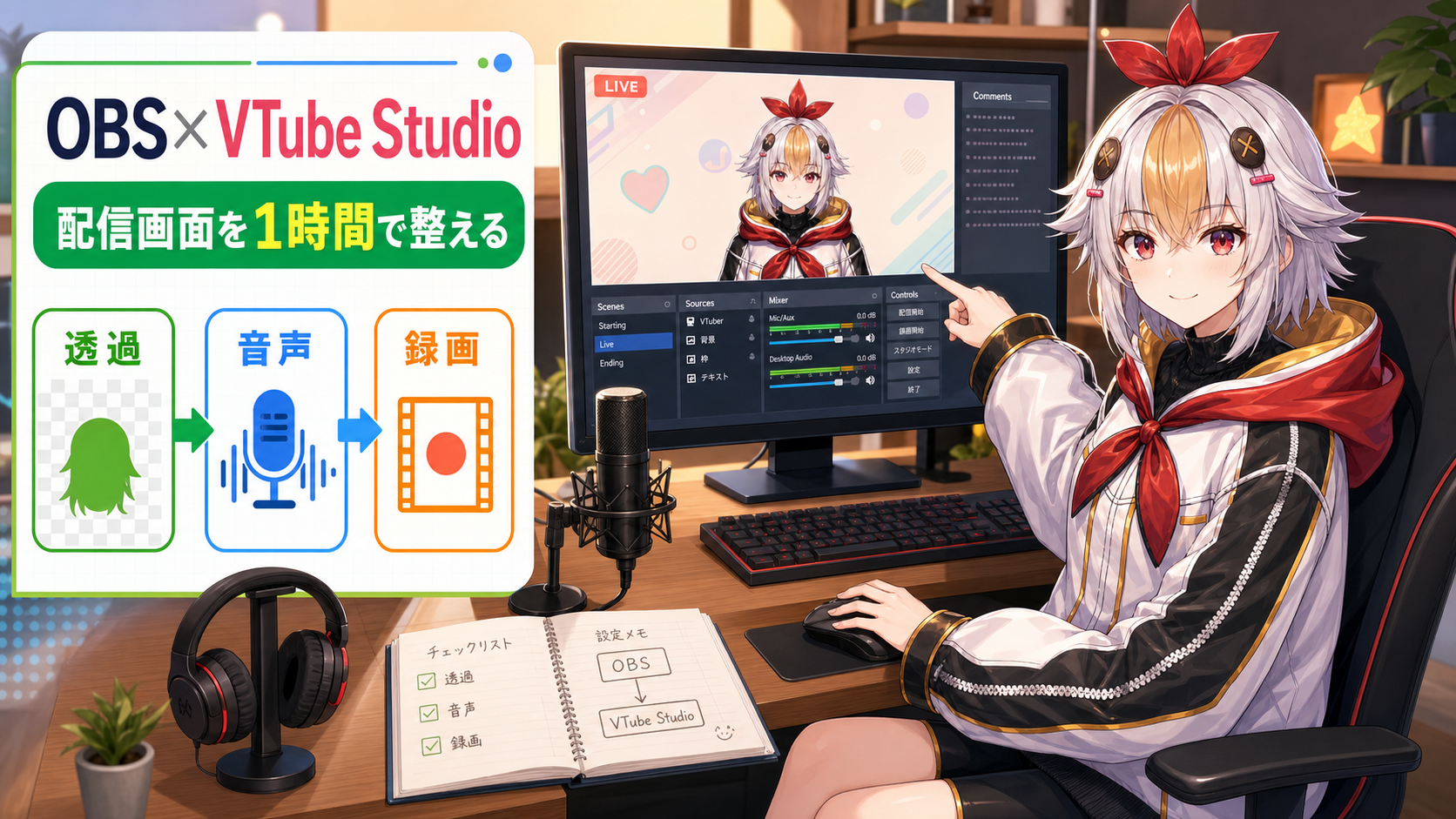
ここまで来て初めて、「絵が動くVTuberアバター」として実際に使える状態になります。OBSなど配信ソフトとの連携や、背景の透過設定なども合わせて必要になるので、配信用のセットアップについては別記事もあわせて参考にしてください。
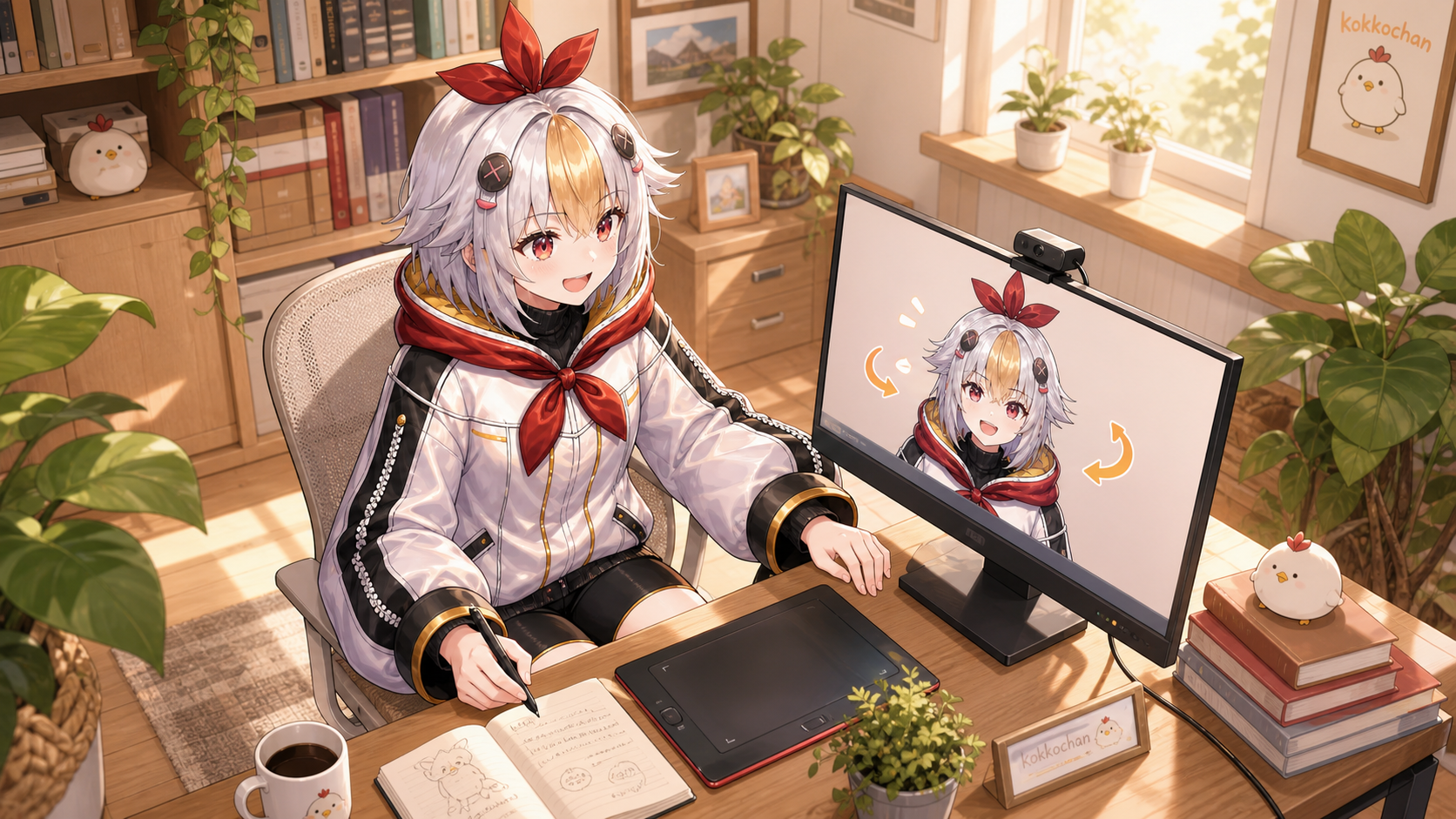
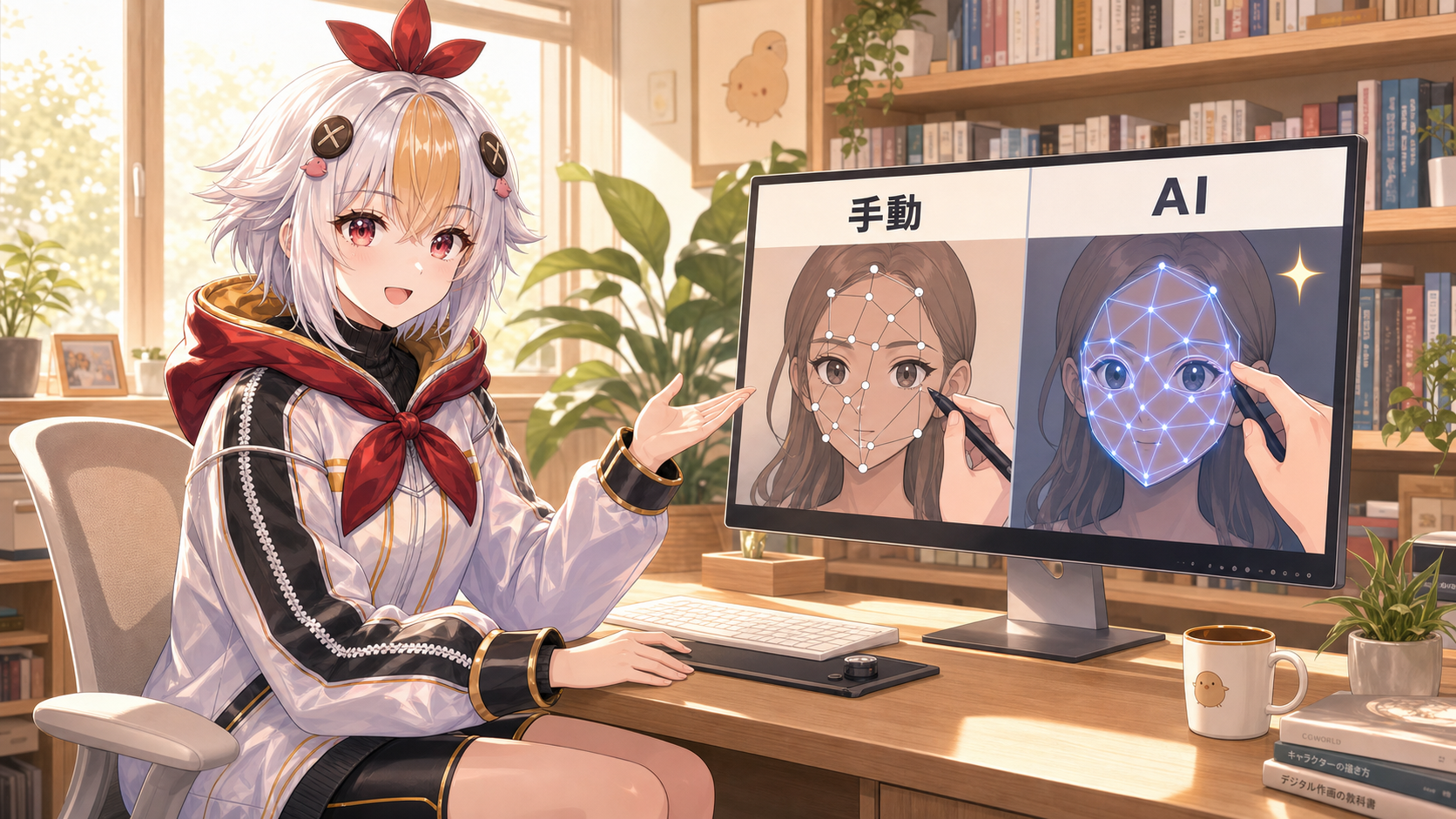
ここまで紹介した通り、Live2D自作の最大の壁は「ステップ2のリギング」でした。しかし2026年時点で、この工程の一部をAIが補助してくれるツールやサービスが増えてきています。「live2d rigging ai」といったキーワードで検索する人が増えているのも、この動きを反映していると言えるでしょう。
現時点でのAIリギングは、おおまかに次のような役割を担うものが登場しています。
ただし、AIリギングは「魔法のようにワンクリックで完成モデルができあがる」ものではない、というのが2026年時点での実情です。AIが作った初期状態はあくまで「たたき台」であることが多く、自然な動きに仕上げるためには、結局のところ人の手による微調整が必要になるケースがほとんどです。特に、複雑な髪型や装飾が多いイラスト、独特なポーズの絵ほど、AIだけでは対応しきれない部分が出てきます。
とはいえ、「ゼロから全部自分でメッシュを切る」のと「AIが作ったたたき台を手直しする」のとでは、かかる時間も精神的なハードルも大きく変わります。特にこれから初めてLive2Dに挑戦する人にとって、AIリギングは「完全に任せる」ためのものというより、「最初の一歩を踏み出しやすくする」ための選択肢として捉えるとちょうど良いバランスだと感じます。
ツールやサービスは日々アップデートが続いている分野のため、この記事では特定のサービス名を挙げての性能保証は避けますが、「AIリギングという選択肢自体が広がってきている」ことは、自作を検討する上で知っておいて損はないポイントです。気になる人は、実際に無料お試し版があるツールから触ってみて、自分の絵との相性を確かめてみるのがおすすめです。
こっこちゃん「AIがリギングまでやってくれるなら、もう自分で覚えなくてもいいんじゃない?」
白い鴉「そこまで万能ではないのが正直なところです。AIはあくまで下準備を早めてくれる存在で、仕上げの微調整は今のところ人の目と手が必要になります。ただ、最初のハードルを下げてくれるのは間違いないですね」
ここまで読んで、「思ったより工程が多い」「自分にできる気がしない」と感じた人もいるかもしれません。正直に言うと、Live2Dの自作、特にリギング部分の難易度は決して低くありません。イラストを描くスキルとはまったく別の、地道な調整作業への耐性が求められる工程だからです。
次のようなケースでは、無理に自作にこだわらず、外注も選択肢に入れることをおすすめします。
私(白い鴉)自身もイラストレーター兼VTuber映像クリエイターとして、実際にLive2Dモデル制作のご依頼をお受けしています。パーツ分けからリギングまで一貫して対応できるので、「自作してみたけれど途中で行き詰まった」「時間がないのでまとめて任せたい」という場合は、一度ご相談いただくのも一つの方法です。ご依頼・ご相談はお問合せページから気軽にどうぞ。もちろん、まずは自分で挑戦してみたいという人を止めるつもりはまったくありません。自作とプロへの依頼、どちらもLive2Dモデルを手に入れるための正当な手段です。自分の時間・予算・こだわりたいポイントに合わせて、無理のない方法を選んでください。
Q. Live2Dモデルを自作するのに、どのくらいの期間がかかりますか?
A. イラストがすでに用意できている前提で、初めてのリギングであれば、基本的な表情差分まで含めて数日〜数週間程度が目安です。2体目以降は要領がつかめるため、大きく時間を短縮できます。あくまで個人差の大きい工程なので、最初は余裕を持ったスケジュールで臨むのがおすすめです。
Q. 絵を描くのが得意ではなくても、Live2Dの自作はできますか?
A. リギング自体は、絵を描くスキルとは別の作業です。イラストを外注や素材で用意して、リギングの部分だけ自分で担当する、という進め方をしている人もいます。「動かす作業」と「描く作業」を分けて考えると、選択肢が広がります。
Q. AIリギングツールを使えば、Cubismの勉強は不要になりますか?
A. 現時点では不要にはなりません。AIはパーツ分けやメッシュ生成などの下準備を早めてくれますが、自然な動きに仕上げる微調整は、結局Cubismの基本操作を理解していないと判断が難しい部分です。AIリギングは「時短の補助」と捉えるのが実情に近いでしょう。
Q. 無料版のCubismだけで、配信用のモデルを完成させることはできますか?
A. 練習や非商用での利用であれば無料版で十分完結します。ただし配信での投げ銭やグッズ販売など収益化を予定している場合は、商用利用の条件を満たすためにPRO版への切り替えが必要になるケースが多いため、事前に公式サイトの最新の利用規約を確認しておきましょう。
Live2Dモデルの自作は、「①パーツ分けしたイラストを用意する」「②Live2D Cubismでリギングする」「③トラッキングソフトと連携して動かす」の3ステップで進みます。もっとも難しいのはリギングの工程ですが、2026年時点ではAIリギングという新しい選択肢も登場しており、以前より着手しやすい環境が整いつつあります。
まずは無料版のCubismと公式サンプルモデルで、メッシュ・デフォーマ・パラメータの感覚をつかむところから始めてみましょう。もし途中で「難しい」「時間が足りない」と感じたら、外注やAIツールの活用も含めて、自分に合った進め方を選んで大丈夫です。
💡 自作する時間が取れない・仕上がりに自信が持てない方へ
ここまでの手順を読んで「思ったより大変そう」と感じた方もいると思います。自作にこだわらず、プロに依頼して短期間で理想のモデルを手に入れるという選択肢もあります。
当ブログの運営者(イラストレーター)が、Live2Dモデル制作のご相談を直接承っています。まずはお気軽にお問い合わせください。