Premiere Proでワイプ(PinP)を作る方法【2026年版】キーフレームの基本と配信画面レイアウトのコツ
kitagawatetsuro
白い鴉(しろいからす)
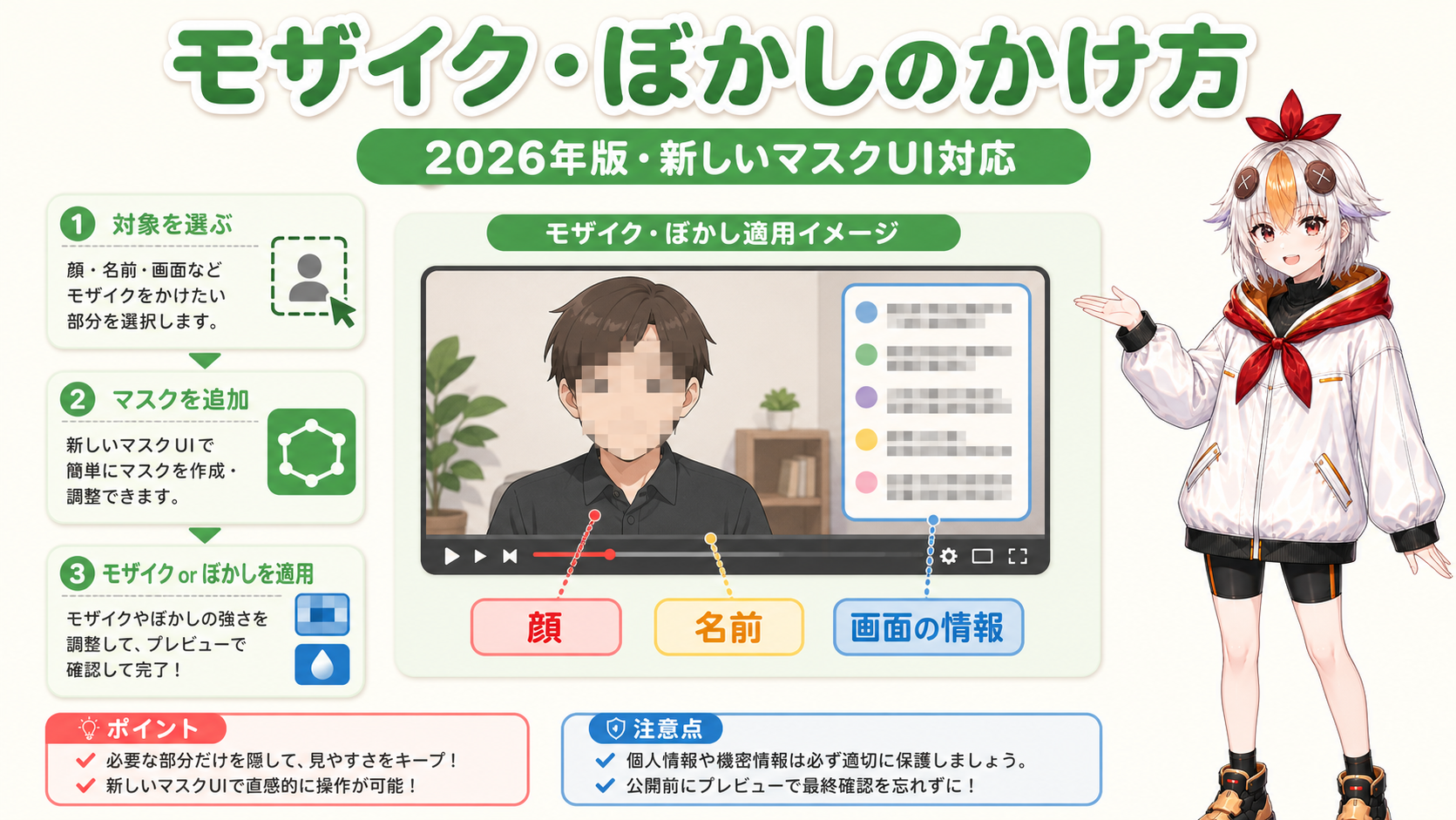
2026年1月のバージョン26.0で、モザイクやぼかしをかけるときの操作が大きく変わりました。以前あった「エフェクトコントロール内のマスクボタン」が表示されなくなり、代わりにツールパネルからマスクを作る方式になっています。この記事では新旧どちらのバージョンにも対応した手順と、AIが被写体を自動で追いかける新機能の使い方をまとめました。

配信の切り抜きに映り込んだユーザー名を隠したい。撮影した動画に他人の顔が入ってしまった。画面収録にメールアドレスが映っていた。
そんなときに使うのがモザイクとぼかしです。ところが2026年に入ってから、「解説サイトのとおりにやってもマスクのボタンが出てこない」という声が急に増えました。
原因ははっきりしています。2026年1月20日に公開されたバージョン26.0で、マスクまわりの操作が作り直されたからです。同じタイミングで製品名も「Premiere Pro」から「Premiere」に変わりました。
つまり、あなたの操作が間違っているわけではありません。ネット上にある解説の多くが、まだ古いバージョンのものなのです。
手順が2通りあるので、先に自分がどちらかを確かめます。ここを間違えると、いくら解説どおりに操作しても目的のボタンにたどり着けません。
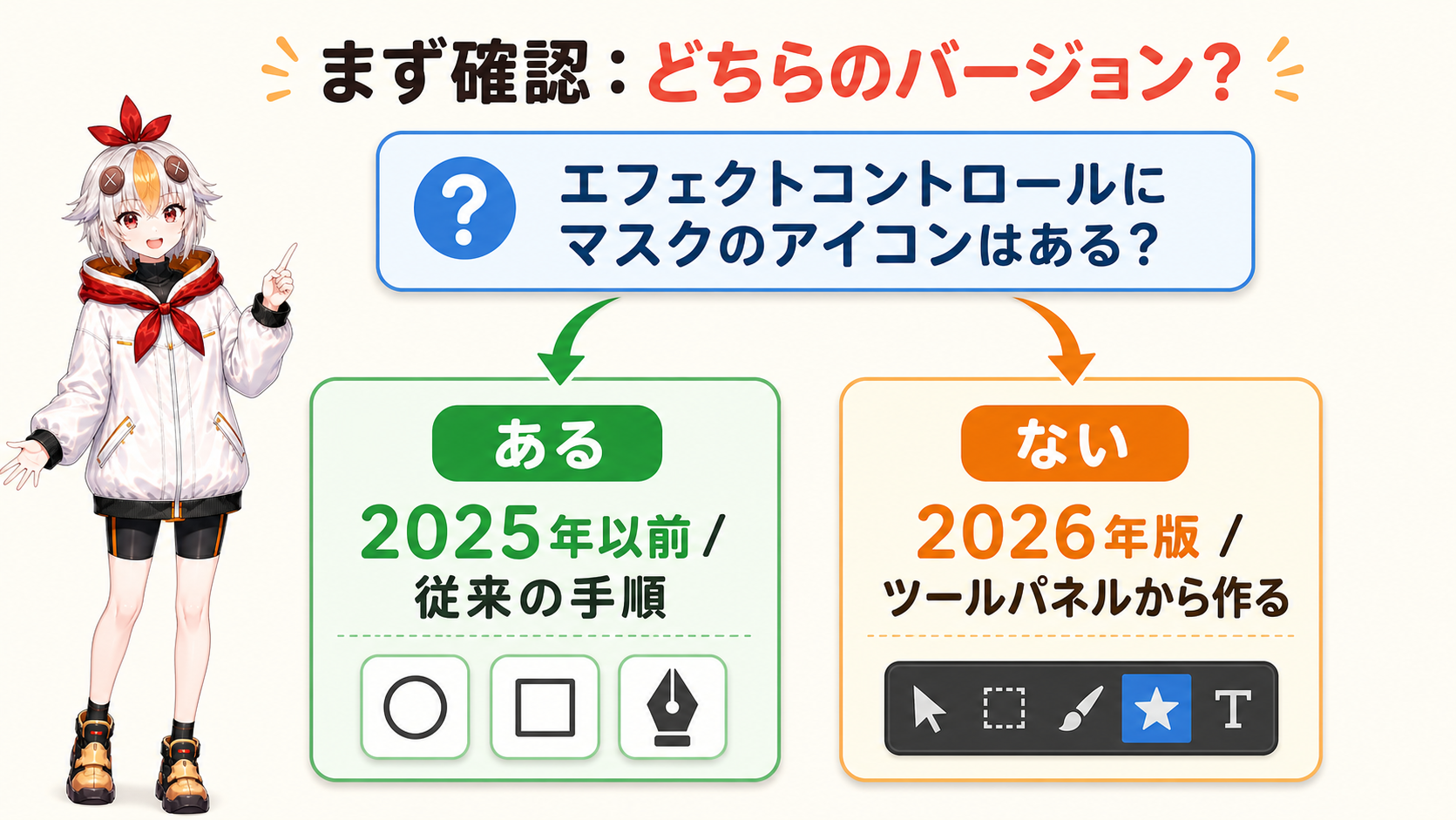
確認方法はかんたんです。動画クリップにモザイクを適用したあと、エフェクトコントロールパネルを見てください。
補足:バージョンは「ヘルプ」メニューの情報から確認できます。26.0以降なら新方式です。なお会社や学校の環境では、あえて旧バージョンを使い続けていることもあります。
新しい方式は、「マスクを作る」と「エフェクトをかける」が別の作業に分かれたと考えると理解しやすいです。手順が1つ増えたぶん、あとから自由に組み替えられるようになりました。
隠したいものが動くかどうかで選びます。
| 隠したいもの | 使う方法 | 追従 |
|---|---|---|
| 歩いている人の顔、動く被写体 | オブジェクトマスク(AI自動) | 自動 |
| 画面の隅に固定表示された名前・住所 | 図形マスク(楕円・長方形) | 不要 |
| ゆっくり動く看板や書類 | 図形マスク+トラッキング | 手動で実行 |
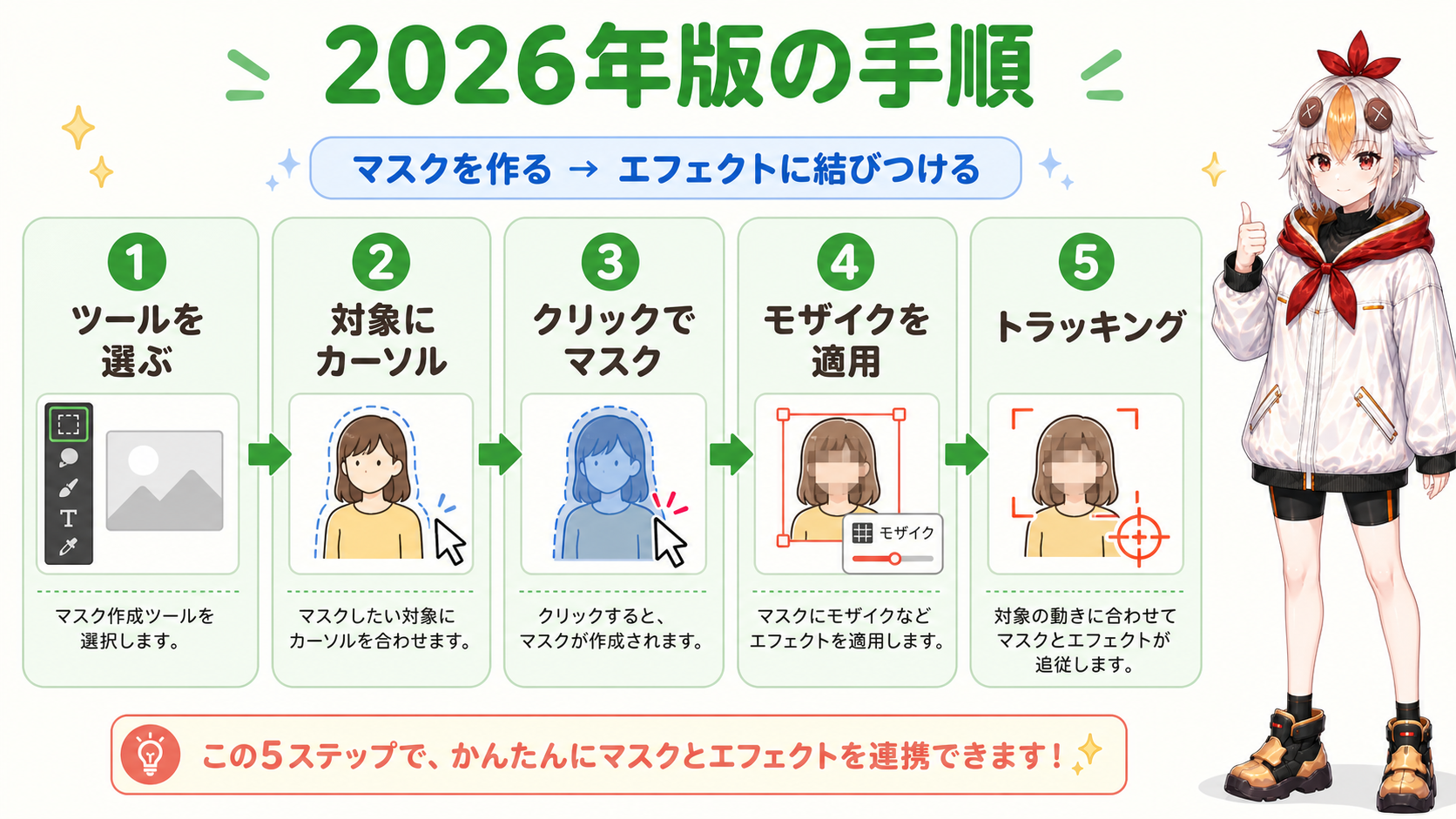
ツールパネルからオブジェクトマスクツールを選択します。このツールを長押しすると、中に楕円形マスク・長方形マスク・ペンツールが格納されています。以前エフェクトコントロールにあったアイコンは、ここへ移動しました。
プログラムモニター上で対象にマウスを乗せると、AIが自動で被写体を検出し、赤いプレビューが表示されます。狙ったものが正しく光っているか確認してください。
プレビューが出ている状態でクリックすると、その形どおりのマスクが作られます。輪郭をなぞる手作業が不要になった部分です。
エフェクトパネルで「モザイク」を検索し(ビデオエフェクト → スタイライズ → モザイク)、クリップに適用します。オブジェクトマスクが設定済みのクリップなら、マスクの範囲だけに自動でエフェクトがかかります。
エフェクトコントロールパネルのオブジェクトマスクの下にあるトラッカーの再生ボタンを押すと、映像に合わせてマスクが動きます。解析が終わるまで待ちます。
画面の同じ位置に出続けるものを隠すだけなら、AIに頼る必要はありません。
旧バージョンを使っている場合は、これまでどおりの操作です。
新旧で考え方そのものは同じです。「マスクを作る場所が変わっただけ」と捉えてください。
モザイクは、かけただけでは不十分なことがあります。粗さが足りないと文字が読めてしまうからです。
エフェクトコントロールで水平ブロック数と垂直ブロック数を調整します。
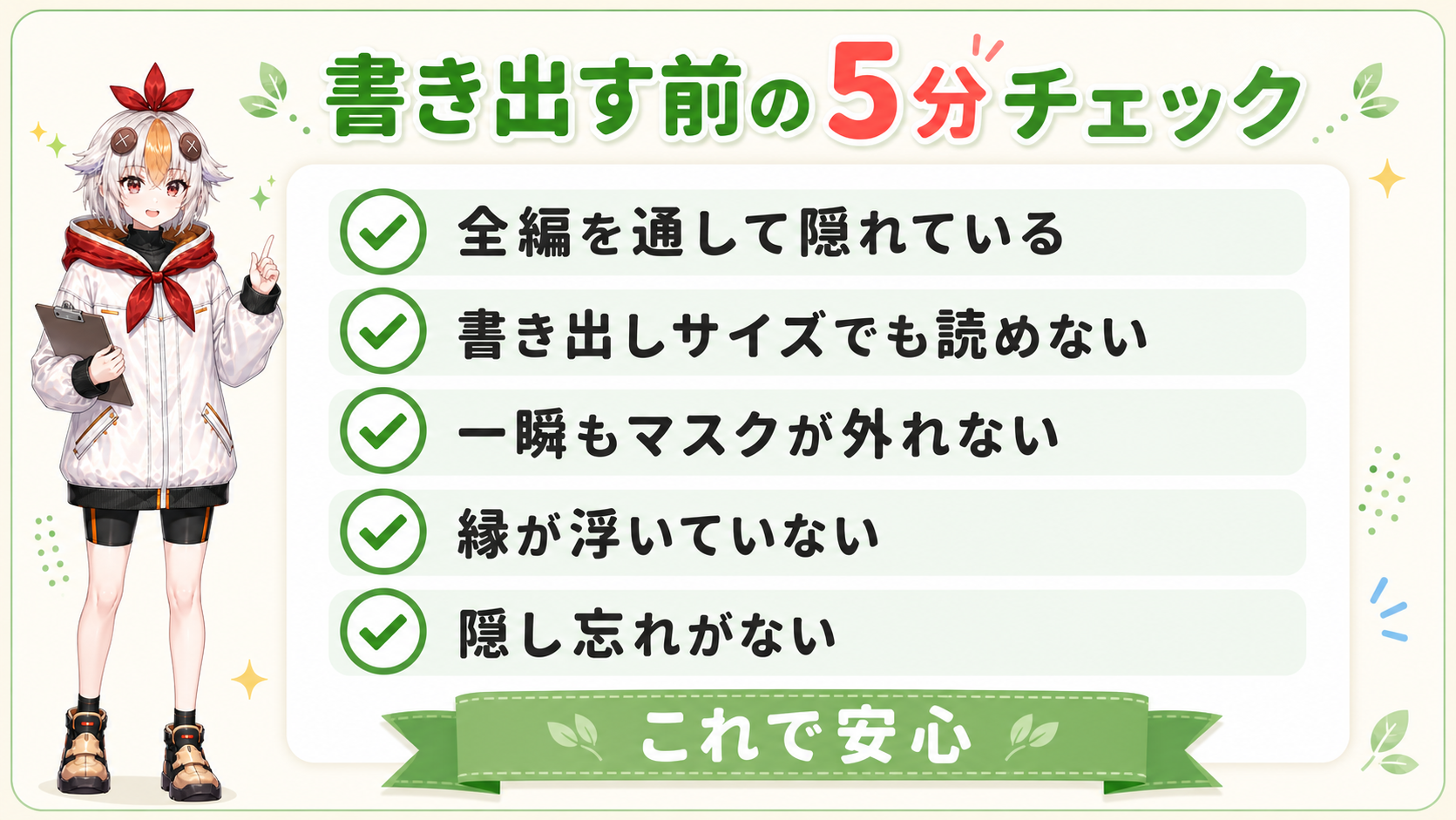
個人情報を隠す目的なら、思い切って粗くするのが正解です。書き出したあとにスマホの小さな画面で見て、それでも判読できないかを必ず確認してください。
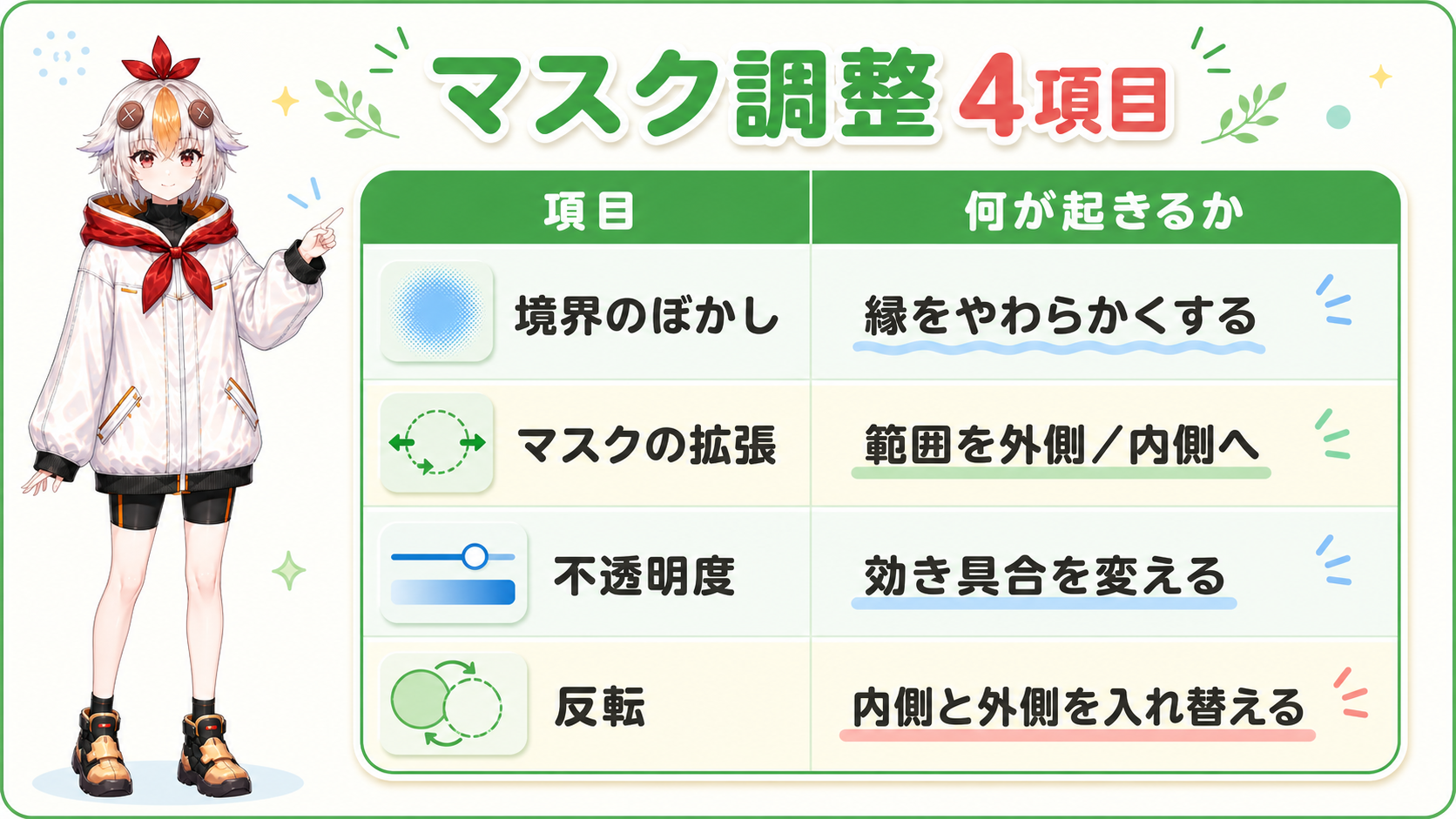
マスクには調整項目がありますが、実務で使うのはこの4つです。
| 項目 | 何が起きるか | 使いどころ |
|---|---|---|
| 境界のぼかし | マスクの縁をやわらかくする | 四角い枠が不自然なとき |
| マスクの拡張 | 正の値で外側へ、負の値で内側へ範囲が広がる/狭まる | あと少しはみ出したいとき |
| マスクの不透明度 | エフェクトの効き具合を変える | うっすらだけ隠したいとき |
| 反転 | マスクの内側と外側を入れ替える | 「囲んだ場所以外」をぼかしたいとき |
補足:2026年版では境界のぼかしの初期値が0になっています。縁がくっきりしすぎて浮いて見えるときは、ここに数値を入れてなじませてください。
トラッキングは万能ではありません。次の順番で切り分けると早く解決します。
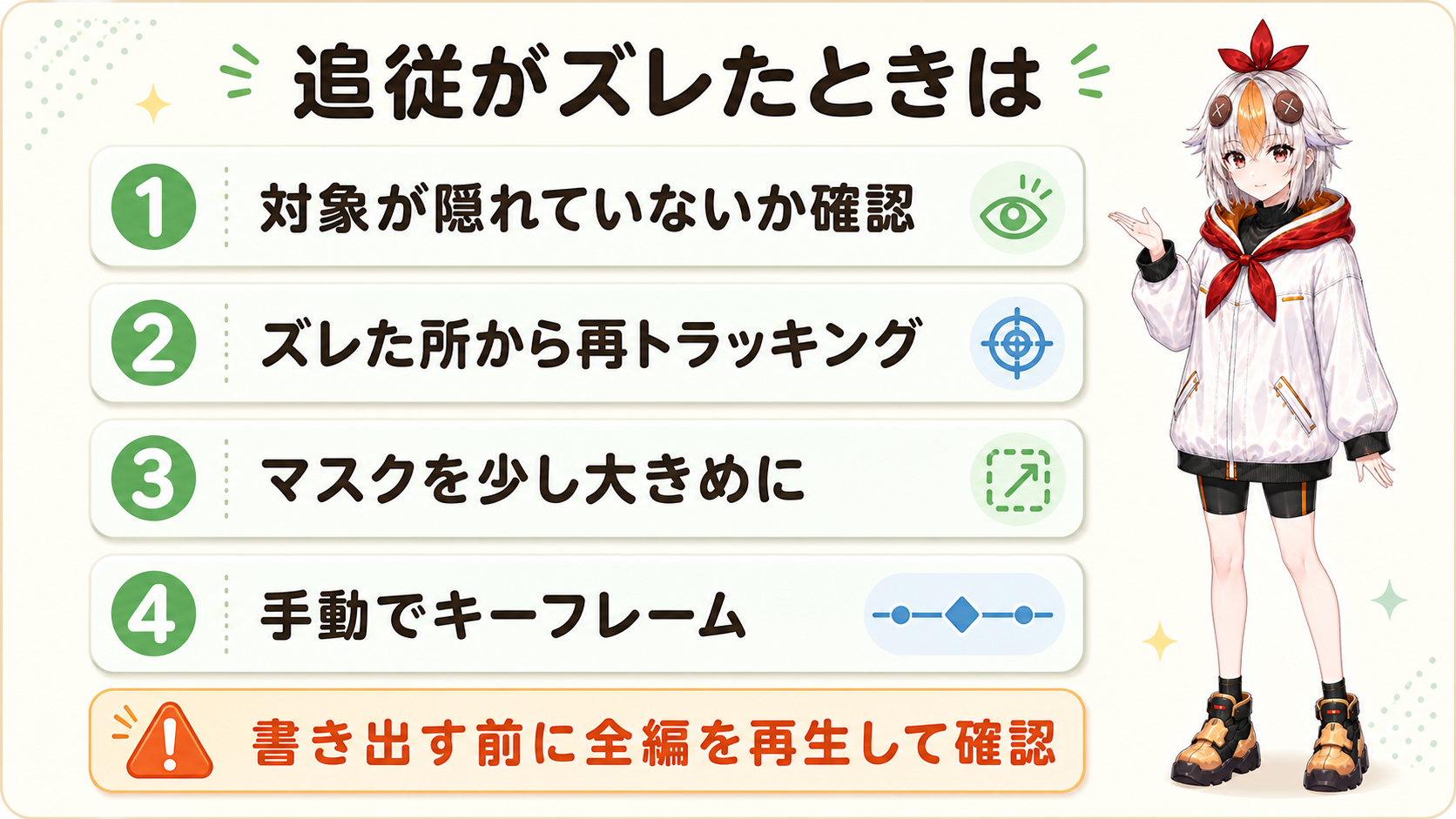
手が顔の前を横切る、柱の後ろを通る、画面外に出る。こうした場面ではAIが対象を見失います。見失う直前でクリップを分割し、区間ごとにマスクを作り直すのが確実です。
全体をやり直す必要はありません。ズレ始めたフレームまで再生ヘッドを移動し、マスクの位置を手で直してから、そこを起点にもう一度トラッキングを実行します。
ぴったり囲むとわずかなズレではみ出します。マスクの拡張を少し増やして余裕を持たせると、多少ズレても隠れたままになります。
激しく動く被写体は自動追従が苦手です。この場合は割り切って、数フレームおきに手動でキーフレームを打つほうが結果的に速く終わります。
配信アーカイブを切り抜くとき、うっかり映り込みやすいのは次の4つです。
コメント欄のように位置が固定されている場所は図形マスクで十分です。追従の設定は要りません。
切り抜き作業そのものの流れは個人VTuberの切り抜き動画の作り方、時短のやり方は文字起こし編集でVTuber切り抜きを時短する方法で解説しています。
白い鴉では、VTuber向けの配信アーカイブ編集・切り抜き・モザイク処理を含む動画編集を承っています。「毎回の作業がしんどい」「本数が増えて回らない」といったご相談も歓迎です。予算感だけ知りたい、という問い合わせでも構いません。
相談・見積もりを依頼する → 制作実績を見るマスクを作っていないか、マスクとエフェクトが結びついていない状態です。2026年版ではマスクの関連付けが必須なので、そこを確認してください。
ブロック数が多すぎます。数値を小さくして粗くしてください。プレビューの小さい画面では読めなくても、書き出した実寸では読めてしまうことがあります。
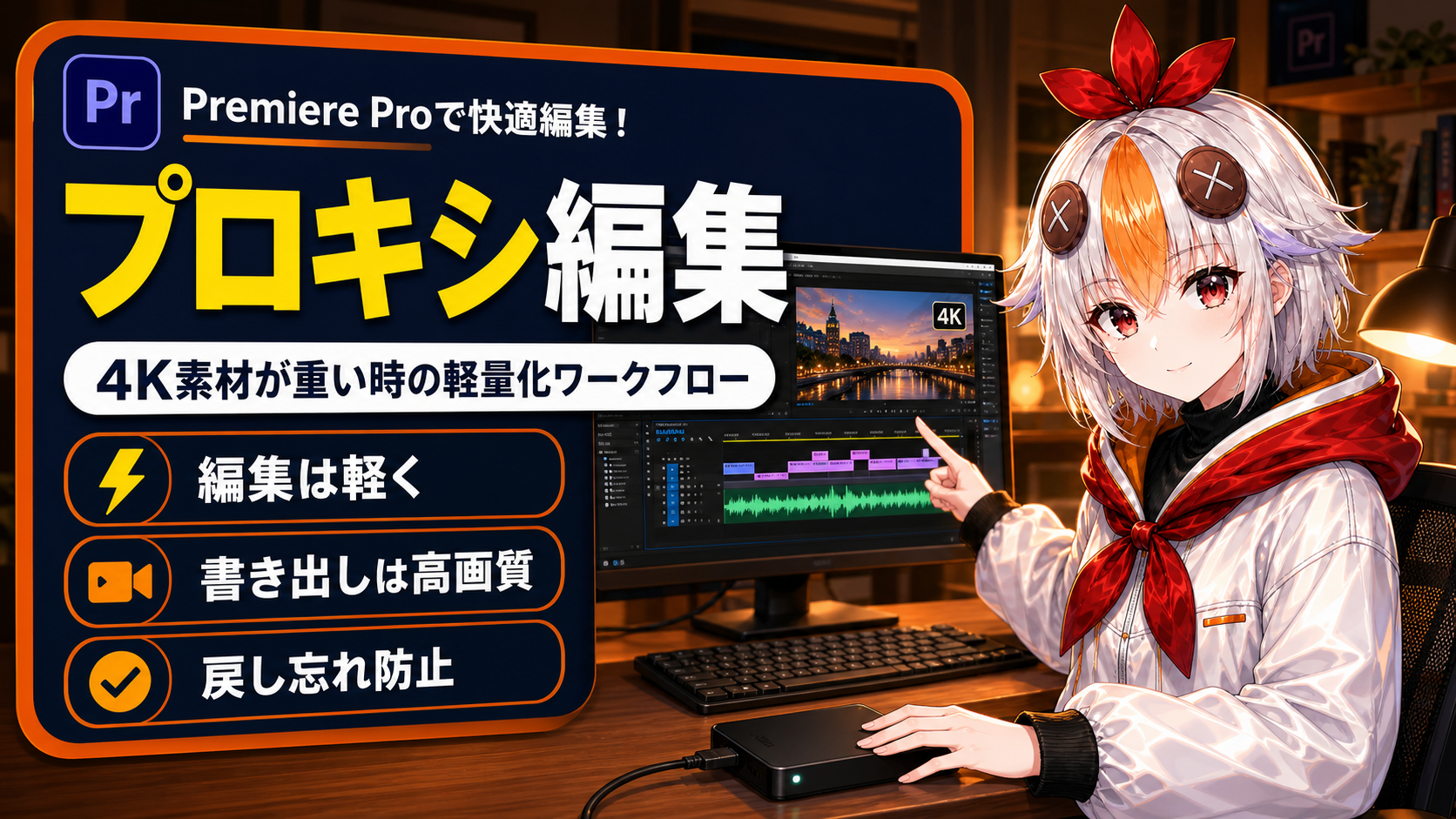
モザイクとトラッキングは処理が重い機能です。再生画質を下げるか、プロキシを使ってください。詳しくはPremiere Proが重い・カクつく時の対処法にまとめています。
いいえ、バージョン26.0での仕様変更です。ツールパネルのオブジェクトマスクツールに移動しています。
個人情報を確実に隠すならモザイクを粗めにかけるほうが安全です。ぼかしは強さが足りないと輪郭が残ることがあります。雰囲気を出す演出目的ならぼかしが自然です。
背景と被写体の色が近い、暗い、小さすぎるといった場面は苦手です。その場合は図形マスクに切り替えたほうが早く終わります。
戻す必要はありません。手順が1つ増えただけで、慣れれば自由度は上がっています。AIの自動追従は旧バージョンにはない利点です。
マスクボタンが見つからないのは、あなたのミスではありません。置き場所が変わっただけです。
そして新しい方式には、AIが対象を自動で追いかけてくれるという明確な利点があります。最初の1回だけ手順を覚えてしまえば、以前より短い時間で終わるようになります。
まずは固定位置の図形マスクから試して、慣れてきたらオブジェクトマスクに進んでみてください。
Premiere Pro・After Effects・Photoshopなど20以上のアプリが月額で使えます。
Adobe公式サイトで詳細を見る →