Premiere Proで映像を回転する方法【2026年版】縦に撮った動画を横に直す・90度回す・傾きを直す手順
kitagawatetsuro
白い鴉(しろいからす)
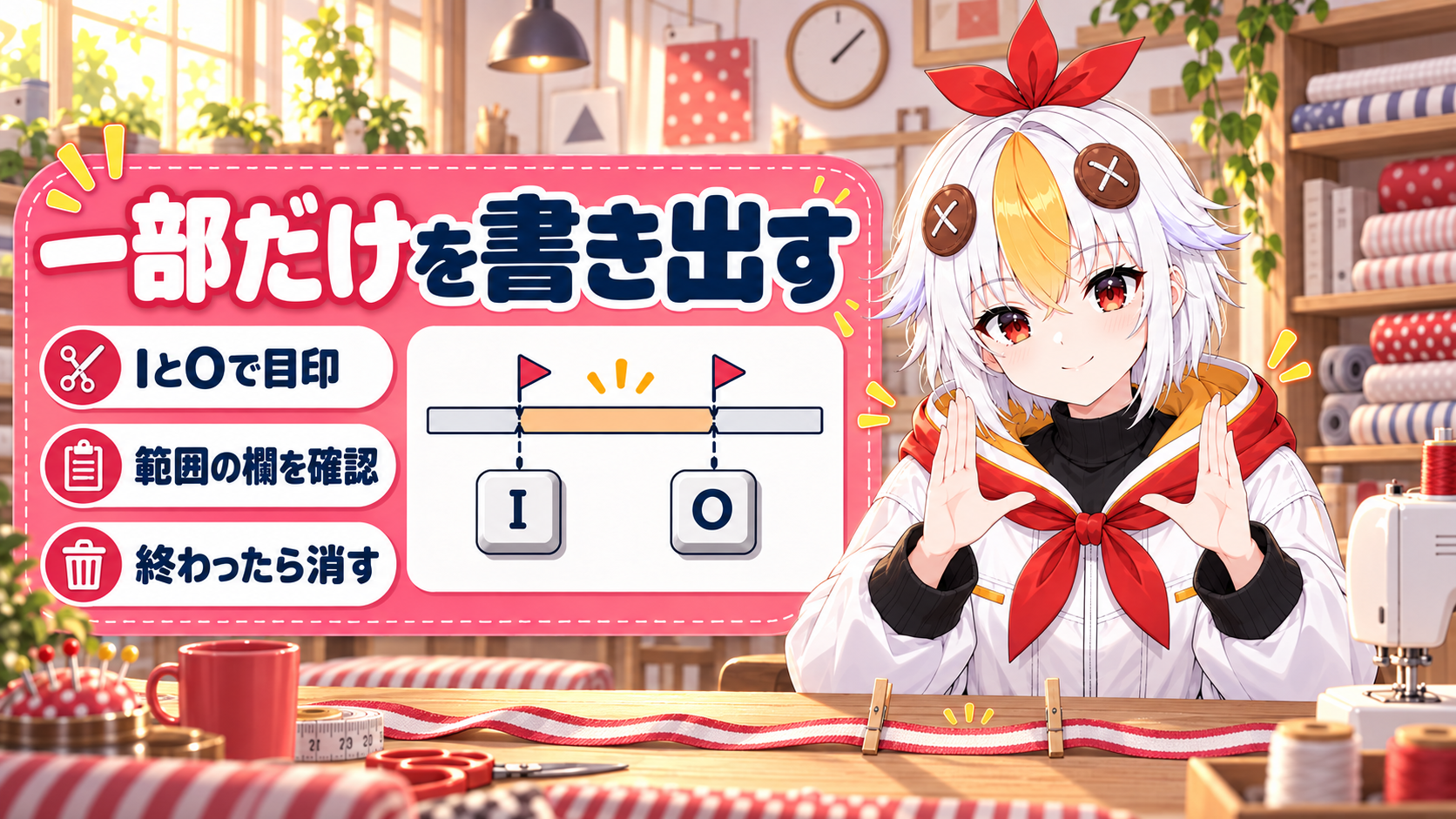
動画の最初の30秒だけを書き出したい。長い配信の中の、見せ場だけを取り出したい。そんな時は、書き出したい部分の始まりと終わりに目印を付けます。この記事では、Premiere Proで一部だけを書き出す方法を、目印の付け方から、書き出す前の確かめ方まで説明します。Premiere Pro 2026(2026年10月14日に確認)のアプリ内の表記と、Adobe公式ヘルプをもとに書いています。
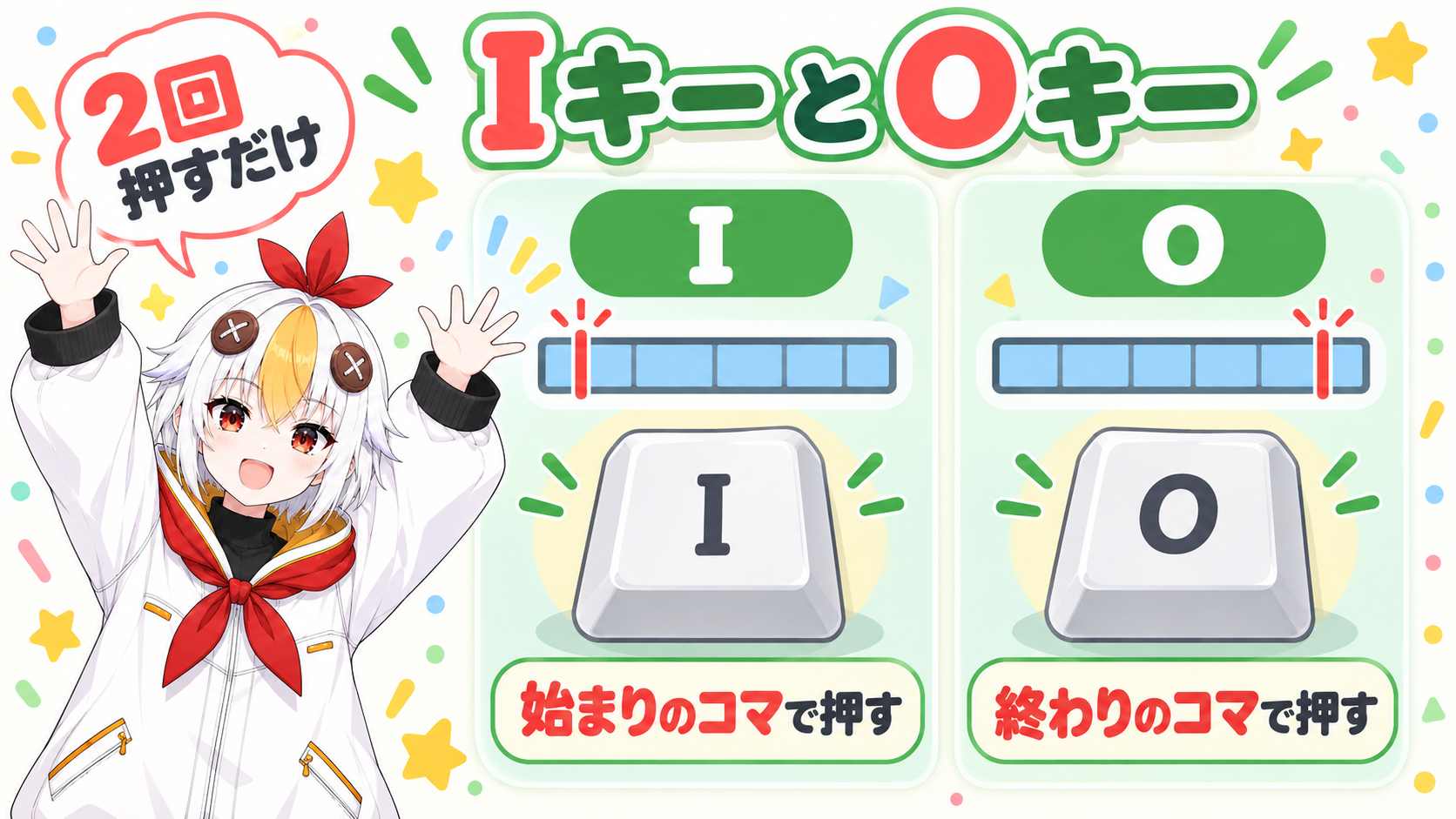
書き出したい部分の始まりのコマに再生ヘッドを置いて I キー、終わりのコマに置いて O キーを押します。そのあと「ファイル」→「書き出し」→「メディア」で書き出し画面を開き、プレビューの「範囲」の欄を見ます。選んだ範囲が違うと、全部が出たり、一部しか出なかったりします。書き出す前に、毎回確かめてください。
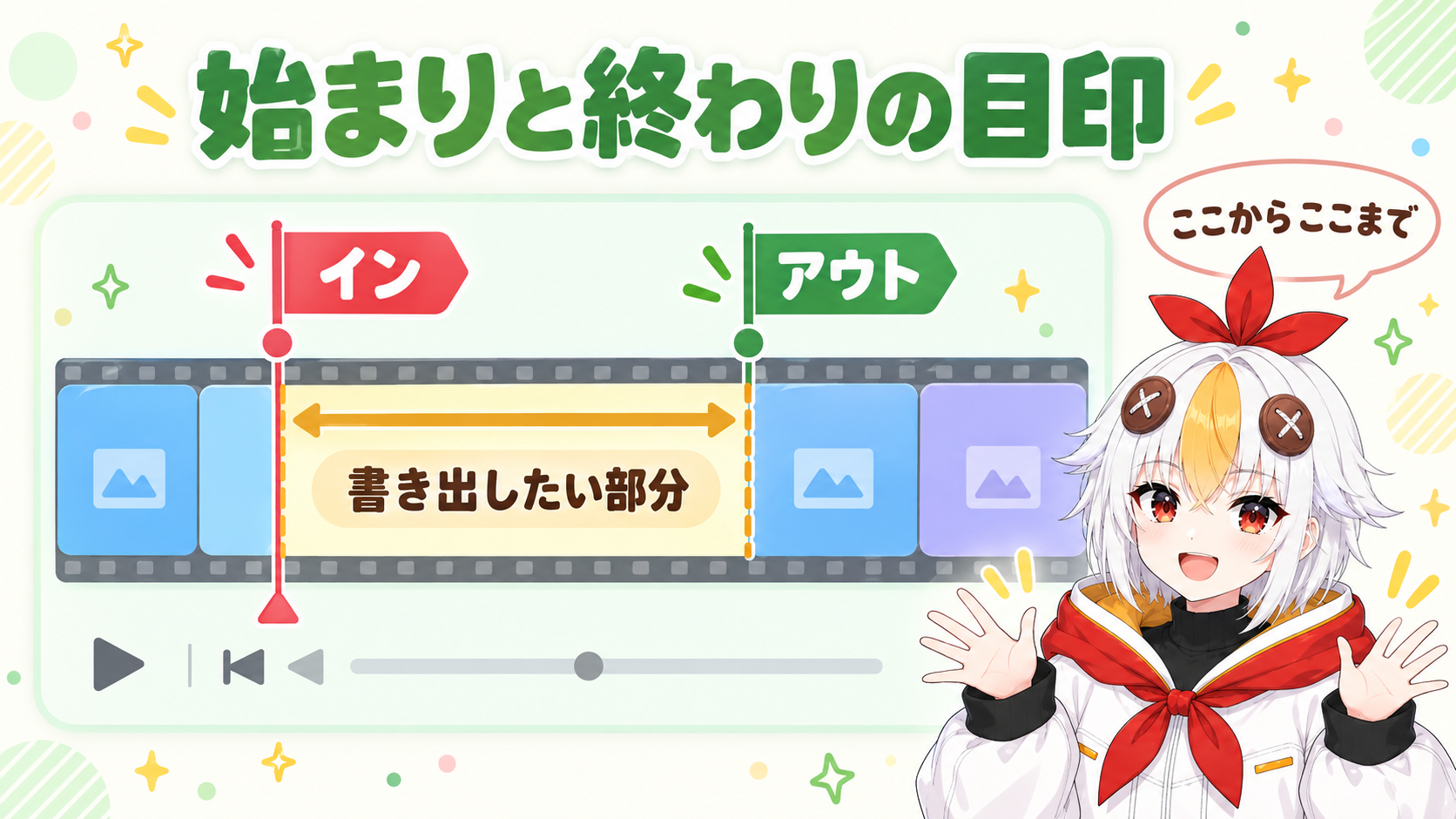
目印には、「インポイント」と「アウトポイント」があります。インは範囲の始まり、アウトは範囲の終わりです。この記事では、短く「イン」「アウト」と書きます。Adobe公式ヘルプ「ビデオの書き出し」では、書き出し画面で、プレビューを見ながらカスタムデュレーション(長さ)を設定できる、とも説明されています。
こっこちゃん「配信の最初の30秒だけ、動画にしたいんです。全部書き出して、あとで切るしかないですか?」
白い鴉「その必要はないよ。始まりと終わりに目印を付けて、その間だけを書き出せるんだ」
📋 この記事の要約
Premiere Pro 2026で動画の一部だけを書き出すには、タイムラインで始まりのコマに再生ヘッドを置いて I キー、終わりのコマに置いて O キーを押し、インとアウトを付けます。次に「ファイル」→「書き出し」→「メディア」(Windowsは Ctrl+M、Macは Command+M)で書き出し画面を開き、プレビューの「範囲」を確かめます。選択肢は「ソース全体」「ソースイン / アウト」「ワークエリア」「カスタム」の4つです。範囲の欄が意図と違うと、一部だけのつもりが全部出たり、その逆になったりします。書き出し後は、Ctrl+Shift+X(MacはOption+X)でインとアウトを消しておくと、次の作業で迷いません。
Table of Contents
タイムラインで操作します。シーケンスにも、インとアウトを指定できます(Adobe公式ヘルプ「ソースモニターとプログラムモニターの概要」)。Adobe公式ヘルプ「シーケンスの一部分のレンダリング」にも、位置に再生ヘッドを動かして I キー、O キーを押す手順があります。
関連するキーを、表にまとめます。WindowsとMacで、消すキーが違います。
| 操作 | Windows | Mac |
|---|---|---|
| インをマーク | I | I |
| アウトをマーク | O | O |
| インへ移動 | Shift+ |
Shift+ |
| アウトへ移動 | Shift+ |
Shift+ |
| インを消去 | Ctrl+ |
Option+ |
| アウトを消去 | Ctrl+ |
Option+ |
| インとアウトを消去 | Ctrl+ |
Option+ |
キーは、Adobe公式のショートカット表の「マーカー」メニューの欄にあります。上のメニューの「マーカー」にも、「インを消去」「アウトを消去」「インとアウトを消去」があります。
インとアウトを打ったら、書き出し画面を開きます。

選択肢は4つあります。公式ヘルプには、4つを個別に説明した文が見つかりませんでした。右の列は、名前から読める意味です(この記事での読み取りです)。
| 選択肢(アプリ内の表記) | 名前から読める意味(この記事での読み取り) |
|---|---|
| ソース全体 | シーケンスやクリップの全部 |
| ソースイン / アウト | インからアウトまでの間 |
| ワークエリア | 中身は画面で確かめてください。インとアウトの範囲なのか、ワークエリアバーの範囲なのか、確認できていません |
| カスタム | プレビューを見ながら、自分で長さを決める(公式ヘルプに「カスタムデュレーション」とある) |
💡 カスタムデュレーションの具体的な操作の名前や見た目は、公式ヘルプに書かれていません。画面で確かめてください。
書き出しには時間がかかります。押す前に、範囲が合っているか確かめましょう。
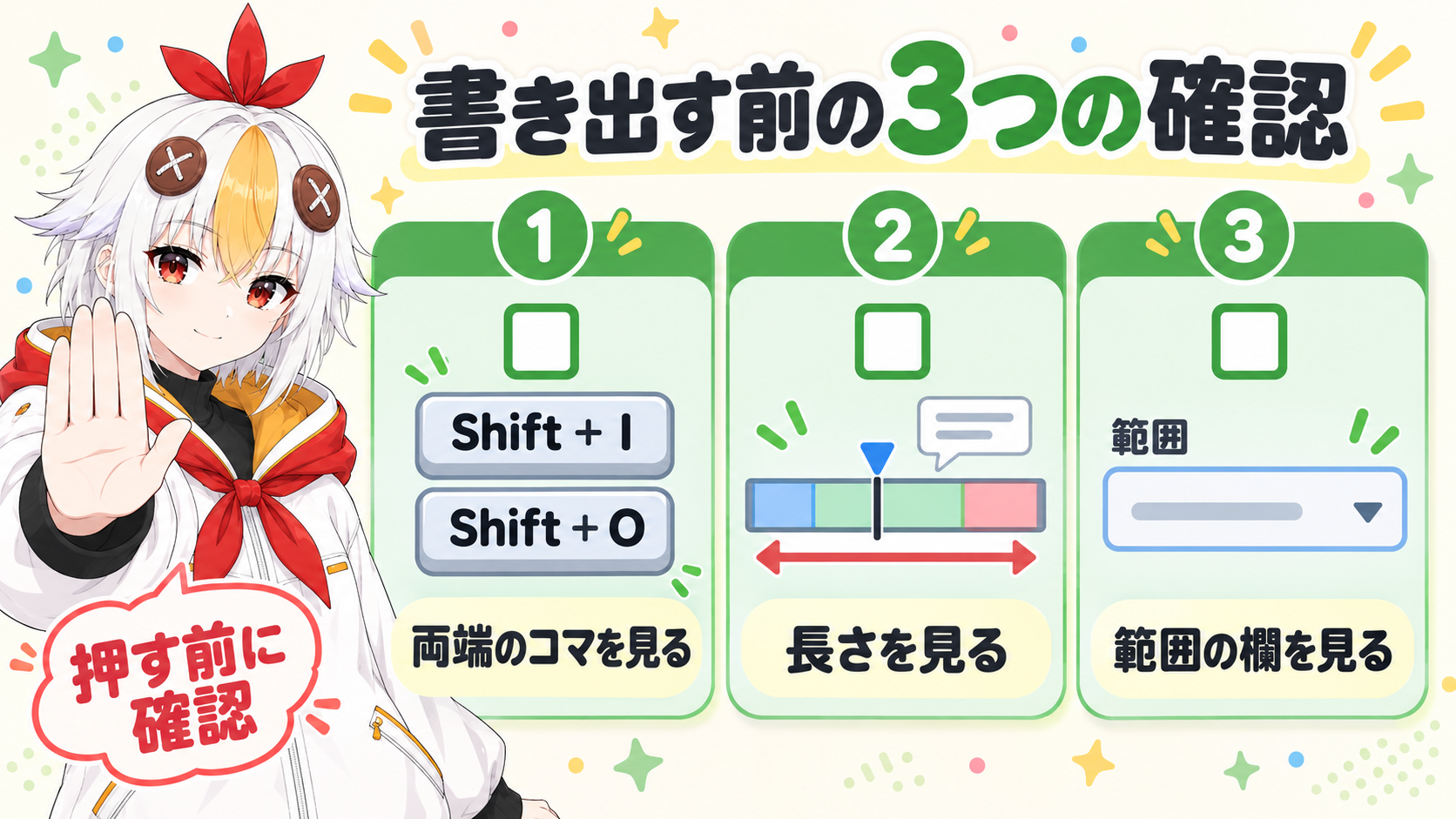
ワークエリアバーの端は、Windowsは Alt+
なお、「シーケンス」メニューにある「インからアウトをレンダリング」は、再生をなめらかにするためのプレビューファイルを作る処理です。書き出しの範囲とは別のものです。赤い線・黄色い線の意味は、Premiere Proのタイムラインの赤い線・黄色い線の意味で説明しています。
一部だけ書き出したあとに、そのまま次の作業に進むと、目印が残ったままになります。Ctrl+
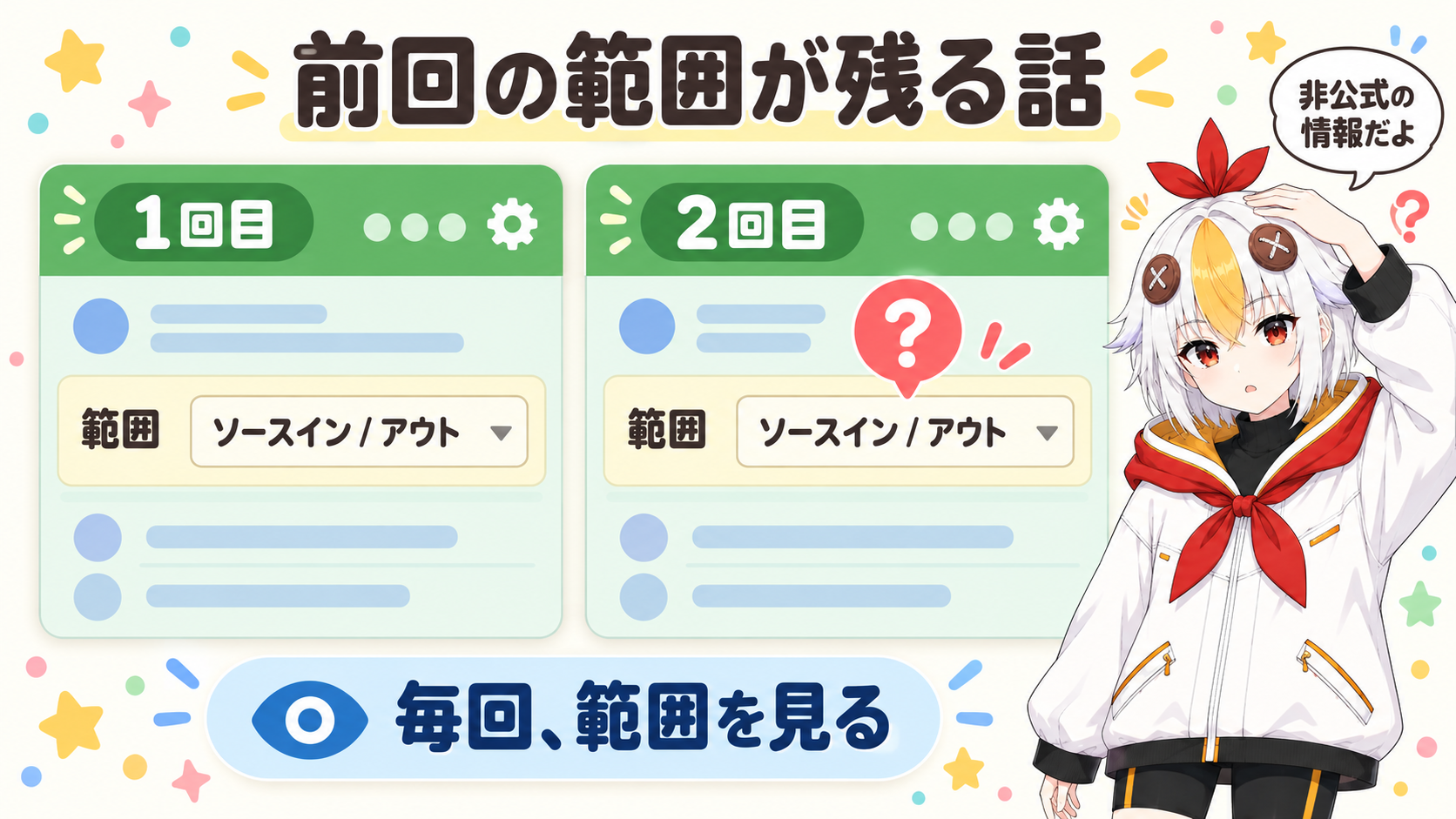
これは、Adobeコミュニティの投稿(2026年7月14日)で話題になった内容です。公式ヘルプの記述ではなく、非公式の情報として紹介します。投稿は「Export window isn’t defaulting to Source In/Out when In/Out points are used」で、Premiere Pro(Mac版26.3.0)の報告です。
質問した人は、ランダムに「ソース全体」に戻るので不具合では、と疑っていて、結論は割れています。そこで、この記事では、書き出す前に「範囲」の欄を毎回見ることを、対処としてお勧めします。これは公式の保証ではなく、この記事での整理です。
こっこちゃん「目印を打ったのに、全部書き出されちゃいました!」
白い鴉「まず『範囲』の欄を見よう。そこが決めているからね」
A調べた範囲の公式ヘルプには、原因の記述が見つかりませんでした。書き出し画面の「範囲」は「書き出す範囲を指定」する欄なので、そこが意図と合っているかを確認してください。
A形式とプリセットの選び方はPremiere Proの書き出し設定の選び方、ファイルサイズを小さくしたい時はPremiere Proの書き出しビットレートの目安で解説しています。
Aマーカーが使えます。Premiere Proのマーカー機能の使い方で解説しています。切り出して編集する基本は、Premiere Proのカット編集の基本操作にあります。
書き出し設定の選び方はPremiere Proの書き出し設定の選び方、赤い線・黄色い線の意味はPremiere Proのタイムラインの赤い線・黄色い線の意味、カット編集の基本はPremiere Proのカット編集の基本操作もあわせてご覧ください。