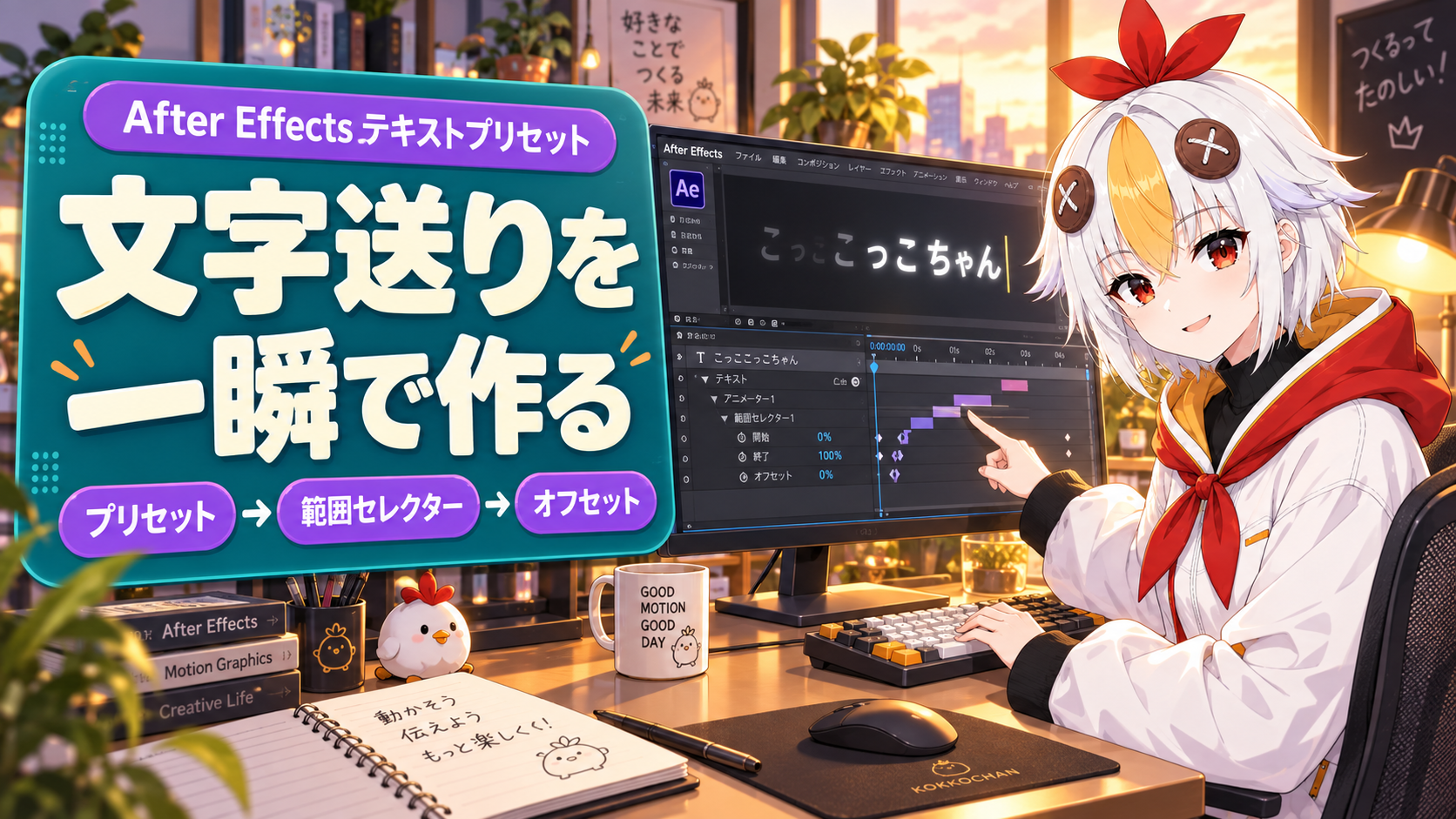
After Effectsのテキストアニメータープリセットの使い方【2026年版】1文字ずつ動く文字送りを一瞬で作る
kitagawatetsuro
白い鴉(しろいからす)

OPで、線がスーッと伸びて文字や図形になる演出。あれ、1本ずつ手で描いていると思っていませんでしたか? After Effectsでは、シェイプの線に「パスのトリミング」を足して、「終了点」の数字を動かすだけで作れます。この記事では、線が描かれていく演出を、線を描く・終了点にキーフレームを打つ・複数本をずらす、の順に、項目名つきで説明します。
シェイプレイヤーの線に「パスのトリミング」を足します。Adobe公式ヘルプでは、パスのトリミングは「開始」「終了」「オフセット」をアニメートしてパスをトリミングし、「ブラシアニメーション」エフェクトのような効果を作る機能です。画面の項目名は「開始点」「終了点」と出ます(アプリの日本語辞書で確認)。線が伸びるだけなら、動かすプロパティは「終了点」の1つで、キーフレームは0%と100%の2つです。
この記事は、After Effects 2026(2026年10月22日に確認)の日本語の辞書とAdobe公式ヘルプをもとにしています。コンポジションを開いた状態から始めます。シェイプレイヤーそのものの説明はシェイプレイヤー入門で解説しているので、ここでは線が伸びる演出に使う部分だけを書きます。
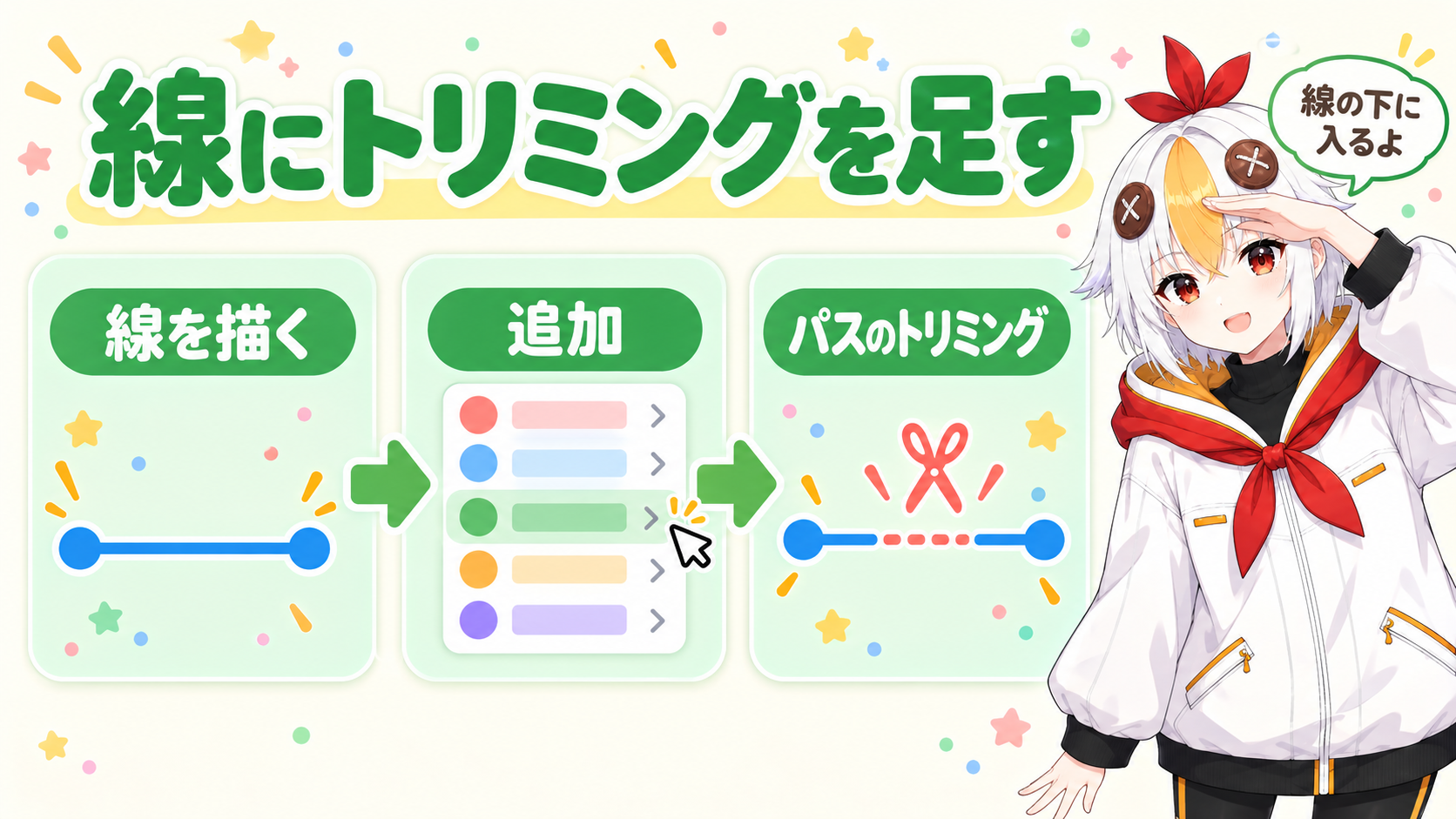
公式ヘルプでは、パスの操作は同じグループの上にあるパスに効き、新しいパスの操作は既存のパスの下に追加される、と説明されています。つまり、線のパスのすぐ下に「パスのトリミング」が入ります。
こっこちゃん「線を描くのに、塗りを『なし』にするんですね」
白い鴉「塗りと線の種類は、なし・単色・線形グラデーション・円形グラデーションの4つなんだ。線だけ見せたいから、塗りは『なし』にするよ」
📋 この記事の要約
After Effectsで線が描かれていく演出は、シェイプレイヤーの線に「パスのトリミング」を足し、終了点を動かして作ります。ペンツール(G)で線を描き、「追加」メニューから「パスのトリミング」を選び、「終了点」にキーフレームを2つ打ちます。公式ヘルプの項目名は「開始」「終了」「オフセット」で、画面は「開始点」「終了点」です。線端は「バット」「丸型」「突出」から選べます。複数本の線は、線ごとにシェイプレイヤーを分け、Ctrl+Alt(MacはCommand+Option)を押しながらレイヤーをドラッグするクイックオフセットでずらせます。動きをなめらかにしたいときは、キーフレームを選んで F9(イージーイーズ)を押します。
Table of Contents
ここが、数字を動かす部分です。タイムラインパネルで、シェイプレイヤーの三角をクリックして階層を開き、「コンテンツ」の中の「パスのトリミング」のグループを開くと、「開始点」「終了点」などの項目が並びます。
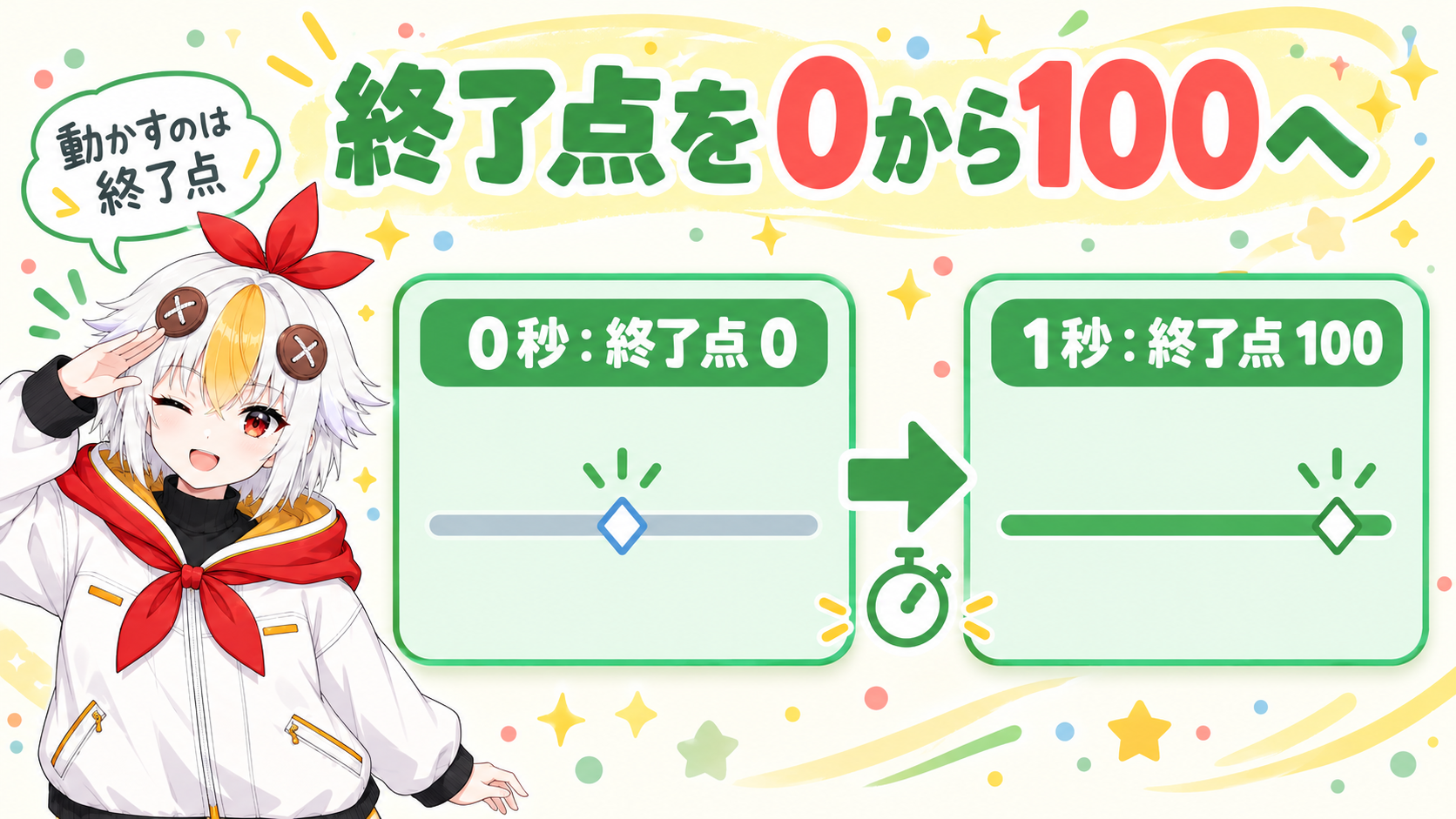
💡 公式のリファレンスページ(シェイプ属性)には終了点の数値範囲の記載が見つかりませんが、Adobe公式ハウツー「How to animate an infographic」には、「End」にコンポの最初で0%、数秒後に100%のキーフレームを打つと線が描かれていく、という例があります。この記事の「0秒で0、1秒で100」はその例にならった数字で、1秒という長さはこの記事での例です。自分の画面で、線の長さが変わるのを確かめてください。キーフレームの打ち方(ストップウォッチ、現在の時間表示)はフェードインの記事と同じです。ストップウォッチをオフのまま数字を変えると、レイヤー全体で同じ値になります。
「開始点」や「オフセット」も、同じ要領でアニメートできます。公式ヘルプは、この3つをアニメートしてパスをトリミングする、と説明しています。「開始点」と「オフセット」を動かした時の見え方は、この記事では扱いません。なお、線の「破線」グループにも「オフセット」がありますが、これは破線がパスのどこから始まるかを決めるもので、パスのトリミングのオフセットとは別です(Adobe公式ヘルプ「シェイプレイヤーのシェイプ属性、ペイント操作およびパス操作」)。
線の先端の形は、線の「線端」で選べます。公式ヘルプは、次の3つを破線の線分の終端の形として説明しています。
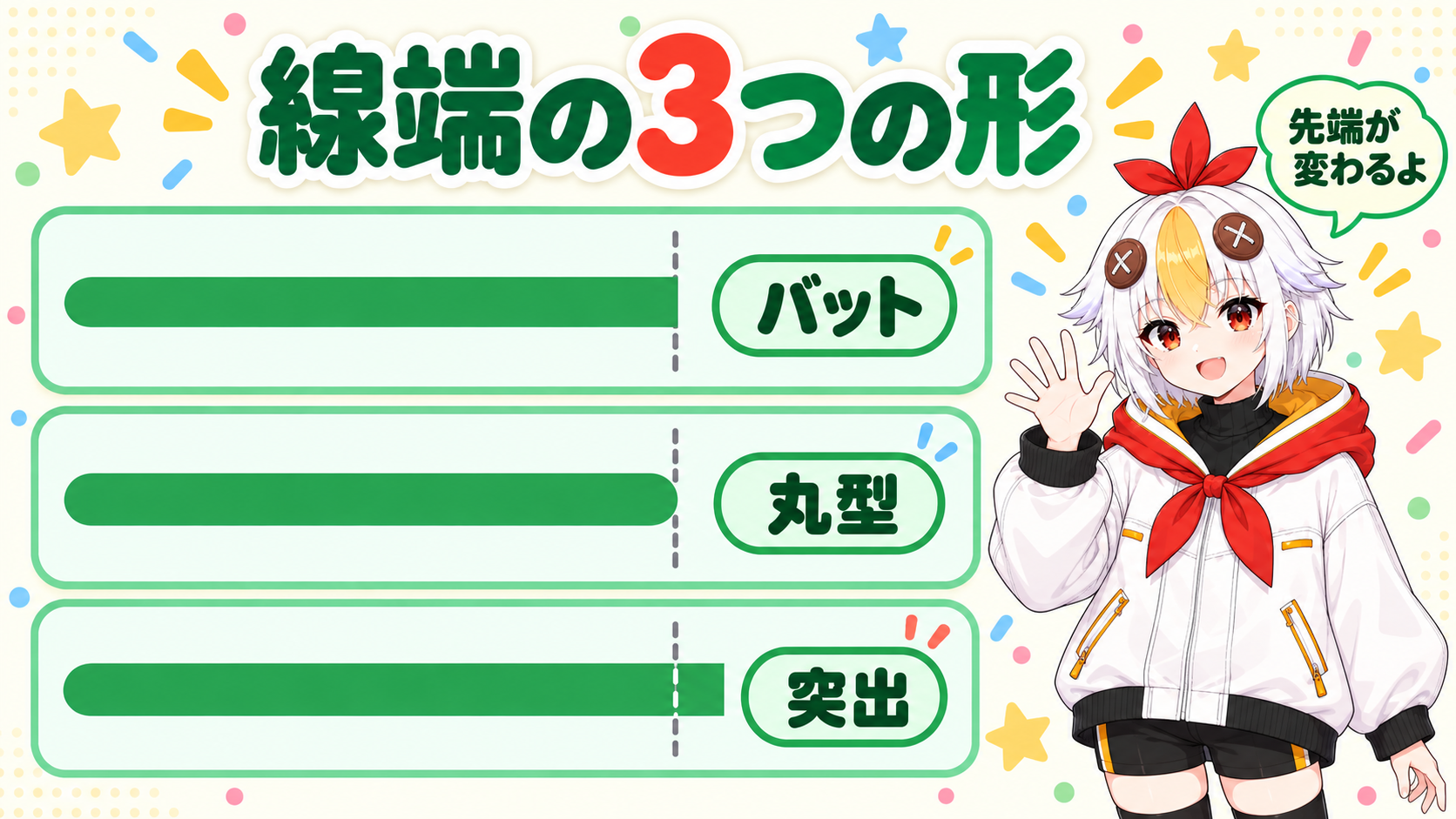
注意点が2つあります。公式ヘルプは「線端」を、破線の項目の下で説明しています。パスのトリミングで伸びる先端に、線端の設定がどう見えるかは、公式ヘルプに説明がないので、自分の画面で試して確かめてください。また、「角を丸くする」は別の機能です。パスの角を丸くする操作で、「半径」の値を大きくするほど丸くなります。
線を何本も同時に伸ばすと、のっぺりします。1本ずつ少しずつ遅らせると、描かれていく感じが出ます。公式ヘルプのクイックオフセットは、選んだレイヤーを一定の間隔でずらす機能です。線ごとにシェイプレイヤーを分けておけば、そのまま使えます。ここからは、その手順を、公式ヘルプの説明に沿って書きます。
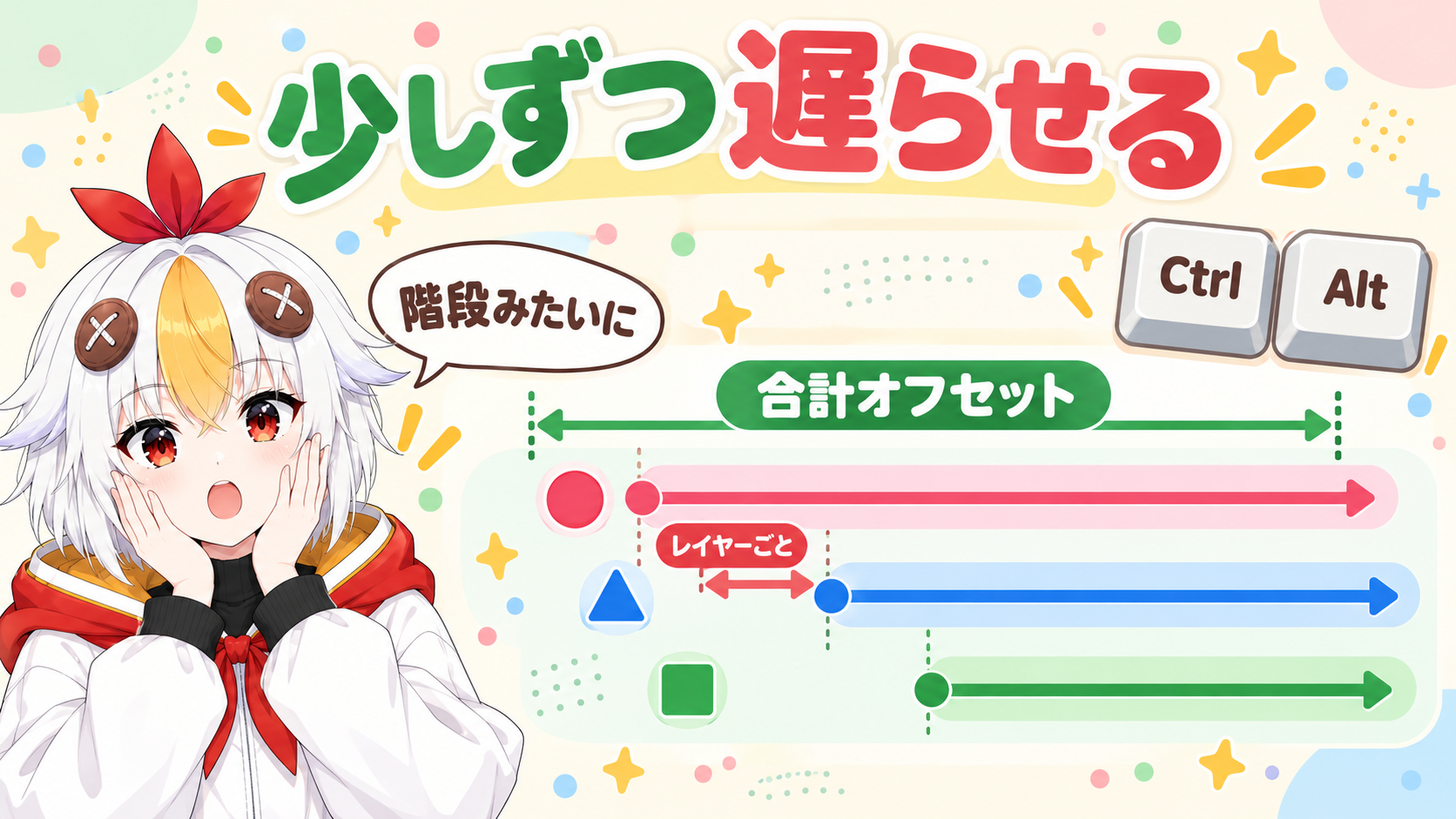
結果は、最初に選んだレイヤーはそのまま、最後に選んだレイヤーはドラッグした距離だけ動き、間のレイヤーは均等にずれます。レイヤーを動かすと、キーフレームも一緒にずれます(Adobe公式ヘルプ「レイヤーの選択と配置」)。
公式にはもう1つ、メニューの「アニメーション」→「キーフレーム補助」→「シーケンスレイヤー」で、選んだ順にレイヤーを並べる方法もあります。この場合、レイヤーの長さをコンポジションの長さより短くしておく必要があります。1つのシェイプレイヤーの中にある複数のパスだけを遅らせる公式の手順は、確かめられなかったので、この記事では書きません。
そのままだと、一定の速さで線が伸びます。なめらかにしたい時は、キーフレームを選んで F9 を押します。公式のショートカット一覧では、F9は「選択したキーフレームをイージーイーズにする」操作です。動きの速さの変わり方は、押したあとにプレビューして確かめてください(この記事での整理です)。
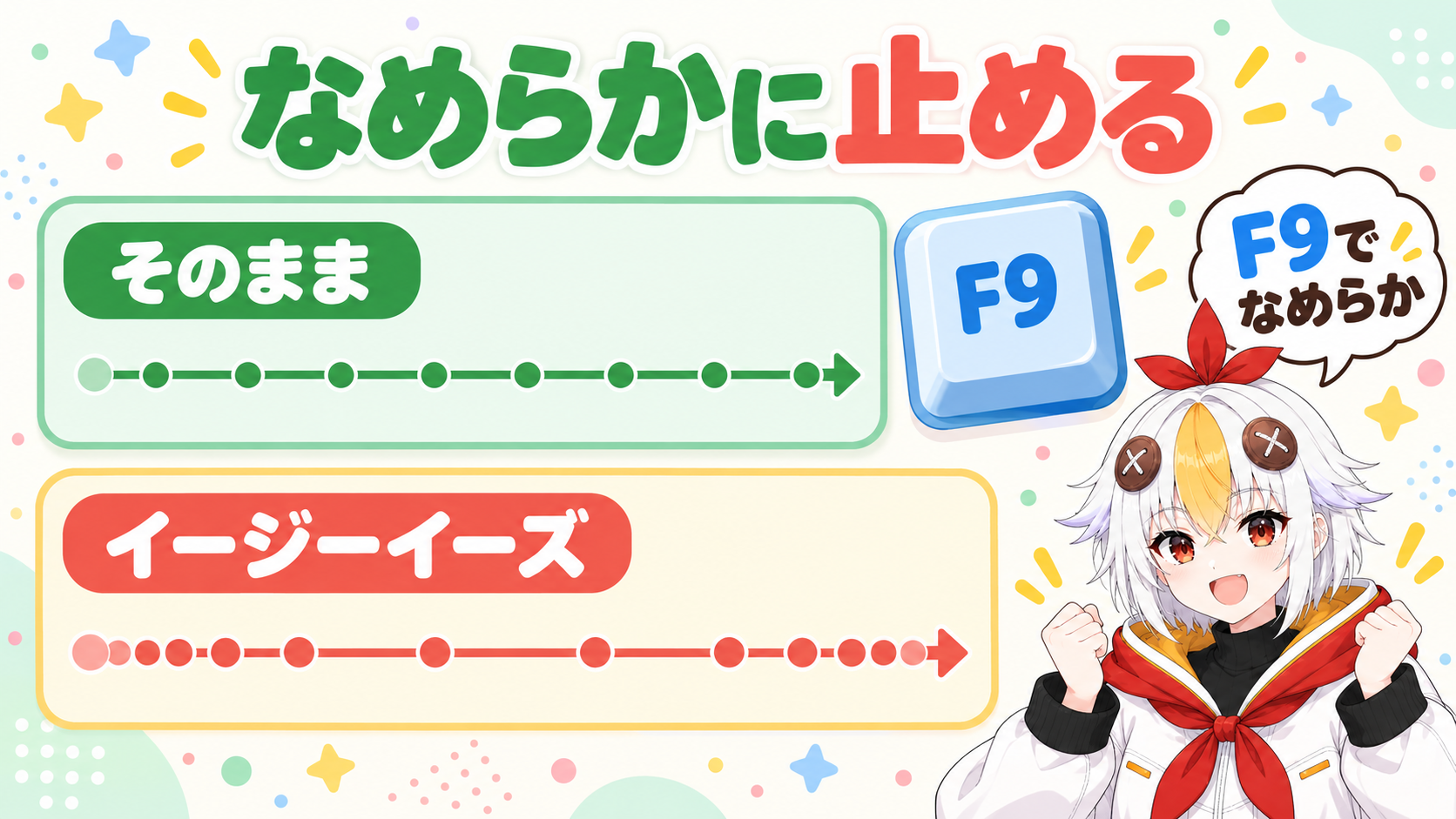
Macでは、F9〜F12がOSのショートカットと重なることがあると、公式ヘルプに注記があります。イージングの考え方はイージング入門で解説しています。OPのような演出の全体像はVTuberのOP動画の作り方もご覧ください。メニュー名は「イージーイーズ」で、Premiere Proにはない名前です。
A表記の違いです。公式ヘルプの本文は「開始」「終了」「オフセット」と書いています。アプリに入っている日本語の辞書では、「開始点」「終了点」です(2026年10月22日に確認)。画面の表記に合わせて探してください。
Aストップウォッチがオフのまま数字を変えると、その値がレイヤーの長さ全体で同じになります。ストップウォッチをオンにしてから、数字を入れ直してください。
Aこの記事では扱いません。公式ヘルプで、その手順を確かめられなかったためです。確かめられたのは、「レイヤー」→「テキストからシェイプを作成」で、各文字の輪郭を取り出して新しいシェイプレイヤーに置けることまでです。パスのトリミングで文字が手書きに見えるかは、確認していません。
図形や線の基本を知りたい人はシェイプレイヤー入門、動きの速さを整えたい人はイージング入門、文字を1文字ずつ動かしたい人はテキストアニメーション入門もあわせてご覧ください。