After Effectsのエクスプレッション入門【2026年版】キーフレームなしで動かす基本とコピペで使える5つ
kitagawatetsuro
白い鴉(しろいからす)
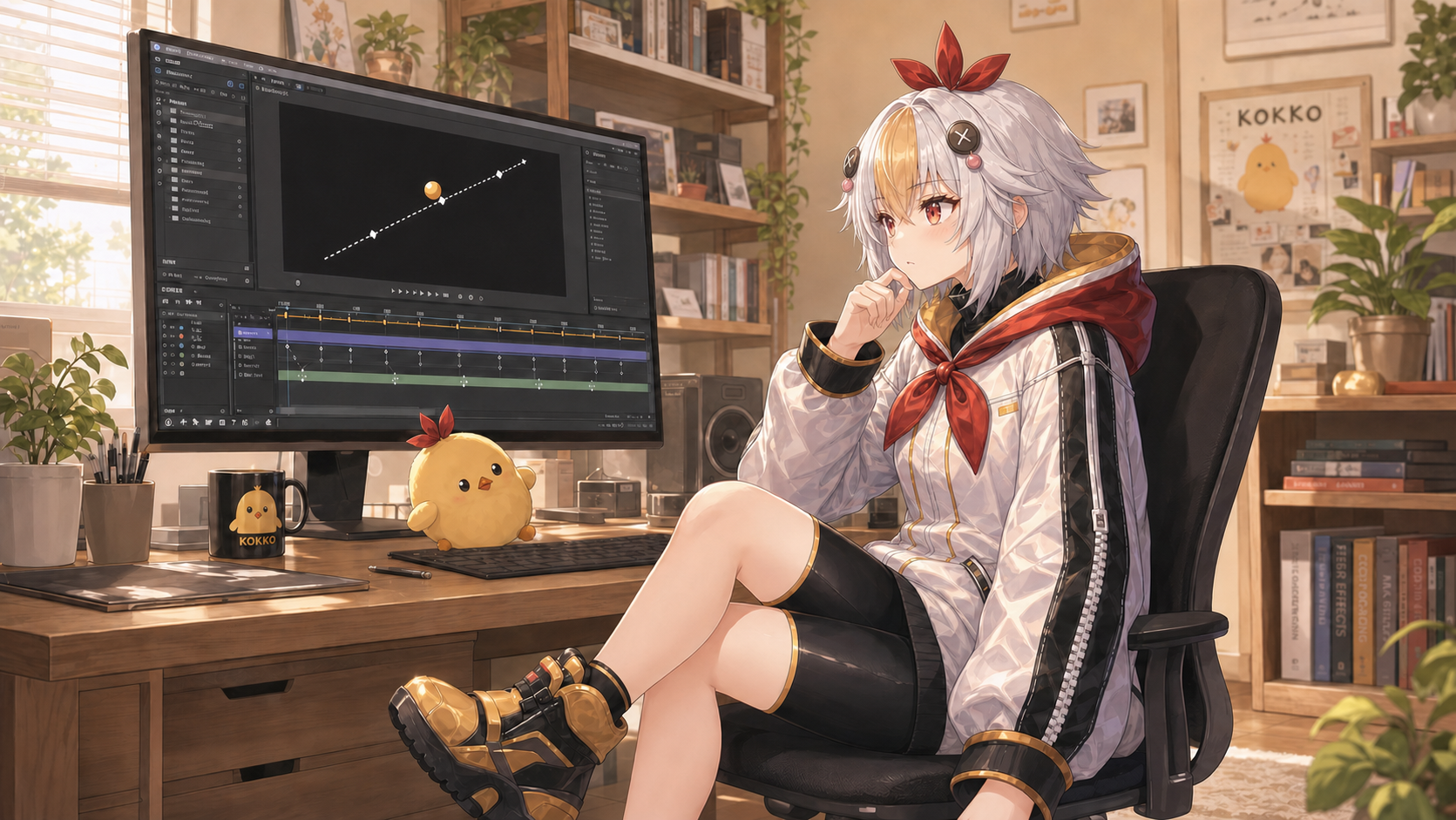
After Effects イージングで動きがガクガクする原因を見分け、F9、グラフエディタ、オーバーシュートの順に自然な動きへ直す方法を整理します。
After Effectsの操作はひと通りできるのに、なぜか動画がチープに見える。その原因の多くは「イージング(緩急)」を一切使わず、動きが常に一定速度の「リニア」になっていることです。ここを直すだけで、印象が大きく変わるケースが少なくありません。
「After Effectsの使い方は覚えた。キーフレームも打てる。パスも動かせる。なのに、自分の作った動画だけなんだか安っぽく見える」——そう感じたことはないでしょうか。
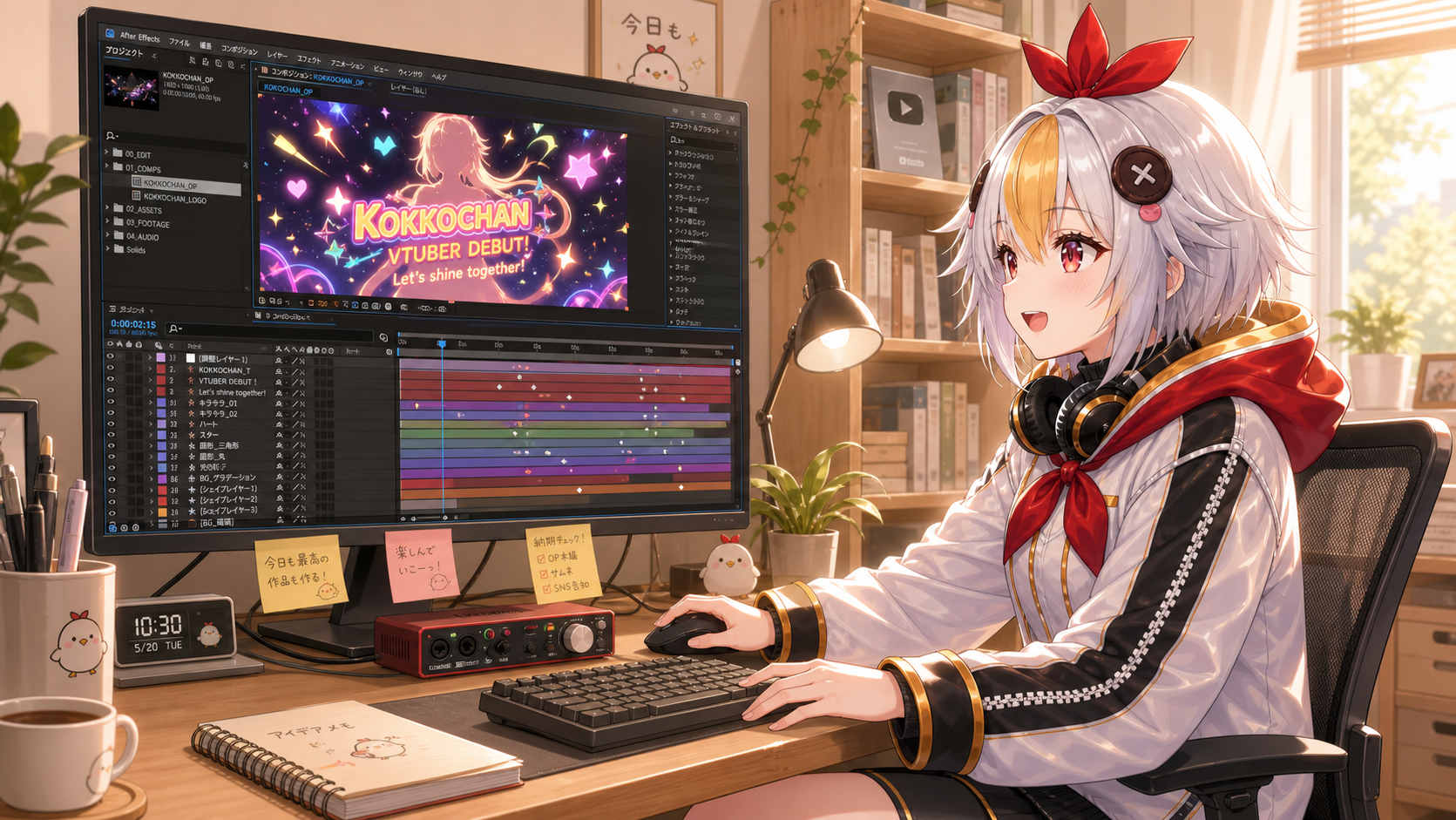
VTuberのテロップが画面に出てくる動き、配信の待機画面でロゴがふわっと現れる演出、OP映像でキャラクターが登場するカット。作り方の手順通りにキーフレームを打っているはずなのに、どこか機械的でぎこちない。プロが作った映像と並べると、明らかに「素人っぽさ」が出てしまう。
この記事では、そんな「操作はできるのに、動きだけがプロっぽくならない」という悩みを、原因から順番に診断して直していきます。特別なプラグインは不要です。今日から使える標準機能だけで、驚くほど印象が変わります。
「After Effectsの動きがガクガクする」「イージングのかけ方がわからない」という人は、まずこの記事の順番で確認してみてください。原因を切り分けながら直すことで、ただキーフレームを打っただけの動きから、見ていて気持ちいい動きへ近づけます。
チュートリアル通りに手を動かせるようになった段階と、その動きが「見ていて気持ちいい」と感じてもらえる段階の間には、実はもう一段階のステップがあります。それが今回のテーマである「緩急のコントロール」です。操作を覚え直す必要はなく、今すでに作っているアニメーションに、ひと手間加えるだけで到達できる段階なので、身構えずに読み進めてみてください。
こっこちゃん「動画編集ソフトの使い方は覚えたはずなのに、自分の動画だけなんかチープに見えるんだよね……何が違うんだろう」
白い鴉「それ、多くの人がぶつかる壁です。実は操作の問題じゃなくて、『動きの緩急』が抜けているだけのケースがすごく多いんですよ」
📋 この記事の要約
After Effectsのアニメーションがぎこちなく見える最大の原因は「イージング」を使わず動きがリニア(一定速度)になっていることです。イージーイーズ(F9)で基本を直し、グラフエディタで速度カーブを微調整し、さらにオーバーシュートや「間」を加えることで、プロっぽい動きに近づきます。ただし、かけすぎは逆効果になるため使い所を見極めることも重要です。
イージング(Easing)とは、アニメーションの速度に「緩急」をつけることです。日本語では「緩急」「加減速」と説明されることもあります。
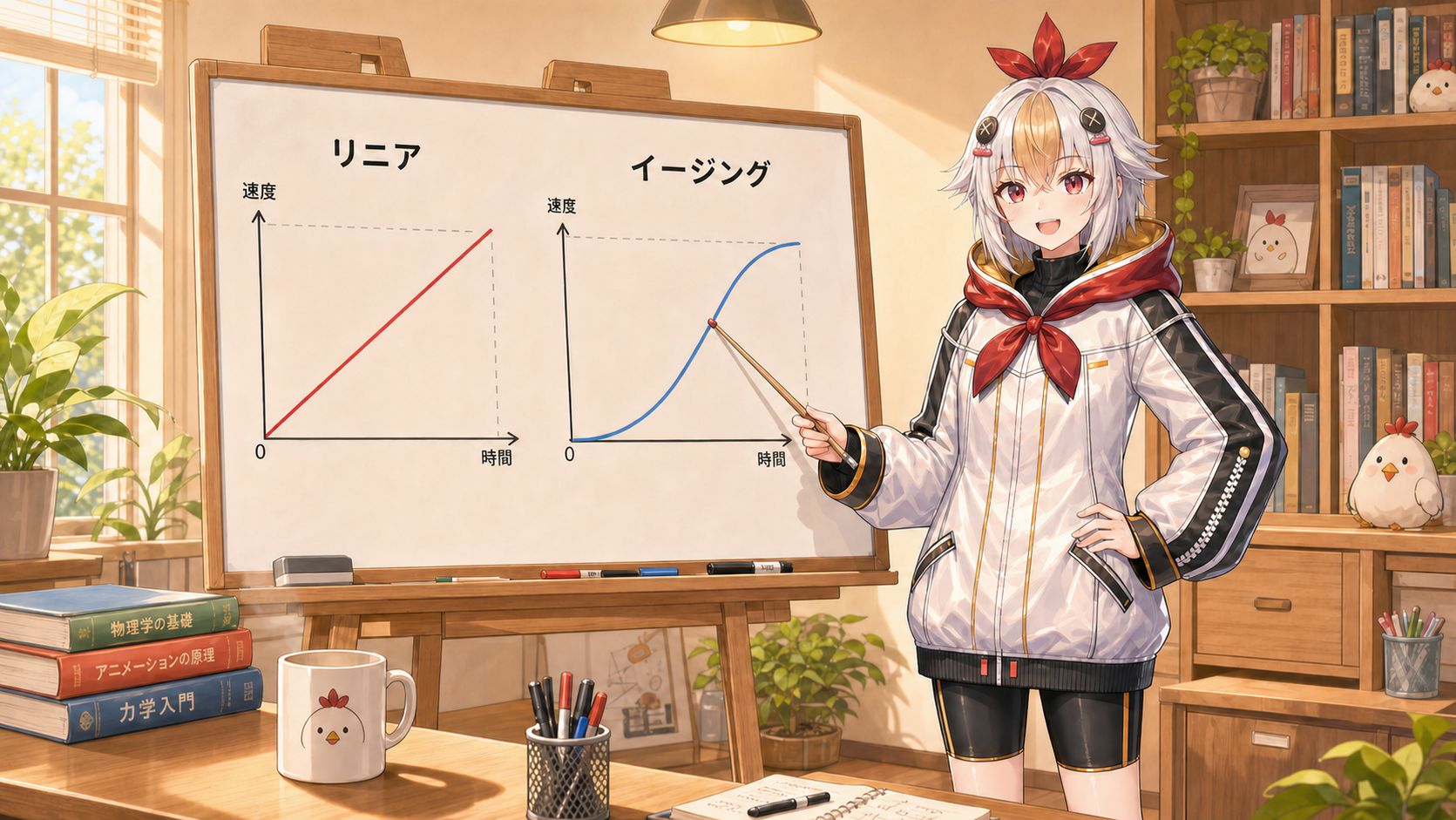
After Effectsで何も設定せずにキーフレームを2つ打つと、その間の動きは自動的に「リニア」になります。リニアとは、始まりから終わりまでずっと同じ速度で動き続ける状態のことです。
試しに、現実の物の動きを思い出してみてください。車も、人も、ボールも、止まっている状態から動き出すときは徐々に速度が上がり、止まる直前は徐々に速度が落ちます。いきなり一定速度で動き出して、いきなりピタッと止まるものは、現実にはほとんど存在しません。
ところがリニアの動きは、まさにその「いきなり動いて、いきなり止まる」状態です。これが、人間の目に「機械的」「ロボットっぽい」「安っぽい」という違和感として伝わります。イージングをかけると、動き出しはゆっくり加速し、止まる直前はゆっくり減速するようになり、途端に自然で滑らかな印象に変わります。
厄介なのは、After Effectsの操作を学ぶ入門教材の多くが「キーフレームの打ち方」までは丁寧に教えてくれる一方で、「打ったキーフレームにどう緩急をつけるか」までは触れずに終わってしまうことです。そのため、操作自体は問題なくできているのに、イージングという概念そのものを知らないまま作業を続けてしまう初心者が少なくありません。逆に言えば、この記事でイージングの存在を知るだけで、次の作業から明らかに見え方が変わります。
本題に入る前に、自分の作った動画がどのパターンに当てはまるか確認してみましょう。複数当てはまる場合ほど、この後の対処法で改善の余地が大きいはずです。
心当たりがある方は、次の章から順番に対処していきましょう。ほとんどの場合、最初の1項目を直すだけでも見た目の印象がはっきり変わります。
まず試してほしいのが、After Effects標準機能の「イージーイーズ」です。特別な知識がなくても、キーフレームを選んでワンクリック(正確には数クリック)するだけで動きが劇的に変わります。
手順はシンプルです。
これだけで、キーフレームのアイコンが砂時計のような形に変わり、動きの始まりと終わりがゆるやかになります。これが、いわゆる「イーズイン・イーズアウト」を同時にかけた状態です。
もう少し細かく制御したい場合は、動きの終わりだけを緩やかに減速させる「イーズイン」(ショートカットは「Shift+F9」)と、動きの始まりだけを緩やかに加速させる「イーズアウト」(ショートカットは「Ctrl+Shift+F9」、Macは「Cmd+Shift+F9」)を個別に使い分けることもできます。「登場するときは勢いよく、止まるときはふわっと」といった演出をしたいときに便利です。
まずはこのイージーイーズだけで十分です。動画内のあらゆるキーフレームに機械的に適用するだけでも、動きの印象は大きく変わります。
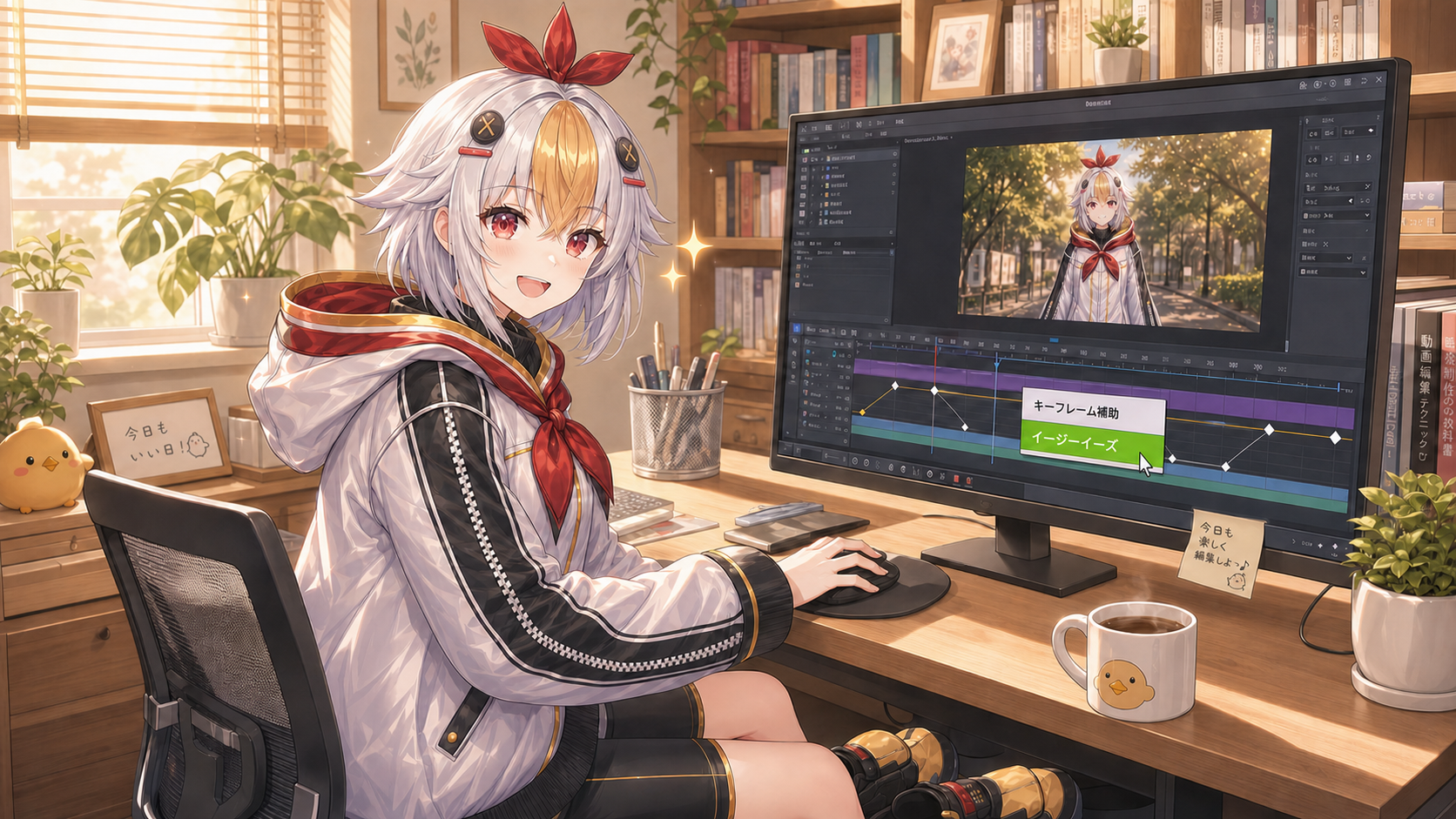
イージーイーズに慣れてきたら、次のステップとして「グラフエディタ」を使ってみましょう。タイムラインパネルの左上あたりにあるグラフのアイコンをクリックすると、キーフレーム間の「速度グラフ」が表示されます。
ここで重要なのが「リニア」と「ベジェ」の違いです。リニアはグラフが直線(一定の傾き)になり、速度が変わらないことを表します。一方でイージングをかけた状態は、グラフが滑らかな曲線(ベジェ曲線)を描き、速度が緩やかに変化していることを表します。
グラフエディタでは、キーフレームから伸びるハンドル(持ち手のようなもの)をドラッグして、このカーブの形を自由に調整できます。ハンドルを長く伸ばすほど加速・減速がゆるやかに、短くするほど急な変化になります。イージーイーズは「そこそこ均等な緩急」を自動でかけてくれる機能ですが、グラフエディタを使えば「動き出しはキビキビ、止まる瞬間だけじっくり」といった、より意図に沿った調整ができます。
最初は難しく感じるかもしれませんが、ハンドルを少し動かしては再生して確認する、を繰り返すだけで感覚がつかめてきます。慣れてきたら、テロップの出入りや、待機画面のロゴアニメーションなど、よく使うパーツから調整してみるのがおすすめです。
補足:操作名を正確に確認したい場合は、Adobe公式のキーフレーム補間・グラフエディタの解説も見ておくと安心です。
After Effectsでは、リニア補間・ベジェ補間・イージーイーズ・速度グラフを使い分けて、キーフレーム間の動きを調整できます。この記事では初心者向けに、まず使う順番へ落とし込んで説明しています。
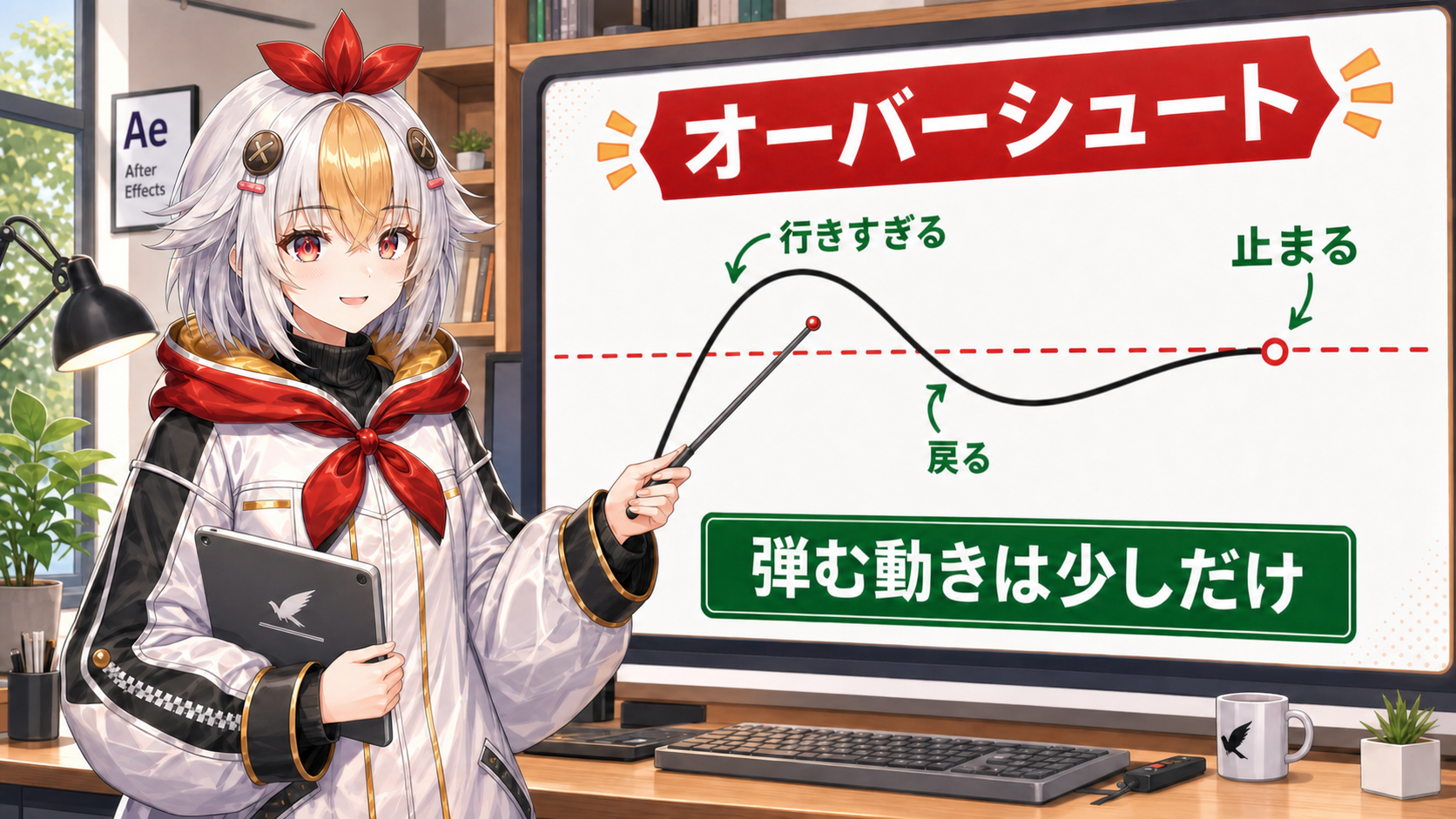
イージングの基本が身についたら、次に挑戦したいのが「オーバーシュート」です。オーバーシュートとは、動いている要素が目標の位置を一瞬行き過ぎてから、少し戻って落ち着く動きのことです。
たとえばテロップが画面の右から左へスライドしてくる演出で、狙った位置よりも少し先まで動いてから、わずかに戻って止まる。この「行き過ぎて戻る」動きが、バネのような弾力感や、生き物のような生命感を演出に与えてくれます。
作り方としては、目標位置のキーフレームの少し先に「行き過ぎた位置」のキーフレームを一つ追加し、そこから目標位置へ戻るキーフレームをもう一つ打つのが基本的な考え方です。グラフエディタで速度カーブを見ながら微調整すると、より自然な弾み方に近づけられます。
この動き一つを加えるだけで、単に「移動して止まる」だけのアニメーションが、「意思を持って動いている」ように見えるようになります。VTuberのテロップやロゴ演出との相性が特に良いテクニックです。
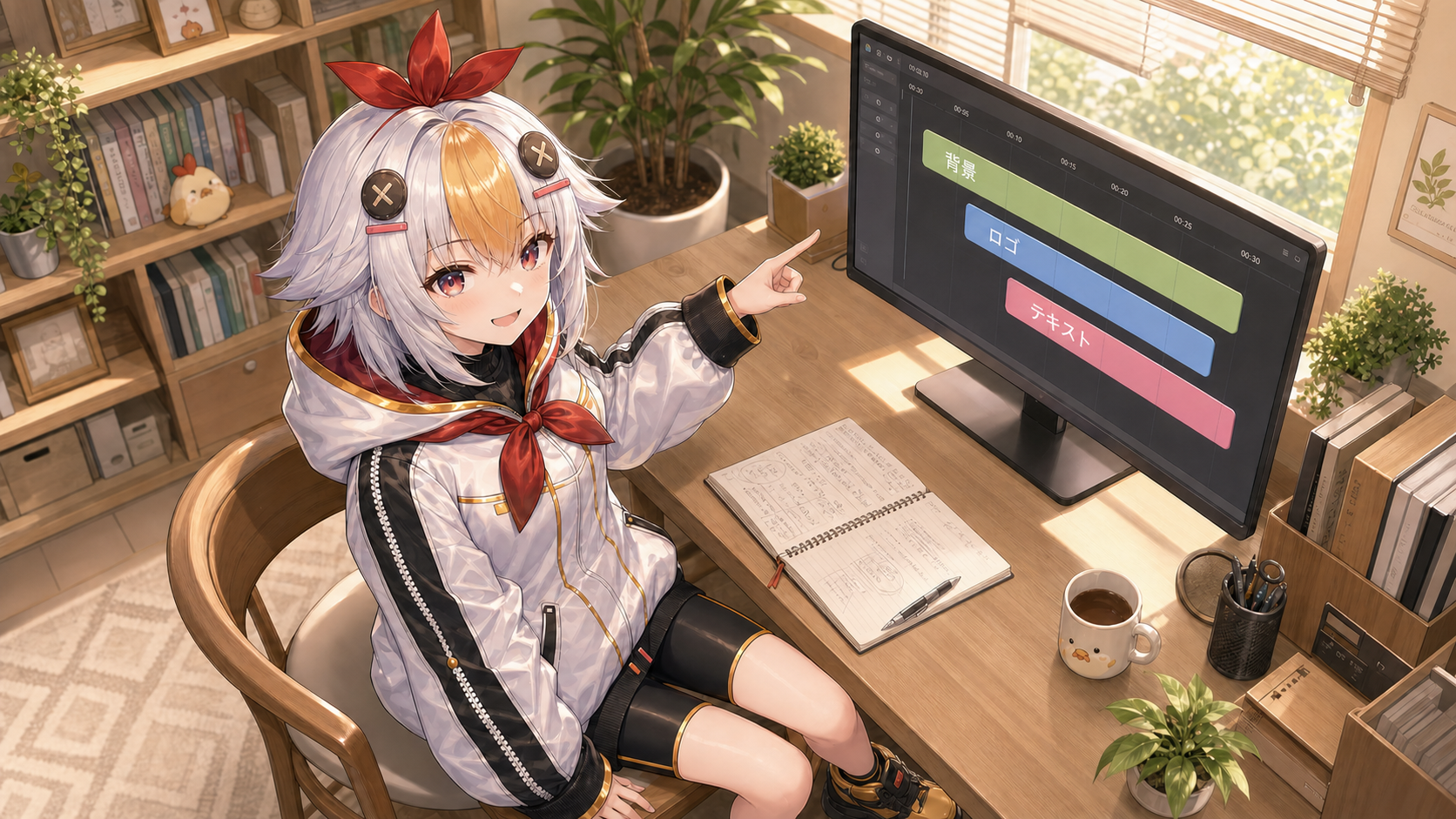
もう一つ、プロっぽさを底上げしてくれるのが「間」のコントロールです。画面に複数の要素(テキスト、アイコン、背景パーツなど)がある場合、それらをすべて同じタイミングで動かしてしまうと、どんなに個々の動きが滑らかでも、全体としては単調で機械的な印象になってしまいます。
そこで、それぞれの要素が動き出すタイミングを少しずつずらします。たとえば、背景が先に動き出し、少し遅れてロゴが登場し、さらに遅れてテキストが現れる、といった具合です。ほんの数フレームのズレでも、画面に奥行きと視線の流れが生まれ、単調さが解消されます。
この「間」の設計は、複数のレイヤーのキーフレームを少しずつ後ろにずらすだけで実現できます。難しいテクニックは不要で、タイムライン上でキーフレームをドラッグして時間差を作るだけです。すべてを同時に動かしたくなる気持ちをぐっとこらえて、「誰が最初に動き、誰が最後に動くか」という順番を意識してみてください。
ここまで紹介してきたテクニックは、どれも「使えば使うほど良い」というものではありません。特に初心者が陥りやすいのが、覚えたてのテクニックをあらゆる箇所に過剰に適用してしまうことです。
すべての要素に強いイージングをかけすぎると、動きがねっとりと重たく感じられ、逆にテンポの悪い映像になってしまいます。同様に、オーバーシュートをあらゆる動きに使ってしまうと、画面全体がぷるぷると揺れているような、わざとらしく落ち着きのない印象になりがちです。
大切なのは、演出として目立たせたい部分にだけメリハリをつけて使うことです。すべてに均等にかけるのではなく、「ここぞ」という主役の動きにはしっかりイージングとオーバーシュートを効かせ、脇役の動きはシンプルなイージーイーズ程度にとどめる。この強弱の付け方こそが、プロの映像とアマチュアの映像を分ける差になっていることが多いです。
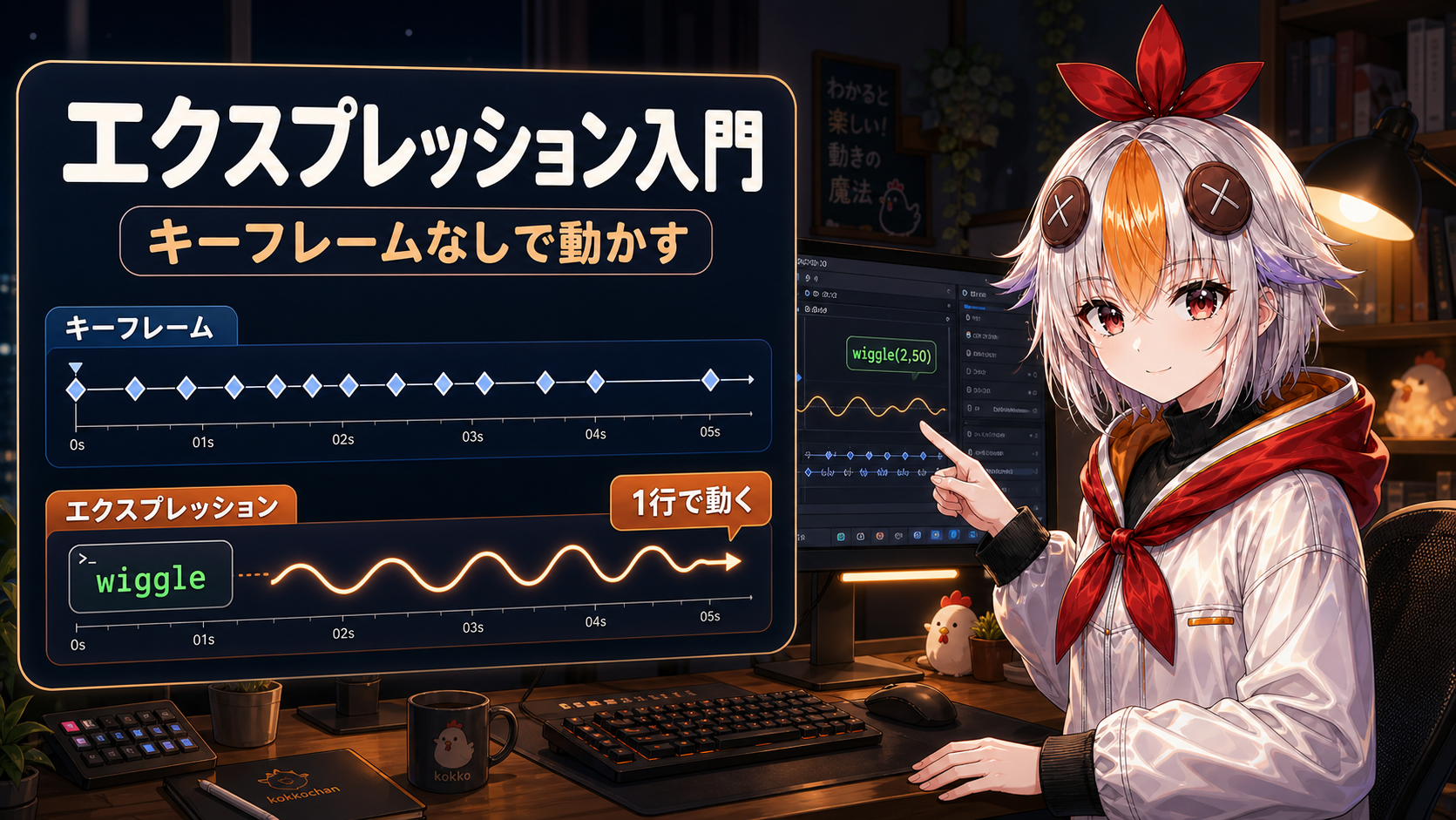
なお、キーフレームの動きをコードで自動制御する「エクスプレッション」という機能を使うと、こうした緩急やオーバーシュートをより効率的に量産できます。ただし初心者にはやや難易度が高い機能なので、今回は深く触れません。慣れてきたら挑戦してみる価値のある、次のステップとして頭の片隅に置いておいてください。
ここまでの内容を、VTuberや配信者の制作物に当てはめて考えてみましょう。
たとえば配信のコメント欄に連動して出てくるテロップ。何も設定せずリニアのまま動かすと、コメントが表示されるたびに視聴者の目にカクカクとした動きが飛び込んできて、地味に気が散る原因になります。ここにイージーイーズをかけるだけで、動きが柔らかくなり、配信全体の「見やすさ」が底上げされます。
待機画面のロゴやキャラクターイラストがふわっと浮かび上がる演出も同様です。リニアな動きだと単調に上下するだけの味気ない印象になりますが、イージングとわずかなオーバーシュートを加えるだけで、「呼吸しているような」自然な揺れ方に変わり、配信を開く前から視聴者に「丁寧に作られたチャンネルだ」という印象を与えられます。
OP映像でキャラクターや複数のテキスト要素が次々に登場する演出では、「間」の付け方が特に効いてきます。すべてを同時に出さず、背景→キャラクター→タイトルロゴ、というように少しずつ間隔をあけて登場させるだけで、単なる「素材の羅列」から「作り込まれた演出」に見え方が変わります。
どれも派手な新機能ではなく、既存の作業に「緩急」と「間」を足すだけの調整です。だからこそ、今日作業しているファイルにもすぐに適用できます。
こっこちゃん「イージーイーズをかけただけなのに、テロップの動きが全然違う感じになった!」
白い鴉「でしょう? 操作自体は変えていないのに、緩急を足しただけで印象がガラッと変わるのがイージングの面白いところです。まずはF9キー一つから試してみてください」
まず、タイムライン上でキーフレームそのものを選択できているか確認してください。レイヤーだけを選んでいる状態だと、F9を押しても意図したキーフレームに適用されないことがあります。ノートPCや一部キーボードでは、Fnキーと一緒に押す必要がある場合もあります。
イージングは「ぎこちない動き」を直す基本ですが、再生プレビューが重い、素材が大きすぎる、フレームレートが合っていない、といった原因のガクつきは別問題です。書き出した動画では滑らかなのにプレビューだけ重い場合は、解像度を下げてプレビューする、不要なエフェクトを一時的にオフにする、キャッシュを確認する、といった対処も見てください。
最初から完璧に使う必要はありません。まずはF9のイージーイーズで「一定速度から抜ける」ことを優先し、物足りなくなったらグラフエディタで速度カーブを少しだけ触る、という順番で十分です。VTuberのテロップやロゴ演出なら、この順番だけでも見た目はかなり変わります。
After Effectsのアニメーションがガクガク・ぎこちなく見える最大の原因は、多くの場合「イージングを使っていないこと」にあります。何も設定しなければ動きは常にリニア(一定速度)になり、それが機械的で安っぽい印象を生んでしまいます。
まずはキーフレームを選んでF9(イージーイーズ)を押すだけの一手間から始めてみてください。慣れてきたらグラフエディタで速度カーブを微調整し、さらにオーバーシュートや「間」を加えることで、動きに生命感と奥行きが生まれます。ただし、どのテクニックも使いすぎれば逆効果になるため、「ここぞ」という部分にメリハリをつけて使うことを意識しましょう。
今日編集しているファイルを開いて、一番目立つ動きから一つだけイージーイーズを試してみてください。それだけで、次の書き出しの見え方が変わるはずです。
白い鴉では、VTuber向けのOP動画・配信演出・動画編集の制作を承っています。SNS用の短尺は5万円から、YouTube用1〜3分は15万円から承っています。「予算感だけ知りたい」というご相談でも構いません。
相談・見積もりを依頼する → 料金プラン・制作実績を見る