After Effectsのエフェクトの探し方・かけ方【2026年版・初心者向け】エフェクト&プリセットパネルの使い方
kitagawatetsuro
白い鴉(しろいからす)
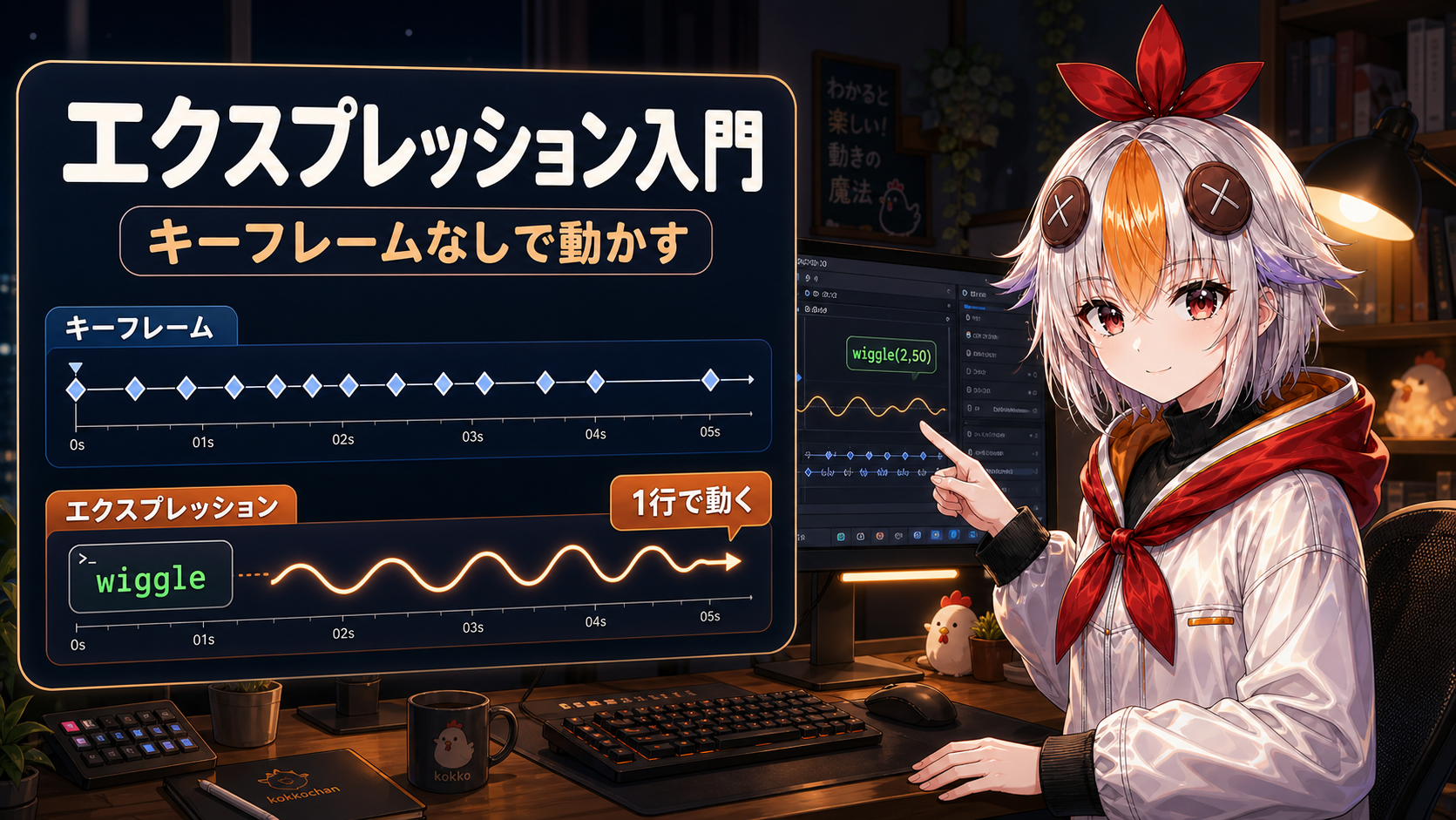
After Effectsのエクスプレッション(プロパティに書く短い計算式)を、プログラミング未経験の方向けに解説します。キーフレームとの違い、追加・削除の操作、まず覚えたい5つの式、そして「コピペしたのに動かない」時に必ず疑うべき3つの原因(日本語版と英語版のレイヤー名の違い/エクスプレッションエンジンの設定/全角文字の混入)まで、実際の手順に沿ってまとめました。

After Effectsを触っていると、解説サイトやYouTubeで wiggle(2,30) のような短い呪文が出てきます。これがエクスプレッションです。日本語にすると「プロパティに書いておく計算式」で、書いておくとキーフレームを1つも打たずにレイヤーが動きます。
ただ、初心者の方がつまずくポイントは決まっています。「入れ方が分からない」ではなく、「コピペしたのに動かない」のほうです。この記事では、基本操作と定番の式を押さえたうえで、動かない時の切り分け方まで解説します。プログラミングの知識は不要です。
wiggle(揺らす)と time(回し続ける)の2つで十分です。エクスプレッションは、レイヤーのプロパティ(位置・回転・不透明度など)に対して「この値をこう計算して決めてね」と書いておく短い指示です。書いておくと、After Effectsが再生のたびに自動で値を計算してくれます。
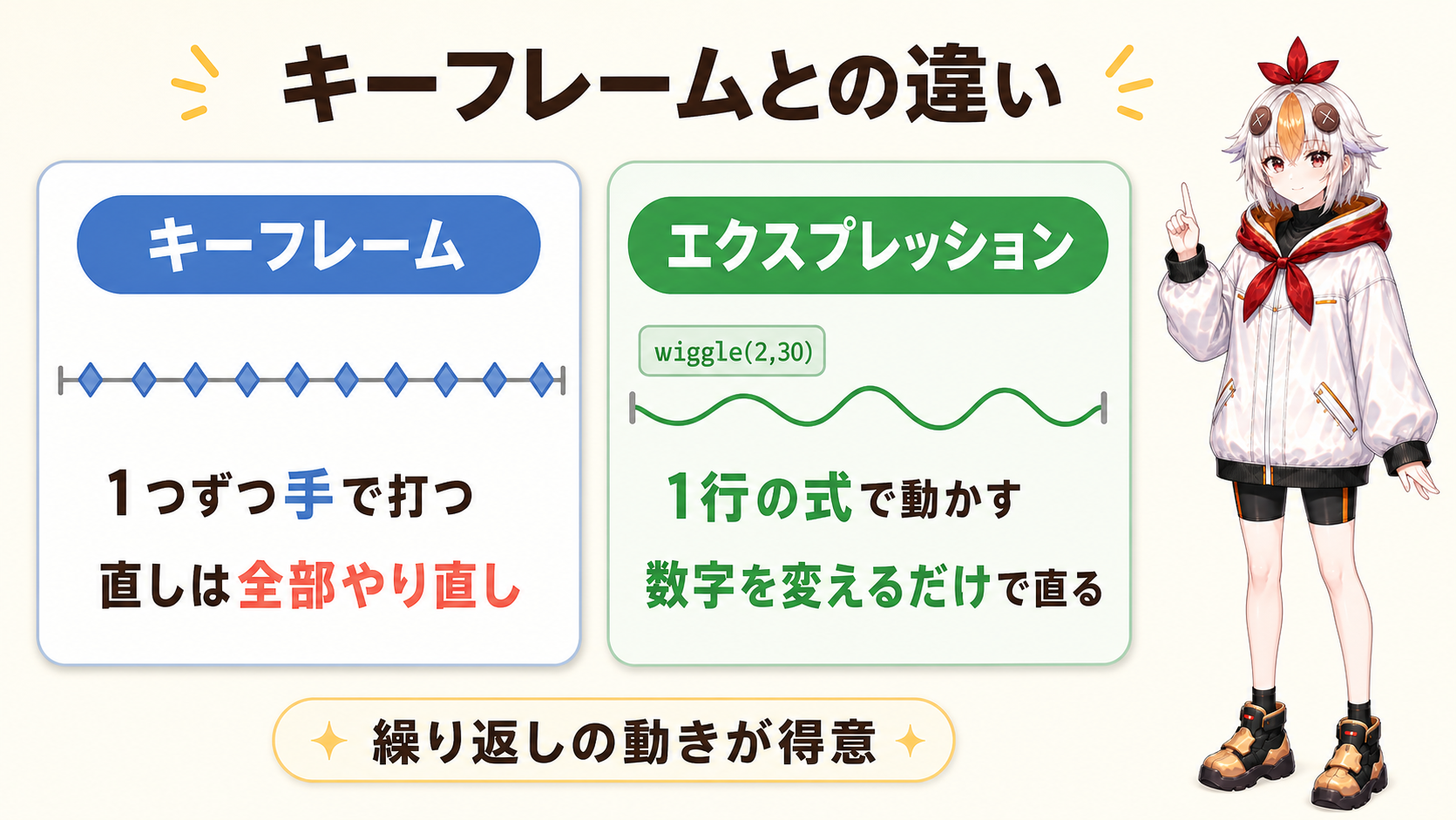
| 比べる点 | キーフレーム | エクスプレッション |
|---|---|---|
| 作り方 | 時間ごとに値を手で打つ | 式を1行書く |
| 得意なこと | 狙った形の動きを作り込む | 繰り返し・ランダム・連動 |
| 修正のしやすさ | キーフレームを1つずつ直す | 式の数字を変えるだけ |
| 尺を伸ばした時 | キーフレームを足す必要がある | そのまま伸びる |
| 向いていない場面 | 単純な繰り返し | タイミングを厳密に合わせる動き |
ざっくり言えば、「同じような動きをずっと続けたい」ならエクスプレッション、「ここでピタッと止めたい」ならキーフレームです。どちらが上ということはなく、併用します。
エクスプレッションの言語はJavaScriptというプログラミング言語がベースになっています。とはいえ、この記事で扱う範囲は「関数名と数字を書き換えるだけ」なので、文法を勉強する必要はありません。
操作自体は一瞬で覚えられます。ストップウォッチのアイコンを Alt を押しながらクリックするだけです。
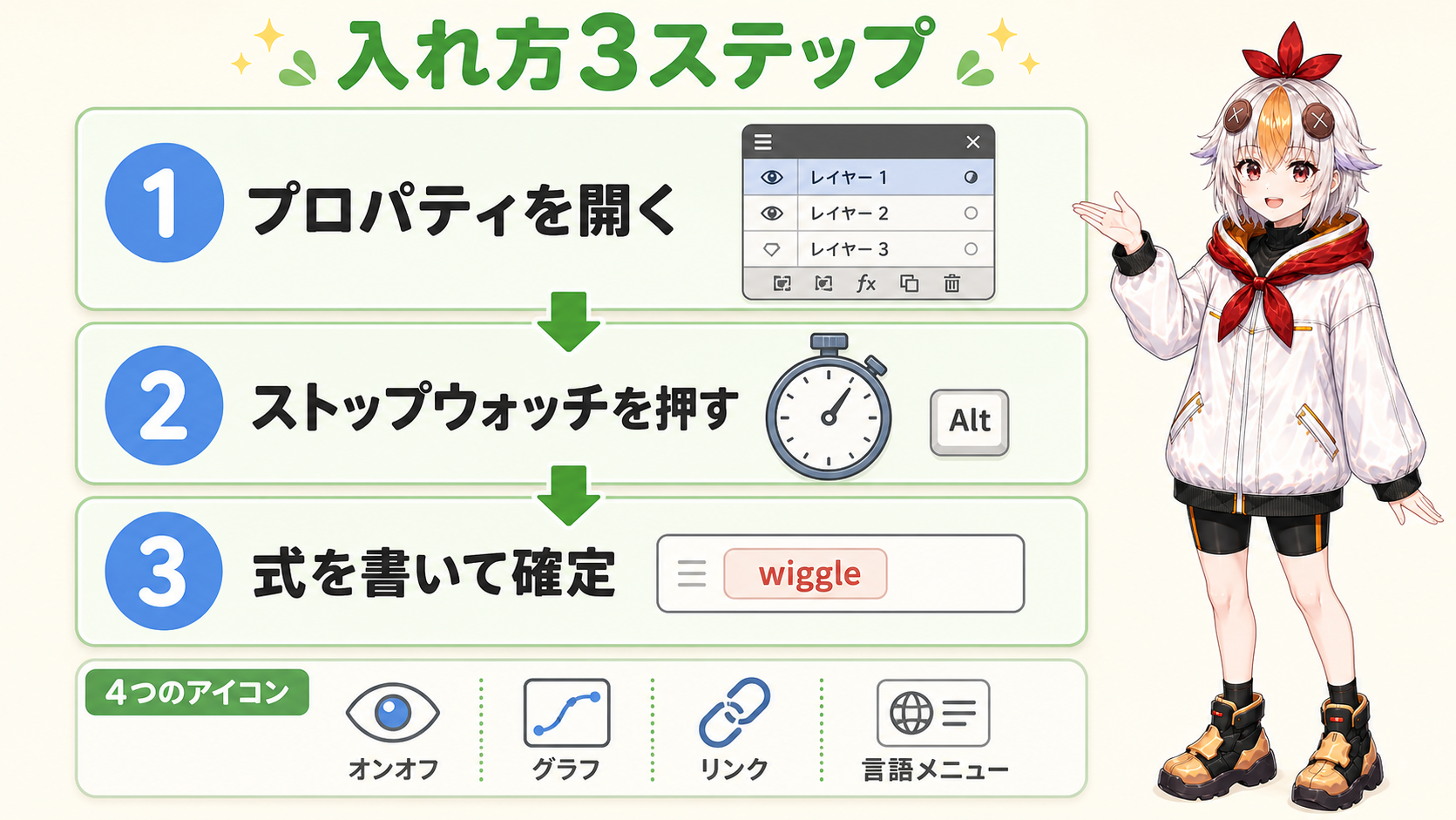
式を追加すると、入力欄の左側に小さなアイコンが4つ並びます。それぞれの役割は次のとおりです。
完全に消したい時は、もう一度ストップウォッチを Alt+クリックします。式が削除され、プロパティは元の値に戻ります。
エクスプレッションは数え切れないほどありますが、VTuberの配信素材や動画編集で実際に使うのはほぼこの5つです。上から順に使用頻度が高い順に並べています。
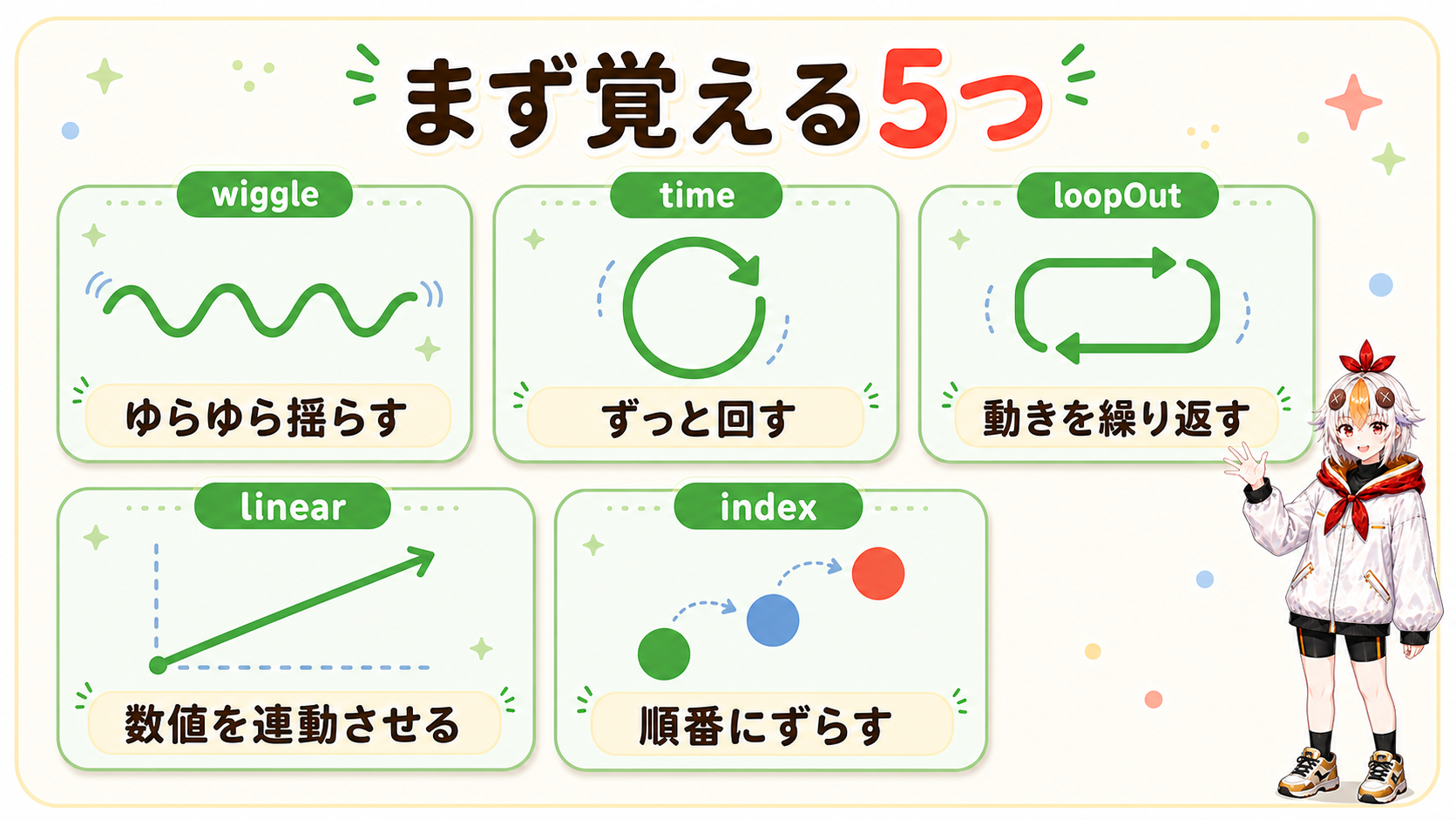
最初に覚えるならこれです。手ブレ風の揺れ、待機画面のゆらぎ、テキストのふわふわした動きなど、用途が非常に広い式です。
wiggle(2, 30)
カッコの中の数字は左が「1秒あたり何回揺れるか」、右が「最大でどれだけ動くか」です。上の例は「1秒に2回、最大30ピクセル動く」という意味になります。
| 書き方 | 効き方 | 向いている用途 |
|---|---|---|
wiggle(1, 10) | ゆっくり小さく揺れる | 待機画面の呼吸感 |
wiggle(2, 30) | 標準的な手ブレ風 | カメラの揺れ演出 |
wiggle(8, 15) | 細かく震える | 緊張・衝撃の表現 |
wiggle(0.5, 80) | 大きくゆったり漂う | 背景の雲・光の玉 |
位置プロパティに入れると場所が揺れ、回転に入れると角度が揺れ、不透明度に入れるとチカチカします。入れるプロパティを変えるだけで表現が変わるのが面白いところです。
time は「コンポジションの現在時刻(秒)」を表します。回転プロパティに入れると、キーフレームなしで永久に回り続けます。
time * 60
「1秒あたり60度回る」という意味です。数字を大きくすれば速く、マイナスにすれば逆回転になります。ローディングのぐるぐる、風車、装飾リングなどに使えます。
すでにキーフレームで作った動きを、最後のキーフレームの先でも繰り返させる式です。2秒ぶんのアニメーションを作れば、あとは何分でも自動で回り続けます。
loopOut()
loopOut("pingpong")
そのまま書くと最初に戻って繰り返し、"pingpong" を入れると行って戻ってを繰り返します。待機画面やループ背景の作り方はAfter Effectsのループアニメーション作り方で詳しく解説しています。
「あるプロパティの値に合わせて、別のプロパティを変化させたい」時に使います。少し上級ですが、覚えると一気に自動化が進みます。
linear(thisComp.layer("コントロール").transform.position[0], 0, 1920, 0, 100)
これは「コントロールという名前のレイヤーが左端から右端まで動く間に、この値を0から100まで変化させる」という意味です。スライダーで複数のレイヤーをまとめて操作したい時に使います。
index は「そのレイヤーがタイムラインで上から何番目か」を表す数字です。同じ式を複数のレイヤーに貼っても、レイヤーごとに結果がずれます。
time * 60 + index * 30
これを複数のレイヤーの回転に入れると、全部が同じ速さで回りつつレイヤーごとに30度ずつ角度がずれた状態になります。並んだアイコンを少しずつずらして動かしたい時に、レイヤーごとに数字を書き換えなくて済むのが利点です。
同じ考え方で、装飾の登場タイミングを1枚ずつずらす、といった使い方もできます。文字単位のアニメーションについてはAfter Effectsのテキストアニメーション入門もあわせてどうぞ。
「別のレイヤーの動きに合わせたい」だけなら、式を書く必要はありません。ピックウイップ(渦巻きアイコン)をドラッグするだけで、After Effectsが式を自動で書いてくれます。
thisComp.layer("〜")… という式が自動で入るこれで、参照元を動かすと参照先も一緒に動くようになります。ヌルオブジェクト(何も表示されない操作用のレイヤー)と組み合わせると、複数のレイヤーを1つのコントロールでまとめて動かせます。ヌルを使った追従の考え方はAfter Effectsのモーショントラッキング入門でも触れています。
ピックウイップで書かせた式は、そのまま「お手本」になります。自動で書かれた文字列を読むと、レイヤーやプロパティをどう指定するのかが自然に分かります。手打ちを覚えるより、まずドラッグして生成された式を眺めるほうが早道です。
ここが本題です。ネットで見つけた式をコピペして黄色い警告マークが出るとき、原因はほぼ次の3つに絞れます。上から順に確認してください。
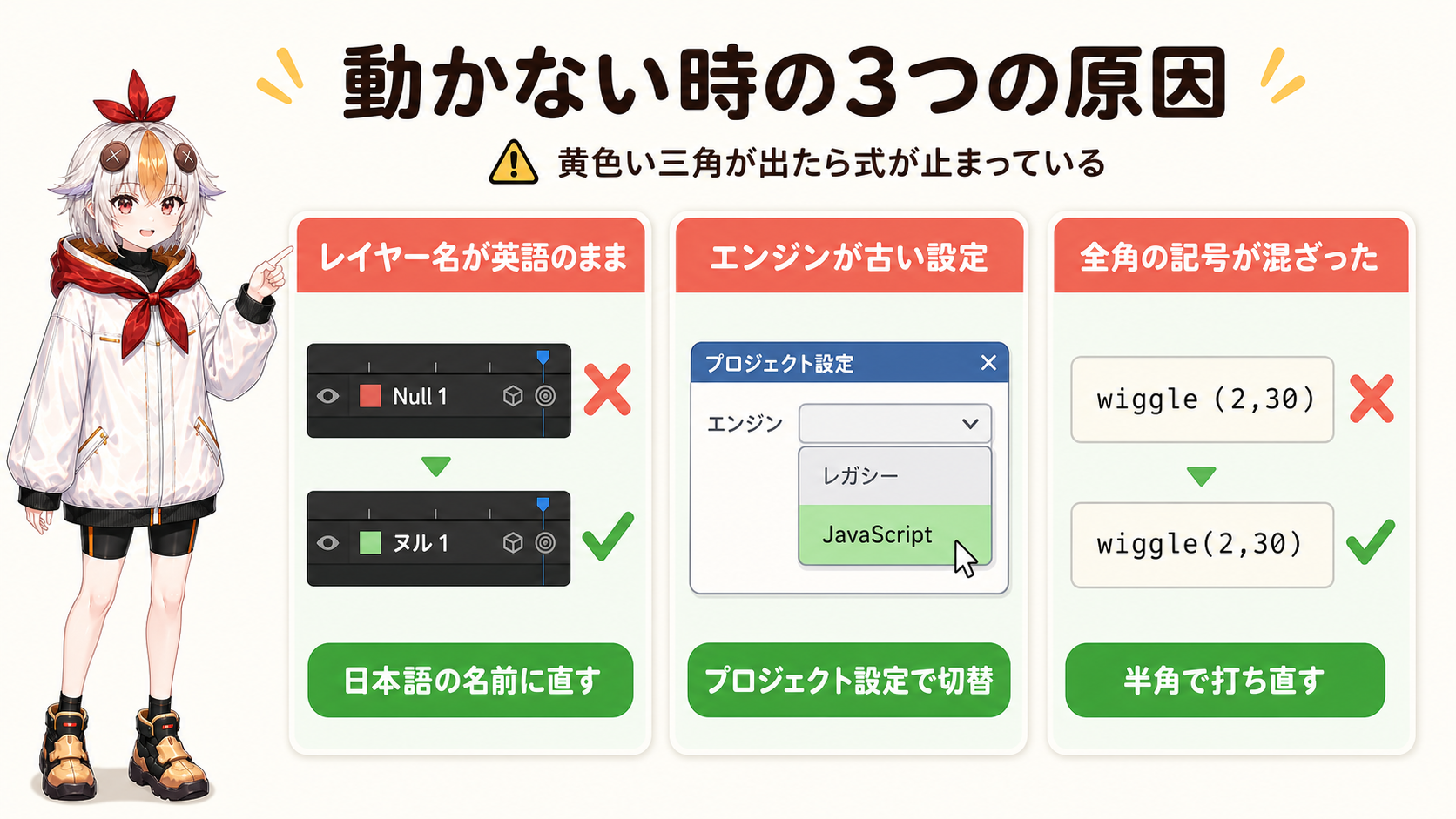
プロパティ名の横に黄色い三角の警告マークが出ている時、その式はエラーで止められています。値は式を入れる前の状態のままなので、「反応がない」ように見えます。まずこのマークが出ているかどうかを確認してください。
これが圧倒的に多い原因です。海外のチュートリアルや英語版After Effectsで書かれた式は、レイヤーやプロパティを英語名で指定しています。日本語版のAfter Effectsは日本語名でしか認識しないため、そのままではエラーになります。
| 英語版の書き方 | 日本語版で必要な書き方 |
|---|---|
thisComp.layer("Null 1") | thisComp.layer("ヌル 1") |
effect("Slider Control") | effect("スライダー制御") |
effect("Slider Control")("Slider") | effect("スライダー制御")("スライダー") |
.transform.position | そのまま使えます(英語のままでOK) |
ポイントは、「ダブルクォートで囲まれた名前」だけが日本語化の対象だということです。transform や position のようなドットでつなぐ部分は英語のままで動きます。
迷ったら、自分のプロジェクトで実際にピックウイップを一度使ってみて、自動で書かれた名前をコピーするのが確実です。自分の環境の正しい表記がそのまま手に入ります。
After Effectsには、式を計算する仕組み(エクスプレッションエンジン)が2種類あります。
現在の標準。新しい書き方に対応し、レンダリング時の計算も高速です。新規プロジェクトはこちらになります。
古い方式。昔のバージョンで保存されたプロジェクトを開くと、こちらのままになります。新しい書き方の式がエラーになる原因です。
ネットで拾ったテンプレートを開いた時など、心当たりがあれば設定を確認してください。
.value が必要でした。素材を配布された場合など、他人の作ったプロジェクトを触る時は、切り替え前にプロジェクトを別名保存しておくと安全です。
ブログやSNSからコピーした式は、カッコや引用符が全角になっていることがあります。見た目はほとんど同じですが、After Effectsは別の文字として扱うためエラーになります。
( )ではなく ( )” ”ではなく " "、ではなく ,怪しい時は、いったん式を全部消して手で打ち直すのが一番早いです。wiggle(2,30) のような短い式なら数秒で済みます。
式を覚えても「で、何に使うの?」となりがちなので、個人VTuberの制作でそのまま使える場面を挙げておきます。
wiggle(0.5, 8) 程度。止まって見えない画面になります。time * 90。開始準備中の画面に。indexで、順番に出る演出に。共通するコツは、数値を「気づかない程度」に抑えることです。配信画面は長時間映り続けるので、大きな揺れは目が疲れます。位置なら数ピクセル、回転なら数度から試してみてください。OP動画の作り込みについてはVTuberのOP動画をAfter Effectsで作る完全手順も参考になります。
エクスプレッションは再生のたびに毎フレーム計算されるため、数が増えるとプレビューが目に見えて重くなります。特に wiggle を大量のレイヤーに入れた場合は顕著です。
動きが決まったら、式のままにしておく理由はありません。キーフレームに焼き付けてしまえば、計算コストがなくなります。
変換すると後から数値で微調整できなくなるので、変換前のコンポジションを複製して残しておくと安心です。
10枚のレイヤーそれぞれに wiggle を入れるより、ヌルオブジェクトに1つだけ入れて、10枚を親子付けするほうが圧倒的に軽くなります。計算が1回で済むためです。
編集中にどうしても重い時は、エクスプレッションを削除せず「=」アイコンでオフにしておきます。書き出し前にオンに戻せば、式はそのまま残ります。
この記事で紹介した範囲なら不要です。関数名と数字を書き換えるだけで動きます。ただし if による条件分岐や変数を使い始める段階になると、JavaScriptの基本的な文法を知っていると理解が早くなります。まずは数字を変えて遊ぶところから始めてください。
できます。エクスプレッションはキーフレームで決まった値を受け取ってから計算するので、両立します。式の中で value と書くと、その時点のキーフレームの値を取り出せます。
たとえばキーフレームで左から右へ動かしているレイヤーの位置に wiggle(2,10) を入れると、その移動を保ったまま揺れだけが加わります。逆にキーフレームを完全に無視させたい場合は、value を使わず値を直接返す式([960, 540] のような書き方)にします。
Premiere Proにはエクスプレッションの機能はありません。同等のことをしたい場合は、After Effectsで作ってから連携させます。両ソフトの使い分けはAfter Effects入門|Premiere Proと連携してモーショングラフィックスを作る方法で解説しています。
複製したレイヤーは元と同じレイヤー名を参照したままです。参照先も一緒に複製した場合、名前に「2」などが付いて別レイヤーになるため、意図しない参照になることがあります。複製後は式の中のレイヤー名を必ず確認してください。
正しく動作している式は書き出しにも反映されます。反映されない場合は、書き出し前の時点ですでに警告マークが出ていて式が無効になっているケースがほとんどです。書き出し前にコンポジション内の警告マークを一通り確認してください。書き出し手順そのものはAfter Effectsの書き出し方法完全ガイドにまとめています。
📌 あわせて読みたい:After Effectsで素材を「ぼよん」と出す方法 / After Effectsのプロパティを一瞬で開くショートカット
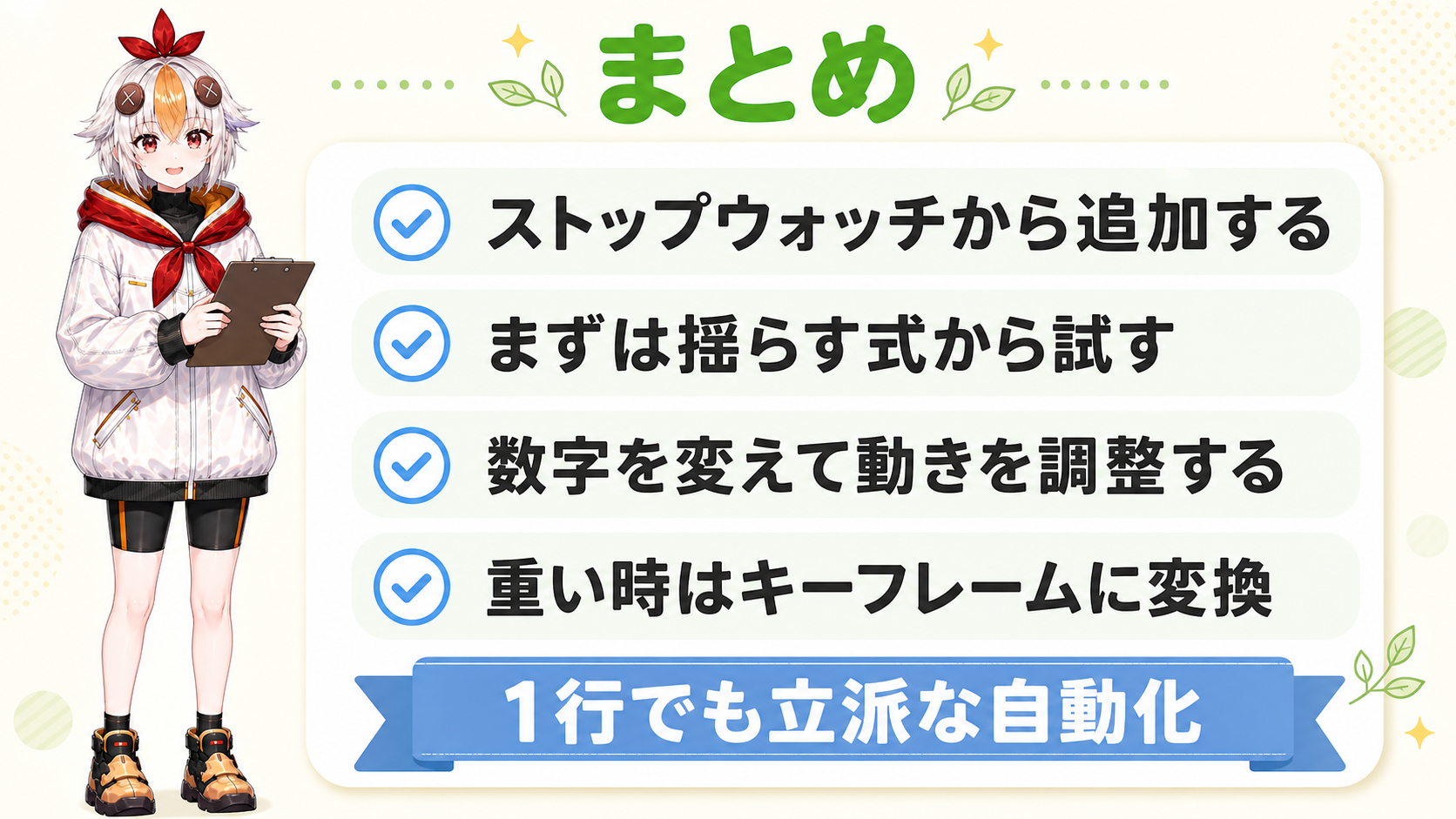
wiggle と time の2つだけ覚えれば十分に使えるエクスプレッションは「上級者の道具」に見えますが、実際に日常で使うのは数種類だけです。まずは wiggle(2,30) を1回入れてみてください。キーフレームを打たずに絵が動く感覚がつかめれば、あとは数字を変えて遊ぶだけで表現の幅が広がっていきます。
白い鴉では、VTuber向けのOP動画・配信演出・動画編集の制作を承っています。SNS用の短尺は5万円から、YouTube用1〜3分は15万円から承っています。「予算感だけ知りたい」というご相談でも構いません。
相談・見積もりを依頼する → 料金プラン・制作実績を見る