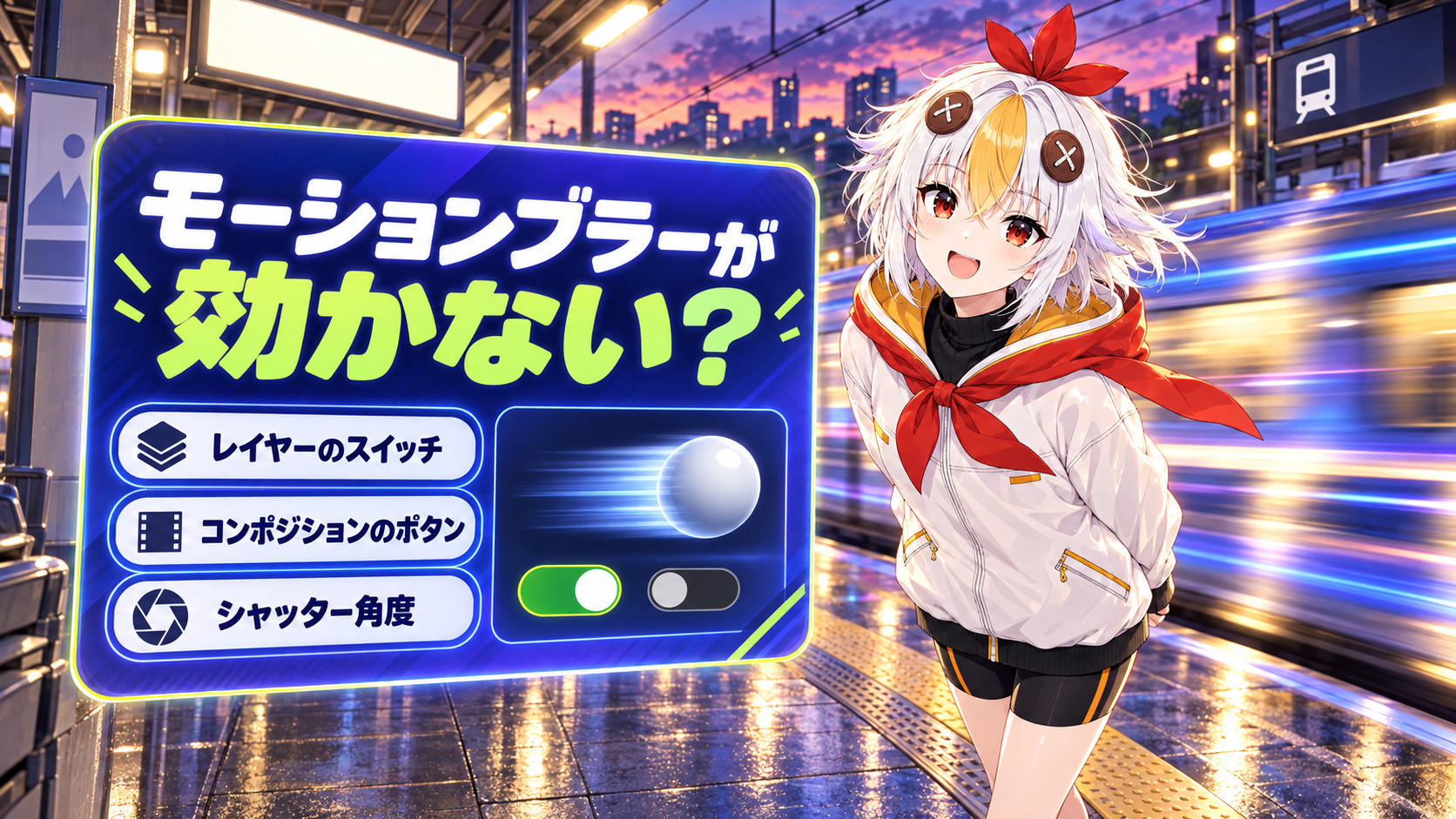
After Effectsのモーションブラーが効かない時の直し方【2026年版】2つのスイッチとシャッター角度の設定
kitagawatetsuro
白い鴉(しろいからす)
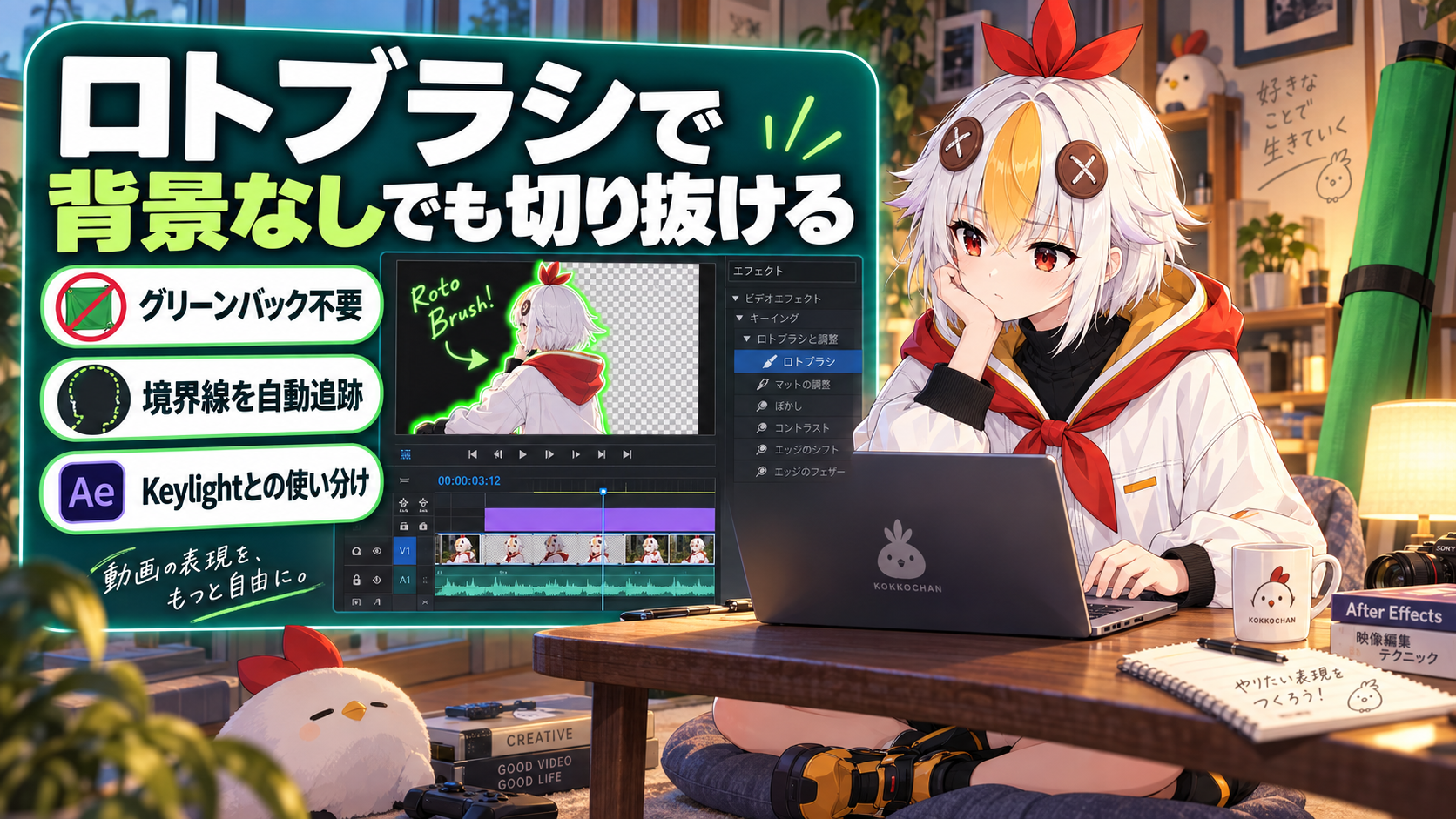
「グリーンバックなしで撮っちゃった映像から、被写体だけキレイに切り抜きたい……」。そんな時に頼れるのがAfter EffectsのRoto Brush(ロトブラシ)です。普通の背景でも境界線を自動で追跡してくれる機能を、Keylightとの使い分けも含めて解説します。
📋 この記事の要約
Roto Brushは、グリーンバックのような無地背景がなくても被写体だけを切り抜ける機能です。レイヤーパネルでストロークを描くと境界線を自動追跡し、Alt/OptionキーとRefine Edgeで精度を上げられます。ベースフレームの選び方とFreezeでの確定を覚えておくと、書き出し前の事故も防げます。
Table of Contents
以前の記事でKeylightの使い方を紹介しましたが、Keylightは「グリーンバック(無地の背景)で撮影した映像」から背景色を抜くエフェクトでした。一方Roto Brushは、背景が無地でなくても——つまり普通の部屋やロケ地で撮った映像でも——被写体の輪郭をAfter Effectsが自動で認識し、切り抜きのためのマット(境界線)を作ってくれる機能です。
使い分けの基準はシンプルです。
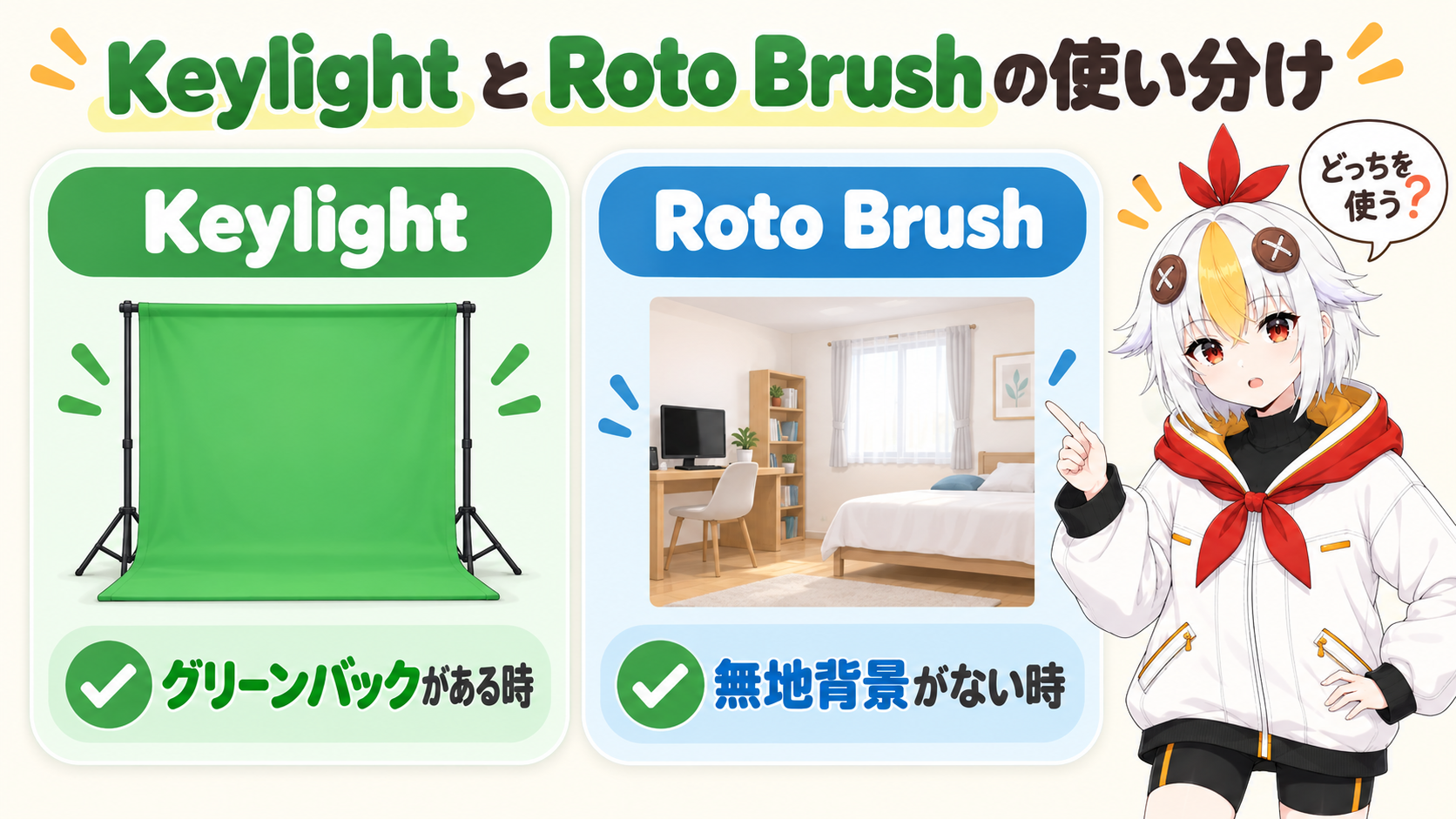
こっこちゃん「グリーンバックさえあれば全部Keylightでいいんじゃないんですか?」
白い鴉「理想はそうなんだけど、街録りの映像とか、後から『やっぱりこのカット背景差し替えたい』ってなった過去素材はグリーンバックなんて用意してないでしょ。そういう“今さら撮り直せない映像”を救うのがRoto Brushなんだよ」
Roto Brushはコンポジションパネルではなく、レイヤーパネルで作業します。まずは基本の流れを押さえましょう。
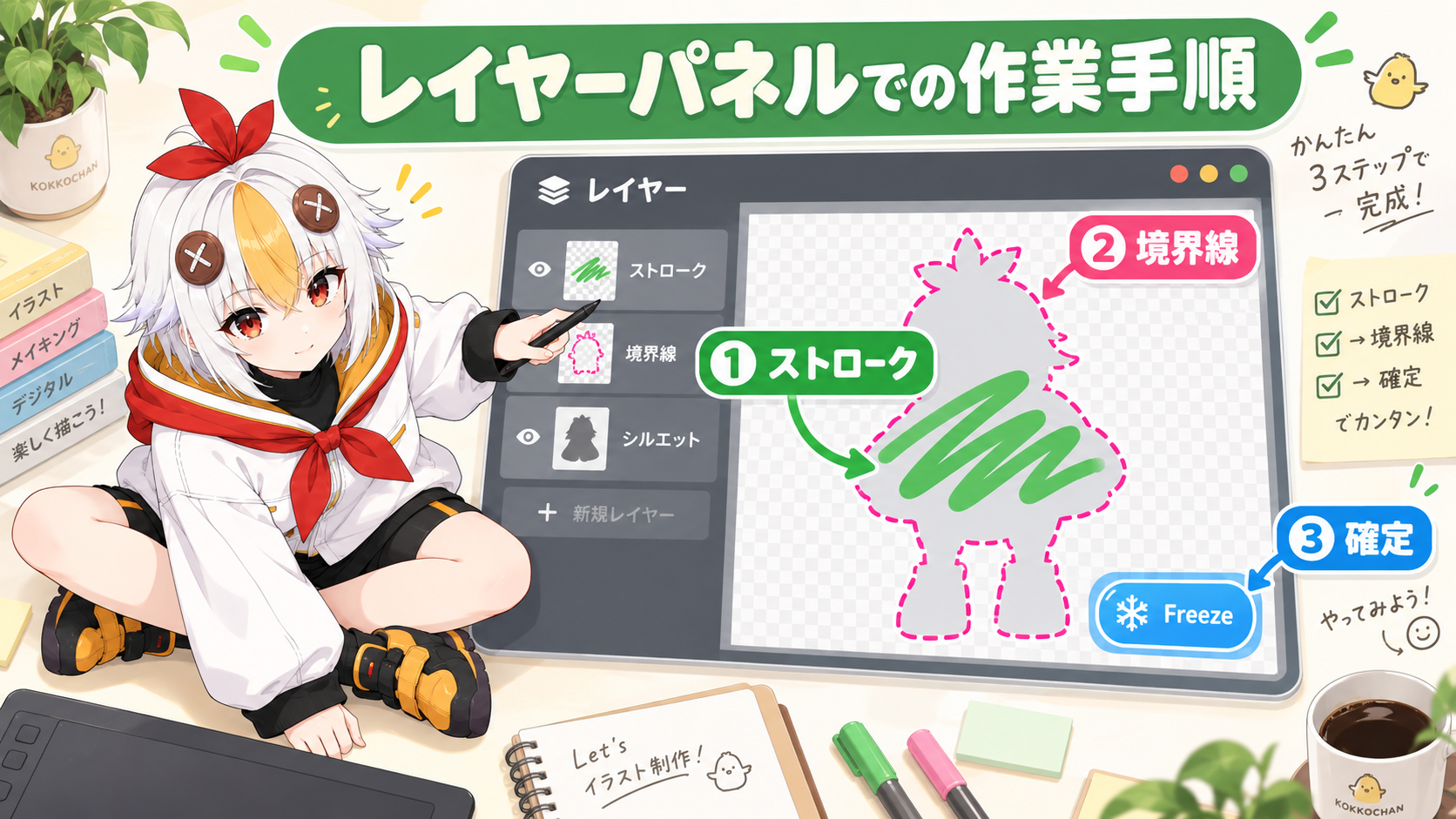
自動追跡だけで完璧に抜けることは少ないので、以下の調整方法を覚えておくと仕上がりが安定します。
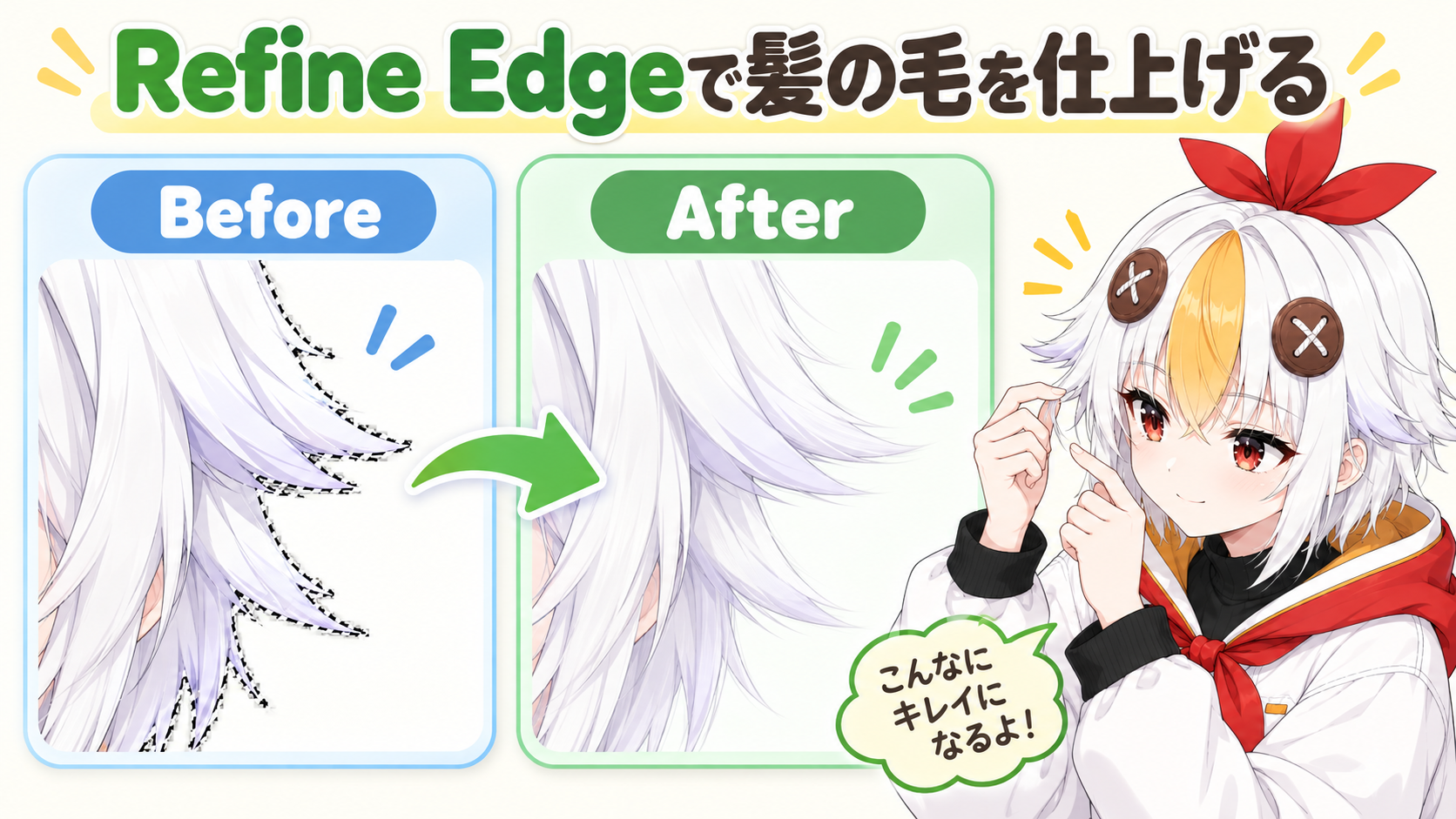
💡 Roto Brushの仕様はAdobe公式ヘルプ「Roto Brush and Refine Matte in After Effects」にも詳しくまとまっています。
こっこちゃん「境界線を直しても、次のフレームでまたズレちゃうんですけど……」
白い鴉「1箇所直したら、その後ろのフレームも連鎖的に自動で再計算されるから、少し待って再生してみて。それでもズレる複雑なカットは、無理に1本の長いスパンで抜こうとせず、途中でスパンを区切って別々に作業したほうが早いこともあるよ」
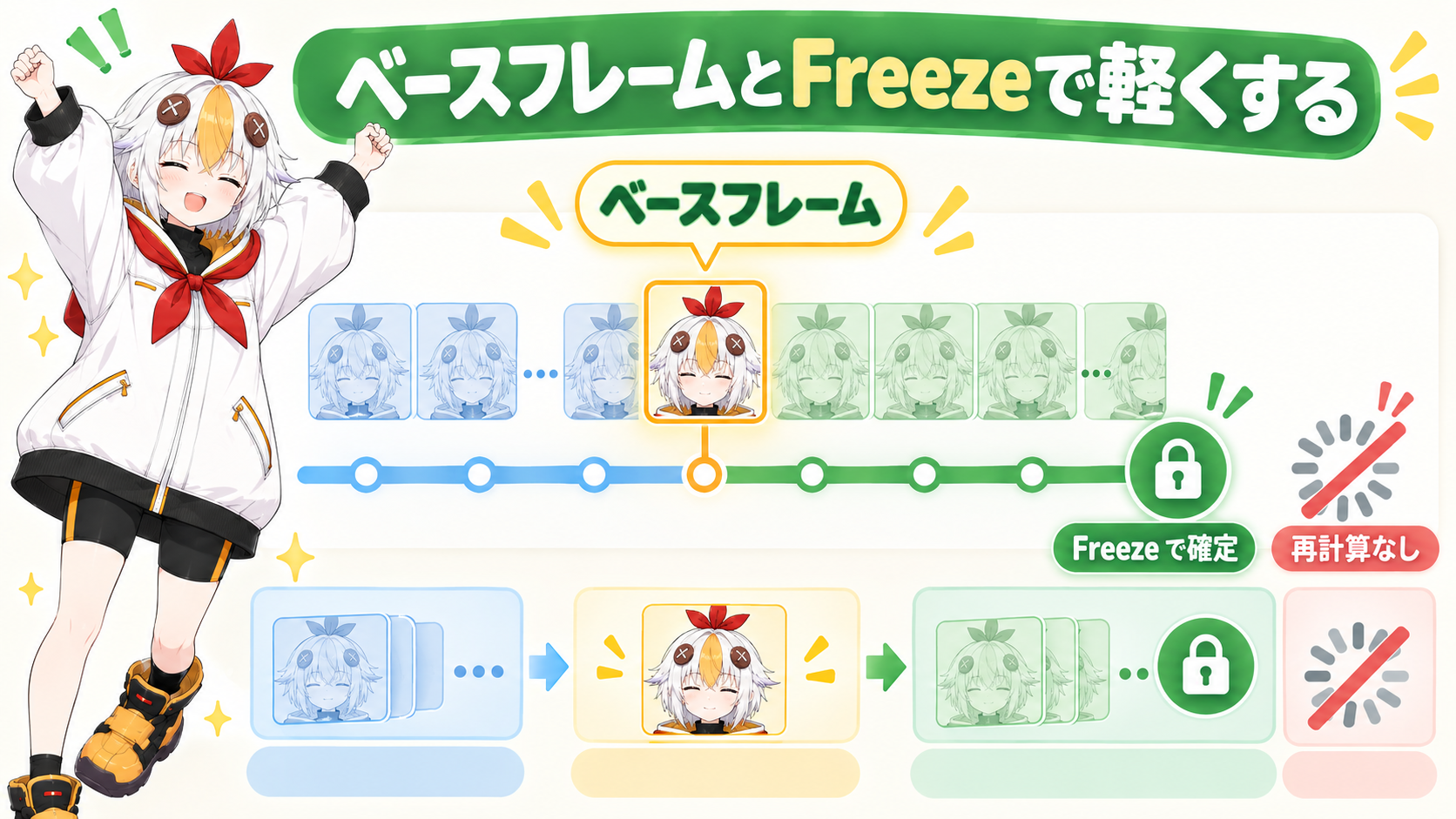
Roto Brushは映像を解析しながら境界線を追跡するため、長尺のカットや高解像度の素材では処理が重くなりがちです。以下を意識すると作業がスムーズになります。
似た響きの機能に「モーショントラッキング」がありますが、目的がまったく違います。
「動く物にテロップを追従させたい」場合はAfter Effectsのモーショントラッキング入門、「人物を切り抜いて背景を変えたい」場合はRoto Brush、と使い分けてください。
雑談配信の切り抜き動画を作る際、配信画面自体はグリーンバックで抜けても、「顔出しトーク部分だけ普通のカメラで別撮りした素材」や「過去にグリーンバックなしで収録してしまった素材」を後から使いたくなることがあります。そういったカットで背景だけ差し替えたい、あるいはテロップや装飾を被写体の背後に自然に入れたい時に、Roto Brushで被写体を切り抜いておくと編集の自由度がぐっと上がります。
ただし前提として、Roto Brushは1カットずつ手間をかけて追跡・調整する機能なので、配信全体をこれで抜くのではなく「ここぞという数カットだけ」に使うのが現実的です。
A. 両方覚えておくのがおすすめです。これから撮影できるならグリーンバックを用意してKeylightで抜くほうが速くてきれいです。すでに撮影済みで無地背景がない映像は、Roto Brushで切り抜きます。撮影条件によって使い分ける、という認識でOKです。
A. いいえ、Roto Brushは通常のAfter Effectsに標準搭載されている機能で、追加のプラグイン購入は不要です。
A. まずプレビューの解像度を下げて作業してみてください。それでも重い場合は、対象のカットを短いスパンに分割する、ベースフレームを見直す、こまめにFreezeで確定するといった対処で負荷を減らせます。
A. Premiere Proには、AIが被写体を自動検出してマスクする「オブジェクトマスク」機能があり、簡単な切り抜きであればPremiere側だけでも対応できます。ただし、複雑な毛先や重なりのある被写体を精度良く抜きたい場合は、依然としてAfter EffectsのRoto Brushの方が向いています。
グリーンバックがある環境での切り抜きはAfter EffectsのKeylightの使い方、動くものにテロップを追従させたい場合はAfter Effectsのモーショントラッキング入門、手描きで細かく範囲を指定したい場合はAfter Effectsのマスクの使い方もあわせてご覧ください。切り抜いた素材をキャラクターアニメーションに活用したい方はAfter EffectsとCharacter Animatorの連携術、VTuberのOP動画制作に応用したい方はVTuberのOP動画をAfter Effectsで作る完全手順もおすすめです。
白い鴉では、VTuber向けのOP動画・配信演出・動画編集の制作を承っています。SNS用の短尺は5万円から、YouTube用1〜3分は15万円から承っています。「予算感だけ知りたい」というご相談でも構いません。