After Effectsでレイヤーが表示されない時の直し方【2026年版・初心者向け】確認する5つの場所
kitagawatetsuro
白い鴉(しろいからす)
レイヤーを回転させたら、思った場所ではなく、画像の真ん中でくるくる回ってしまった。拡大縮小したら、端ではなく中央から広がった。そんな時に動かすのが「アンカーポイント」です。動かし方を知っておくと、動きの付け方が大きく変わります。
アンカーポイントは、回転や拡大縮小の中心になる点です。レイヤーの見た目の位置を変えずに動かすには、パンビハインドツール(Yキー)でドラッグします。数値で入力する方法もありますが、レイヤーの見た目の位置が動くので注意が必要です。中央に戻したい時は、Ctrl+Alt+Home(MacはCmd+Option+Home)が最速です。
動きの付け方の基本はAfter Effectsのエクスプレッション入門、イラストを自然に動かす方法はAfter Effectsのパペットツールの使い方もあわせてご覧ください。この記事は「アンカーポイントの動かし方」に絞って解説します。
こっこちゃん「腕のイラストを回転させたいのに、肩じゃなくて腕の真ん中を中心に回っちゃいます……」
白い鴉「それは、アンカーポイントが腕の真ん中にあるからだよ。肩の位置に動かせば、肩を中心に回るようになるよ」
📋 この記事の要約
アンカーポイントは、レイヤーの回転や拡大縮小の「中心」になる点で、Aキーでプロパティを表示できます。動かし方は3つあります。1つ目は、パンビハインドツール(Yキー)でドラッグする方法で、レイヤーの見た目の位置は変わりません。2つ目は、アンカーポイントの数値を直接入力する方法で、レイヤーの見た目の位置も一緒に動きます。3つ目は、Ctrl+Alt+Home(MacはCmd+Option+Home)で、レイヤーの内容の中央にアンカーポイントを配置する方法です。肩や根元を中心に回したい時や、端から伸びるように拡大したい時に使います。
Table of Contents
アンカーポイントは、レイヤーの回転や拡大縮小の中心になる点です。レイヤーを選んでAキーを押すと、タイムラインに「アンカーポイント」のプロパティが表示されます。初期状態では、レイヤーの中央にあるため、回転させるとレイヤーの真ん中を軸に回ります。
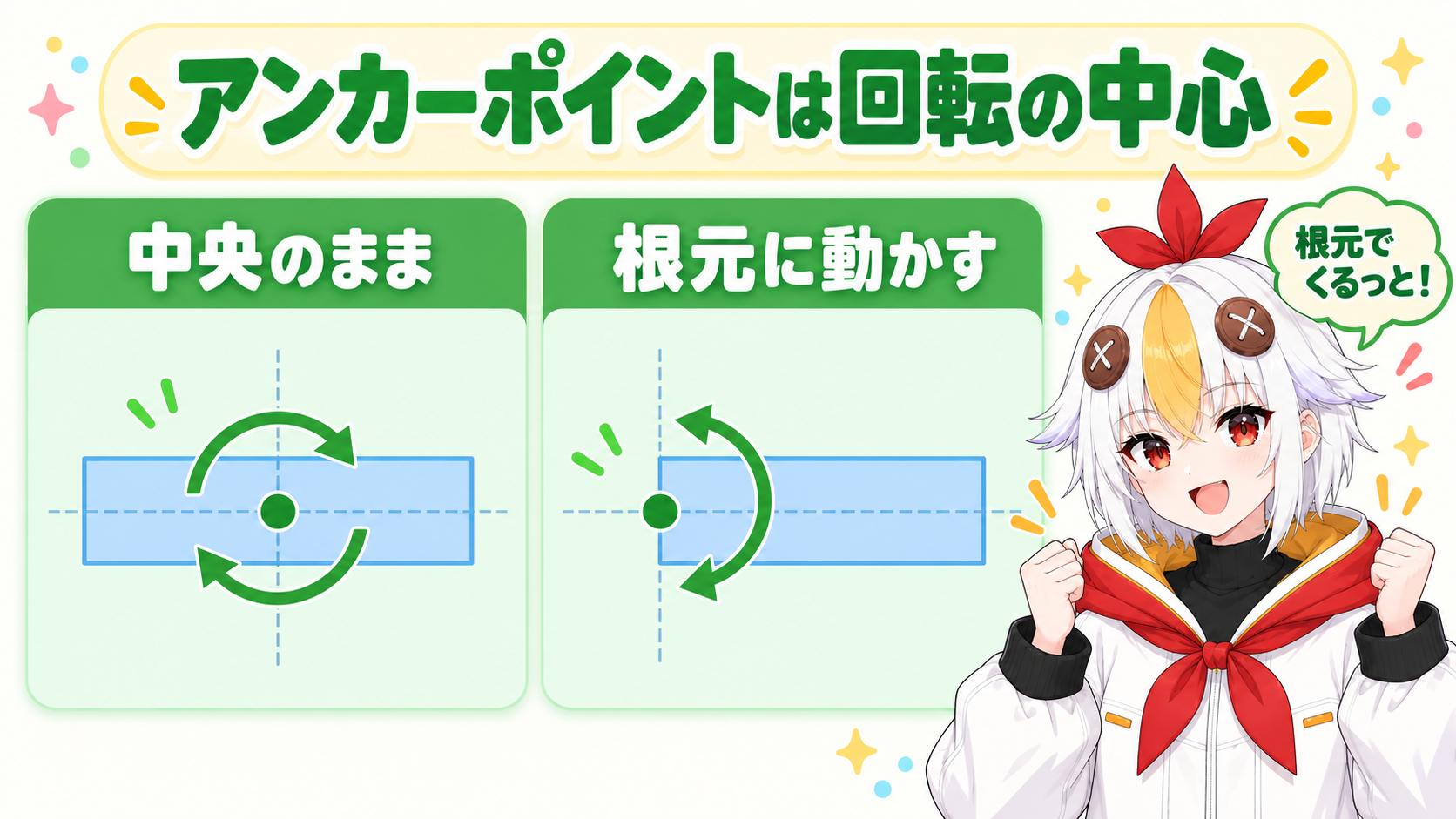
腕や扉、振り子のように、端や根元を軸に動かしたいものは、アンカーポイントをその軸の位置に動かしておく必要があります。
ツールバーの「パンビハインドツール(アンカーポイントツール)」を選ぶか、Yキーを押すと、パンビハインドツールに切り替わります。コンポジションパネルで、レイヤーのアンカーポイント(十字のマーク)をドラッグすると、レイヤーの見た目の位置を変えずに、アンカーポイントだけを動かせます。
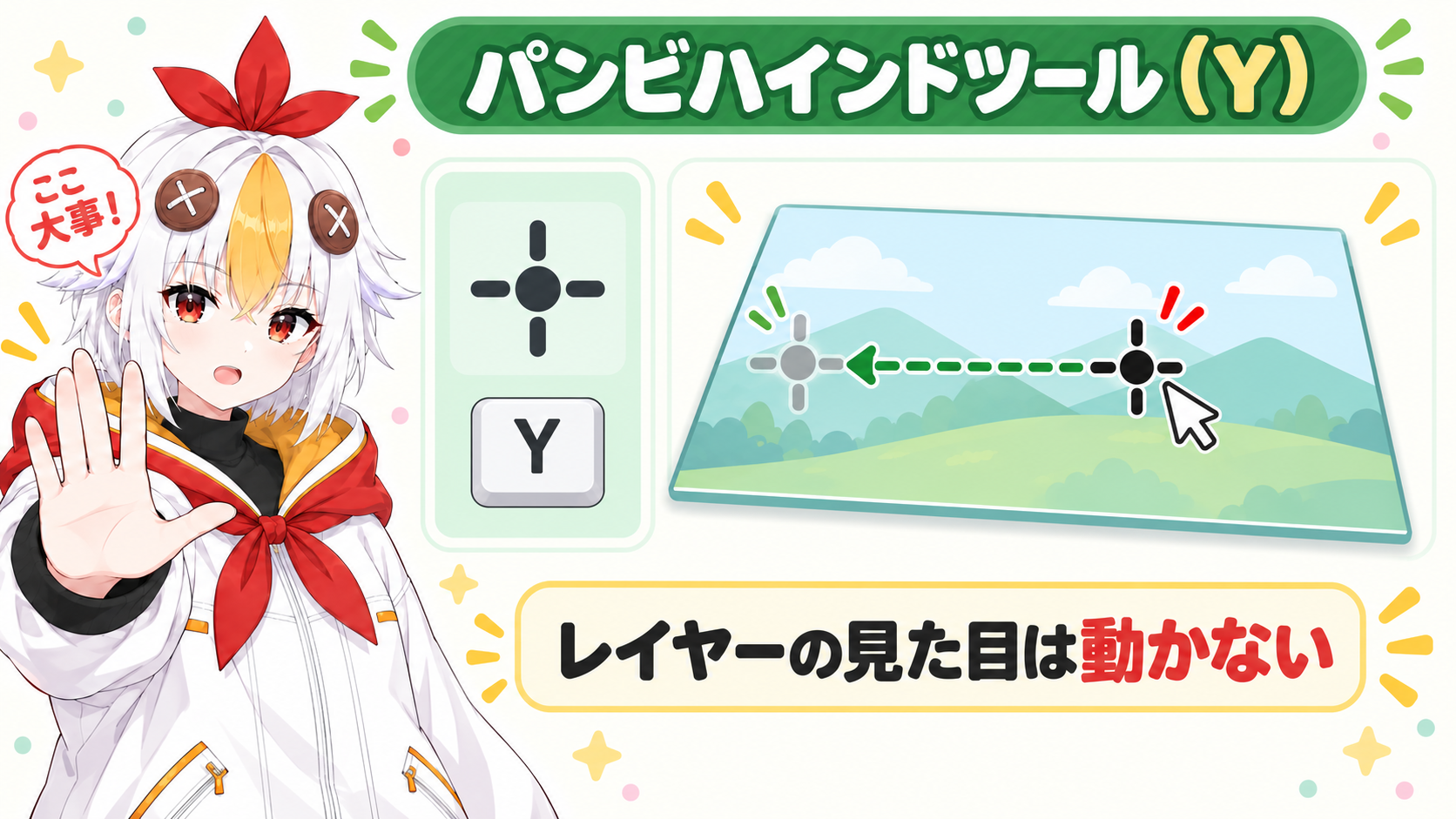
💡 まずは大まかな位置に動かして、回転や拡大縮小を試しながら、見た目を確認して微調整するのがおすすめです。正確な位置にしたい時は、次の「数値で入力する」方法も使えます。
レイヤーを選んでAキーでアンカーポイントのプロパティを出し、数値を直接入力して動かすこともできます。
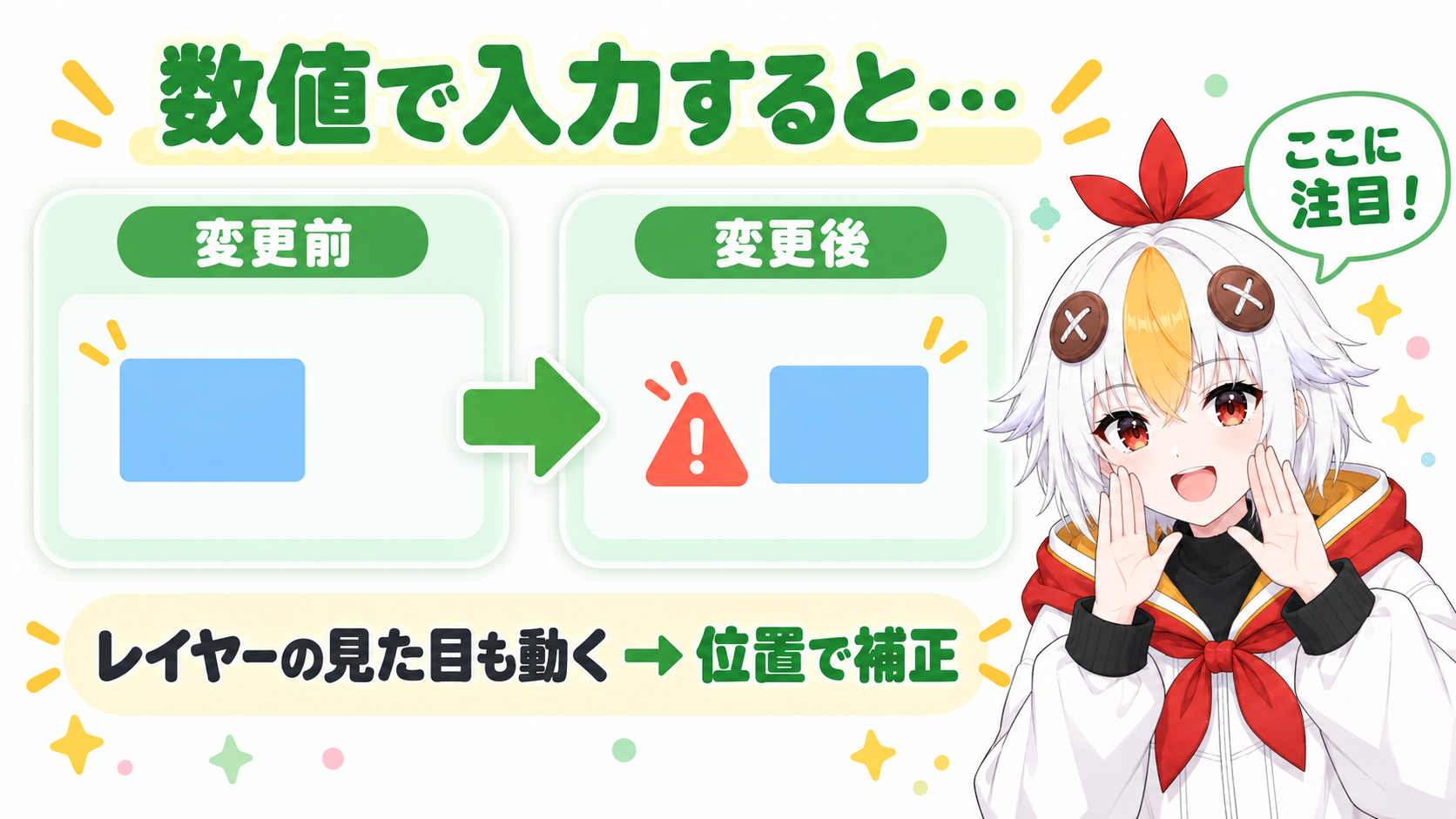
ただし、この方法は、アンカーポイントの数値を変えるとレイヤーの見た目の位置も一緒に動きます。見た目の位置を保ちたい場合は、動いた分だけ「位置」の数値も補正する必要があります。数値で細かく指定したい時以外は、パンビハインドツールのほうが手軽です。
アンカーポイントをレイヤーの中央に戻したい時や、複数のレイヤーのアンカーポイントをまとめて中央にしたい時は、次のどちらかを使います。
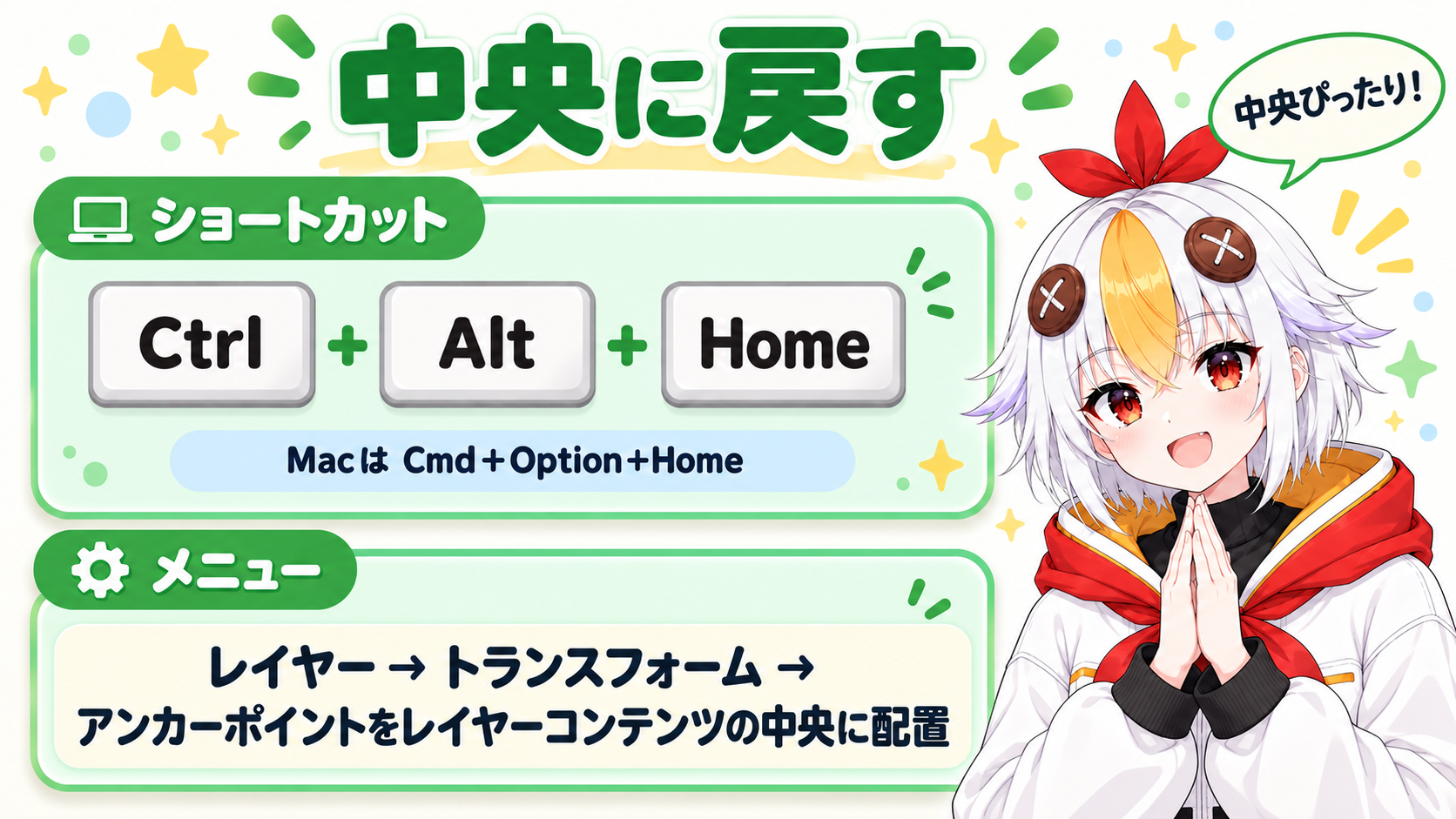
複数のレイヤーを選択した状態で実行すると、まとめて中央に配置されます。
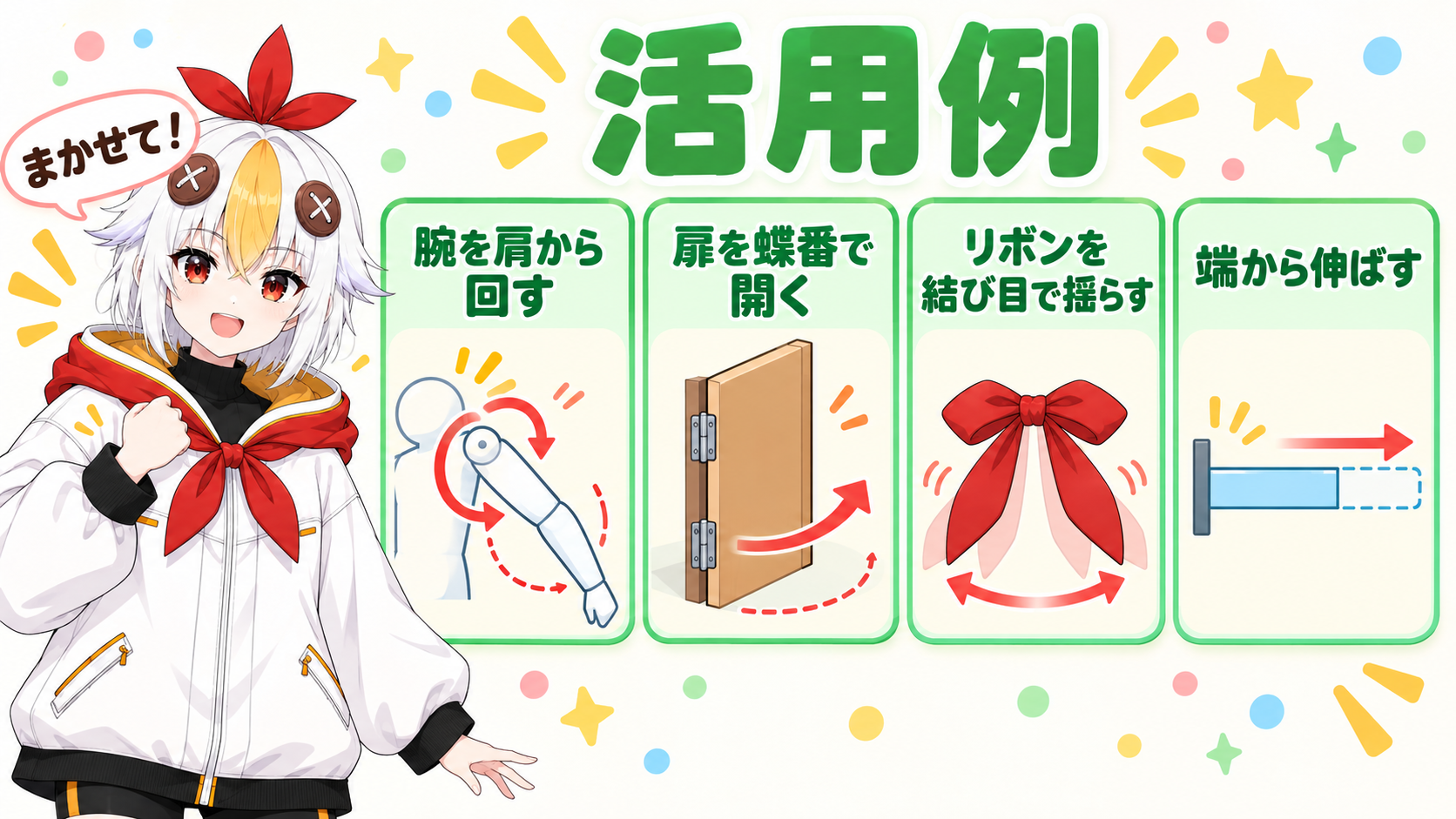
こっこちゃん「パーツを分けたイラストなら、全部のパーツで根元を決めておけばいいんですね」
白い鴉「そう。動かす前に、各パーツの軸の位置を決めておくと、そのあとの動きがきれいに付くよ」
A. 数値入力で動かすと、アンカーポイントと一緒にレイヤーの見た目の位置も動きます。見た目を変えずに動かしたい場合は、パンビハインドツール(Y)を使ってください。
A. レイヤーを選んで、Ctrl+Alt+Home(MacはCmd+Option+Home)を押すと、レイヤーの中央に戻ります。
A. 「位置」は、アンカーポイントがコンポジション上のどこに置かれるかを表す値です。アンカーポイントは、レイヤー自体のどこを基準にするか、「位置」は、その基準をコンポジションのどこに置くか、と考えると分かりやすくなります。
イラストを自然に動かす方法はAfter Effectsのパペットツールの使い方、ボーンを入れて動かす方法はAfter EffectsのDuik(ボーンツール)の使い方、動きを待機画面に使う方法はAfter Effectsのループアニメーション作り方もあわせてご覧ください。