Premiere Proのカット編集の基本操作【2026年版・初心者向け】トリム・分割・リップル削除の使い分け
kitagawatetsuro
白い鴉(しろいからす)
色もテロップの位置もエフェクトも作り込んだあとで、「やっぱり別の映像に差し替えたい」となることがあります。古いクリップを消して入れ直すと、設定を全部やり直すことになります。この記事では、Premiere Proでクリップを置き換える方法を、場面ごとに3つ紹介します。エフェクトも長さも、そのまま残せます。
タイムラインのクリップを1つだけ差し替えるなら、Alt キー(Macは Option キー)を押しながら、新しい素材を古いクリップの上へドラッグします。かけてあるエフェクト・位置・大きさ・長さは、そのまま引き継がれます。タイミングまで合わせたい時は「クリップで置き換え」、同じ素材を使っている所を全部まとめて差し替えたい時は「フッテージを置き換え」を使います。
古いクリップを Delete キーで消して、新しい素材を入れ直す。いちばん思いつきやすい方法ですが、これだとクリップにかけた設定が全部消えます。
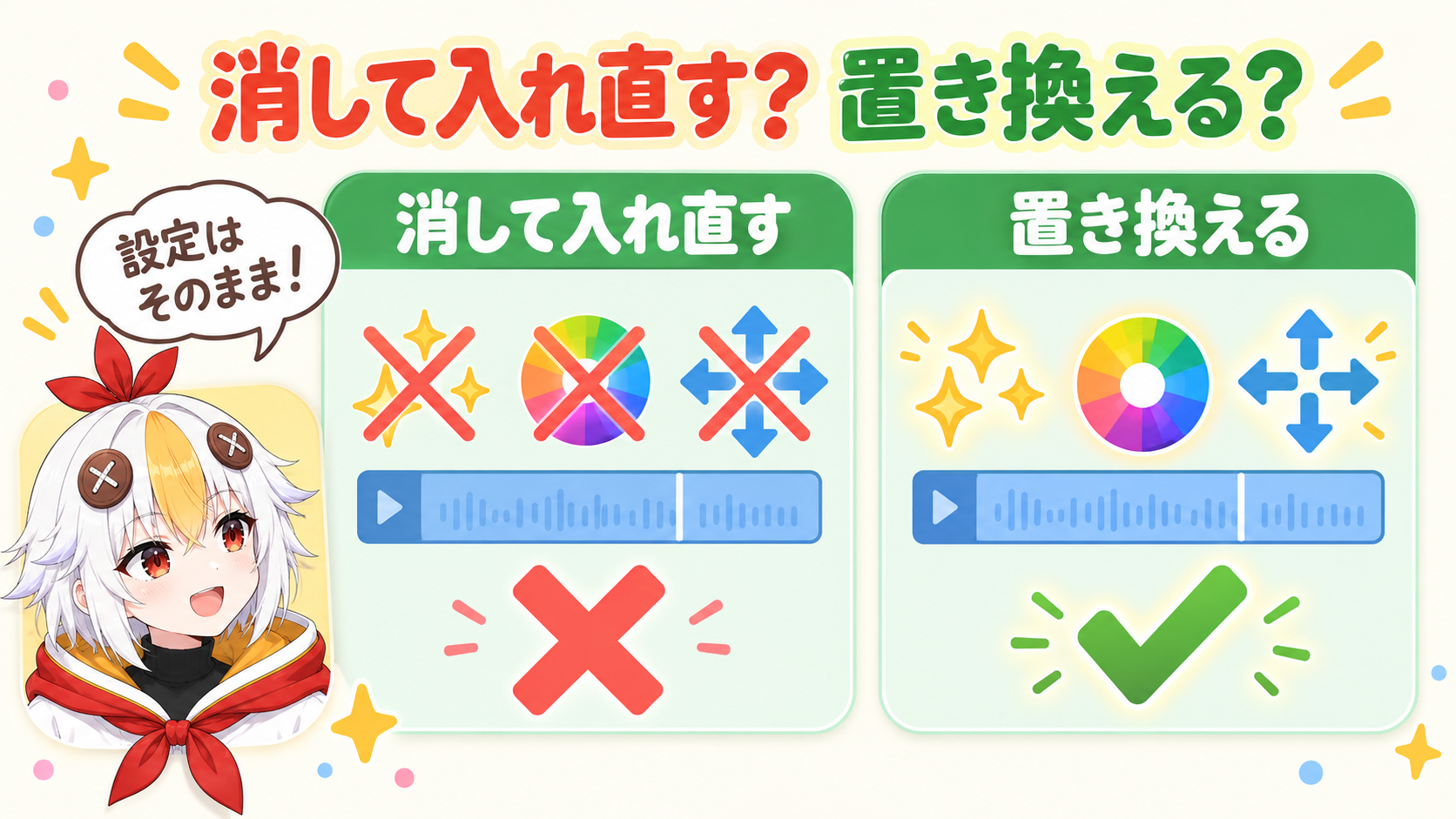
こっこちゃん「色もワイプの位置も決めたのに、素材をまちがえてました……。全部やり直しですか?」
白い鴉「やり直さなくていいよ。『置き換え』を使えば、中身だけ入れ替えられるんだ」
📋 この記事の要約
Premiere Proでクリップを置き換える方法は3つあります。1つ目は、Altキー(MacはOptionキー)を押しながら、プロジェクトパネルの新しい素材をタイムラインの古いクリップへドラッグする方法です。エフェクトや長さを残したまま、中身だけが入れ替わります。2つ目は、クリップを右クリックして「クリップで置き換え」を選ぶ方法で、「ソースモニターから」「ソースモニターから (マッチフレーム)」「ビンから」の3つがあり、新しい素材のどの部分を使うかを細かく決められます。3つ目は、プロジェクトパネルで素材を右クリックして「フッテージを置き換え」を選ぶ方法で、その素材を使っているすべての場所が一度に入れ替わります。
Table of Contents
先に、3つの違いをまとめます。迷ったら、この表で選んでください。
| 方法 | 入れ替わる場所 | 向いている場面 |
|---|---|---|
| Alt+ドラッグ | ドラッグした先の1つだけ | とにかく速く差し替えたい |
| クリップで置き換え | 選んだクリップだけ | 新しい素材の「ここから使う」を決めたい |
| フッテージを置き換え | その素材を使っている所すべて | ロゴやBGMを新しい版に入れ替えたい |
ふだんの差し替えは、これだけで足ります。
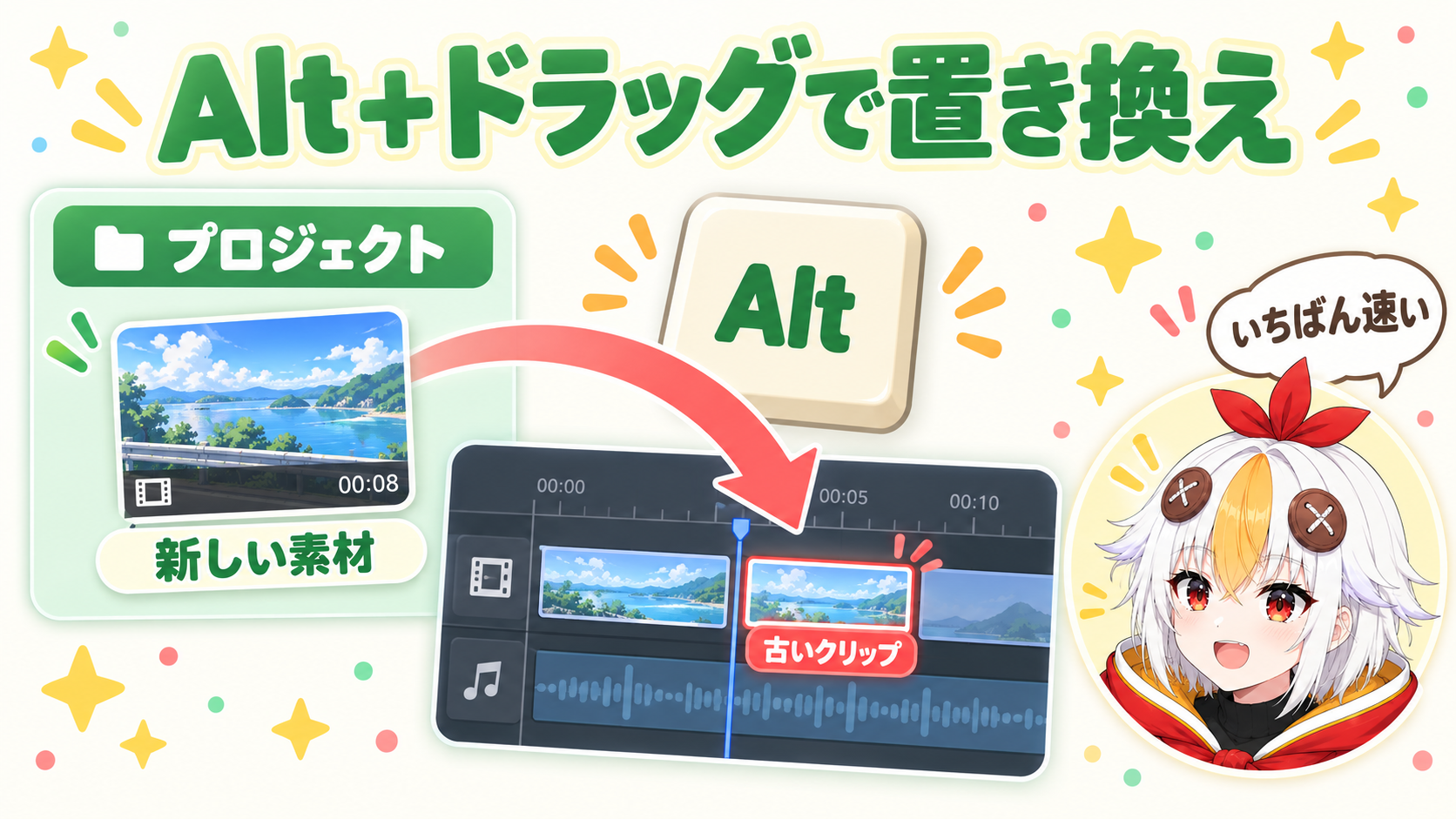
何も押さずにドラッグすると「上書き」、Ctrl キーを押しながらだと「インサート(割り込み)」になります。この2つの基本は、Adobeの公式ヘルプ「クリップの追加または削除」で説明されています。Alt キーを押しながらのドラッグは、そのどちらでもない「置き換え」です。
クリップの名前が新しい素材に変わり、長さ・位置・エフェクトはそのまま残ります。新しい素材は、先頭(イン点を付けていれば、イン点)から使われます。
💡 新しい素材のほうが短いと、クリップの後ろが足りなくなります。置き換えたあとは、クリップの終わりまで再生して確かめてください。長さの調整はPremiere Proのカット編集の基本操作で解説しています。
「新しい素材の、この動きの瞬間を、ここに合わせたい」。そんな時は、メニューから選びます。タイムラインの古いクリップを右クリックして、「クリップで置き換え」にマウスを合わせると、3つの項目が出ます。
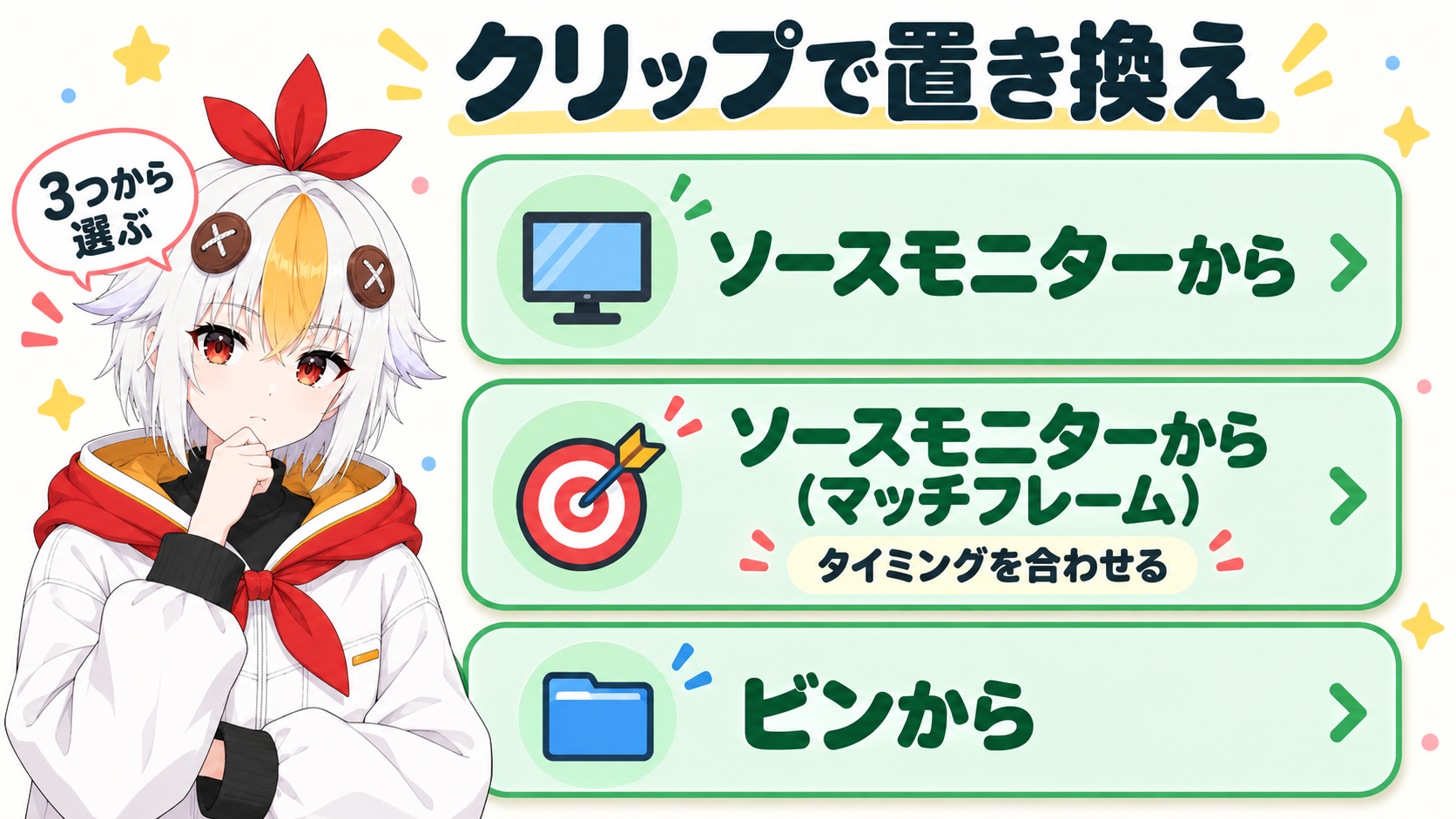
「ここ!」という瞬間を合わせたい時は、マッチフレーム。BGMに合わせて映像を入れ替える時に便利です。
チャンネルのロゴを新しくした。BGMを別の曲にした。同じ素材を何十か所にも使っている時、1つずつ差し替えるのは大変です。素材そのものを入れ替えれば、使っている所が全部いっぺんに変わります。
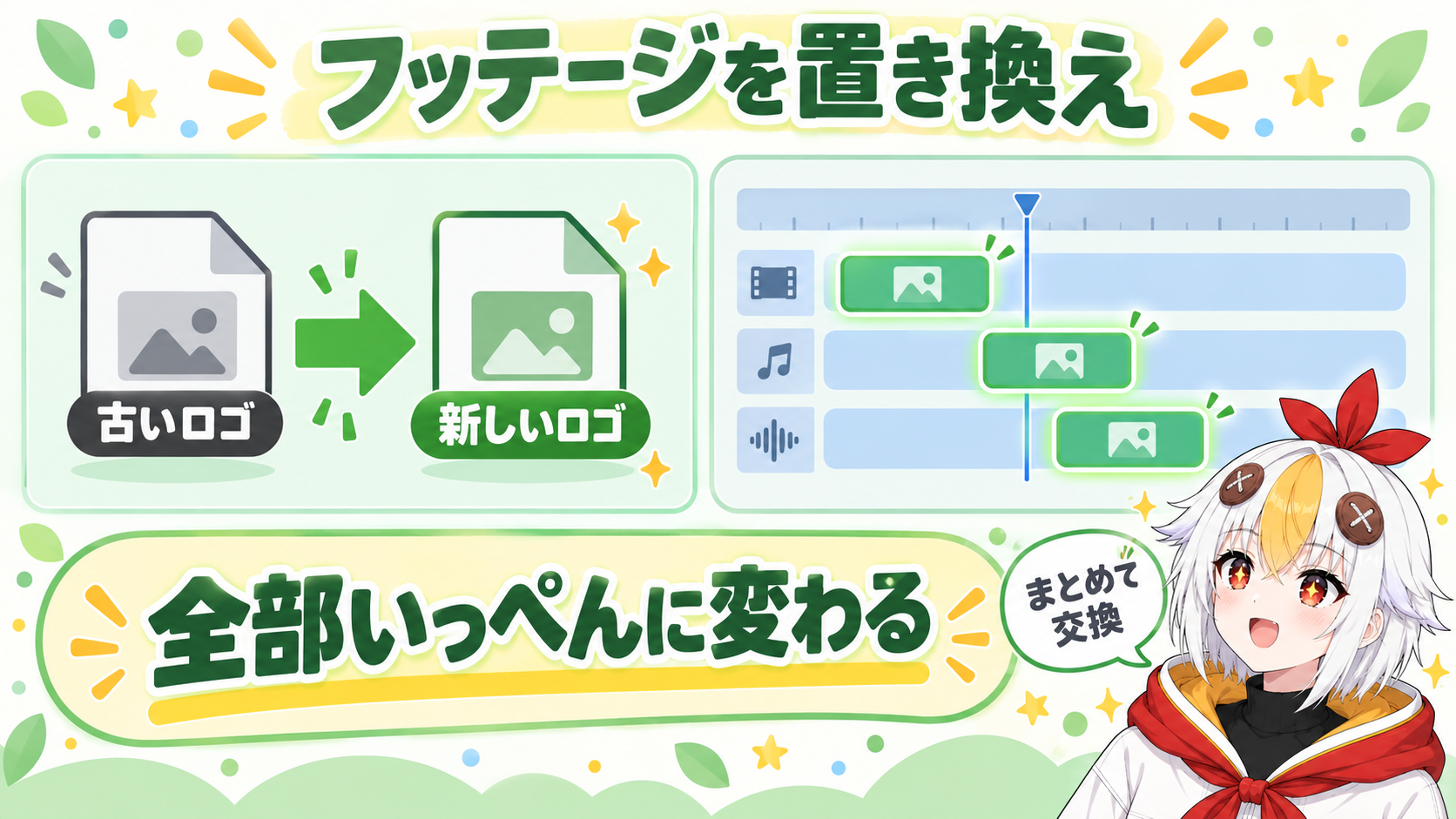
⚠️ この方法は、ほかのシーケンスで使っている所も入れ替わります。「このシーケンスだけ変えたい」という時は、方法1か方法2を使ってください。元のファイルが見つからなくて赤い画面になっている時は、置き換えではなく再リンクです。素材が赤い画面(メディアオフライン)になった時の直し方をご覧ください。
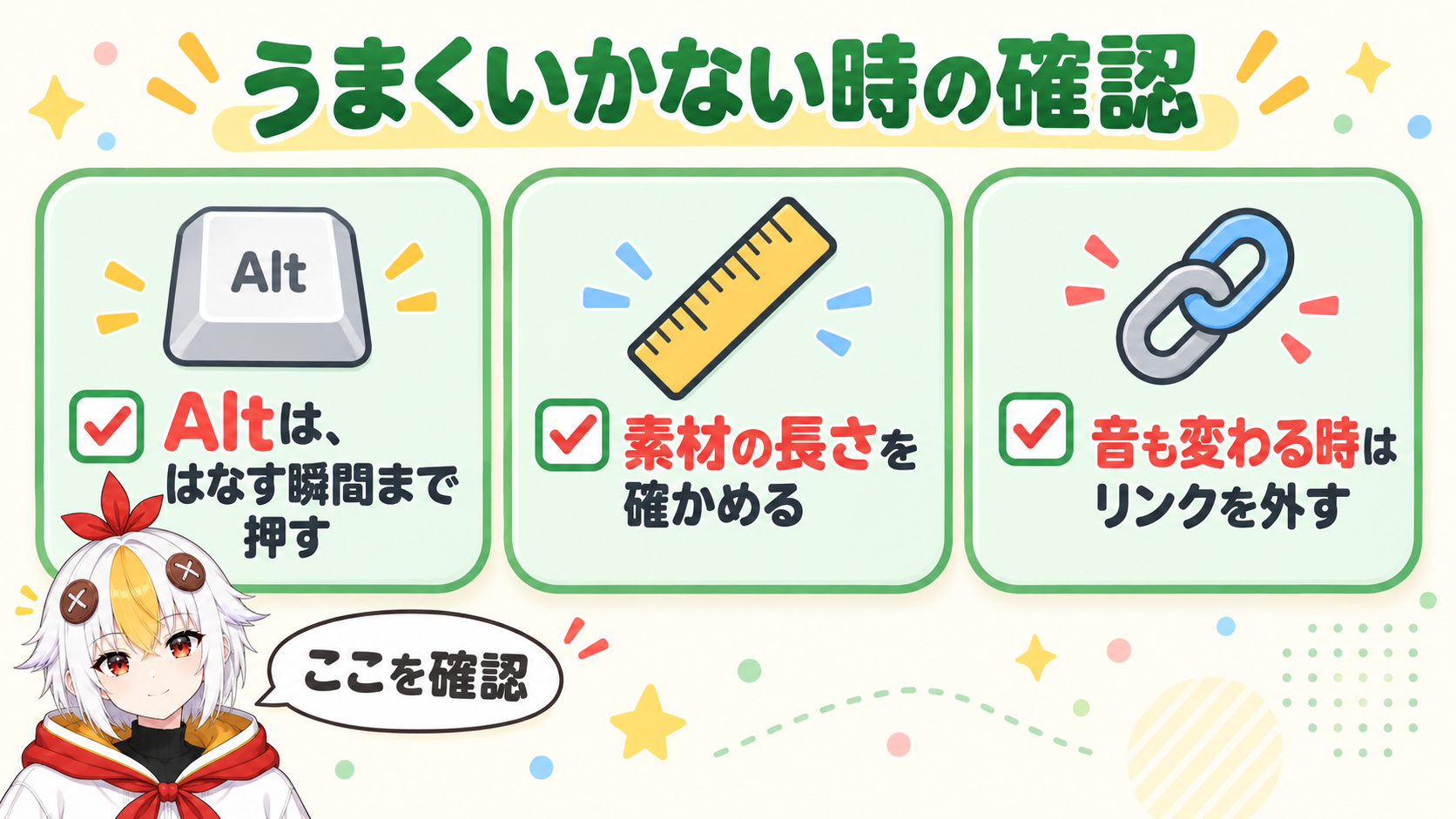
| 症状 | 原因と直し方 |
|---|---|
| 置き換わらず、上書きで入ってしまう | マウスのボタンをはなす瞬間まで、Alt キーを押したままにする。先にキーをはなすと、上書きになる |
| クリップの後ろが足りない・短くなった | 新しい素材が短い。もっと長い素材を使うか、前後のクリップを伸ばして埋める |
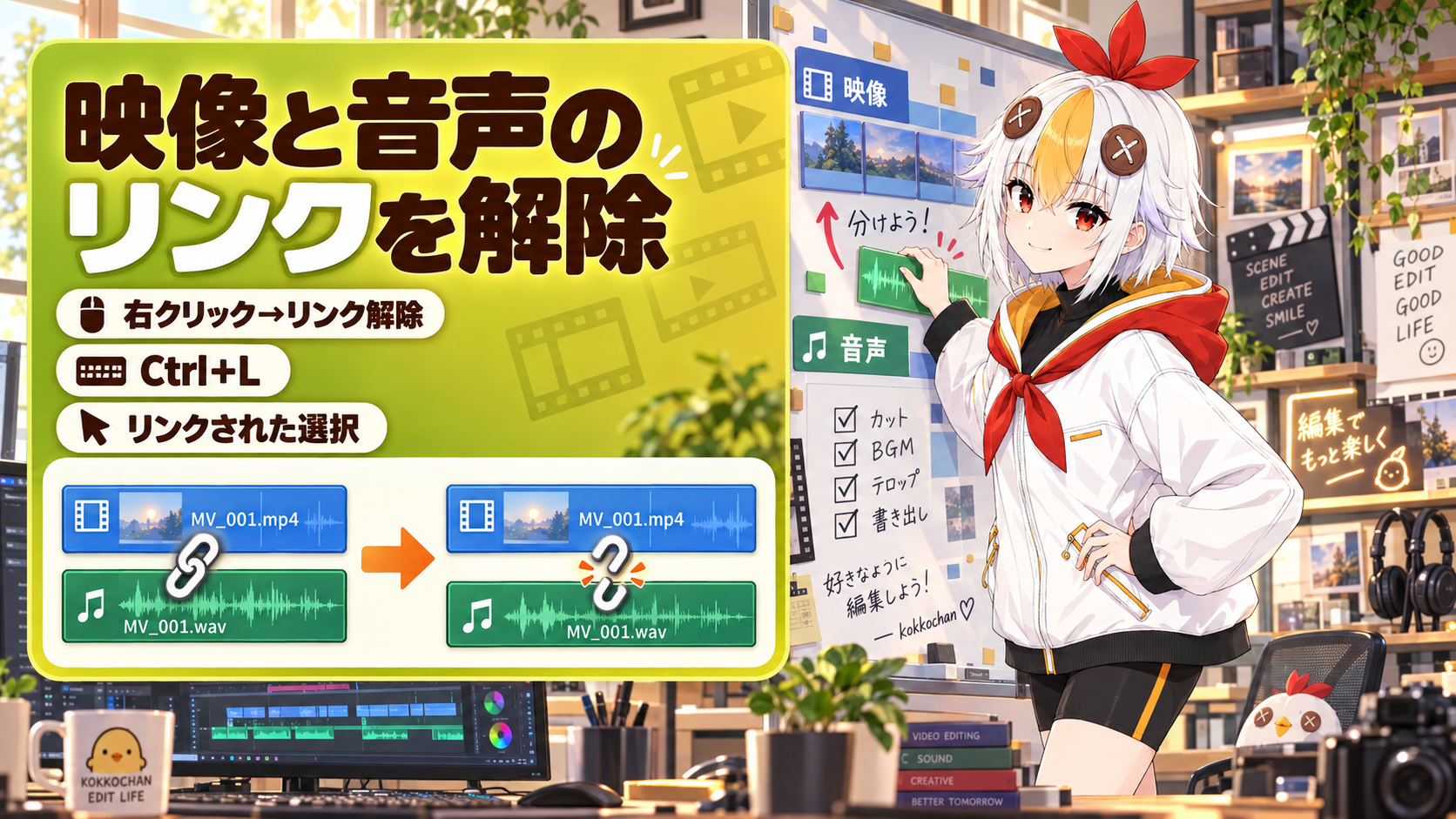
| 映像だけ入れ替えたいのに、音も変わる | 先に映像と音声のリンクを外す。やり方は映像と音声のリンクを解除する方法へ |
| 大きさが合わず、黒い帯が出る | 新しい素材の画面サイズが違う。黒い帯が出る時の直し方へ |
🎓 編集の「型」をまとめて身につけたい人へ
置き換えのような時短の操作は、知っているかどうかで作業時間が大きく変わります。カットからテロップ、音の調整まで、YouTube向けの編集を順番に学びたい人には、動画編集のオンライン講座という選択肢もあります。
こっこちゃん「Altを押しながらドラッグしたら、色もワイプもそのままで中身だけ変わりました! やり直さなくてよかった……」
白い鴉「素材の差し替えは、編集ではしょっちゅう起きるからね。この3つを知っていれば、もうあわてないよ」
A戻せます。Ctrl+Z(Macは Cmd+Z)で、置き換える前の状態に戻ります。
Aできます。手順は同じです。静止画には長さの制限がないので、クリップの長さはそのまま保たれます。
A同じ素材を使っているクリップなら、方法3の「フッテージを置き換え」でまとめて入れ替わります。別々の素材のクリップは、1つずつ置き換えるのが確実です。
カットの基本はPremiere Proのカット編集の基本操作、素材が見つからない時は素材が赤い画面(メディアオフライン)になった時の直し方、映像と音を別々に扱う方法は映像と音声のリンクを解除する方法もあわせてご覧ください。