Premiere Proのトランジションの使い方入門|場面転換を自然に見せる基本テクニック
kitagawatetsuro
白い鴉(しろいからす)
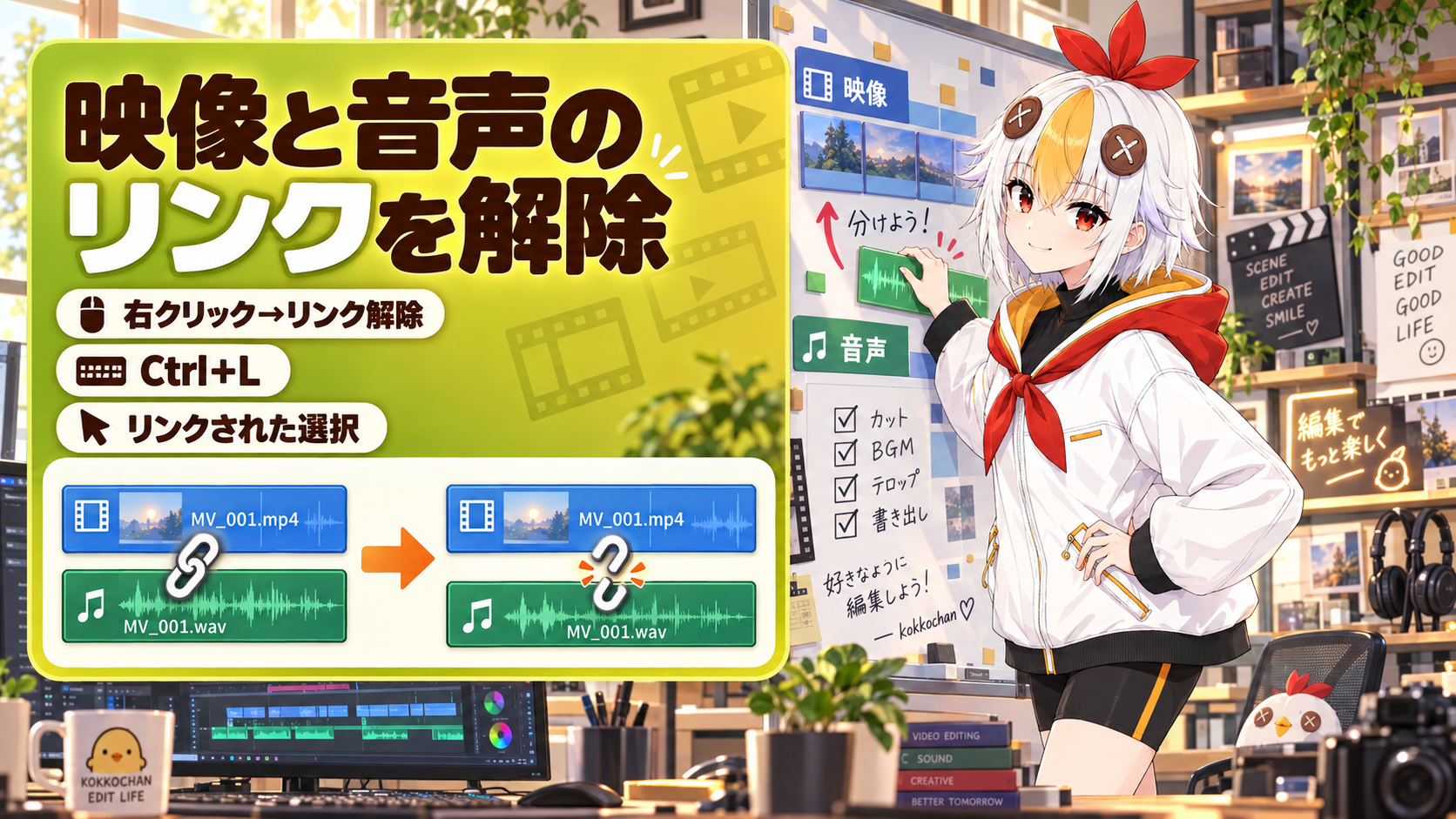
映像だけをカットしたいのに音声まで一緒に消えてしまう、音声だけをずらしたいのに映像まで動いてしまう……。その原因は、タイムライン上の映像と音声が「リンク」されているからです。映像と音声のリンクを解除する方法を知っておくと、編集の自由度がぐっと上がります。
タイムラインのクリップを右クリックして「リンク解除」を選ぶと、映像と音声を別々のクリップとして動かせます。ショートカットはCtrl+L(MacはCmd+L)です。タイムライン全体で一時的にリンクを外して選択したいだけなら、「リンクされた選択」ボタンをオフにします。元に戻す時は、映像と音声の両方を選んで右クリックから「リンク」を選びます。
カット編集の基本はPremiere Proのカット編集の基本操作、音と映像がずれた時の直し方はPremiere Proで音ズレを直す方法もあわせてご覧ください。この記事は「映像と音声のリンクを解除する」ことに絞って解説します。
こっこちゃん「映像だけ削除したかったのに、音声も一緒に消えちゃいました……」
白い鴉「映像と音声がリンクされているからだね。リンクを解除すれば、片方だけ動かしたり消したりできるよ」
📋 この記事の要約
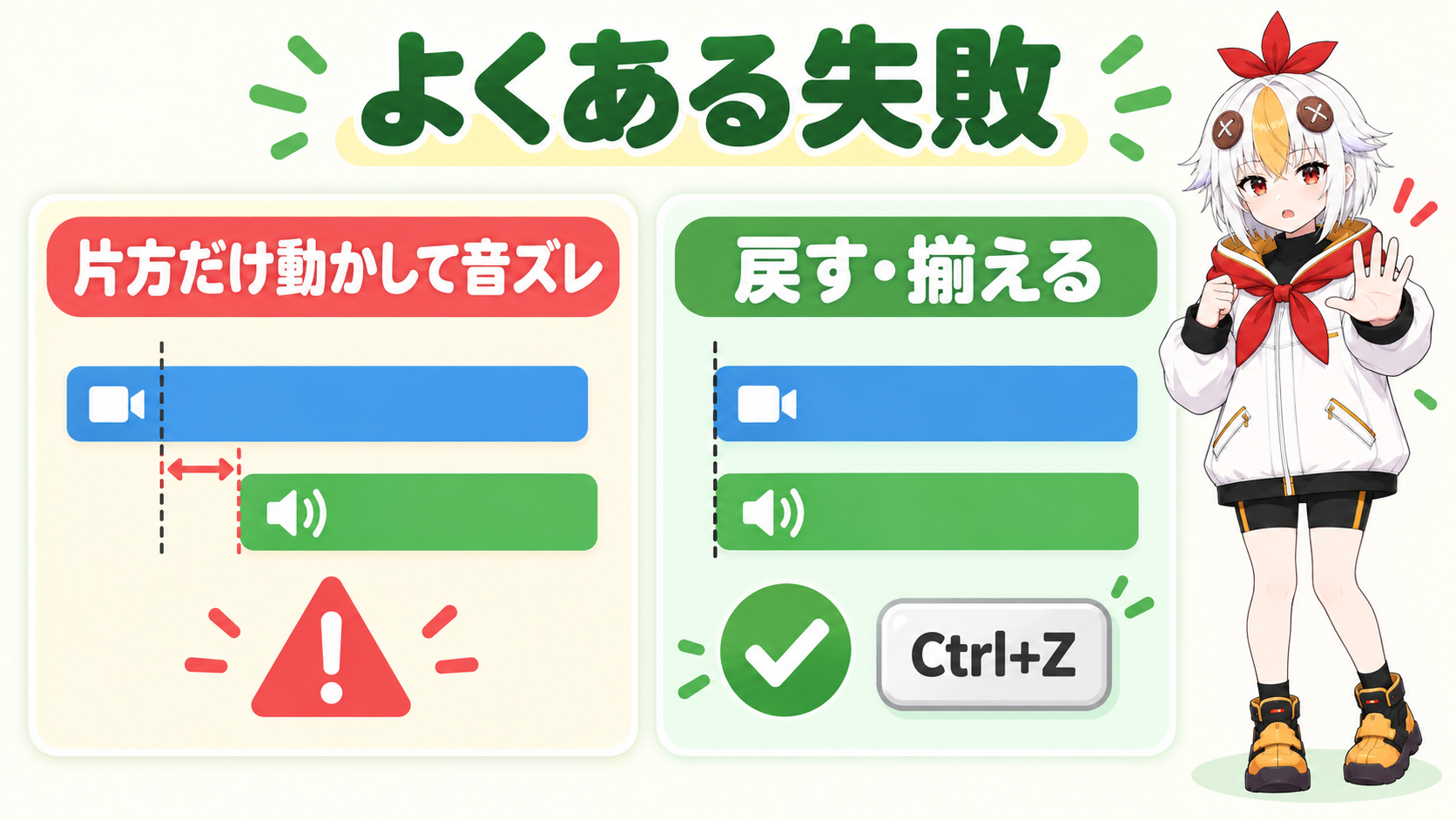
カメラで撮った素材をタイムラインに置くと、映像と音声は「リンク」された状態になり、片方を動かすともう片方も一緒に動きます。リンクを解除するには、クリップを右クリックして「リンク解除」を選ぶか、Ctrl+L(MacはCmd+L)を押します。タイムライン全体で一時的にリンクを無視したい場合は、「リンクされた選択」ボタンをオフにします。再びリンクするには、映像と音声の両方を選んで右クリックから「リンク」を選びます。解除すると、音声だけ差し替える、映像と音声の切り替わりのタイミングをずらすといった編集ができますが、片方だけ動かして音ズレを起こしやすいので注意が必要です。
Table of Contents
カメラで撮影した動画をタイムラインに置くと、映像のクリップと音声のクリップが、セットになって配置されます。この2つは「リンク」されていて、片方を選ぶともう片方も一緒に選択され、動かしたり削除したりすると、両方に同じ操作が反映されます。
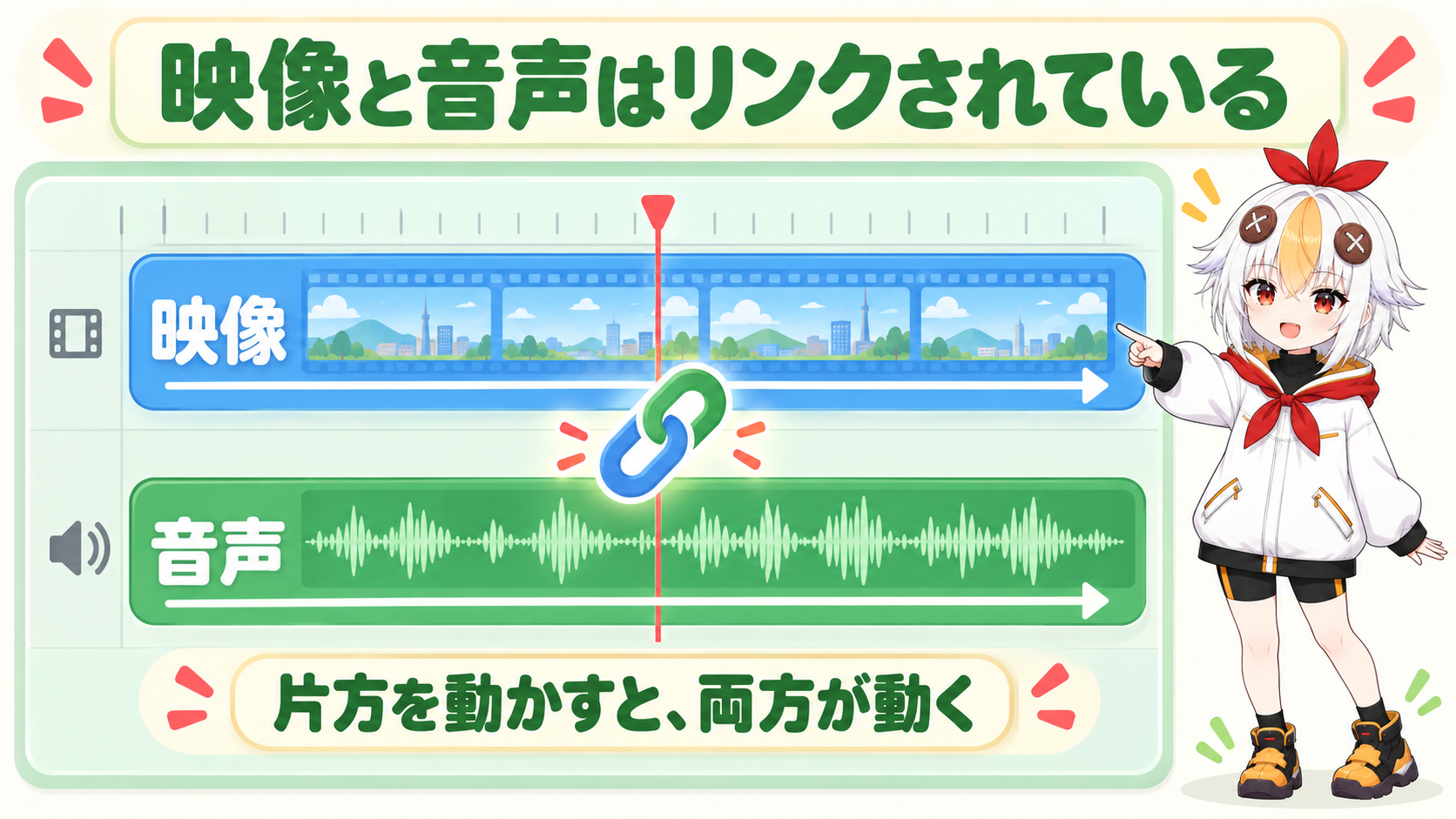
これは、映像と音声のタイミングがずれないようにするための仕組みです。ふだんは便利ですが、片方だけを編集したい時には、リンクを解除する必要があります。
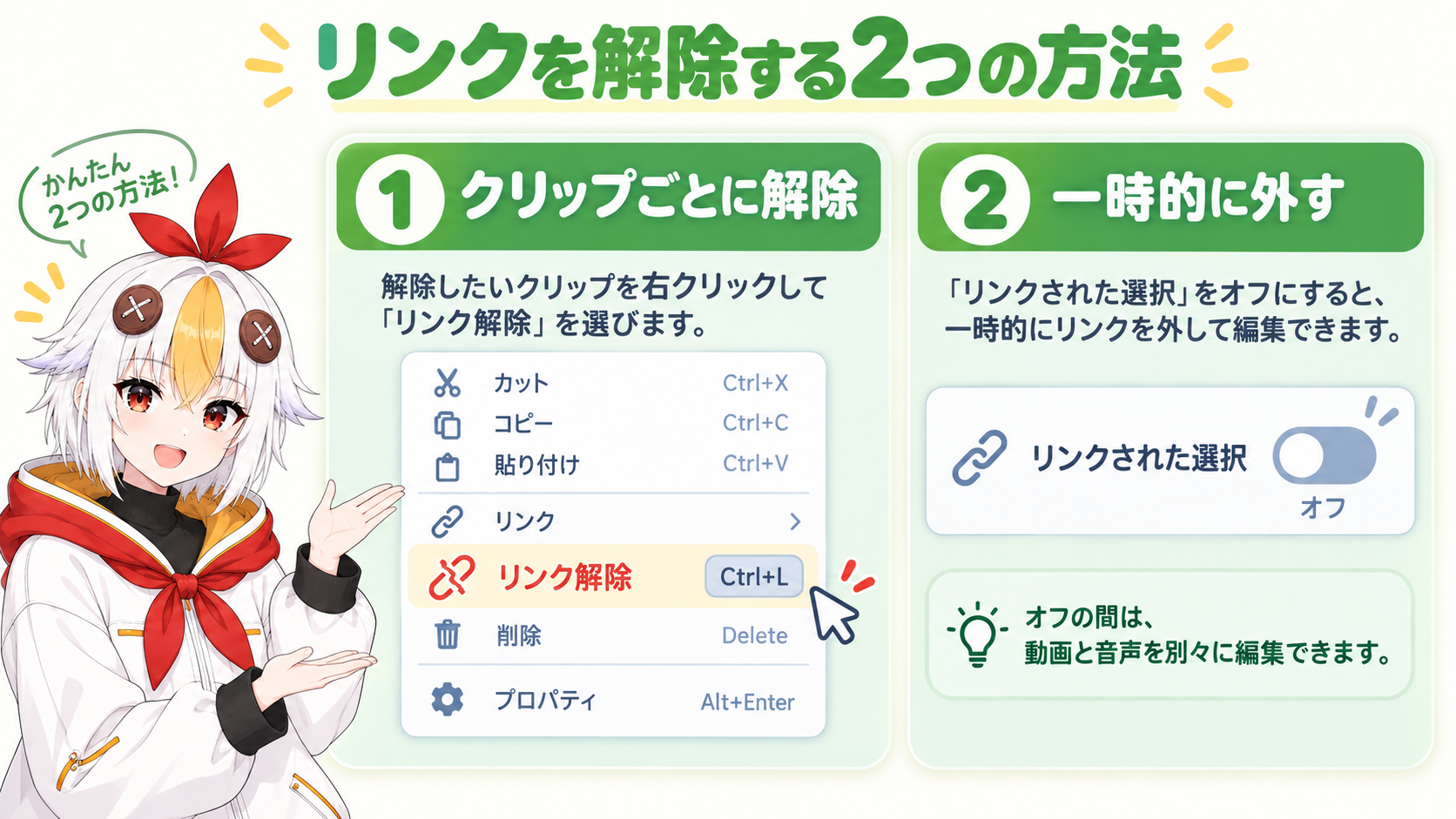
| 方法 | 操作 | 向いている場面 |
|---|---|---|
| ① クリップごとに解除 | クリップを右クリック→「リンク解除」(またはCtrl+L) | 特定のクリップだけ、映像と音声を完全に別のクリップにしたい時 |
| ② 一時的に外す | タイムライン上部の「リンクされた選択」ボタンをオフにする | 映像と音声を別々に選択して作業したいが、あとで元のリンクを保ちたい時 |
💡 ②の「リンクされた選択」ボタンは、オンの時は青、オフの時は黒で表示されます(バージョンによって見た目が異なる場合があります)。ボタンをオンに戻せば、元のリンクされた状態で選択できます。
リンクを解除したクリップを元に戻す時は、次の手順で行います。
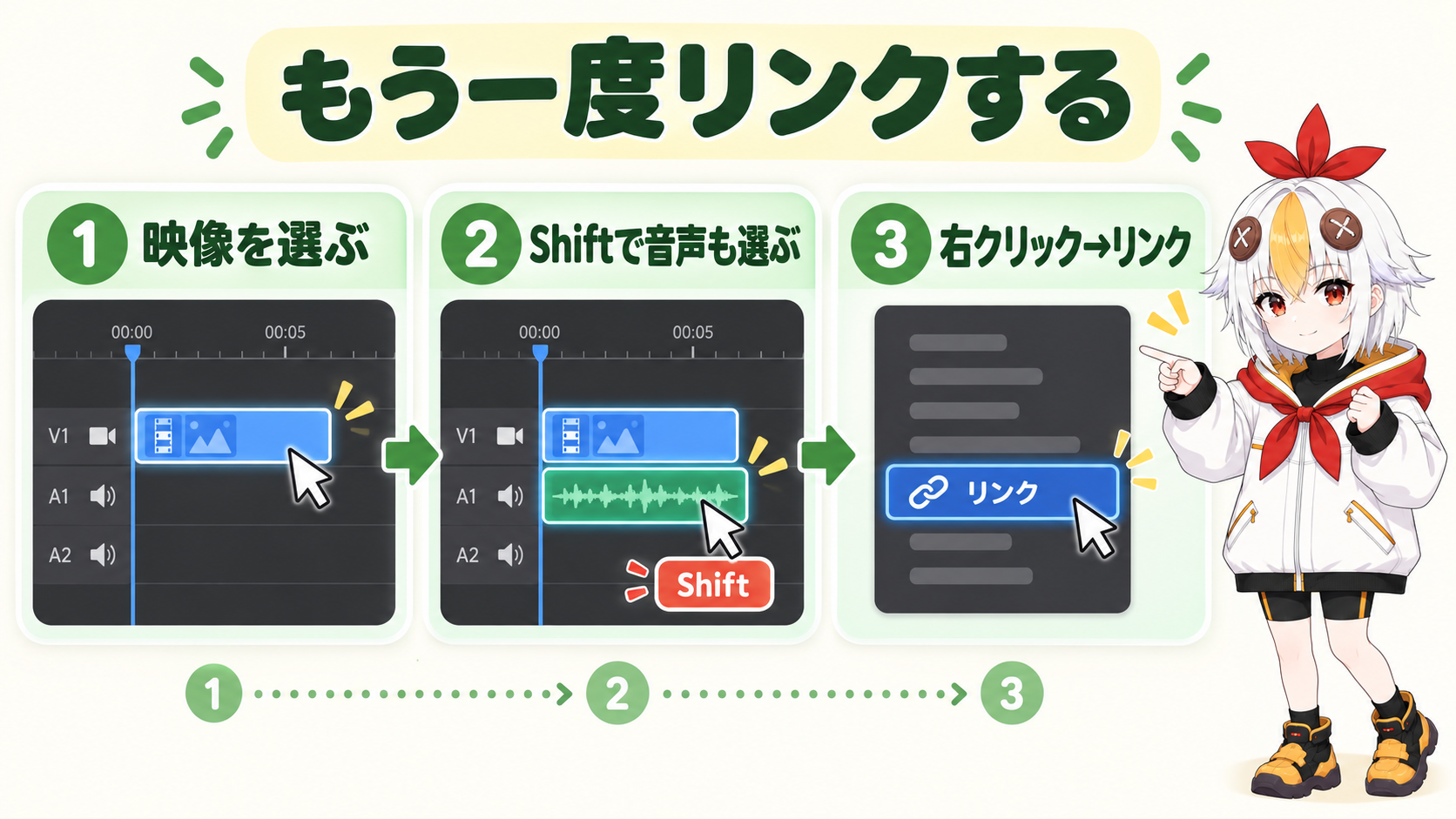
ショートカットを使う場合は、必ず映像と音声の両方を選んでから押してください。片方しか選んでいない状態では、リンクはできません。
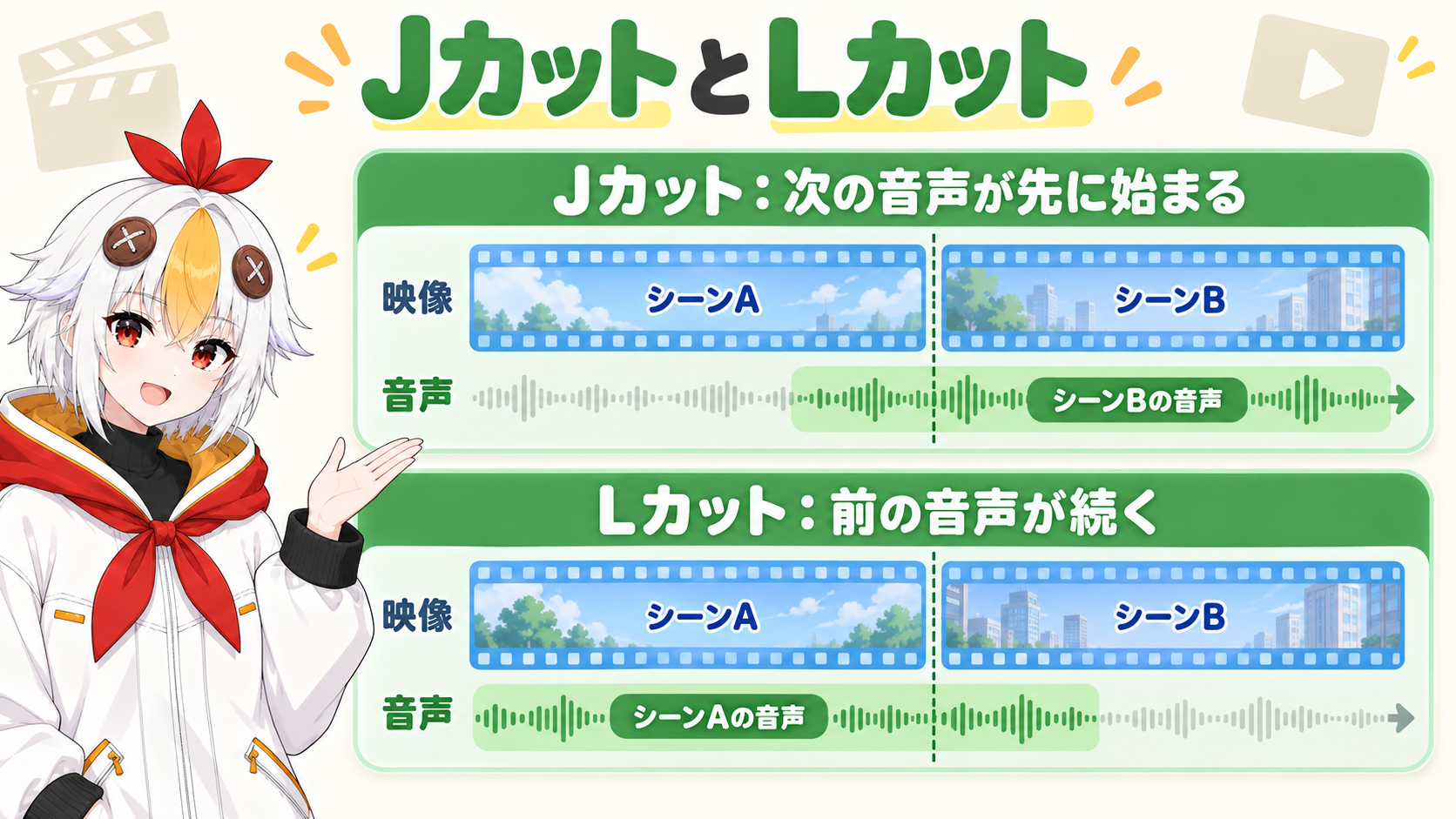
こっこちゃん「Jカット、Lカットって、リンクを解除しないとできないんですか?」
白い鴉「映像と音声を別々に動かす必要があるから、リンクを解除して、音声だけを前後に伸ばして作るのが基本だよ」
A. 変わりません。タイムライン上のクリップの扱いが変わるだけで、元の素材ファイルには影響しません。
A. 「リンクされた選択」ボタンがオンになっている場合や、別のクリップが選択に含まれている場合があります。ボタンの状態と、選択中のクリップを確認してください。
A. 別々に読み込んだ映像と音声は、最初からリンクされていません。再リンクするには、2つを選んで「リンク」を選びます。
📌 あわせて読みたい:Premiere Proで音声がタイムラインに入らない時の直し方 / Premiere Proでクリップを置き換える方法
カット編集の基本はPremiere Proのカット編集の基本操作、音と映像のズレの直し方はPremiere Proで音ズレを直す方法、音声のつなぎ目を自然にする方法はPremiere Proのオーディオトランジション(クロスフェード)の使い方もあわせてご覧ください。