Premiere ProのRemixの使い方【2026年版】AIが音楽の長さを自動で調整する
kitagawatetsuro
白い鴉(しろいからす)
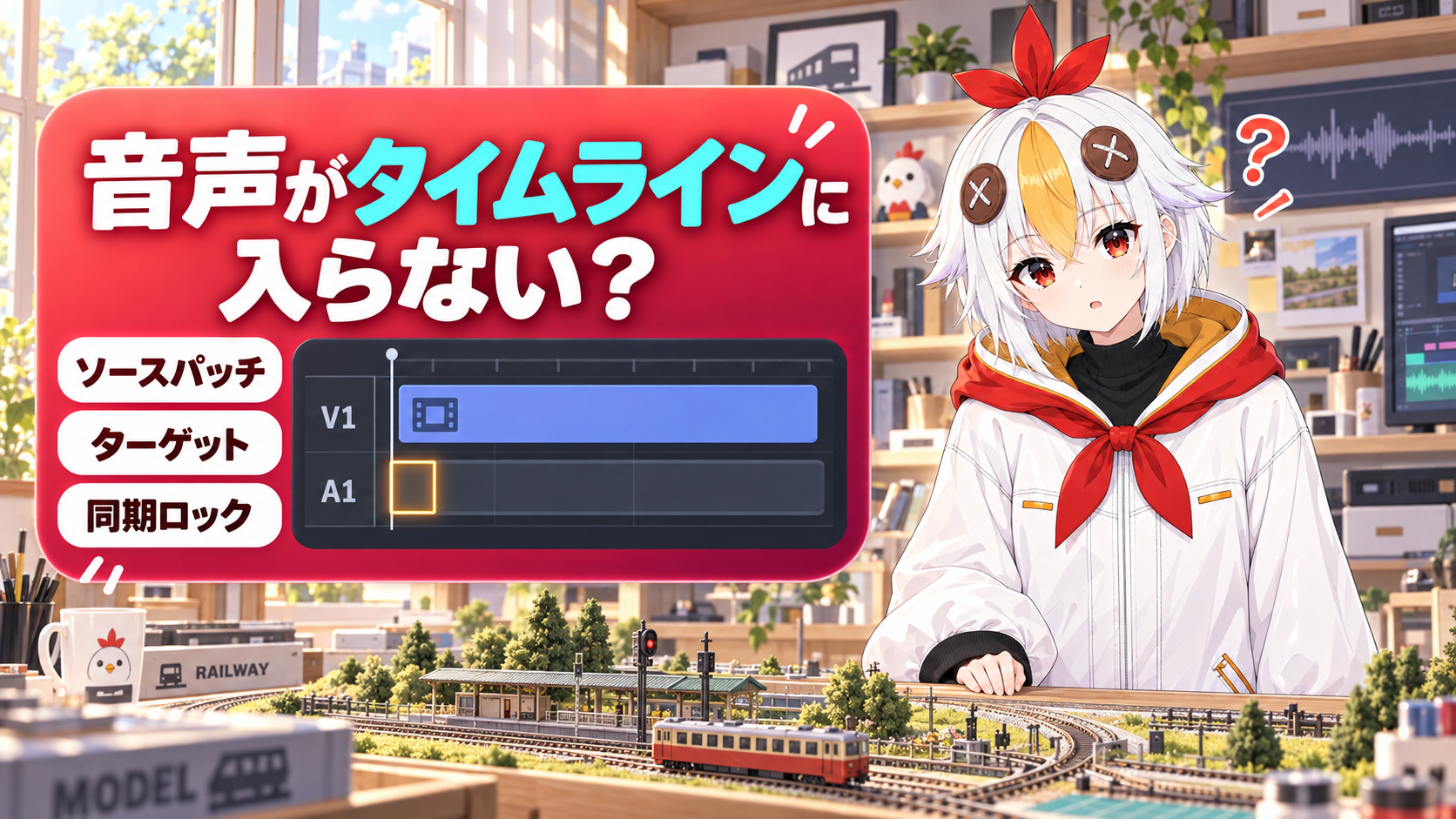
素材をタイムラインにドラッグしたのに、映像だけ入って音声が入らない。コピーして貼り付けたら、元からあった映像が上書きされて消えた。カットしたら、BGMまで一緒にずれた。どれも、タイムラインの左側に並んでいる小さなボタンが原因です。この記事では、音声がタイムラインに入らない時の直し方と、よく似た4つのボタンの違いを解説します。
タイムラインの左端にある「V1」「A1」の印(ソースパッチ)は、「映像と音声を、どの段に入れるか」を決めるスイッチです。「A1」がオフになっていると、ドラッグしても音声が入りません。クリックして青くすれば直ります。その右に並ぶ「ターゲット」「ロック」「同期ロック」も、役割を知っておくと、編集中の「あれ?」がほとんどなくなります。
こっこちゃん「動画をタイムラインに入れたのに、音が付いてきません。素材には音が入っているのに……」
白い鴉「左端の『A1』が消えてないかな。そこがオフだと、音声だけ置いていかれるんだよ」
📋 この記事の要約
Premiere Proのタイムラインの左側(トラックヘッダー)には、よく似たボタンが並んでいます。左端の「ソースパッチ」は、素材をタイムラインに入れる時に、映像と音声をどのトラックに入れるかを決めます。オフになっていると、音声(または映像)がタイムラインに入らないので、クリックしてオンにします。「ターゲット」は、上下の矢印キーで移動する場所や、キーボードで切る段を決めます。コピーしたクリップは、いまのバージョンでは、ターゲットに関係なく、元と同じ段に貼り付けられます。鍵のマークの「ロック」は、そのトラックを一切編集できなくします。「同期ロック」は、リップル削除や挿入をした時に、ほかのトラックも一緒にずらすかどうかを決めます。BGMをずらしたくない時は、BGMのトラックの同期ロックをオフにするか、ロックします。
Table of Contents
タイムラインの各トラックの左側(トラックヘッダー)には、小さなボタンが並んでいます。まずは名前と役割を、ざっくり押さえましょう。
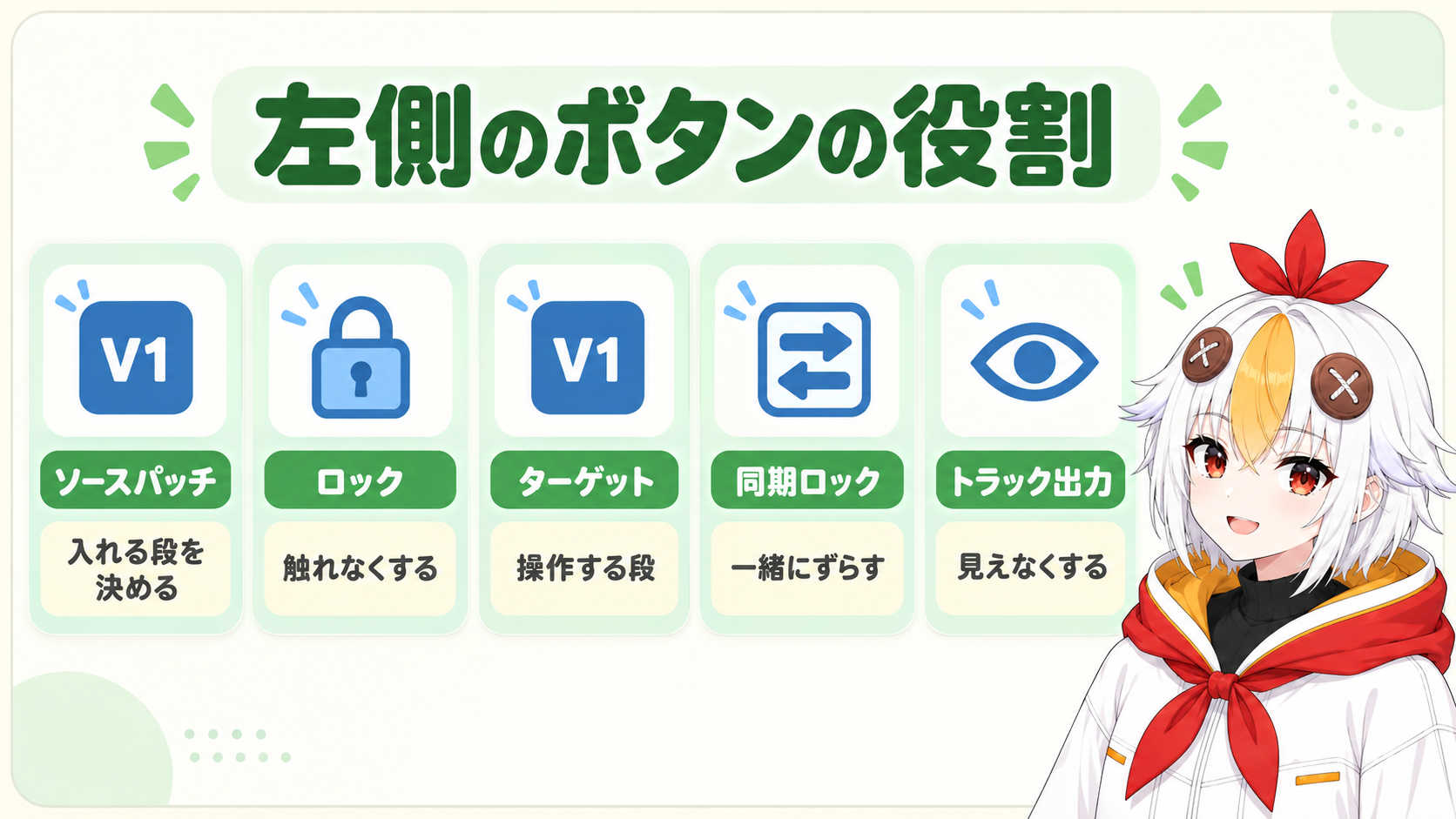
| ボタン | 見た目 | 役割 |
|---|---|---|
| ソースパッチ | 左端の「V1」「A1」 | 素材を入れる時に、どのトラックに入れるかを決める |
| トラックのロック | 鍵のマーク | そのトラックを編集できなくする |
| ターゲット | トラック名の「V1」「A1」 | 矢印キーで移動する場所や、キーボードで切る段を決める |
| 同期ロック | 矢印の入った四角いマーク | リップル削除や挿入の時に、一緒にずらすかを決める |
| トラック出力(映像)/ミュート・ソロ(音声) | 目のマーク/M・S | そのトラックを見えなく・聞こえなくする |
パネルそのものの見方は、Premiere Proの画面の見方で解説しています。
素材をドラッグしても、映像だけが入って音声が入らない。逆に、音声だけが入って映像が入らない。原因は、左端のソースパッチがオフになっていることです。
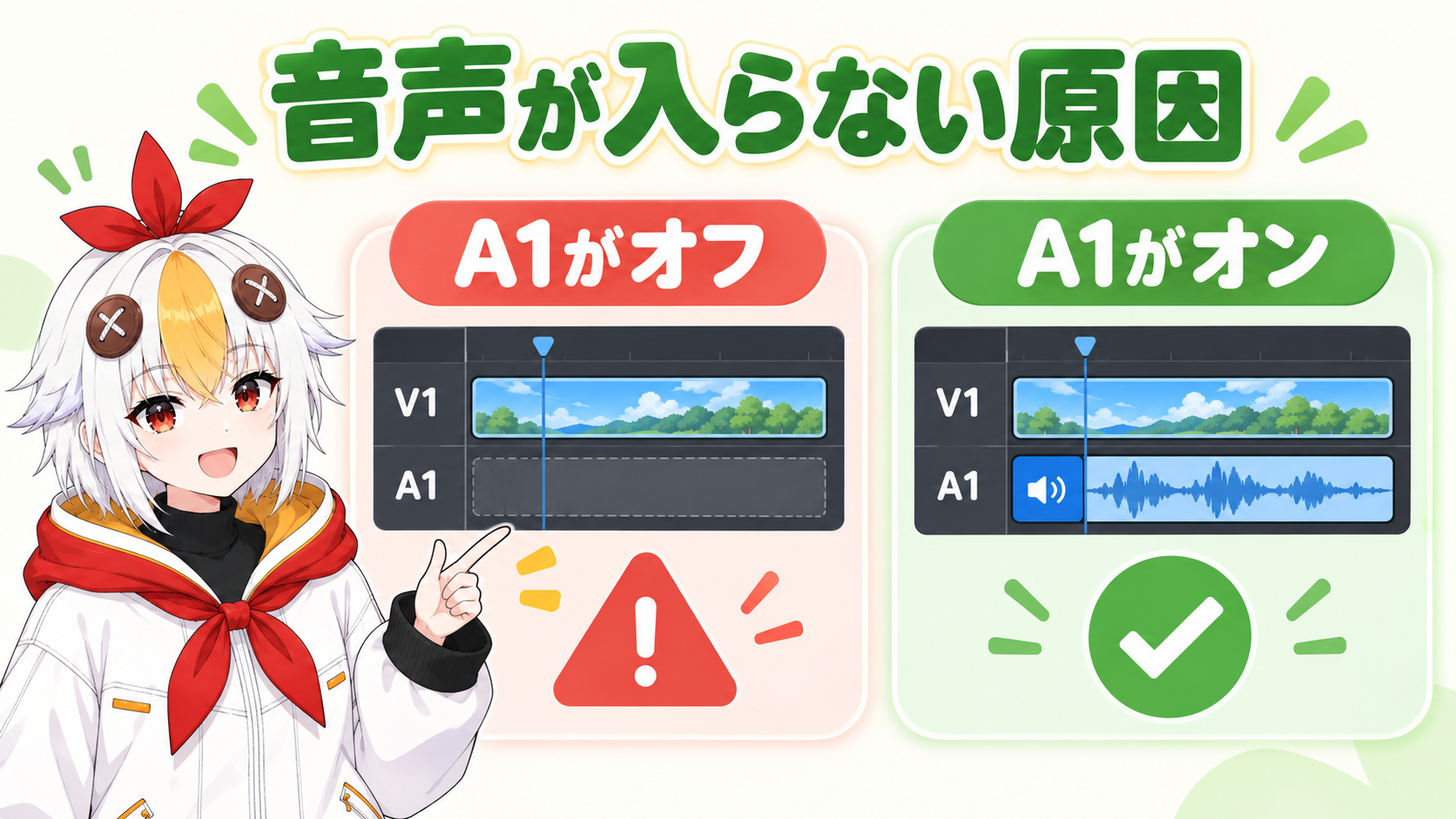
ソースパッチの印は、上下にドラッグして別のトラックへ動かせます。ソースモニターの「インサート」「上書き」ボタン(,キーと.キー)で素材を入れる時は、この印がある段に入ります。たとえば、「A1」の印をA2の段へ動かしておくと、素材の音声がA2に入ります。BGMはA2、効果音はA3、と分けて入れたい時に便利です。くわしくは、Adobeの公式ヘルプ「ソースパッチングを使用してタイムラインにメディアを追加する」をご覧ください。
💡 ソースパッチがオンなのに音声が入らない時は、ソースモニターの下にある「ビデオのみドラッグ」(フィルムのマーク)からドラッグしていないか確認してください。隣の「オーディオのみドラッグ」(波形のマーク)は、音声だけを入れる時に使います。
V1のクリップをコピーして、少し先で貼り付けたら、そこにあった映像が上書きされて消えた。これは、いまのPremiere Proでは、コピーしたクリップが「元と同じ段」に貼り付けられるからです。V1からコピーしたクリップは、V1の再生ヘッドの位置に、上書きで入ります。
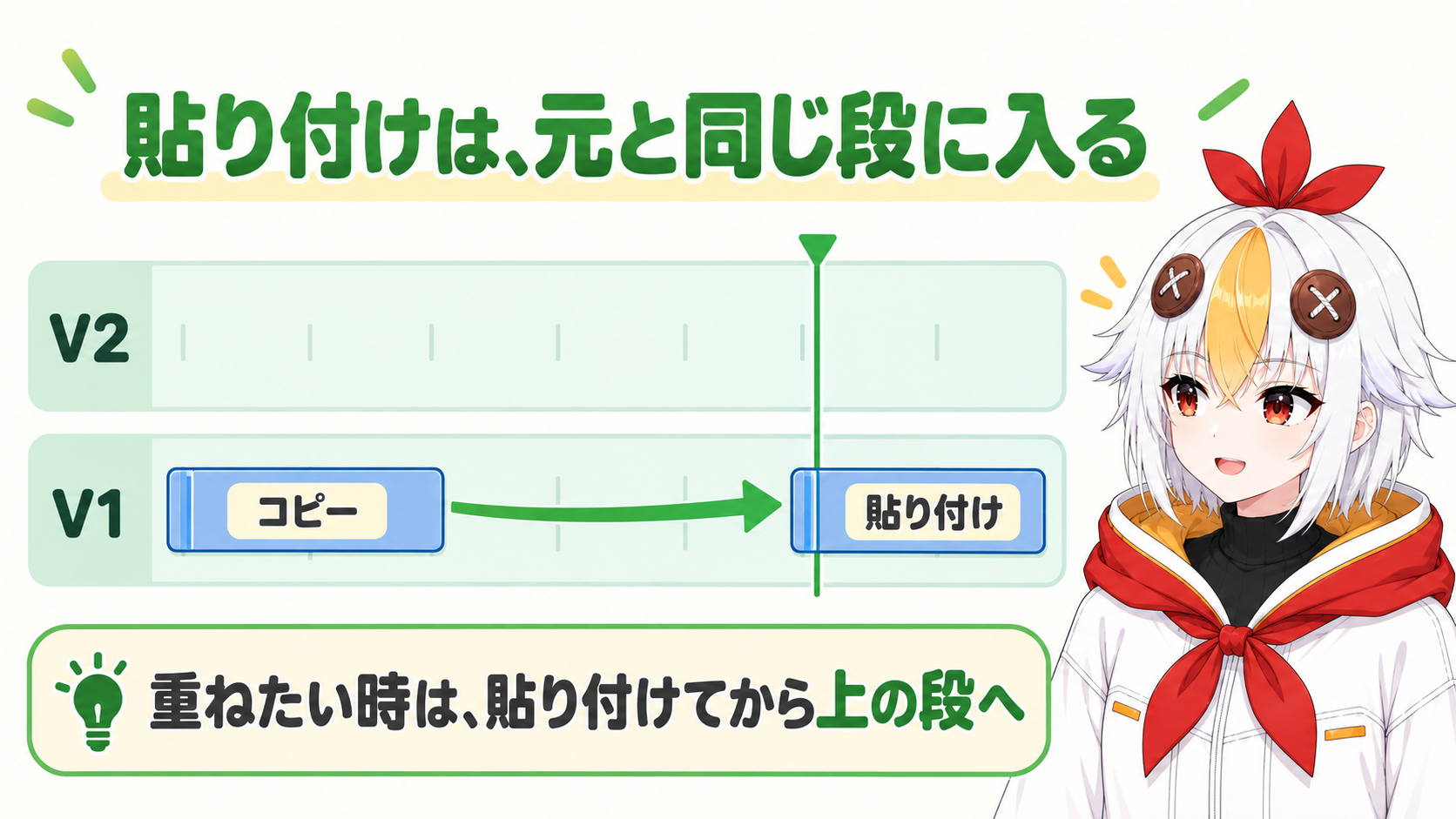
💡 古い解説では「貼り付け先はターゲットで決まる」と説明されています。これはバージョン22.5より前の動きです。22.5からは「同じトラックにペースト」が標準になりました。以前の動きを使いたい時は、「編集」→「キーボードショートカット」で「ペースト」と検索し、「ターゲットトラックにペースト」にキーを割り当てます。
では、ターゲット(トラック名の「V1」「A1」が青くなっている所)は何に使うのかというと、キーボードで操作する時の「対象の段」を決めるスイッチです。
「矢印キーで思った所に止まらない」「Ctrl+Kで切れない段がある」という時は、ターゲットを見直してください。くわしくは、Adobeの公式ヘルプ「トラックターゲットを使用してタイムライン上のクリップを操作する」をご覧ください。カットの基本操作はPremiere Proのカット編集の基本操作で解説しています。
クリップをクリックしても選べない、動かせない、切れない。トラック全体に斜めの線が入っていたら、トラックのロックがオンになっています。
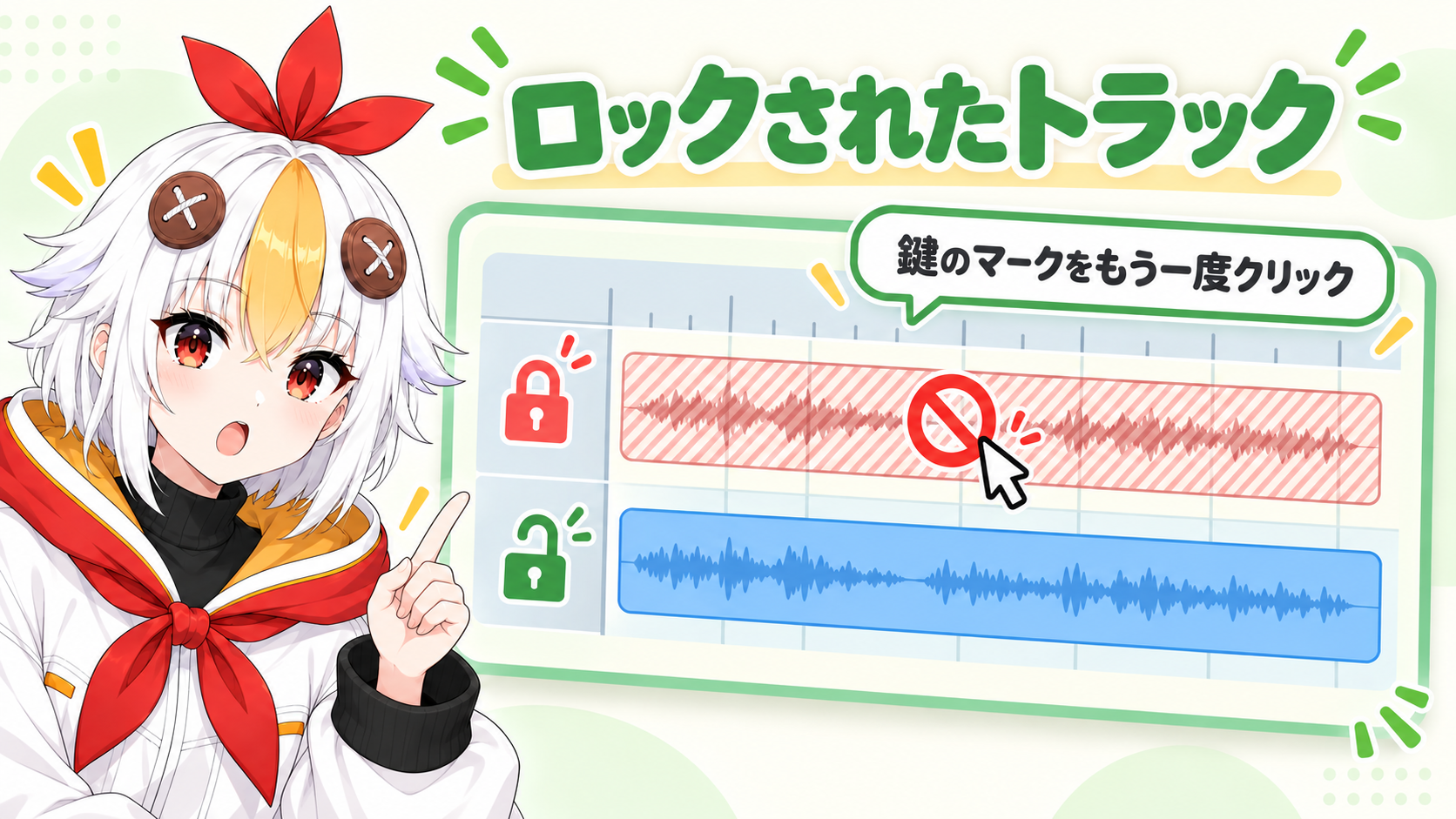
鍵のマークをもう一度クリックすれば、ロックが外れます。ロックは、「完成したテロップの段を、うっかり動かさないようにする」といった使い方ができる便利な機能です。触りたくないトラックには、積極的にかけておきましょう。
映像の不要な部分をリップル削除(詰めて削除)したら、後ろにあるテロップや効果音も一緒に前へ詰まります。これは、同期ロックが最初からすべてのトラックでオンになっているからです。映像とテロップがずれないようにするための、親切な仕組みです。
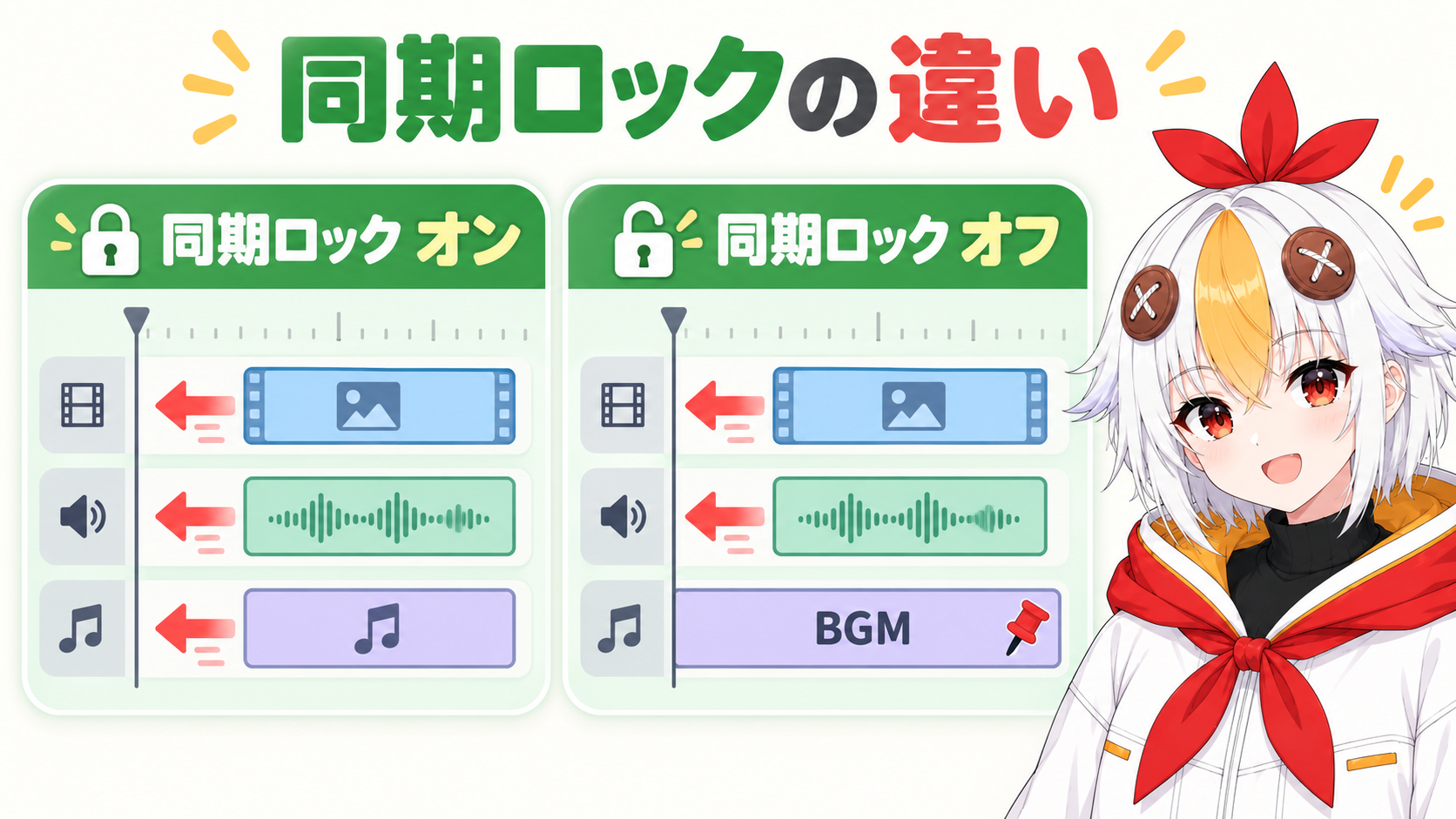
ただし、BGMのように「動いてほしくない」トラックでは、困ることがあります。その場合は、次のどちらかを使います。
💡 同期ロックをオフにしても、操作そのものに含まれているクリップ(自分で選んで削除したクリップなど)は動きます。Adobeの公式ヘルプでも、「操作にクリップが含まれる場合は、同期ロックの状態にかかわらず、トラックが移動します」と説明されています。
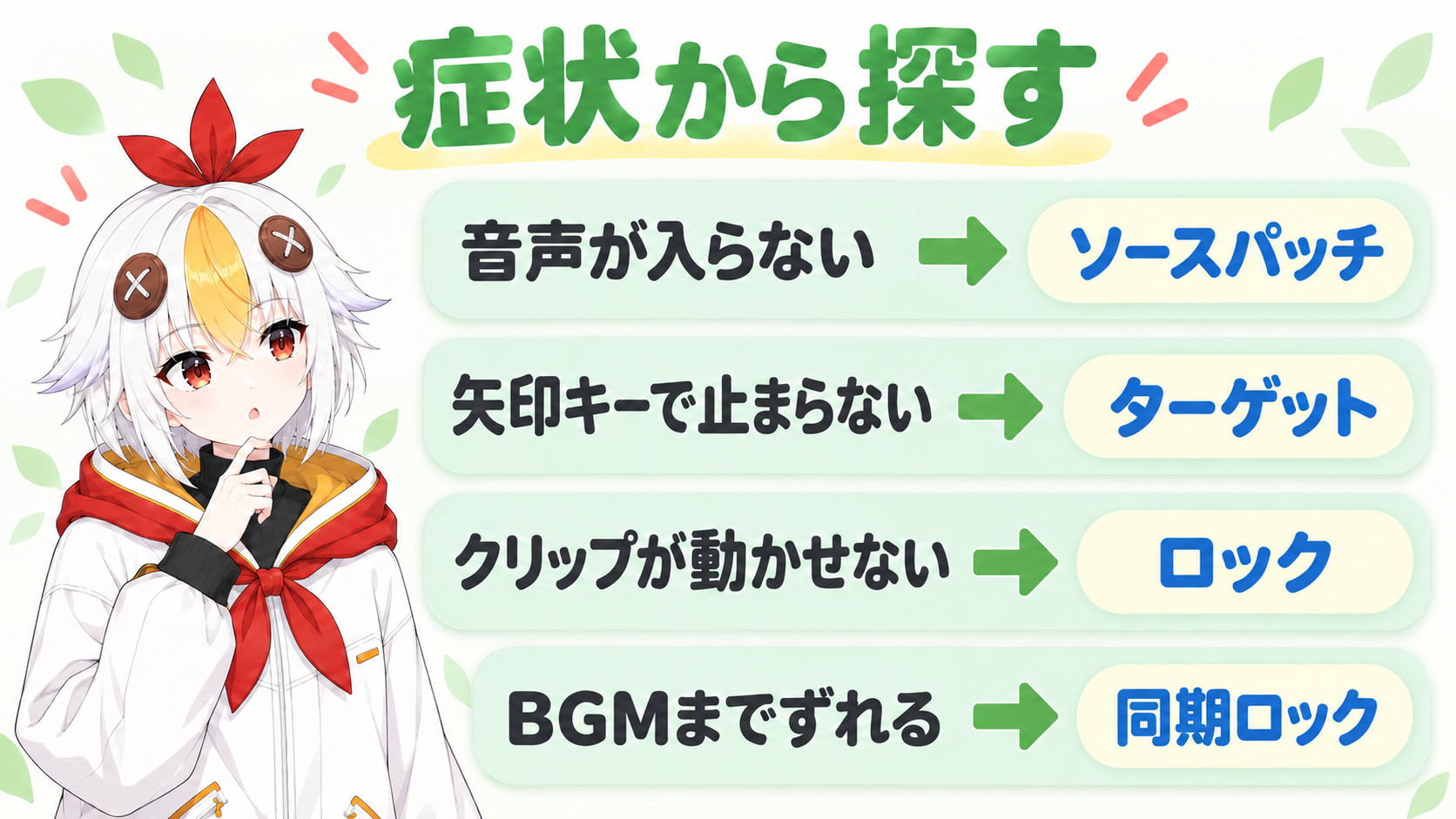
| 症状 | 確認するボタン |
|---|---|
| ドラッグしても音声(または映像)が入らない | ソースパッチ(左端のV1・A1) |
| 貼り付けたら、元の映像が上書きされた | 貼り付けは元と同じ段に入る。貼り付けたあと、上の段へ動かす |
| 矢印キーで思った所に止まらない・キーボードで切れない | ターゲット(トラック名のV1・A1) |
| クリップが選べない・動かせない | トラックのロック(鍵のマーク) |
| カットしたらBGMまでずれる | 同期ロック、またはロック |
| 映像が映らない・音が鳴らない | トラック出力(目のマーク)、ミュート(M)・ソロ(S) |
タイムラインに音声は入っているのに、再生しても音が出ない場合は、別の原因です。Premiere Proで音が出ない時の直し方をご覧ください。
こっこちゃん「左端の『A1』を押したら、音声もちゃんと入りました! ボタンが小さくて気づきませんでした……」
白い鴉「うっかり押してしまいやすい場所なんだ。『入らない・ずれる・動かない』と思ったら、まず左側を見る癖をつけるといいよ」
Aソースパッチの印は、入れる素材が決まっている時に表示されます。プロジェクトパネルで素材を選ぶか、ダブルクリックしてソースモニターで開くと、表示されます。
Aそれは「リンク」の機能です。Premiere Proで映像と音声のリンクを解除する方法で解説しています。
Aおすすめしません。全部オフにすると、リップル削除をした時に、映像だけが詰まってテロップや効果音がその場に残り、ずれてしまいます。オフにするのは、BGMなど「動いてほしくないトラック」だけにしてください。
カットの基本はPremiere Proのカット編集の基本操作、映像と音声を別々に扱う方法はPremiere Proで映像と音声のリンクを解除する方法、音が出ない時はPremiere Proで音が出ない時の直し方もあわせてご覧ください。