Premiere Proのシーケンス設定完全ガイド【2026年版】横動画・縦動画・FPSをVTuber向けに解説
kitagawatetsuro
白い鴉(しろいからす)
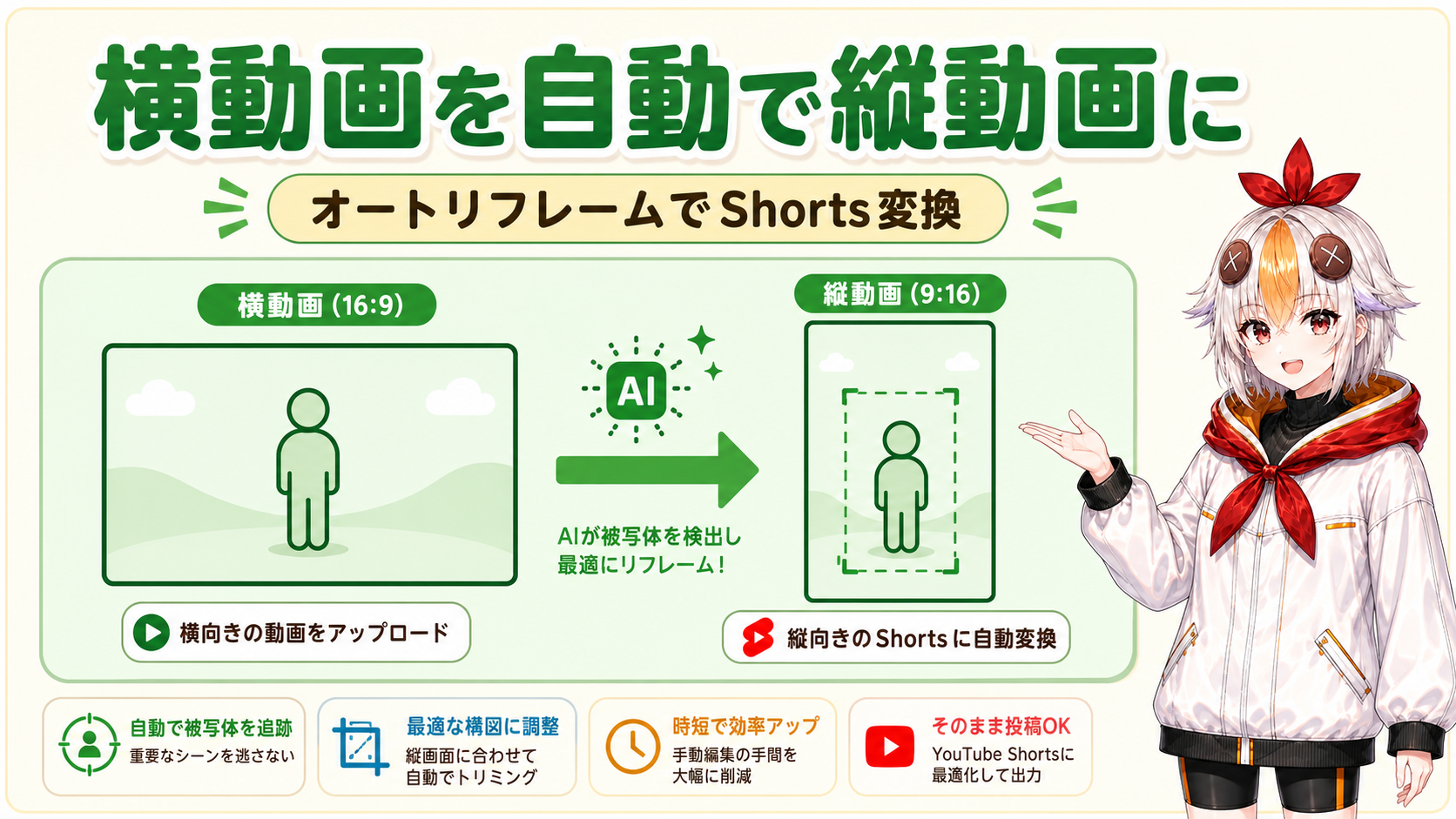
配信アーカイブをShorts・TikTok用に切り抜くとき、横動画をそのまま縦にすると、画面の端にいる人が切れてしまいます。「オートリフレーム」を使えばAIが被写体を自動で追いかけて縦動画に変換できますが、精度設定を知らないと追尾がズレます。この記事では精度設定の使い分け、ズレた時の直し方、そしてAIで新しい映像素材を生成してリフレームの余白を埋める方法までまとめました。

配信アーカイブをShorts用に切り抜くとき、横長(16:9)の映像をそのまま縦(9:16)の枠に当てはめると、画面の端に映っている自分の顔や、話している相手が枠の外に切れてしまうことがあります。
これを手作業でカット位置を調整していくのはかなりの手間です。そこで使うのが「オートリフレーム」——AIが映像の中の被写体を認識し、自動で追いかけながら縦動画に変換してくれる機能です。
ただし、精度設定を知らずに使うと、違う人を追いかけてしまったり、画面が不自然にガクガク動いたりします。この記事では、設定のコツと、うまくいかない時の直し方、そしてAIで新しい映像素材を生成して仕上げる方法までをまとめます。
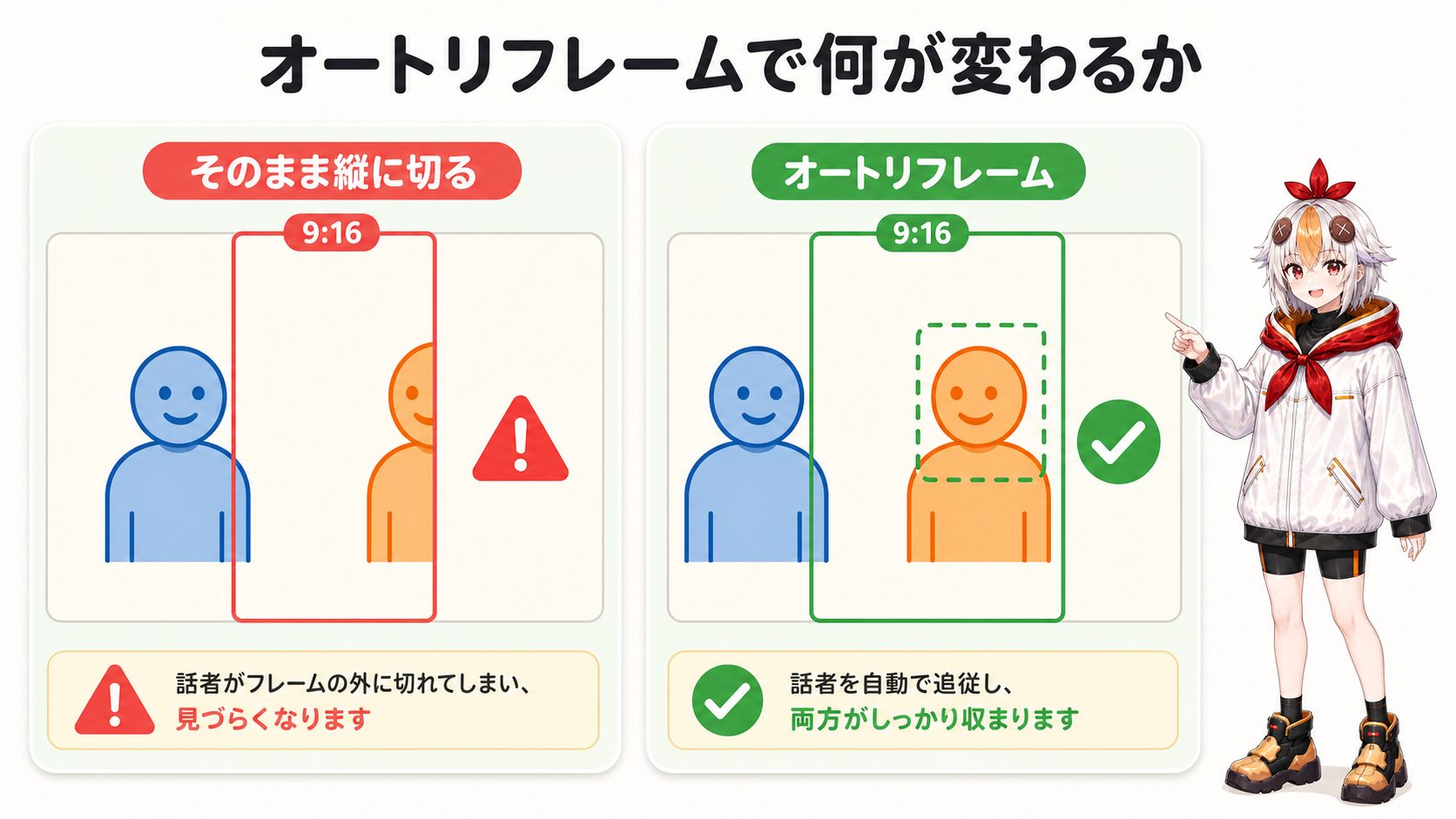
画面中央だけを機械的に切り抜くため、端にいる人や物が見切れる。複数人が映っている配信では特に起きやすい。
AIが被写体を認識し、話している人を追いかけながら枠を動かして縦動画を作る。手動でのキーフレーム調整が不要になる。
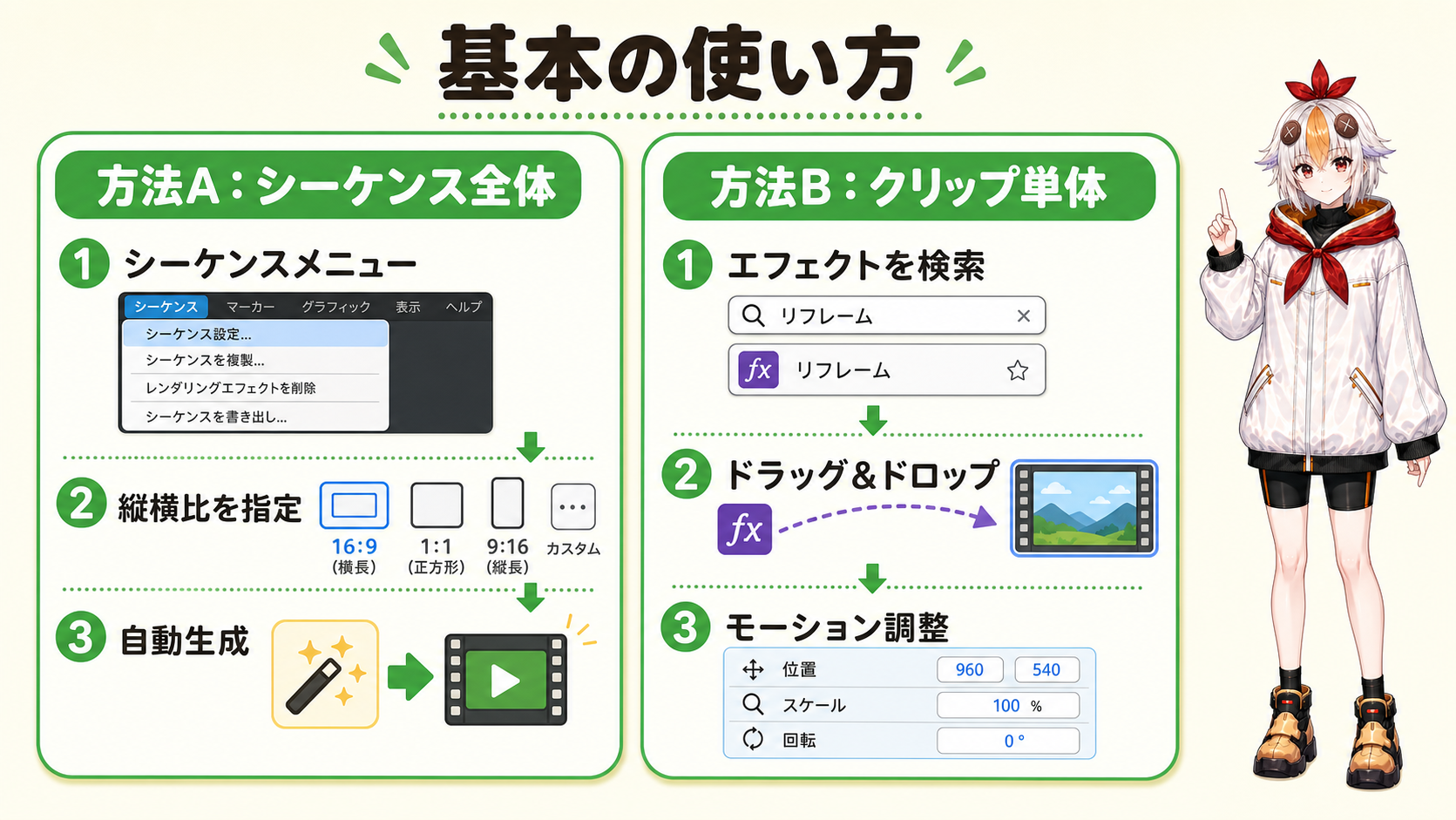
使い方は2通りあります。
オートリフレームには3段階のモーション設定があります。ここを映像の内容に合わせて選ぶかどうかで、仕上がりが大きく変わります。
トーク配信の切り抜きに「速い動き」を選ぶと、必要以上に画面が揺れて酔いやすい映像になります。まずは映像に近いテンポの設定から試してください。
AIは優秀ですが完璧ではありません。「右側で話している人がいるのに、なぜか左側の人の顔を追いかけてしまう」といったズレが起きることがあります。
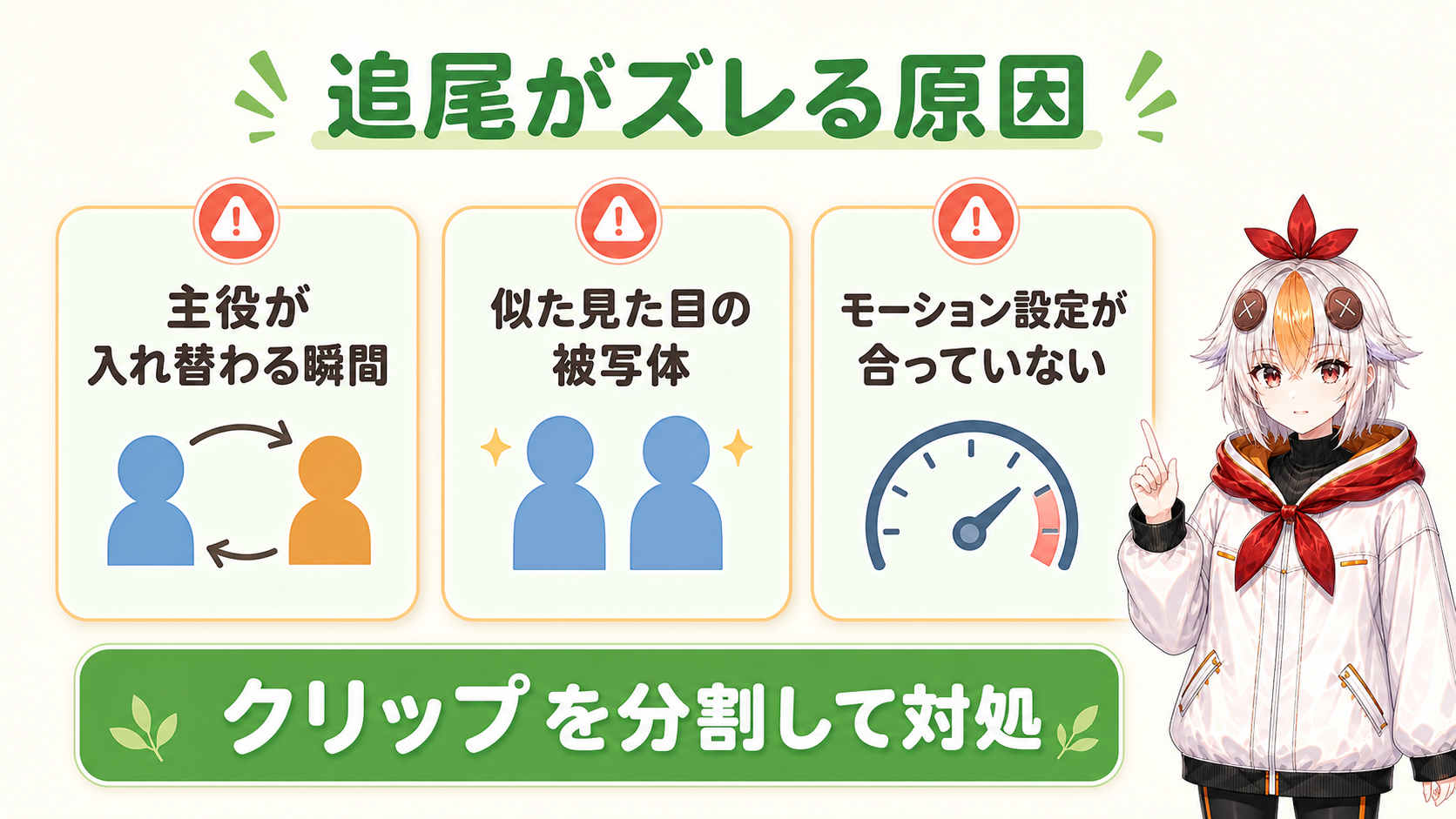
複数人が映っているカットで、話す人が切り替わる瞬間にAIが混乱しやすいです。切り替わりの直前でクリップを分割し、それぞれに別のフォーカスポイントを指定すると安定します。
同じ服装・似た構図の人物が並んでいると、AIが取り違えることがあります。この場合は手動でトラッキングポイントを指定し直すのが確実です。
動きの少ない映像に「速い動き」を設定すると、些細な動きにも過剰反応してガクガクします。モーション設定を1段階弱めるだけで直ることが多いです。
オートリフレームには、もう一つ知っておきたい弱点があります。画面の両端にあった情報は、リフレーム後にすべて失われるということです。背景に映っていた資料やテロップが、縦動画では見えなくなってしまいます。
「ウィンドウ」→「生成AI」から使える「生成メディアツール」(2026年9月のv26.5で追加)を使うと、テキストで指示するだけでAIが新しい映像素材(Bロール)を生成できます。オートリフレーム専用の機能ではなく汎用のテキスト→映像生成ツールですが、リフレームで失われた情報の代わりに、関連する映像を挟み込むといった使い方ができます。
ここまでの内容を、実際の制作の流れに当てはめると次のようになります。
| 工程 | やること | 参考記事 |
|---|---|---|
| 1. 見どころを探す | 文字起こしで候補場面を絞る | 文字起こし編集で時短 |
| 2. 縦動画に変換 | オートリフレームで自動追従 | この記事 |
| 3. 尺を微調整 | 足りない・余る部分を整える | 尺を伸ばす4つの方法 |
| 4. テロップを付ける | 自動文字起こしでテロップ生成 | ショート用テロップの作り方 |
| 5. 書き出す | SNS別の推奨設定で書き出す | 書き出し設定完全解説 |
1本の配信から複数本のShorts候補を選ぶ作業や、縦動画化の作業をまとめて依頼したい場合の相談も受け付けています。気になる方は映像制作についてもご覧ください。
クリップ単体ならエフェクトパネルで「オートリフレーム」と検索、シーケンス全体なら「シーケンス」メニューから選べます。
使えますが、話す人が頻繁に切り替わる場面では追尾がズレやすいです。切り替わりの直前でクリップを分割しておくと安定します。
できます。エフェクトコントロールパネルでいつでも「遅い動き/デフォルト/速い動き」を変更し、再確認できます。
2026年9月のアップデート(v26.5)で追加された機能です。提供条件が今後変わる可能性があるため、利用前にアプリ内の表示を確認してください。
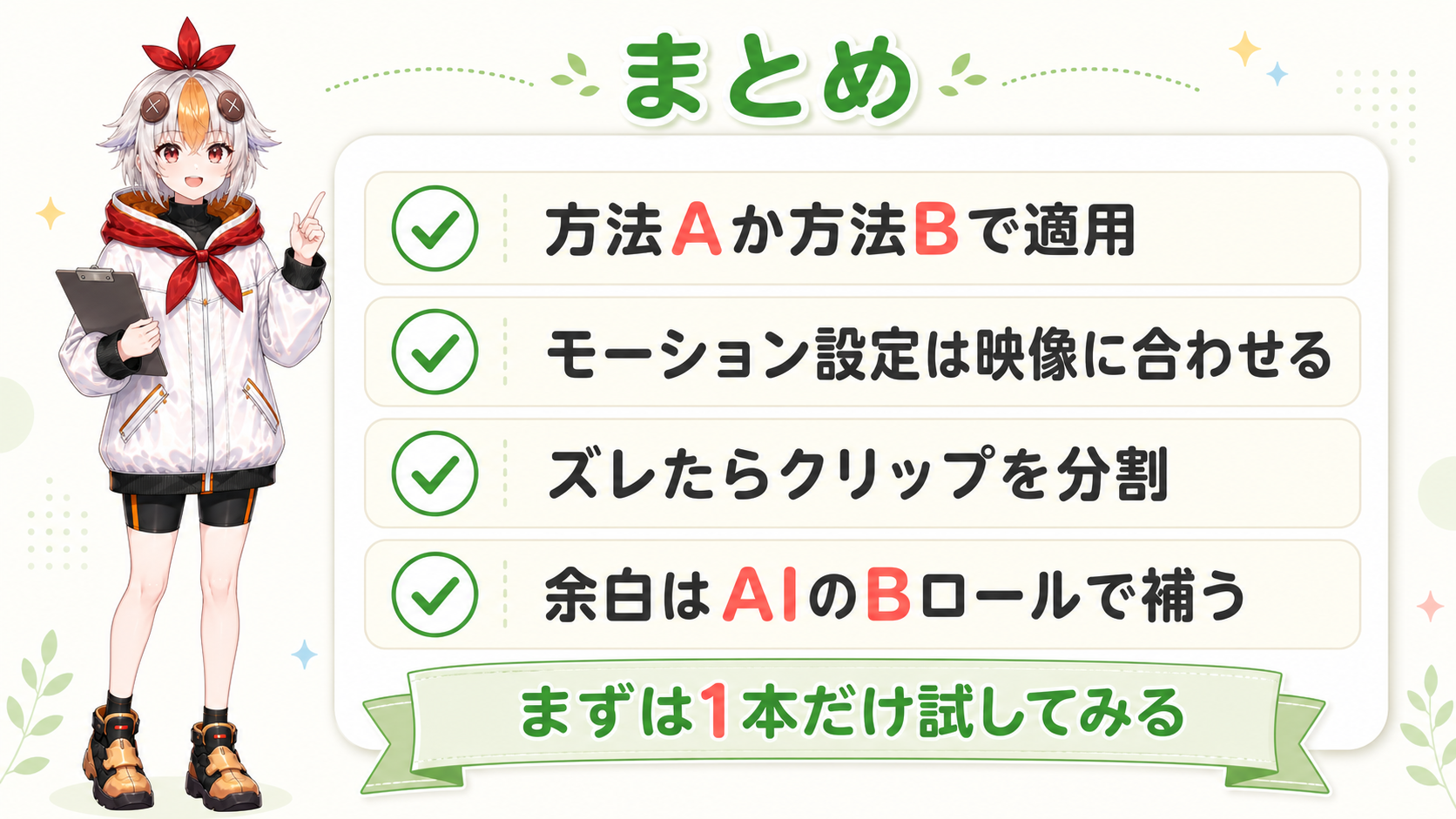
オートリフレームは万能ではありませんが、「まずAIに任せて、要所だけ手直しする」という使い方をすれば、縦動画化の作業時間はかなり短縮できます。
配信アーカイブが眠っているなら、まずは1本だけオートリフレームを試して、精度設定の感覚をつかんでみてください。
白い鴉では、VTuber向けのOP動画・配信演出・動画編集の制作を承っています。SNS用の短尺は5万円から、YouTube用1〜3分は15万円から承っています。「予算感だけ知りたい」というご相談でも構いません。
相談・見積もりを依頼する → 料金プラン・制作実績を見る