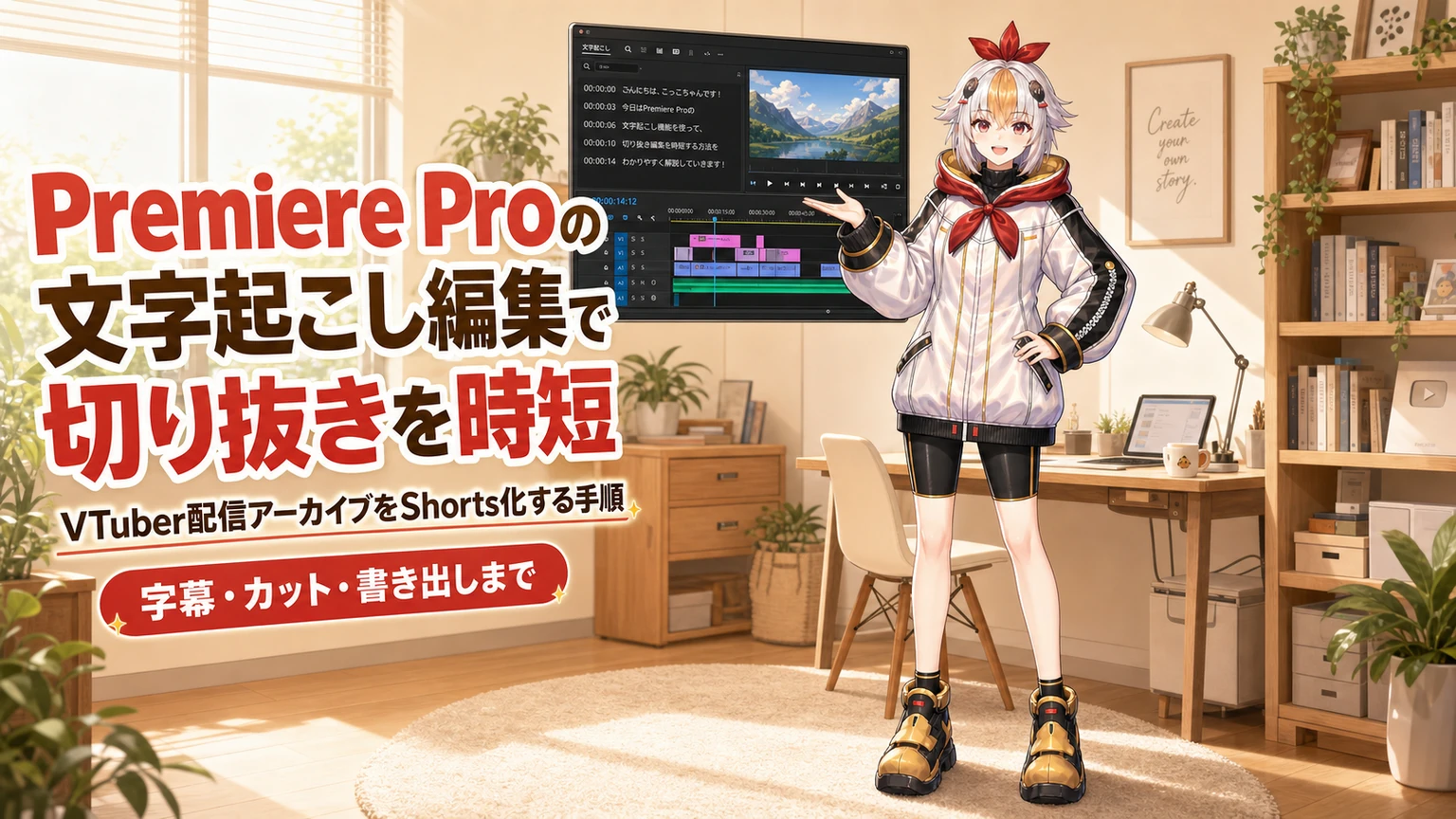
Premiere Proの文字起こし編集でVTuber切り抜きを時短する方法【2026年版】
kitagawatetsuro
白い鴉(しろいからす)
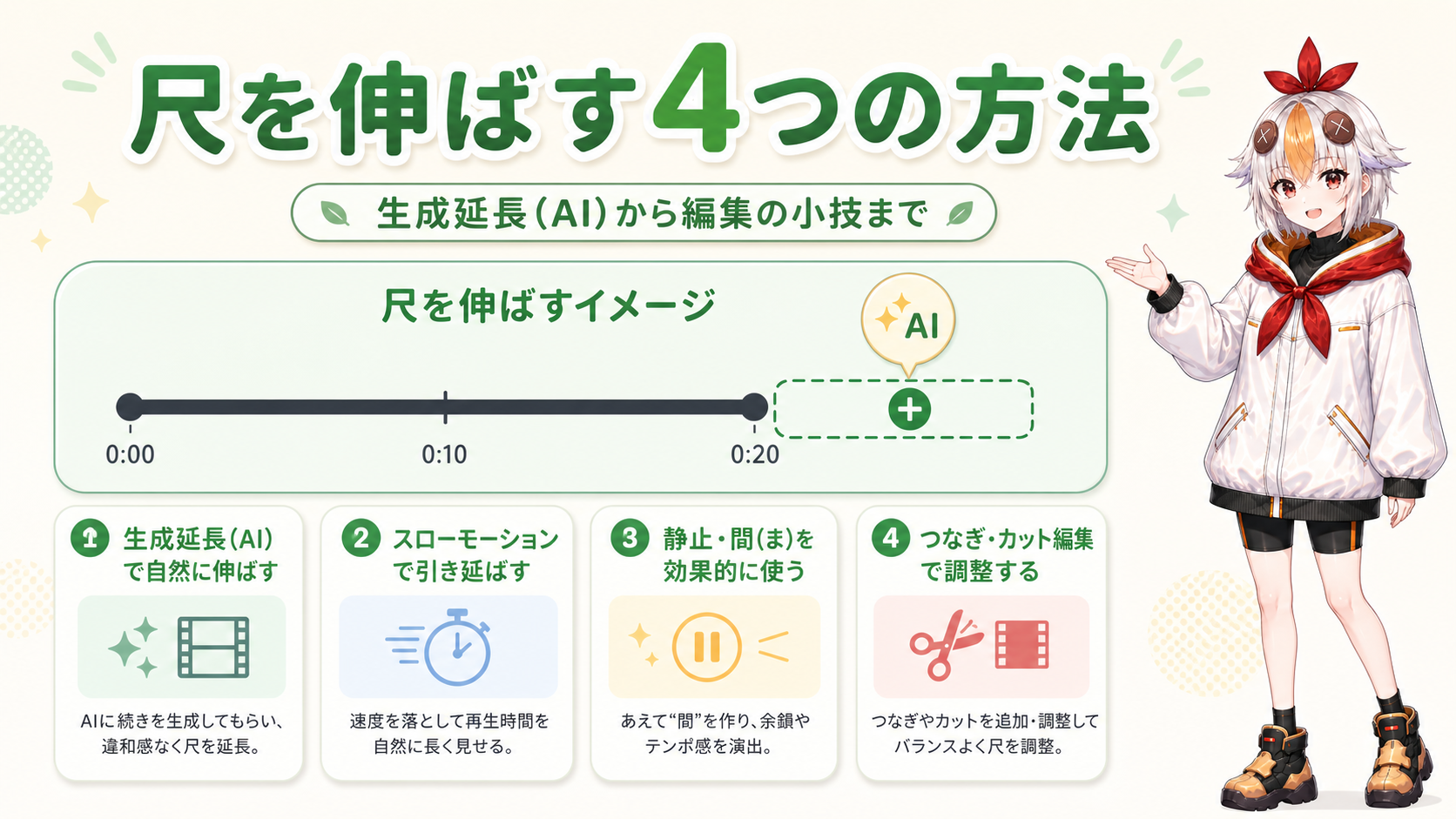
編集していて「あと1秒だけ映像が足りない」という場面はよくあります。2025年からは、AIが映像を分析して自然な続きを生成する「生成延長」という機能が使えるようになりました。ただし万能ではないので、生成延長・フリーズフレーム・リタイミング・カットバックの4つを、場面に応じて使い分ける方法をまとめました。

音楽に合わせてカットを切ったら、あと1秒だけ映像が足りない。トーク動画で「間(ま)」が短すぎて、テンポが忙しなく感じる。素材を撮り直すほどではないけれど、このままでは尺が合わない。
編集をしていると、こうした「ほんの少しだけ足りない」場面によく出会います。
2025年からは、AIが映像を分析して自然な続きを作ってくれる「生成延長(Generative Extend)」という機能が使えるようになりました。ただし、使える条件がかなり限られています。この記事では、生成延長を軸に、状況に応じて使い分けたい4つの方法をまとめます。
まず全体像です。気になる方法から読んでも大丈夫です。
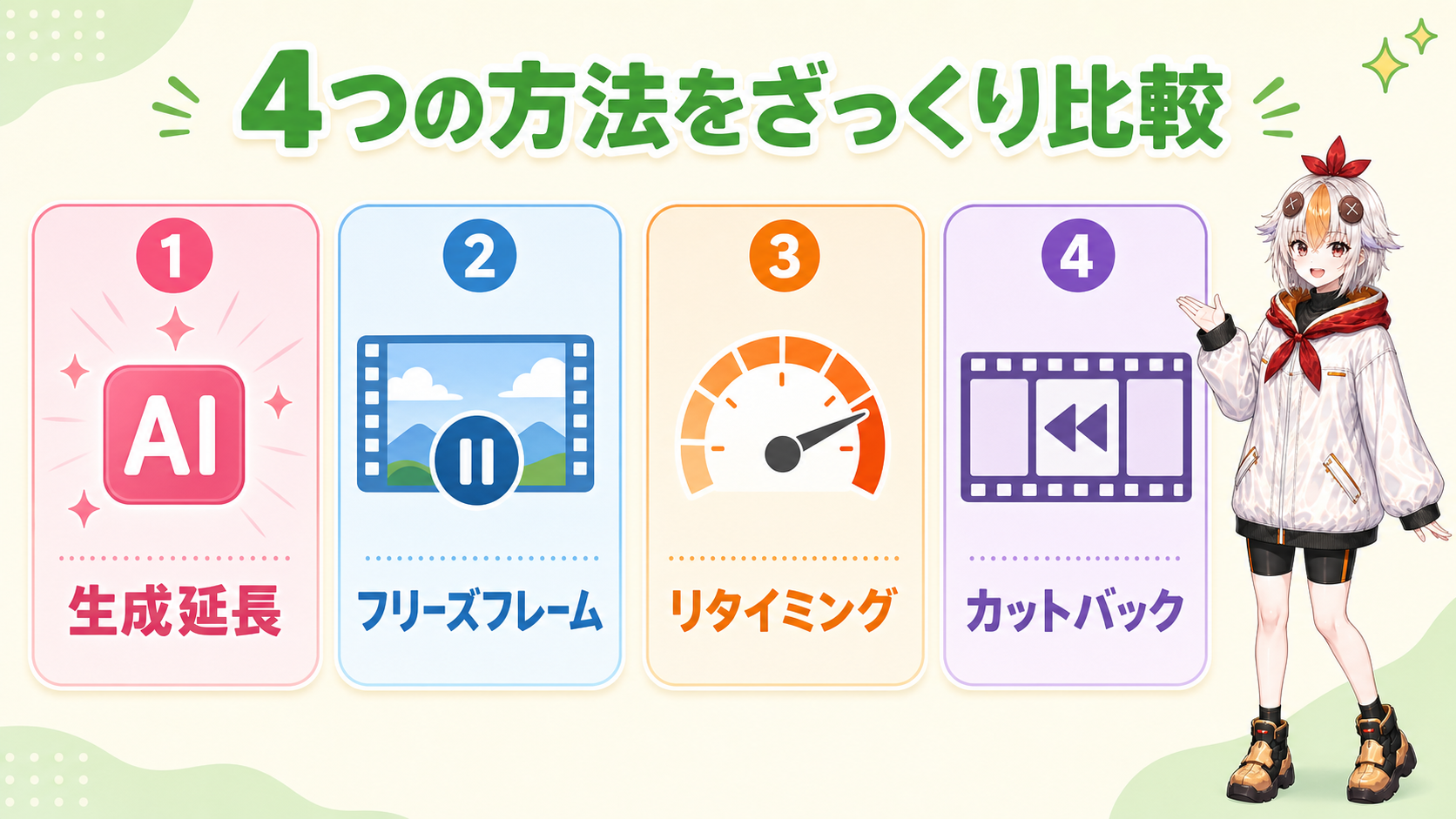
| 不足時間 | おすすめの方法 | 理由 |
|---|---|---|
| 1秒以内・動きが少ない映像 | 方法1(生成延長) | 自然さを保ったまま一発で解決 |
| 喋り終わり・静止した瞬間 | 方法2(フリーズフレーム) | 不自然さが目立ちにくい |
| 0.5〜1秒・動きのある映像 | 方法3(リタイミング) | 気づかれにくい範囲で微調整できる |
| 2秒以上・大きく足りない | 方法4(カットバック) | 無理に伸ばさず構成で解決する |
クリップの端をAIが分析し、そのまま続きそうな映像を新しく生成して継ぎ足す機能です。2025年4月のバージョン25.2以降で使えます。
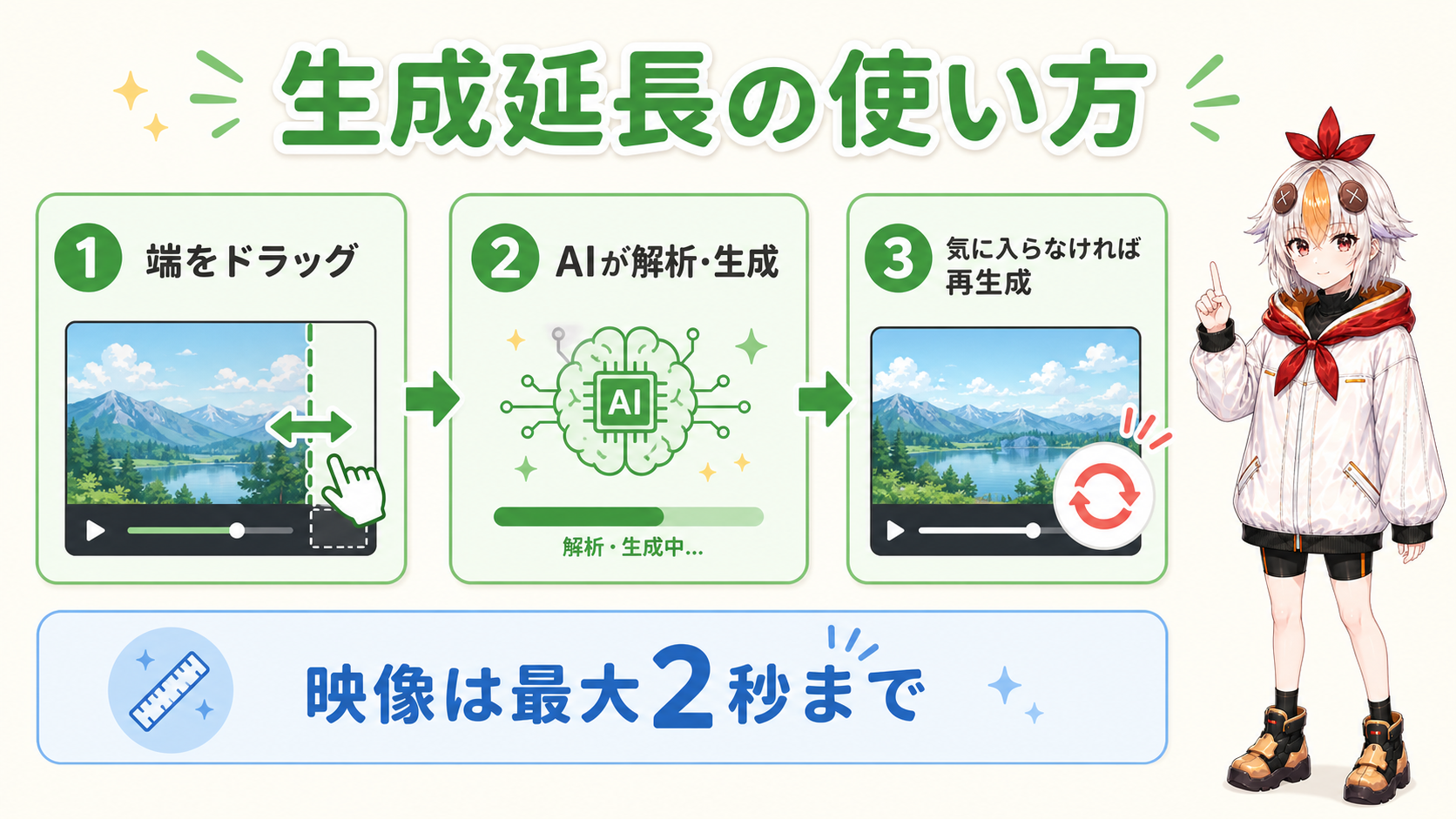
クレジット消費は解像度・フレームレートによって変わります。執筆時点では期間限定で無料利用できる案内が出ていますが、条件は変わる可能性があるため、実行前にアプリ内の表示で必ず確認してください。
いちばん手軽で失敗しにくい方法です。クリップの最後の1コマを止めて、そのまま必要な長さだけ伸ばします。
喋り終わった直後や、動きが止まった瞬間で使うと、止まっていることに気づかれにくいです。逆に、人が動いている最中に使うと不自然に見えるので避けてください。
クリップの再生速度を少しだけ落として、尺を稼ぐ方法です。
目安として、数%程度の変化なら視聴者はほぼ気づきません。10%を超えて落とすと動きがもたついて見えるので、微調整の範囲にとどめるのがコツです。
不足が大きいときは、無理に1本のクリップを伸ばそうとせず、別の映像を差し込んで構成で解決します。
この方法は2秒以上の大きな不足にも対応できるうえ、映像に変化が出るので、結果的に見やすくなることも多いです。
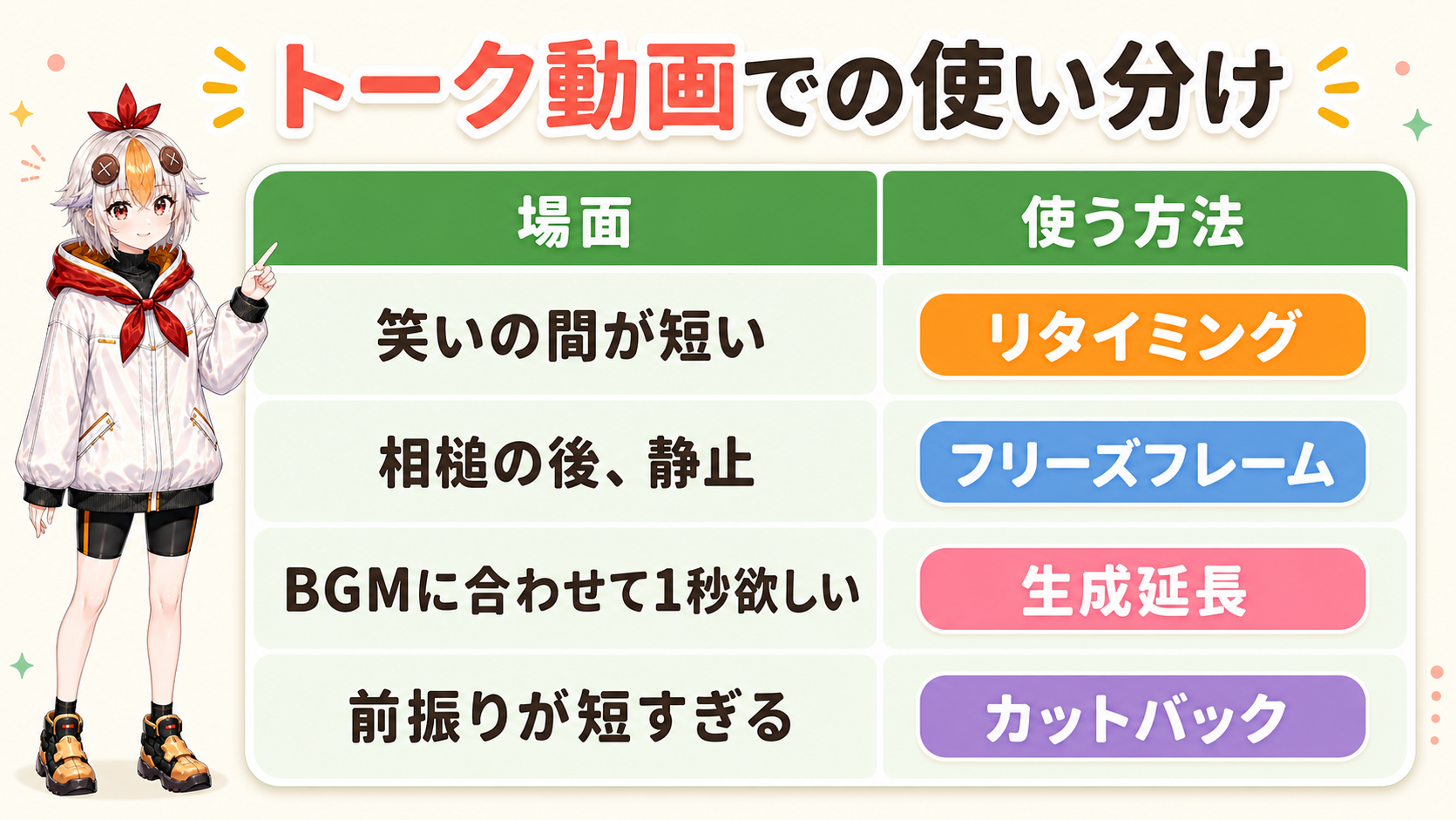
雑談配信の切り抜きでは、次のような場面でこの4つを使い分けます。
| 場面 | 使う方法 |
|---|---|
| 笑いの「間」が0.5秒だけ短い | 方法3(リタイミング) |
| 相槌の後、一瞬静止している | 方法2(フリーズフレーム) |
| BGMの展開に合わせて1秒欲しい | 方法1(生成延長) |
| 盛り上がり部分の前振りが短すぎる | 方法4(カットバック) |
特に方法1(生成延長)は、「間」が短いだけで撮り直すほどでもないという、VTuberのトーク編集で頻発する悩みにちょうど合っています。
ここまでの方法は、あくまで「ほんの少し」足りない場合の応急処置です。数秒単位で大きく足りない場合、小技を重ねるほど不自然さが増えていきます。
構成そのものを見直したほうが早いことがあります。台本段階での尺設計や、素材が足りない部分の構成し直しなど、編集の相談は随時受け付けています。気になる方は映像制作についてもあわせてご覧ください。
Premiere Proのバージョンが25.2以上か確認してください(2025年4月リリース)。それより古いバージョンには搭載されていません。
執筆時点では期間限定で無料利用の案内が出ていますが、今後有料の生成クレジット制に切り替わる可能性があります。実行前にアプリ内の表示を確認してください。
できます。ただし生成できるのは環境音などに限られ、会話や音楽そのものは生成されません。セリフの間を伸ばしたい場合は、方法2・3のほうが確実です。
クリップを右クリックして「再生成」を選ぶと、別のパターンで作り直せます。何度か試しても不自然なら、方法2〜4に切り替えてください。
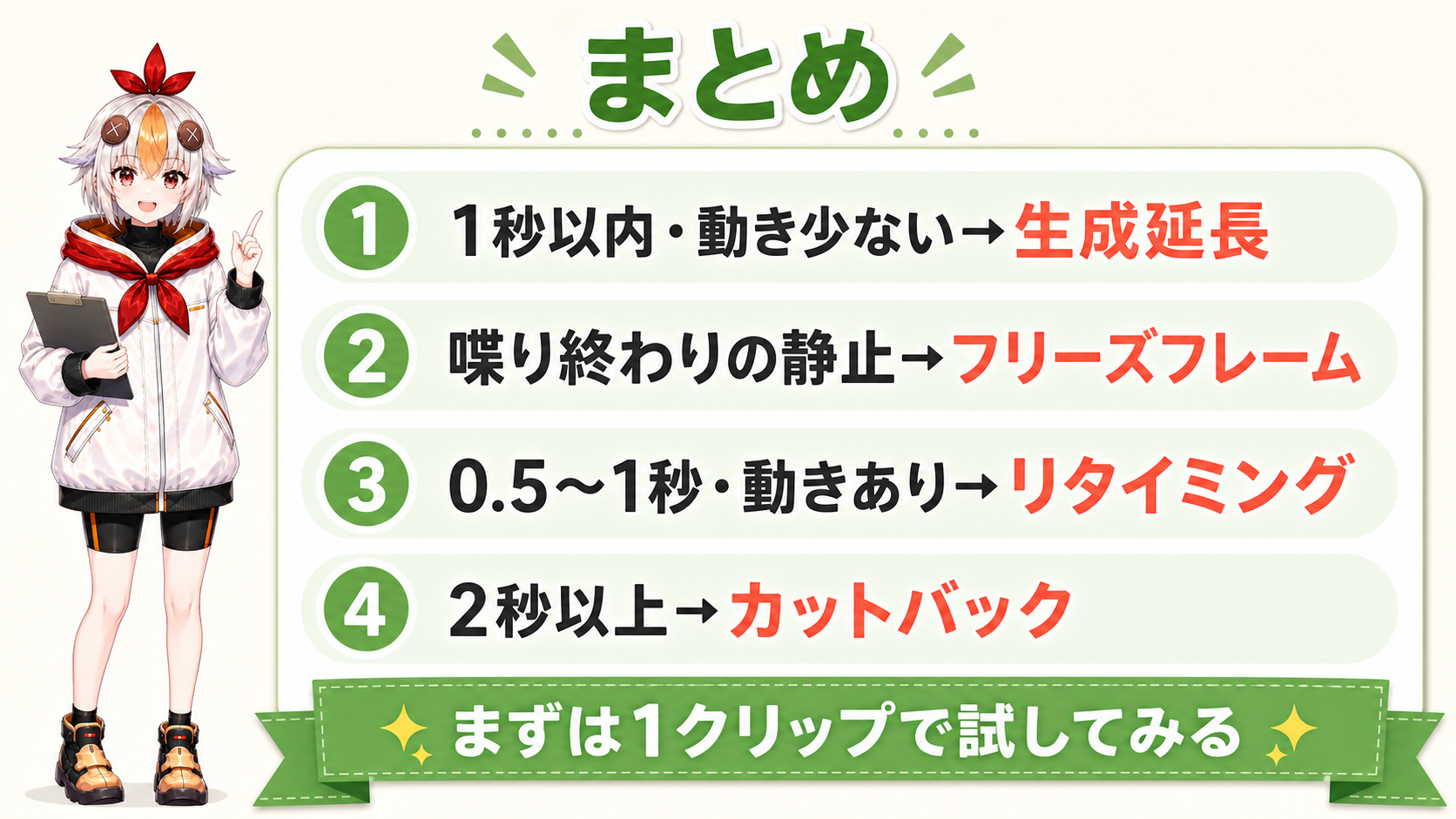
生成延長は便利ですが、「映像2秒・音声10秒まで」という上限と、使える条件があることを覚えておいてください。
条件に合わない時にあわてず他の方法へ切り替えられれば、尺の不足はだいたい解決できます。まずは目の前の1クリップで、いちばん自然に見える方法から試してみてください。
白い鴉では、VTuber向けのOP動画・配信演出・動画編集の制作を承っています。SNS用の短尺は5万円から、YouTube用1〜3分は15万円から承っています。「予算感だけ知りたい」というご相談でも構いません。
相談・見積もりを依頼する → 料金プラン・制作実績を見る