Premiere Proの音声ノイズ除去のやり方【2026年版】Essential Soundパネルでノイズ・ハムを消す
kitagawatetsuro
白い鴉(しろいからす)
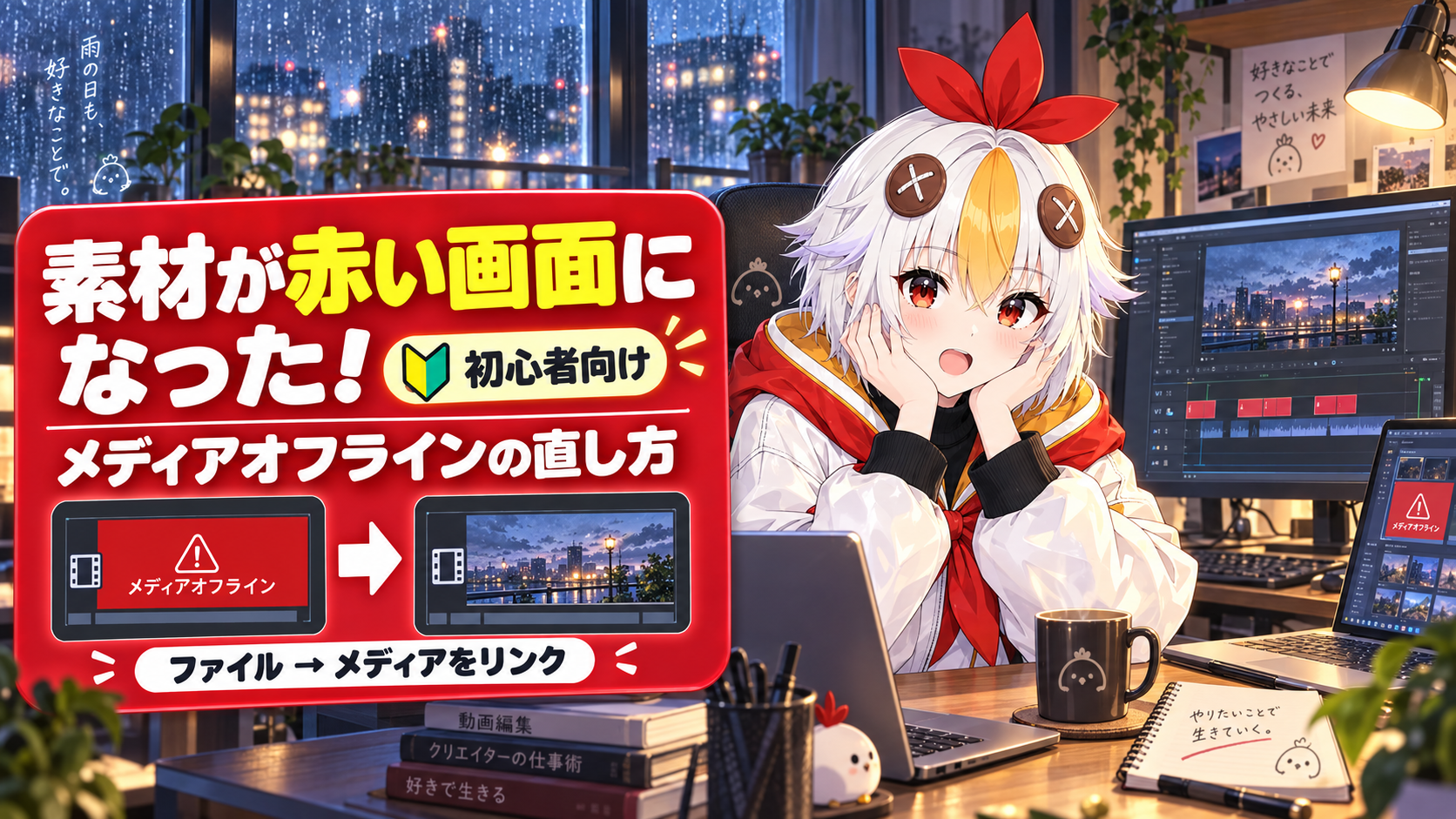
Premiere Proでプロジェクトを開いたら、映像が赤い画面になって「メディアオフライン」と表示された。素材が消えてしまったのかと焦りますが、多くの場合は「素材が消えた」のではなく、「素材の場所が分からなくなっている」だけです。落ち着いて手順どおりに進めれば、ほとんどのケースで元に戻せます。
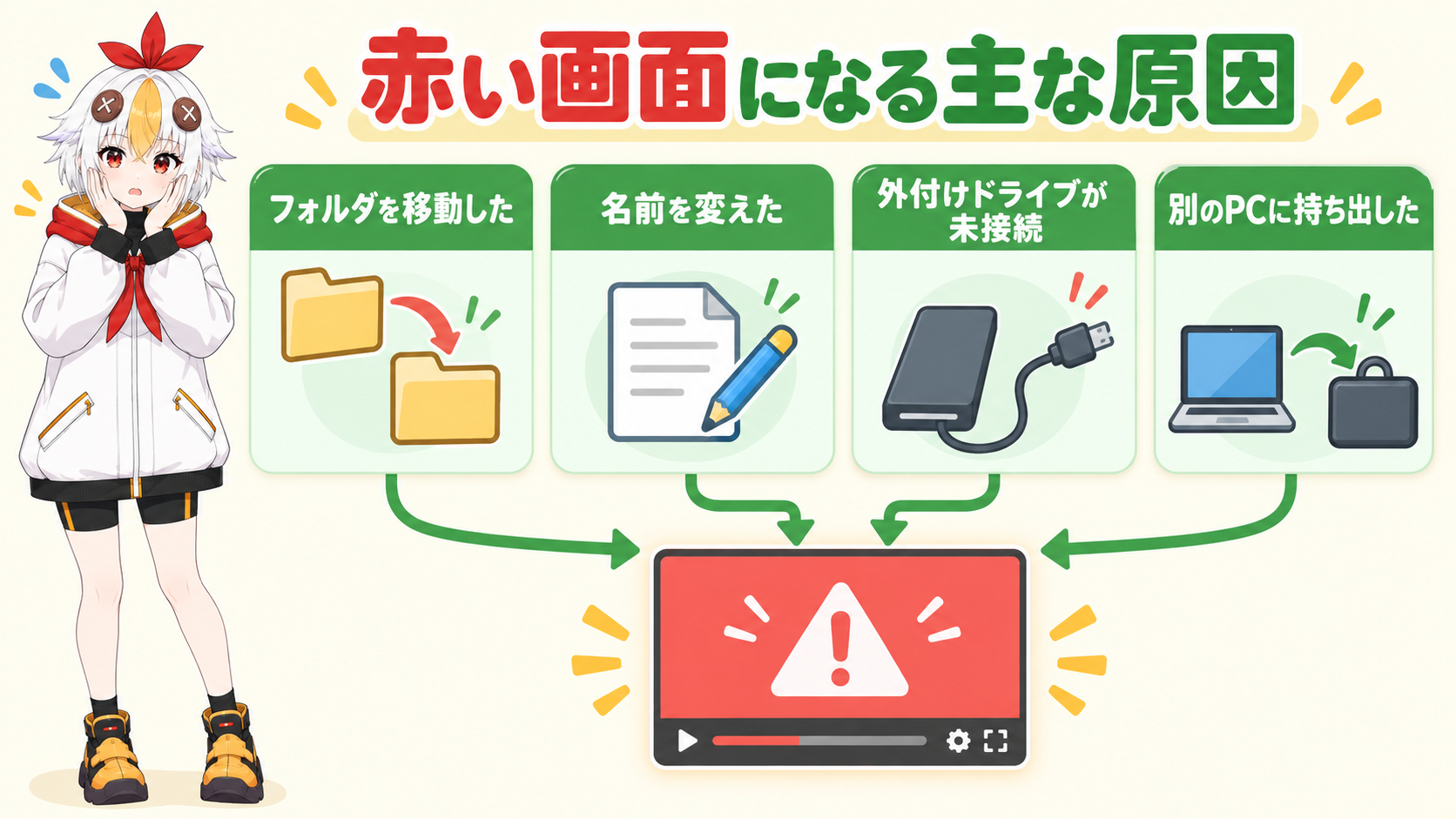
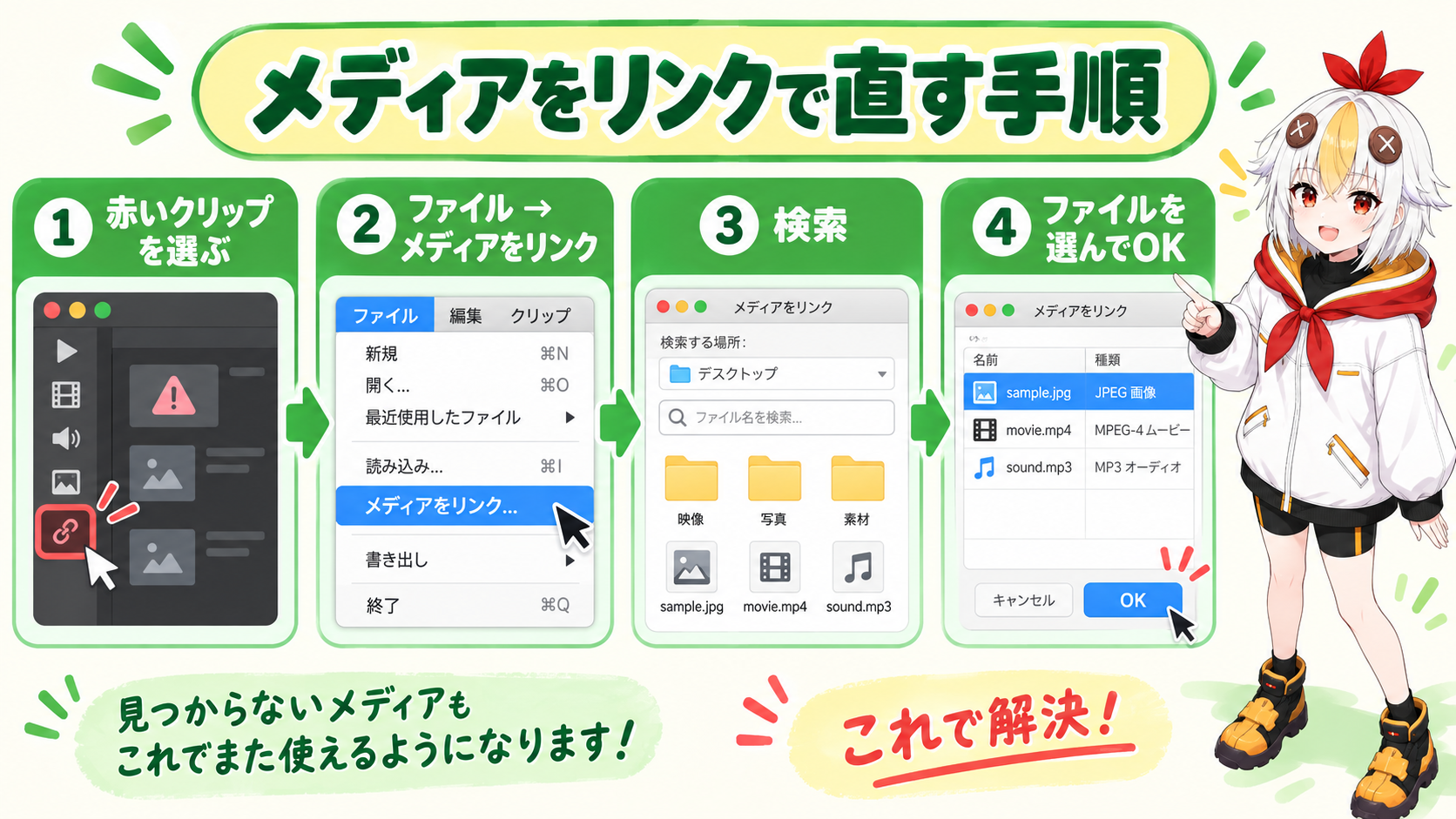
Premiere Proは、動画ファイルそのものをプロジェクトの中に持っているわけではなく、「このファイルはこの場所にある」という道案内を記録しているだけです。素材のフォルダを移動したり、名前を変えたり、外付けドライブを外したりすると、道案内が合わなくなって「メディアオフライン」になります。素材のファイルがどこかに残っていれば、プロジェクトパネルで該当のクリップを選び、メニューの「ファイル」→「メディアをリンク」から場所を指定し直すだけで直ります。
プロジェクトを別のパソコンや外注先に渡すときにも、同じ問題が起きやすくなります。その予防はPremiere Proのプロジェクト整理・引き継ぎ術で扱っています。この記事は、すでに赤い画面になってしまった時の直し方に絞って解説します。
こっこちゃん「昨日まで普通に編集できてたのに、開いたら全部赤い画面で……素材が全部消えちゃったかと思った……」
白い鴉「大丈夫ですよ。消えたのではなく、場所が分からなくなっているだけのことがほとんどです。まず素材のファイルが残っているかを確認しましょう」
📋 この記事の要約
「メディアオフライン」は、素材ファイルの場所が分からなくなった状態です。原因は、素材の移動・名前変更・削除、外付けドライブの未接続、別のパソコンへの持ち出しなどです。プロジェクトパネルでオフラインのクリップを選び、「ファイル」→「メディアをリンク」→「検索」で素材を指定し直すと再リンクできます。素材ファイルが本当にない場合は、再度取り込む必要があります。
Premiere Proのプロジェクトファイルには、動画や音声そのものは入っていません。「このクリップの元ファイルは、このフォルダのこのファイル」という参照情報だけを記録しています。そのため、元ファイルの場所や名前が変わると、Premiere Proは素材を見つけられなくなり、画面が赤くなって「メディアオフライン」と表示されます。
まず、赤い画面のクリップがどの素材なのかを確認しておきましょう。この情報は次の再リンクの手順で役に立ちます。
Adobeの公式ヘルプでも、オフラインのクリップを元のファイルにリンクし直す方法として、次の流れが紹介されています。
検索のウィンドウには「ファイルプロパティをマッチング」という項目があり、ファイル名や拡張子などを条件に、探しているファイルが一致するかどうかを判断できます。素材の名前を変えていない場合は、ファイル名を条件にしておくと、正しいファイルが見つかりやすくなります。同じ場所にある複数のクリップは、まとめて選んで再リンクすることもできます。
💡 Premiere Proは、自動で探してくれる場合もある
Adobeの公式ヘルプによると、Premiere Proはオフラインになった素材について、以前保存されていた場所(履歴のパス)を確認したり、自動で検索したりして、再リンクを試みます。フォルダを元の場所に戻したあとにプロジェクトを開き直すと、それだけで直ることもあります。
こっこちゃん「フォルダを動かしちゃったのが原因だったんだ……ファイルの場所を教えてあげればいいんだね」
白い鴉「そうです。ソフトは道案内が分からなくなっているだけなので、正しい場所を教えてあげれば元に戻ります」
「検索」しても該当のファイルが見つからない場合は、次の順で確認してみてください。
⚠️ ファイルがどこにも残っていない場合は、素材を取り込み直す必要がある
削除してしまった素材は、Premiere Proの機能では元に戻せません。バックアップや、元の撮影データ、録画データが別の場所に残っていないかを探してください。見つかった場合は、同じ手順で再リンクすればOKです。
4K素材など容量が大きくなる場合は、素材の置き場所も重要です。動画編集用の外付けSSD・ストレージおすすめも参考になります。また、突然の不具合に備えて、Premiere Proのオートセーブ・バックアップ設定もあわせて確認しておくと安心です。
オフラインのまま書き出すと、その部分に正しい映像が入らないことがあります。書き出す前に、プロジェクトパネルとタイムラインに赤い画面が残っていないかを必ず確認してください。書き出しの設定についてはPremiere Proの書き出し設定ガイドをご覧ください。
素材の場所が変わったままになっている可能性があります。一度、正しい場所にリンクし直して、プロジェクトを保存してください。保存すると、新しい場所が記録されます。
同じフォルダにある素材は、プロジェクトパネルでまとめて選んでから「メディアをリンク」を実行できます。素材の名前が変わっていなければ、ファイル名をマッチング条件にすると、まとめて直せることが多いです。
こっこちゃん「案件ごとにフォルダを作って、素材も全部そこに入れておけば、赤い画面にならなくて済むんだね」
白い鴉「はい。編集を始める前の整理が、いちばんの予防です。地味ですが効果は大きいですよ」
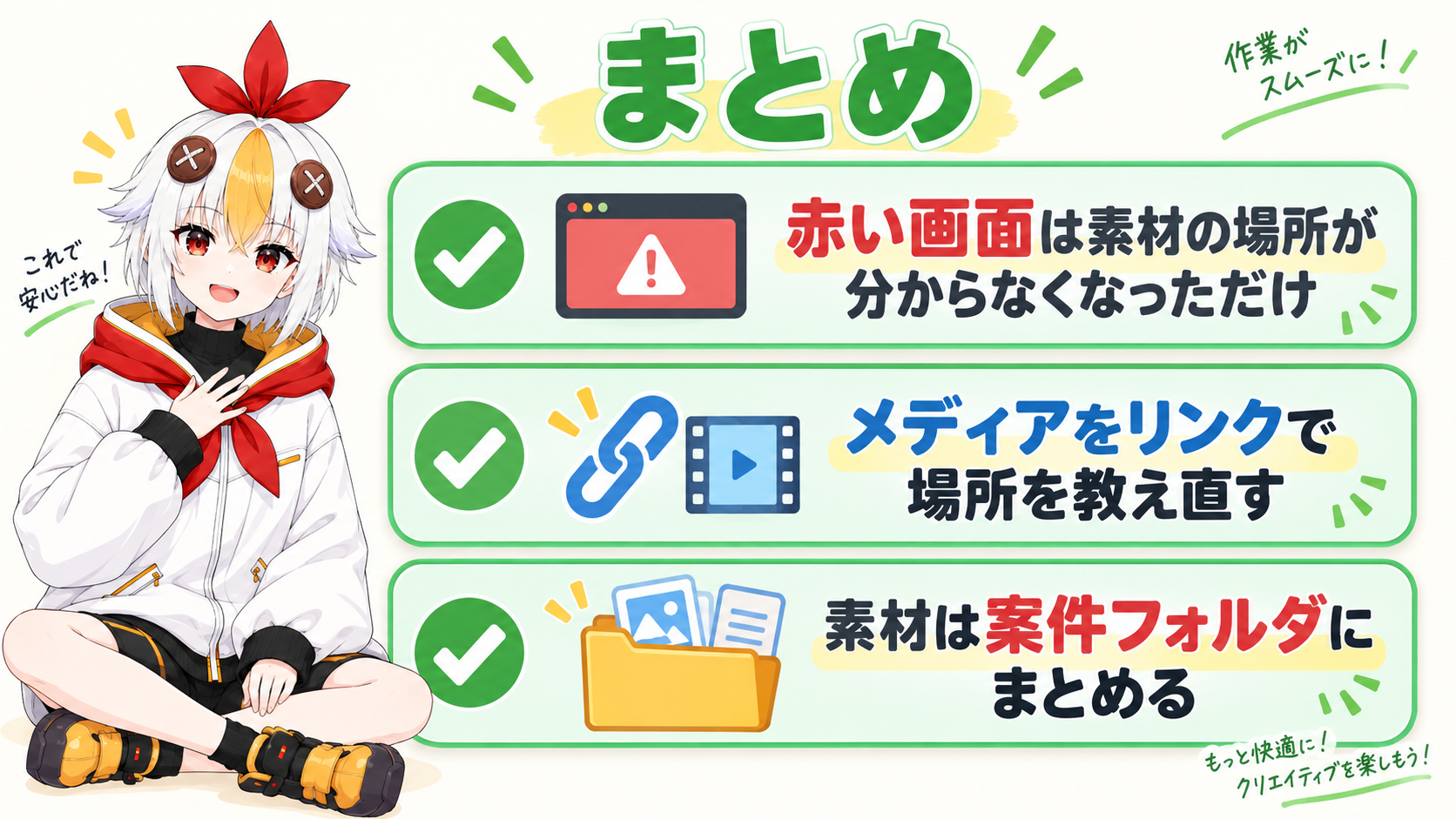
「メディアオフライン」は、素材そのものが壊れたのではなく、素材の場所が分からなくなった状態です。素材ファイルが残っていれば、プロジェクトパネルでクリップを選び、「ファイル」→「メディアをリンク」→「検索」で指定し直すと直せます。
予防は、案件ごとのフォルダに素材をまとめ、編集中に名前や場所を変えないことです。慌てず、まず素材のファイルが残っているかを確認しましょう。
参考:Adobe公式ヘルプ「オフラインファイルを見つけてリンクする」「オフラインメディアを自動的に再リンク」