Live2Dで衣装差分(着せ替え)を作る方法【2026年版】パーツ切り替えの仕組みと作業を減らすコツ
kitagawatetsuro
白い鴉(しろいからす)
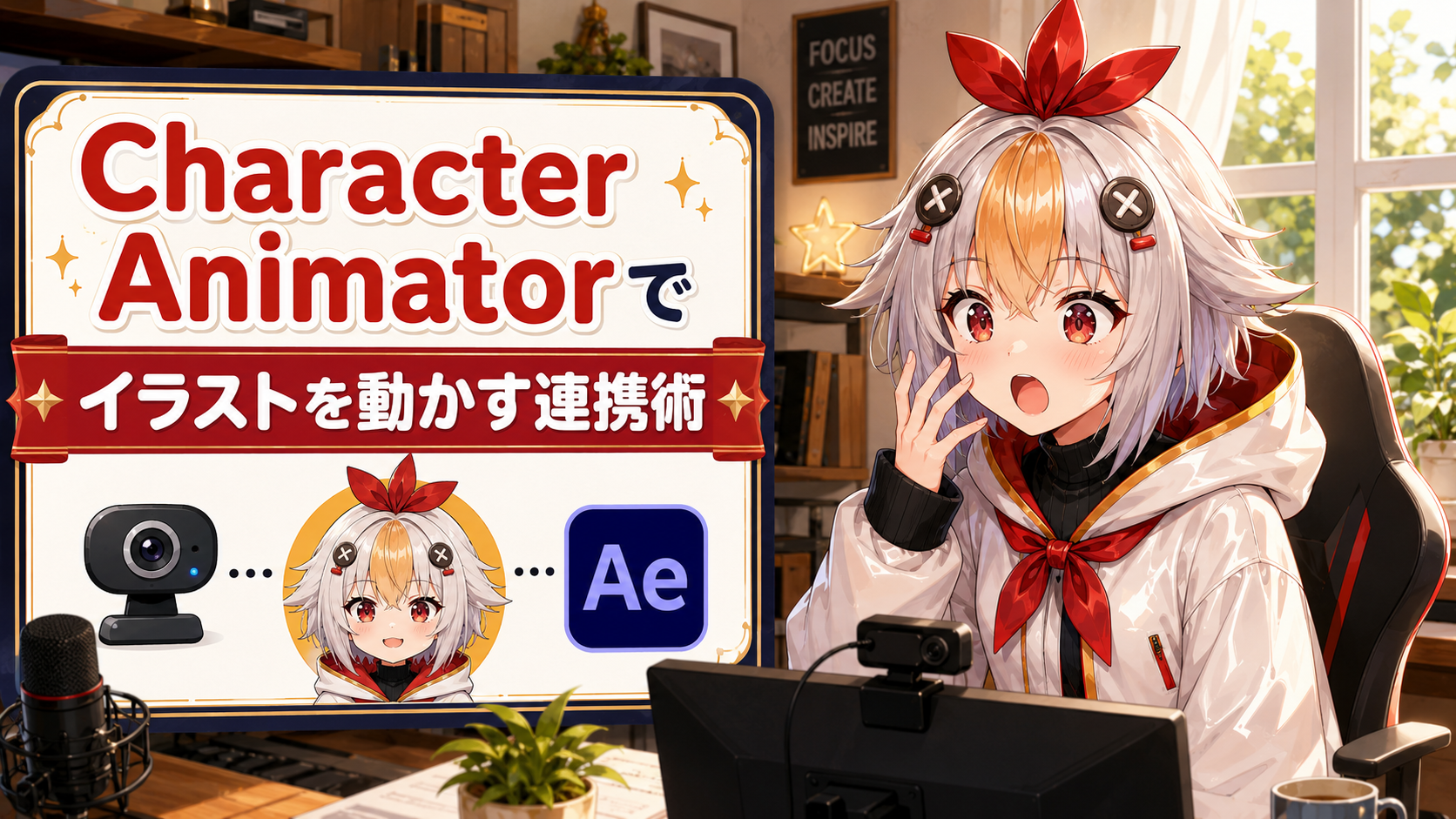
静止画のイラストを、自分の表情に合わせてリアルタイムで動かせるCharacter Animator。After Effectsとの連携方法と、VTuber配信素材への活かし方を整理しました。
Character Animatorは、レイヤー分けしたイラストを「パペット」として読み込み、Webカメラで捉えた自分の表情・視線・口の動きにあわせてリアルタイムで動かせるAdobeのアプリです。Live2Dのような専用モデリングをしなくても、Photoshop/Illustratorで描いたイラストをほぼそのまま動かせるのが最大の特徴で、動かした結果をAfter Effectsに読み込めば、背景合成やテキスト演出まで一気通貫で仕上げられます。
After EffectsとPremiere Proの連携についてはAfter Effects入門|Premiere Proと連携してモーショングラフィックスを作る方法で扱いましたが、Character Animatorとの連携はほとんど語られていない領域です。動画クリエイターとしての強みを活かしつつ、VTuber向けの軽量な動く素材を作れる、競合の少ないテーマとして今回まとめます。
こっこちゃん「Live2Dほど本格的なモデルは作れないけど、ちょっとした動く素材が欲しい……ってときあるよね」
白い鴉「そういうときにCharacter Animatorが便利なんです。イラストをレイヤー分けするだけで、カメラの前で喋るとキャラクターが連動して動きますよ」
📋 この記事の要約
Character Animatorは、レイヤー分けしたイラストをパペット化し、Webカメラの表情・音声にリアルタイム連動させるアプリです。書き出した動きはAfter Effectsに読み込んで合成・演出を加えられます。Live2Dほどの精密な可動域は出せませんが、準備の手軽さと制作スピードで優位性があり、配信のワンポイント素材やショート動画のリアクション演出に向いています。
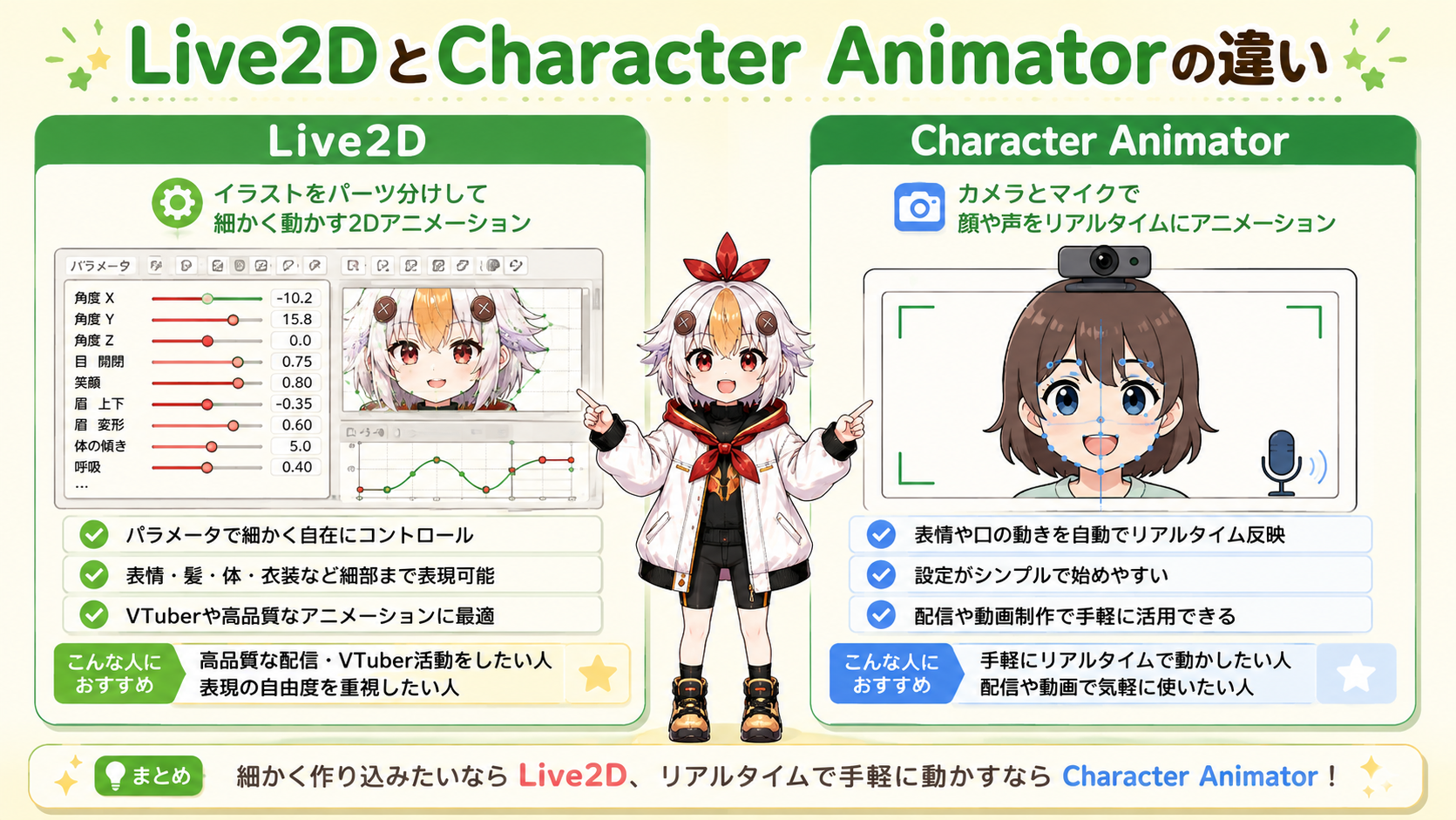
Character Animatorは、Adobeが提供する2Dキャラクターアニメーション専用アプリです。PhotoshopやIllustratorで作ったレイヤー分け済みのイラストを読み込み、「パペット」という動かせる状態に変換します。パペットにWebカメラとマイクの入力を割り当てると、あなたが話す・まばたきする・首を傾げるといった動きに合わせて、イラストがリアルタイムで連動します。
Live2Dが「専用ソフトで細かくパラメータを作り込む」方向性なのに対し、Character Animatorは「レイヤー分けさえできていれば、AIによる顔認識でほぼ自動的に動かせる」という手軽さが持ち味です。その分、可動域の精密さや揺れものの自然さではLive2Dに一歩譲りますが、準備にかかる時間は大きく短縮できます。
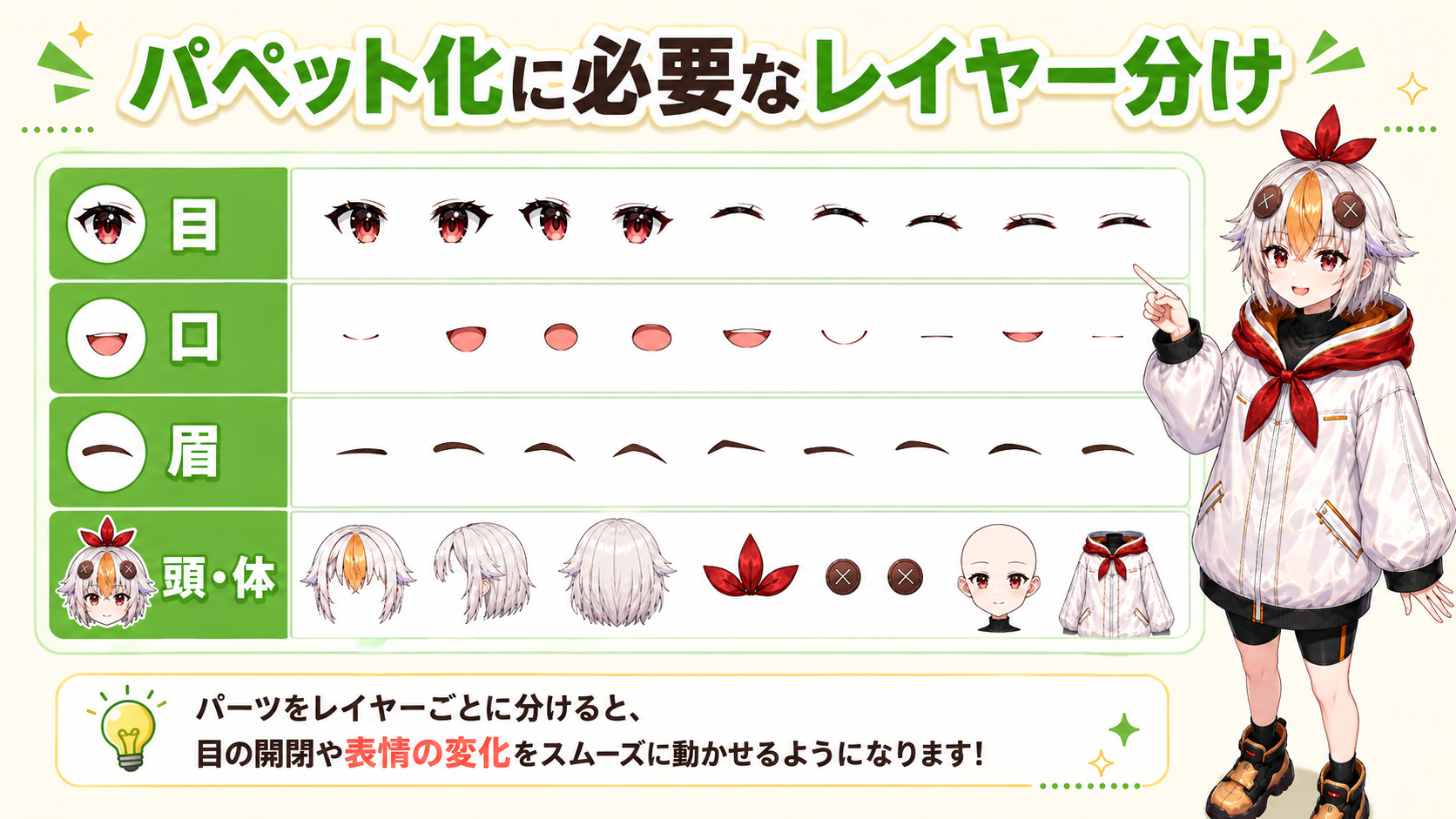
Character Animatorでイラストを動かすには、あらかじめ決まった名前のルールでレイヤーを分けておく必要があります。パーツごとにレイヤーを分け、名前を規定の書き方に合わせることで、アプリ側が「これは目」「これは口」と自動認識してくれます。
| パーツ | 必要なレイヤー分け | 連動する動き |
|---|---|---|
| 目 | 開いた目・閉じた目を別レイヤーで用意 | まばたきの自動検出 |
| 口 | 「あ・い・う・え・お」などの口形を複数用意 | 音声のリップシンク |
| 眉 | 通常時の眉を1枚 | 表情の変化に合わせて上下 |
| 頭・体 | それぞれ独立したレイヤーに分離 | 首の傾き・体の向きの追従 |
Live2D向けにイラストを描くときの「隠れる部分も描いておく」「レイヤーの重なり順を明確にする」という考え方は、Character Animatorでもそのまま活きます。パーツ分けの基本的な注意点はVTuberイラストの商用利用・利用規約チェックリストとあわせて、依頼時に必要な範囲を伝えておくとスムーズです。
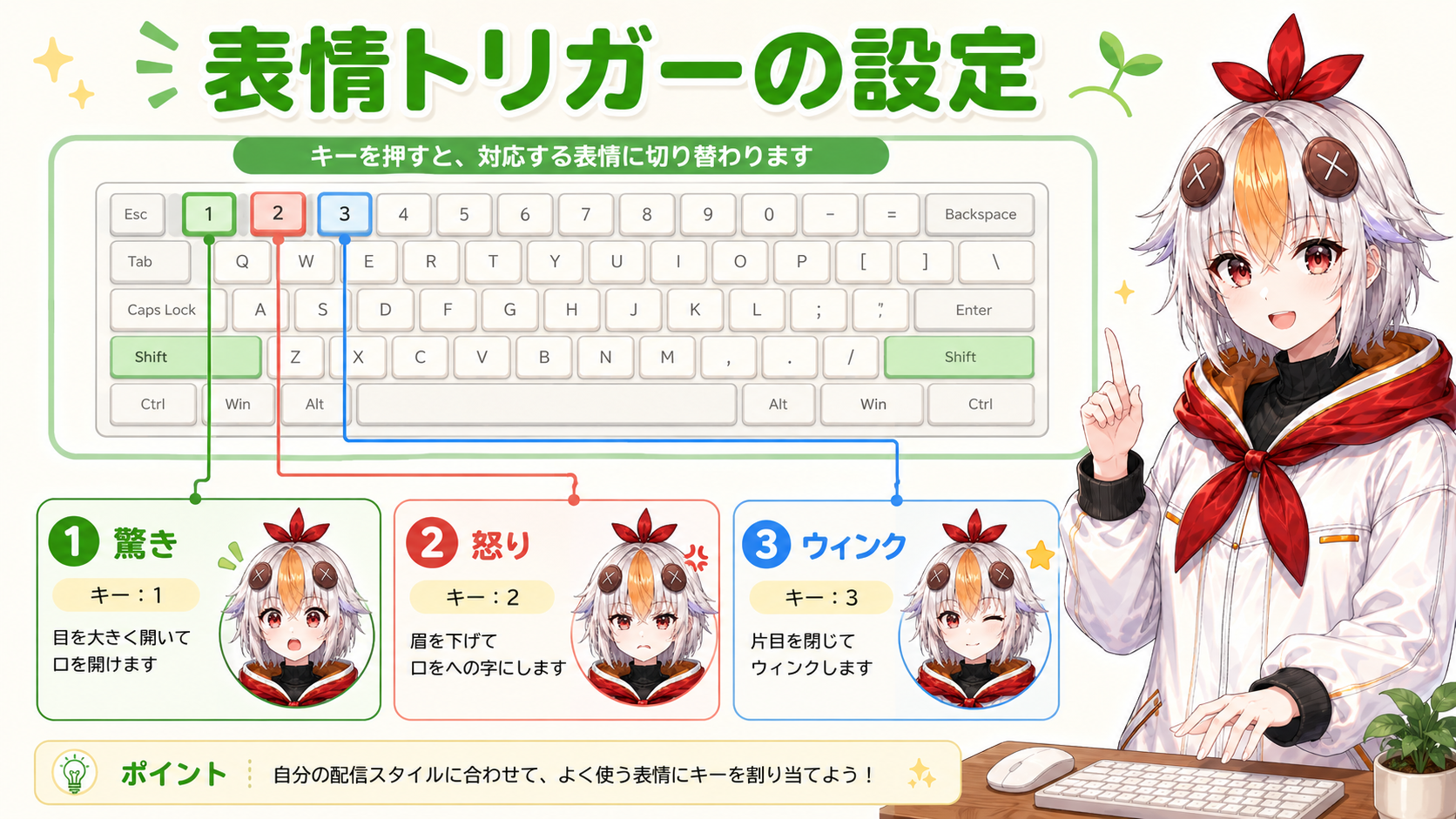
パペットが用意できたら、次に「どの入力で、どのパーツを動かすか」を設定します。Character Animatorには、キーボードのキーを押すと特定の表情に切り替わる「トリガー」機能があり、カメラでは捉えにくい大きな表情の変化(驚き・怒りなど)をここに割り当てるのが一般的です。
💡 全部を自動任せにしない
カメラのリアルタイム検出だけに頼ると、意図しないタイミングで表情が変わってしまうことがあります。ここぞという表情はキーボードトリガーに割り当てておくと、配信や収録での使い勝手がぐっと上がります。
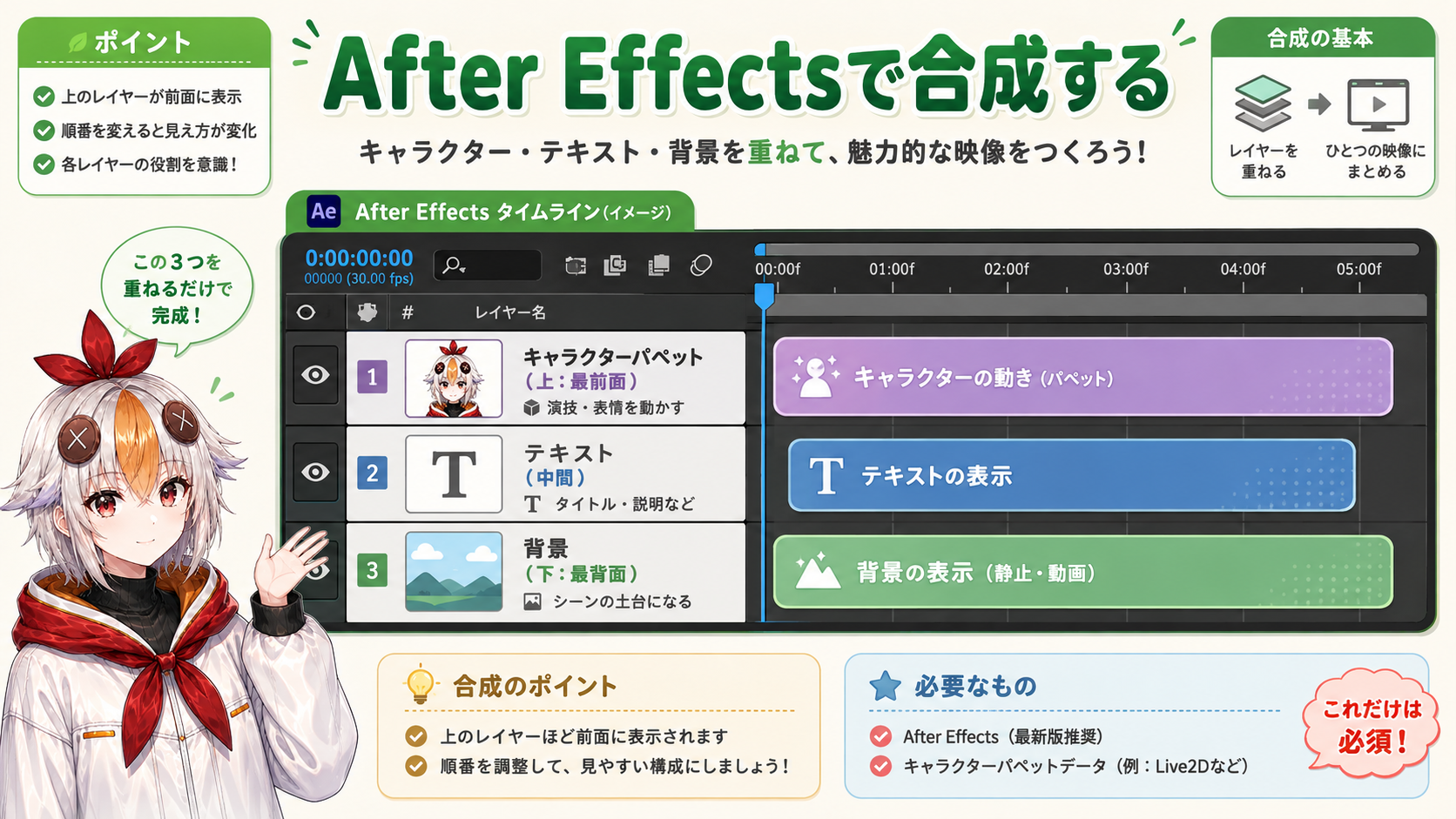
Character Animatorで動かしたパペットは、After Effectsに直接読み込んで扱えます。読み込んだレイヤーは通常のAEレイヤーと同じように、背景合成・テキストオーバーレイ・エフェクト追加ができるため、Character Animator単体で完結させるより表現の幅が大きく広がります。
たとえば、背景に配信画面のフレームを合成したり、キャラクターの動きに合わせてエクスプレッションで別の要素を連動させたりすることも可能です。エクスプレッションの基本はAfter Effectsのエクスプレッション入門で解説しているので、パペットの動きに追従する演出を作りたい場合はあわせて確認してください。
Live2Dモデルとは別に、簡易的な「もう1人の自分」として作り、ショート動画のツッコミ役に使う。
キーボードトリガーで切り替わる大げさな表情を、スパチャ通知や記念配信のリアクションに使う。
メインのLive2Dモデルとは別に、コーナー限定のミニキャラとして軽量に用意する。
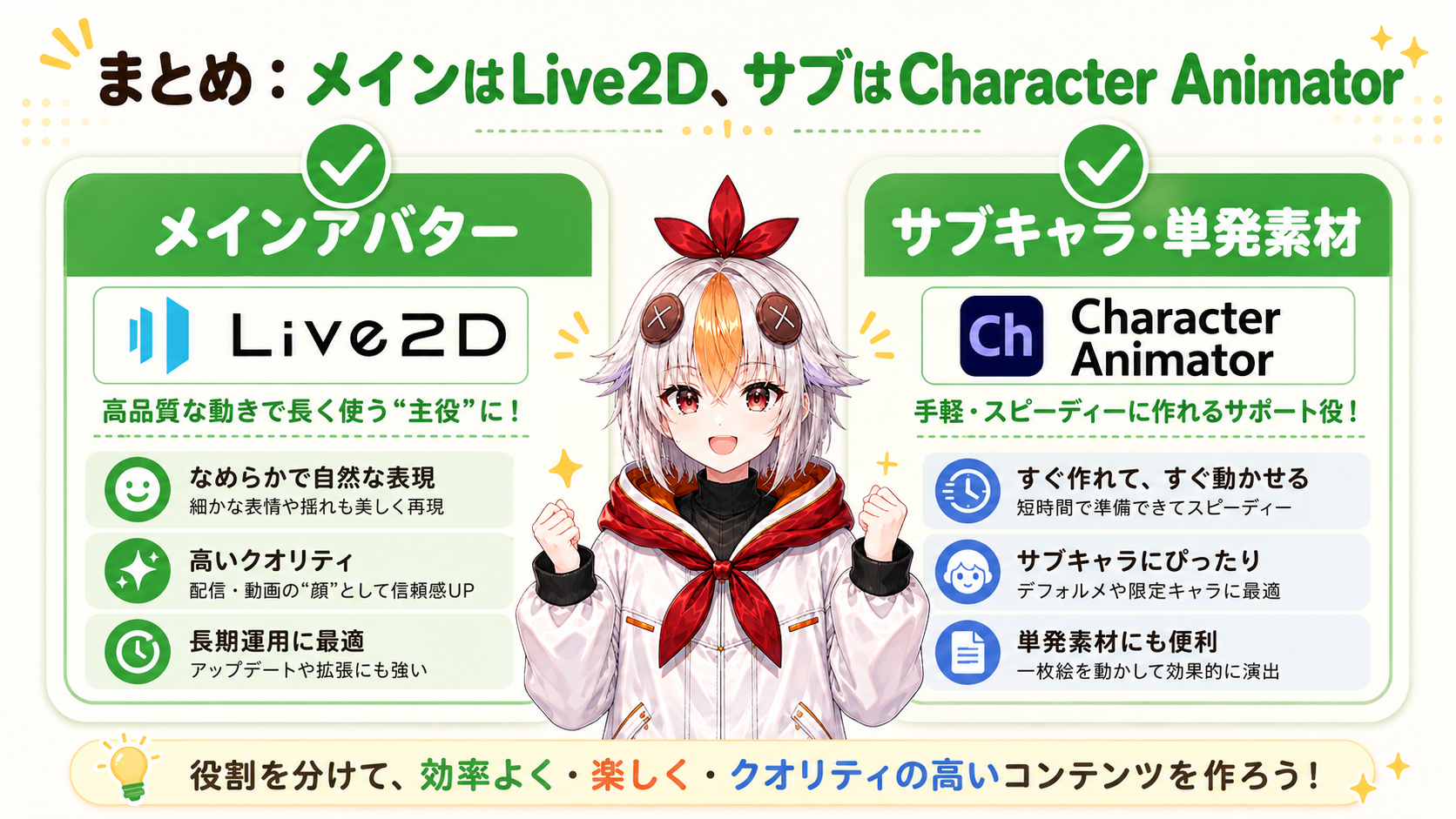
本格的な配信のメインアバターとしてはLive2Dの方が可動域・完成度で優位ですが、Character Animatorは準備の手軽さゆえに「サブキャラクター」「単発企画用の素材」との相性が良好です。メインのLive2Dモデルの重さが気になる場合はLive2Dモデルが重い・カクつく時の軽量化ガイドも参考にしてください。
メインのVTuber活動で使う本格的なアバターならLive2D、手軽に動く素材をいくつも作りたいならCharacter Animator、という住み分けが現実的です。すでにAdobe Creative Cloudを契約している場合は、追加コストなしで試せる点もCharacter Animatorのメリットです。
パーツ分けさえできていれば動かせるので、複雑な絵でなくても十分に機能します。まずはシンプルな構成のイラストで試し、慣れてから細かい表情バリエーションを増やしていく進め方がおすすめです。
マイクの入力環境や声質によって精度に差が出ます。リップシンクの動きが不自然に感じる場合は、マイクの設定を見直すか、口形のトリガーを手動で調整することで改善できます。マイク自体の選び方はVTuberに本当に使えるマイクおすすめ7選も参考にしてください。
高価な製品でなくても、顔全体が安定して映る一般的なWebカメラであれば十分動作します。部屋の明るさが不足していると表情認識の精度が落ちやすいため、カメラの性能よりも照明環境を整える方が効果的な場合があります。
こっこちゃん「Live2Dの子とは別に、ちょっとしたリアクション用のキャラも作ってみたくなってきた」
白い鴉「そのくらい気軽に増やせるのが良いところです。メインはLive2D、サブはCharacter Animator、みたいに使い分けると表現の幅がぐっと広がりますよ」
Character Animatorは、レイヤー分けしたイラストをWebカメラとマイクの入力でリアルタイムに動かし、After Effectsで合成・演出まで仕上げられるツールです。Live2Dほどの精密な可動域は出せませんが、準備の手軽さと制作スピードに優れており、ショート動画のリアクション素材や配信の一発ネタ演出との相性が良好です。
メインのアバターはLive2D、サブのちょっとした動く素材はCharacter Animator、という使い分けを意識すると、限られた制作時間でも表現の幅を広げられます。