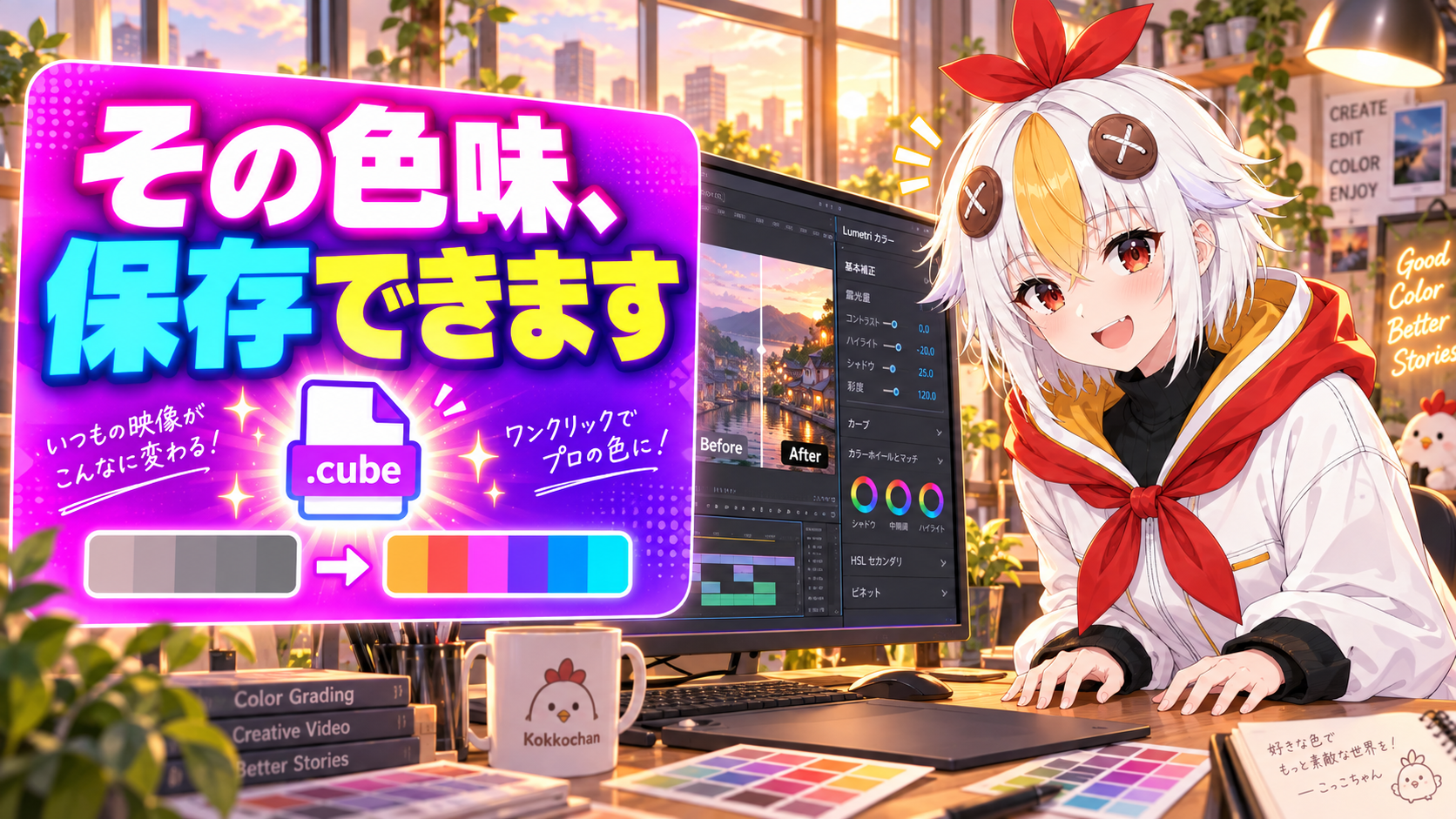
Premiere Proで自分の色味をLUTとして保存・使い回す方法【2026年版】
kitagawatetsuro
白い鴉(しろいからす)
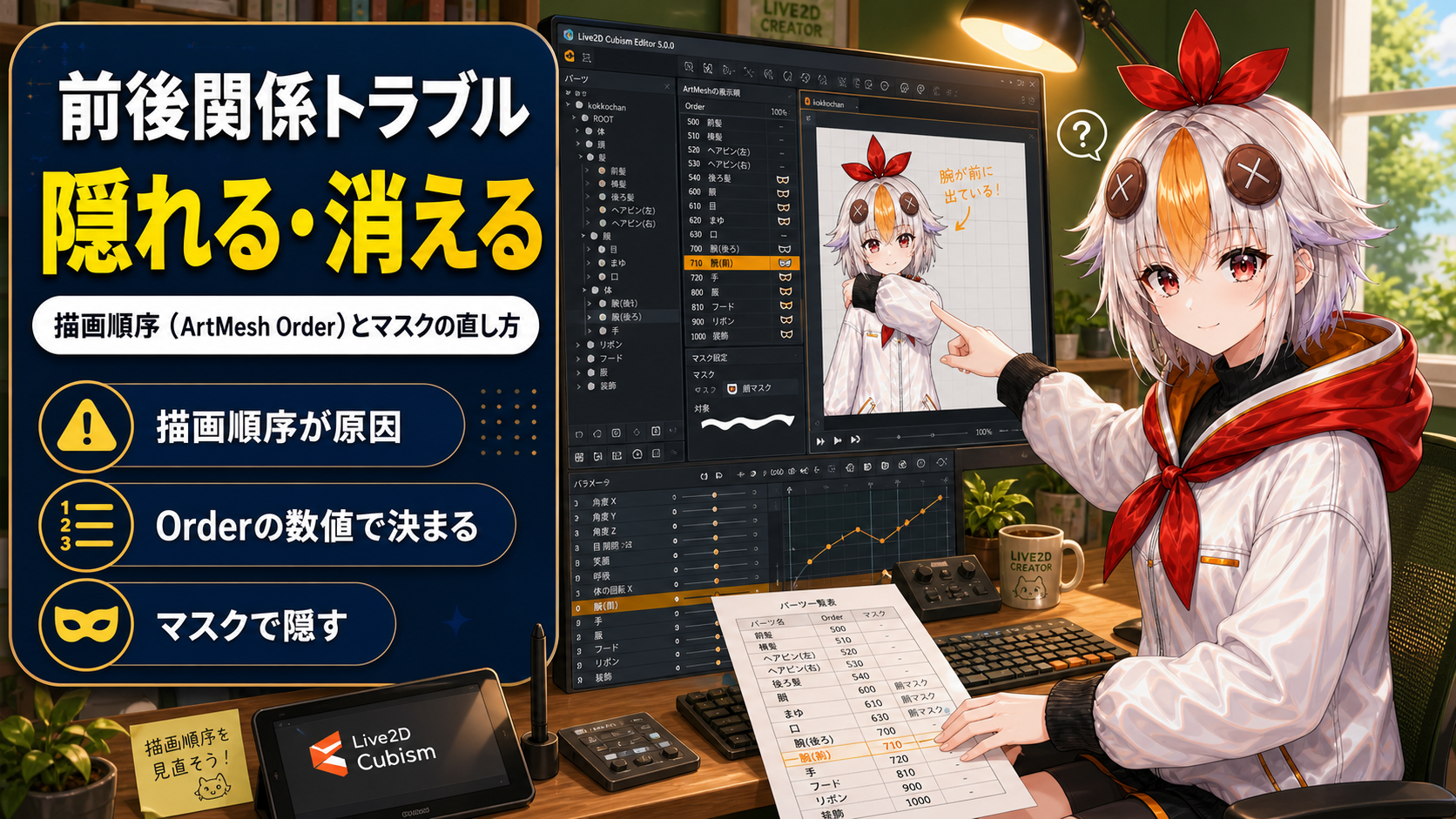
Live2Dで「腕が髪の後ろに回ってしまう」「揺れ物が服の下に潜る」といった前後関係のトラブルを、描画順序(ArtMesh Order)とマスク機能を使って直す方法を解説します。仕組みの説明から、実際の直し方、直したのに直らない時のチェックポイントまでまとめました。

Live2Dでモデルを動かしていると、「腕が髪の後ろに隠れる」「揺れ物のリボンが服の下に潜り込む」といった前後関係のトラブルによく出会います。この記事では、この現象が起きる仕組みである描画順序(ArtMesh Order)と、マスク機能を使った直し方、直らない時のチェックポイントまで解説します。
Live2Dの各パーツ(ArtMesh)には、それぞれ「Order(オーダー)」という数値が設定されています。画面上でどちらが手前に表示されるかは、この数値の大小だけで決まります。数値が大きいパーツほど手前に表示されます。
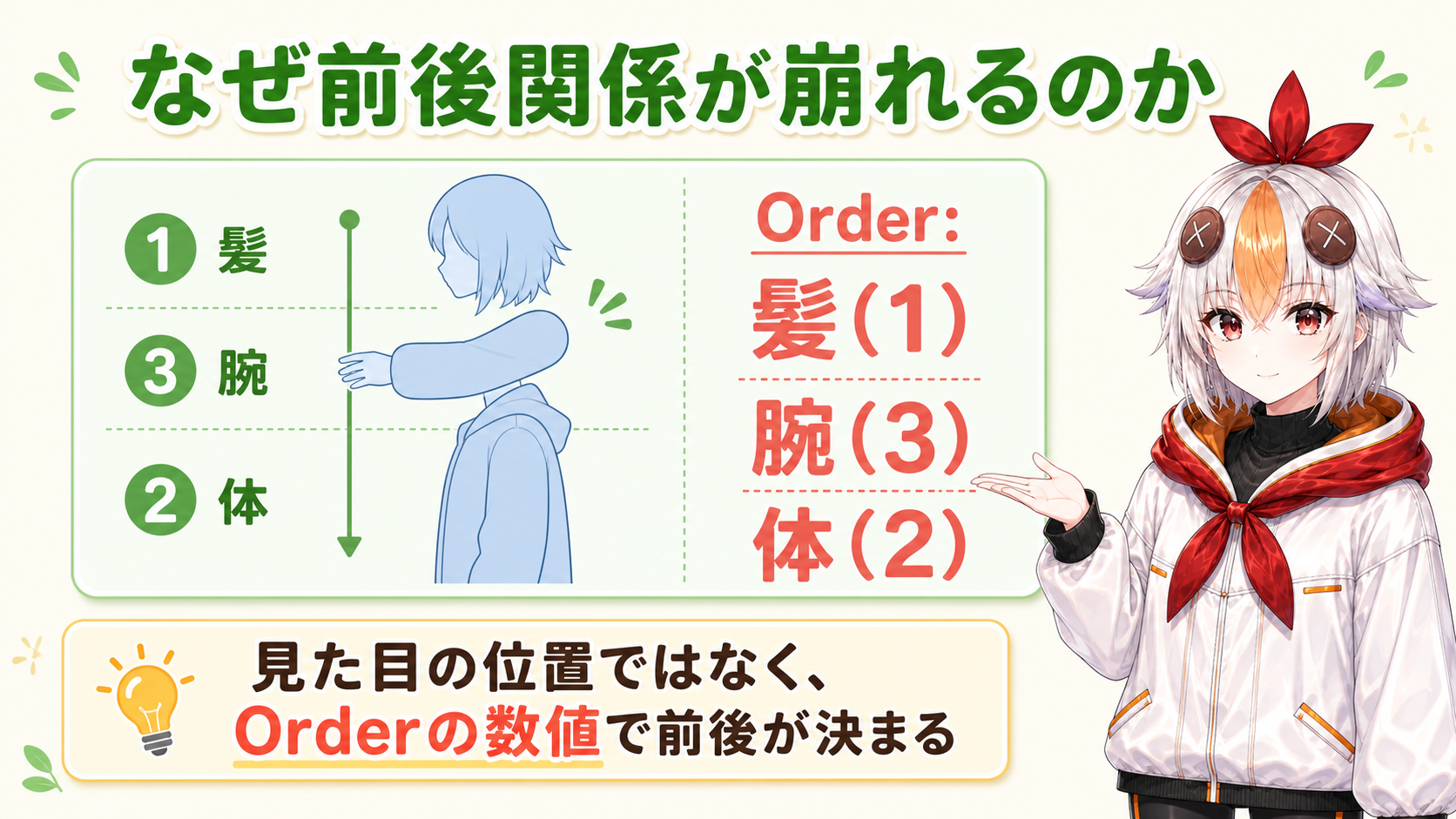
つまり、パーツを描いたレイヤーの見た目の位置がどれだけ自然でも、Orderの数値がおかしければ前後関係は崩れます。特に、パーツを後から追加したり、原画を修正して読み込み直したりした時に、意図しない数値になっていることがあります。
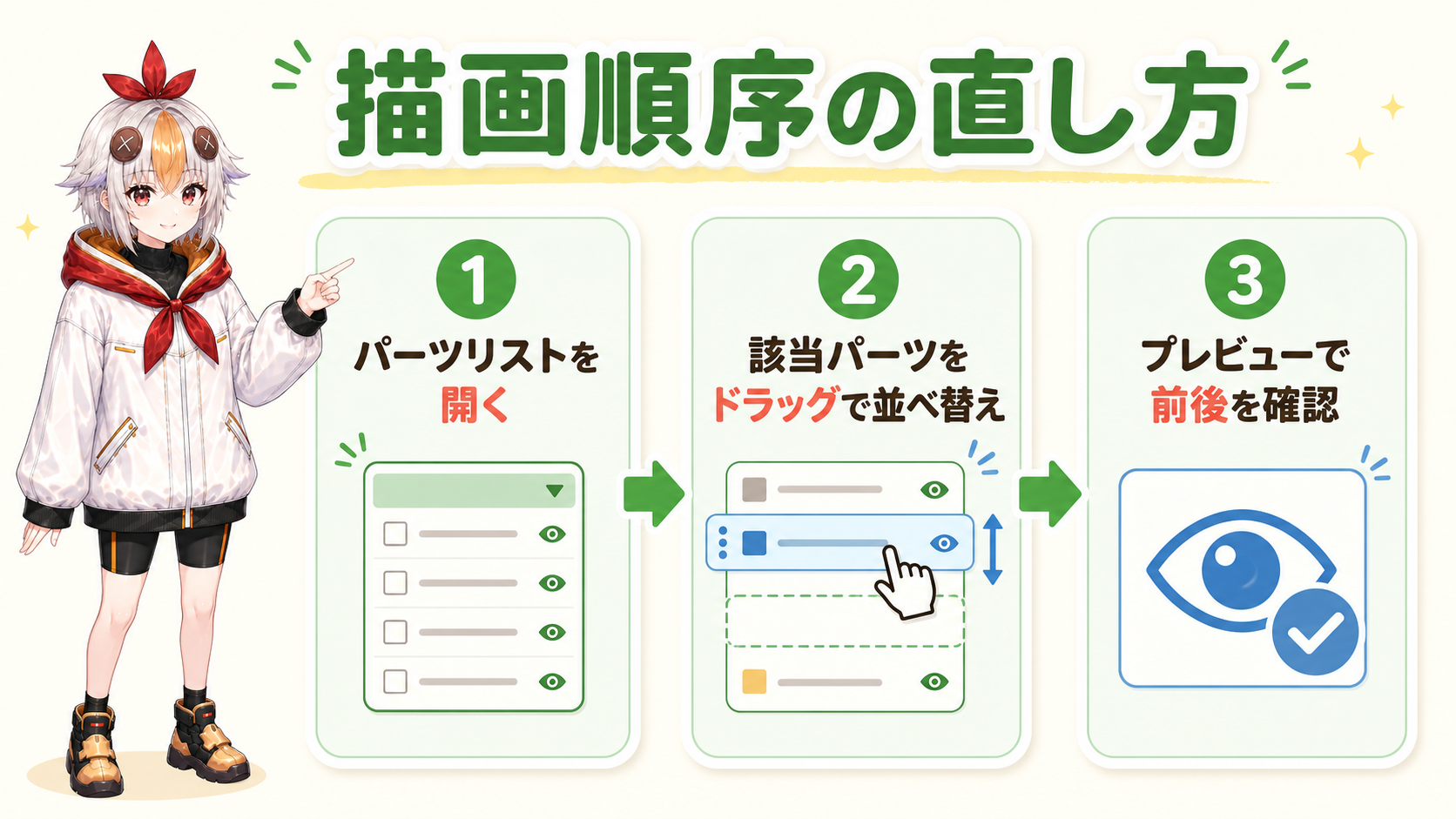
Orderを直す操作自体はシンプルです。
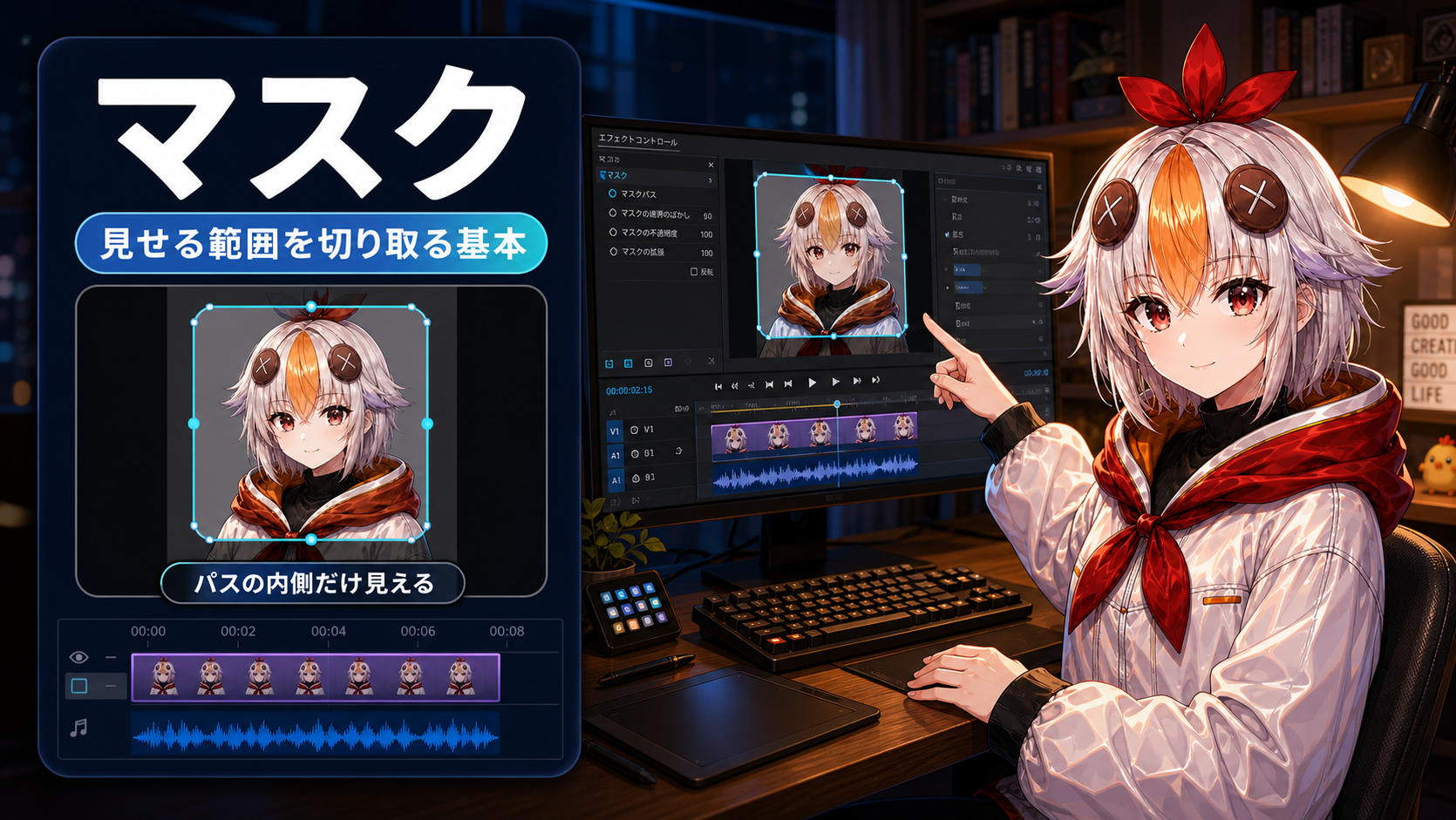
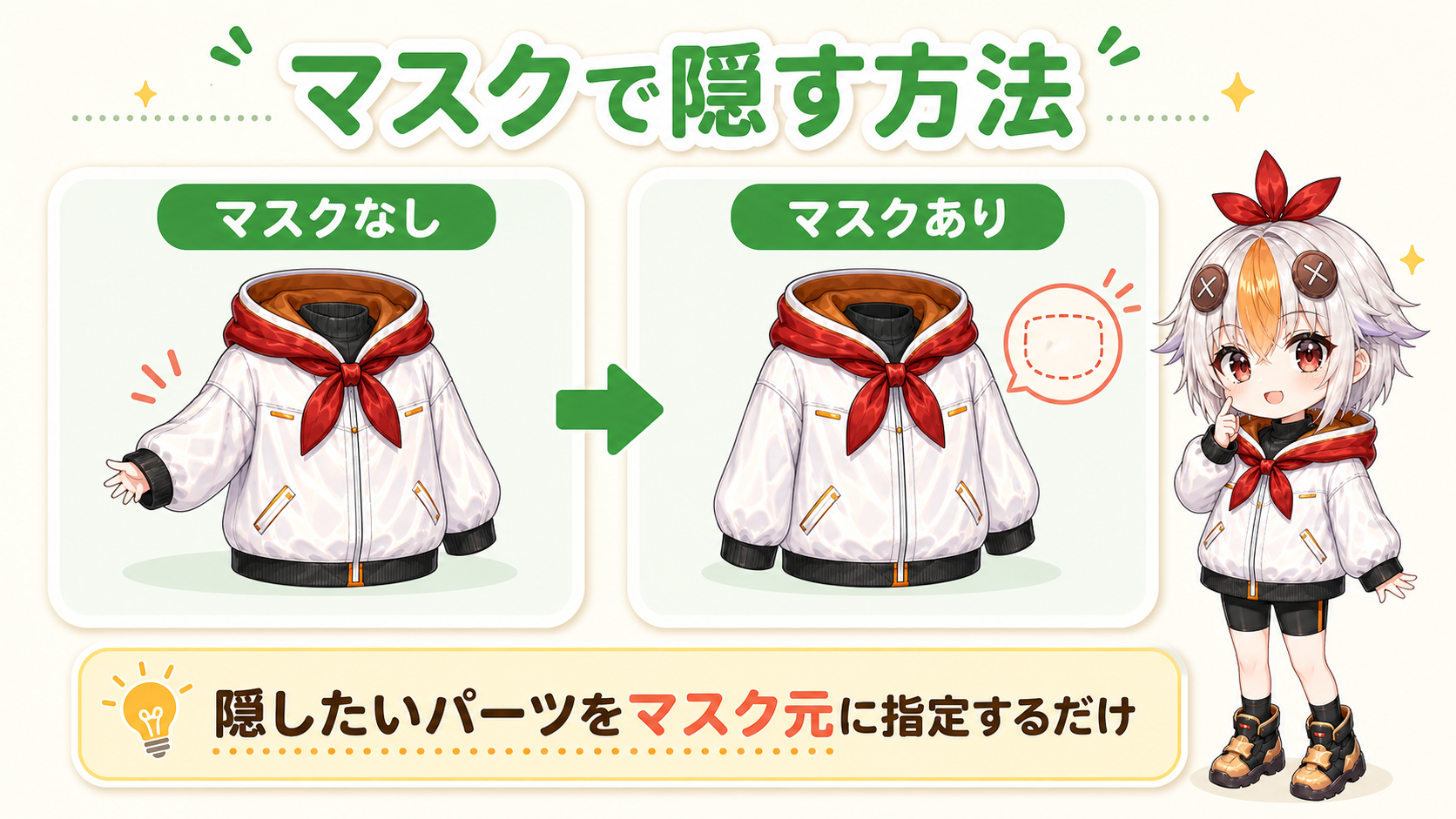
並べ替えだけでは解決しない場合、マスク機能を使うと特定のパーツで別のパーツを部分的に隠せます。例えば「髪の毛の一部だけ服の下に隠したいが、他の部分は手前に出したい」といったケースに向いています。
| 方法 | 向いているケース |
|---|---|
| Orderの並べ替え | パーツ全体を単純に手前・奥にしたい場合 |
| マスク機能 | パーツの一部分だけを隠したい・複雑な重なりがある場合 |
設定方法は、隠したいパーツ(マスク対象)を選択し、インスペクタで「マスクの元」として隠す側のパーツを指定するだけです。マスクの元に指定したパーツの形で、対象パーツが切り抜かれるように隠れます。
Orderを直したはずなのに前後関係がおかしいままの場合、次のポイントを確認してみてください。
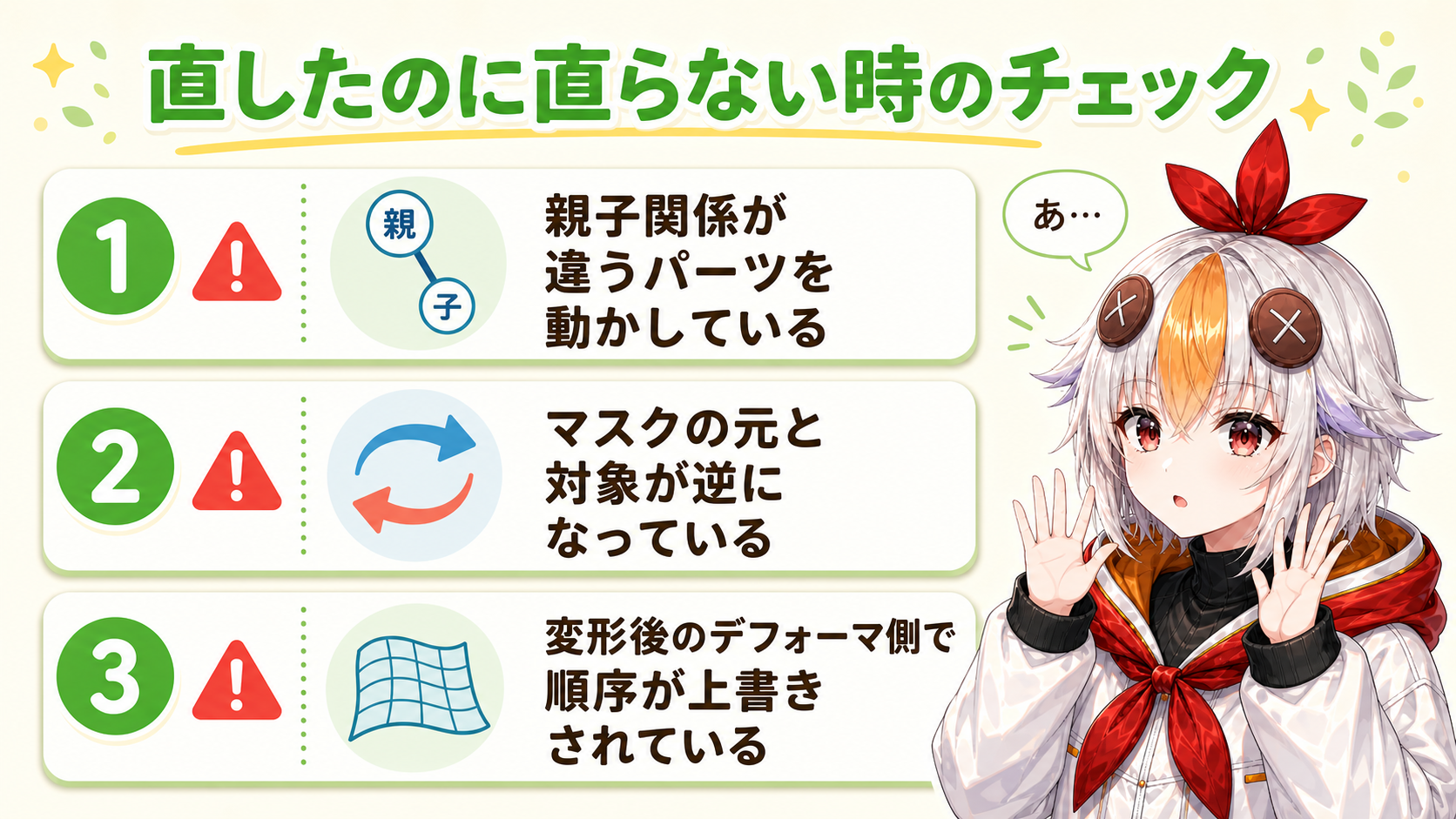
特に親子関係のズレは見落としがちです。パーツ単体のOrderが正しくても、親となるデフォーマやフォルダのOrderがおかしいと、子パーツごと巻き込まれて前後関係が崩れます。
髪・胸・アクセサリーなどの物理演算(Physics)で動くパーツは、動く範囲が広いぶん前後関係のトラブルが起きやすい部分です。物理演算の動きを設定する前に、まず静止状態でOrderが正しいか確認しておくと、後からの調整が楽になります。
パーツを選択した状態でインスペクタパネルを開くと、Orderの数値が表示されます。パーツリストの並び順とも連動しています。
マスクは通常の描画より処理負荷が高くなります。多用しすぎると配信時のパフォーマンスに影響することがあるため、本当に必要な箇所だけに絞って使うのがおすすめです。
1つのマスク元に対して、複数の対象パーツを設定することは可能です。ただし組み合わせが複雑になるほど管理が難しくなるため、まずはシンプルな組み合わせから試すのが安全です。
静止状態のOrderは正しくても、デフォーマで大きく変形させた時にパーツ同士がすり抜けるように見えることがあります。この場合はOrderの問題というより、変形の可動範囲自体を見直す必要があります。
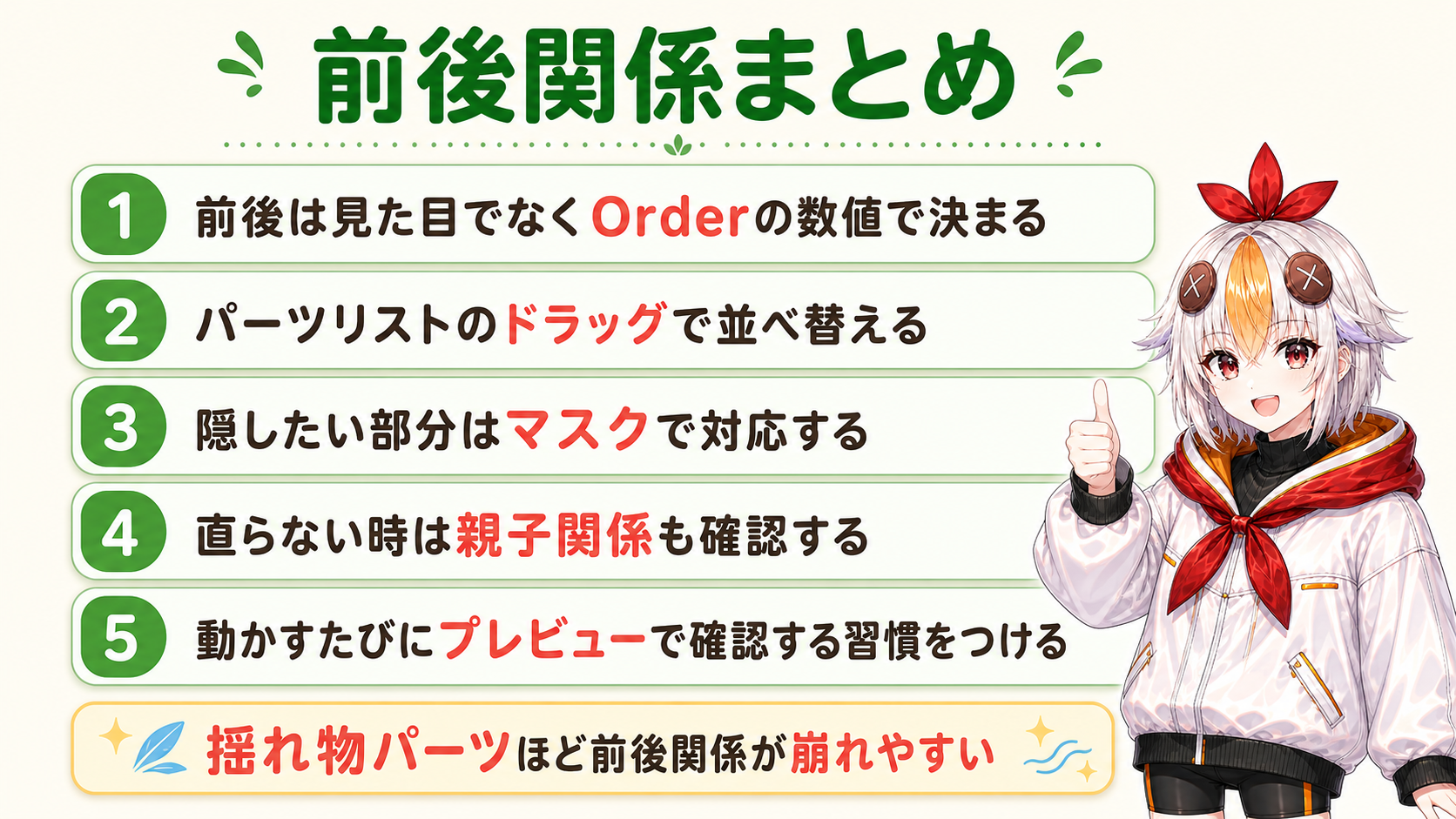
前後関係のトラブルは原因さえ分かれば直し方自体はシンプルです。パーツを追加・変更するたびに一度確認する習慣をつけておくと、後からまとめて悩む必要がなくなります。
白い鴉では、Live2Dモデルの制作・修正のご相談も承っています。「自作したモデルの前後関係がどうしても直らない」「パーツ構成ごと見てほしい」といった段階のご相談も歓迎です。
相談・見積もりを依頼する → 制作実績を見る🗂️ 白い鴉.netの記事一覧から、Premiere Pro・After Effects・Live2D・VTuber配信の関連記事を続けて読めます。