Premiere Proのオートセーブ・バックアップ設定【2026年版】クラッシュでデータを失わないために
kitagawatetsuro
白い鴉(しろいからす)
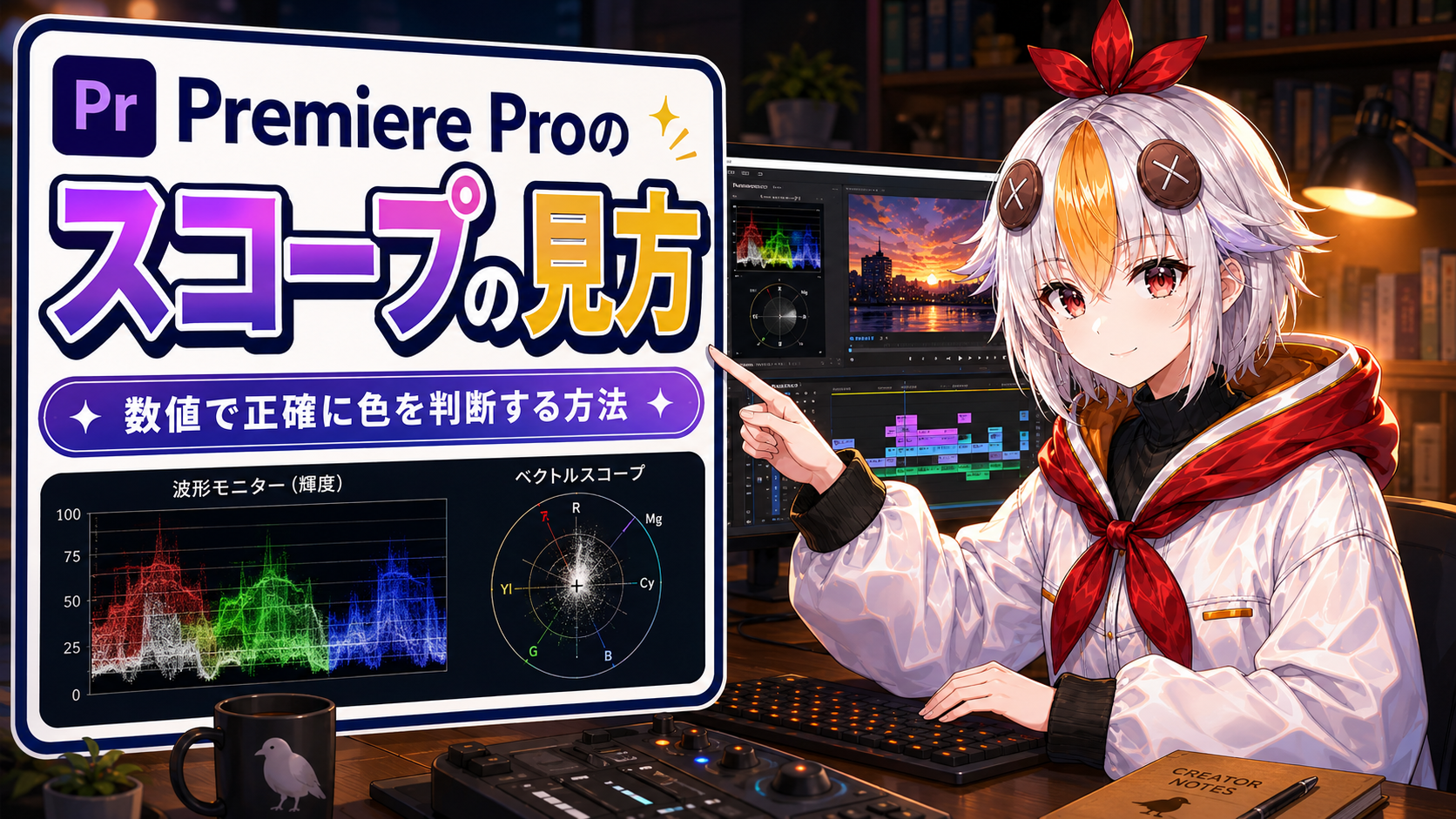
Premiere Proのスコープ(波形モニター・ベクトルスコープ・ヒストグラム)の読み方を整理しました。「なんとなく綺麗」ではなく、数値で色を判断できるようになる基本を解説します。
色調整で最も危険なのは「自分のモニターでは綺麗に見える」という感覚だけで判断することです。モニターは機種ごとに明るさも色味も違うため、感覚だけに頼ると、別の画面で見たときに色が破綻していることがあります。Premiere Proには波形モニター・ベクトルスコープ・ヒストグラムという3種類のスコープが用意されており、これらは映像の明るさや色を客観的な数値として表示してくれます。見た目の印象とスコープの数値、両方を確認する習慣をつけるだけで、色調整の精度が大きく変わります。
色味の調整そのものについてはPremiere Proのカラーグレーディング入門(Lumetriカラー)やPremiere Proで作る”エモい”色味レシピ集で「どう動かすか」を解説しました。この記事はその一歩手前、「今の映像がどういう状態にあるのかを、数値で読み取る方法」に絞って解説します。感覚で色を作ったあと、この記事のスコープで答え合わせをする、という使い方が理想的です。
こっこちゃん「色調整の動画とか見ると、みんな画面の端になんか波形みたいなの出してるけど、あれ何を見てるの……?」
白い鴉「あれがスコープです。目で見た印象って、実はモニターや部屋の照明でかなり変わってしまうんです。数値で確認する癖をつけておくと、別の画面で見たときの色ズレを防げますよ」
📋 この記事の要約
波形モニターは「明るさ(輝度)」、ベクトルスコープは「色味(色相・彩度)」、ヒストグラムは「明るさの分布」を数値化して見せてくれます。特に重要なのがベクトルスコープの「肌色の基準線(スキントーンライン)」で、人物の肌色がこの線に沿っているかを確認するだけで、不自然な色かぶりにすぐ気づけます。
Premiere Proでスコープを表示するには、ワークスペースの上部メニューから「ウィンドウ」→「Lumetriスコープ」を選択します。エディットワークスペースの右側に、波形モニター・ベクトルスコープ・ヒストグラムをまとめて表示できるパネルが開きます。表示するスコープの種類は、パネル内を右クリックすることで切り替えたり複数同時表示にしたりできます。
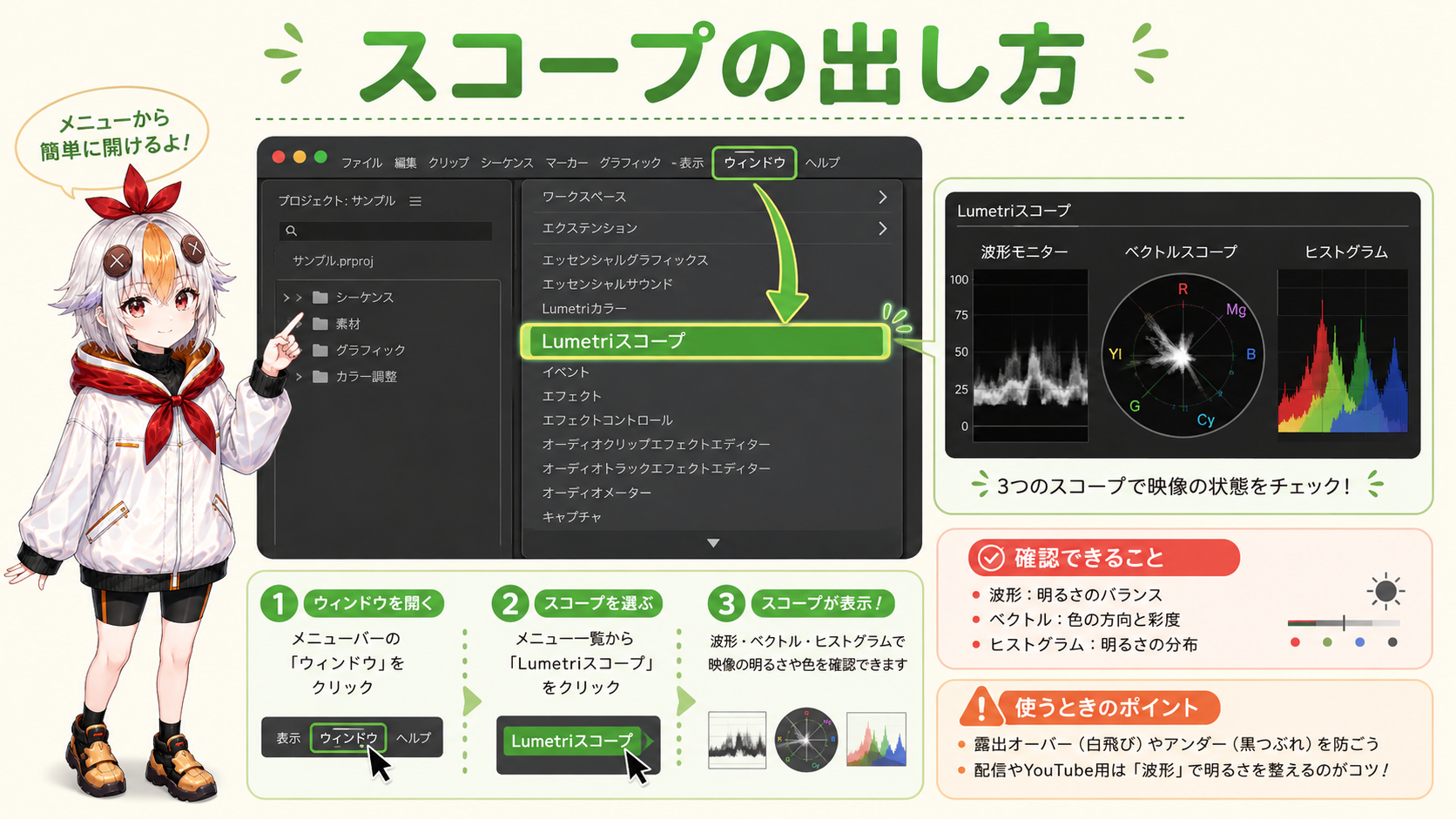
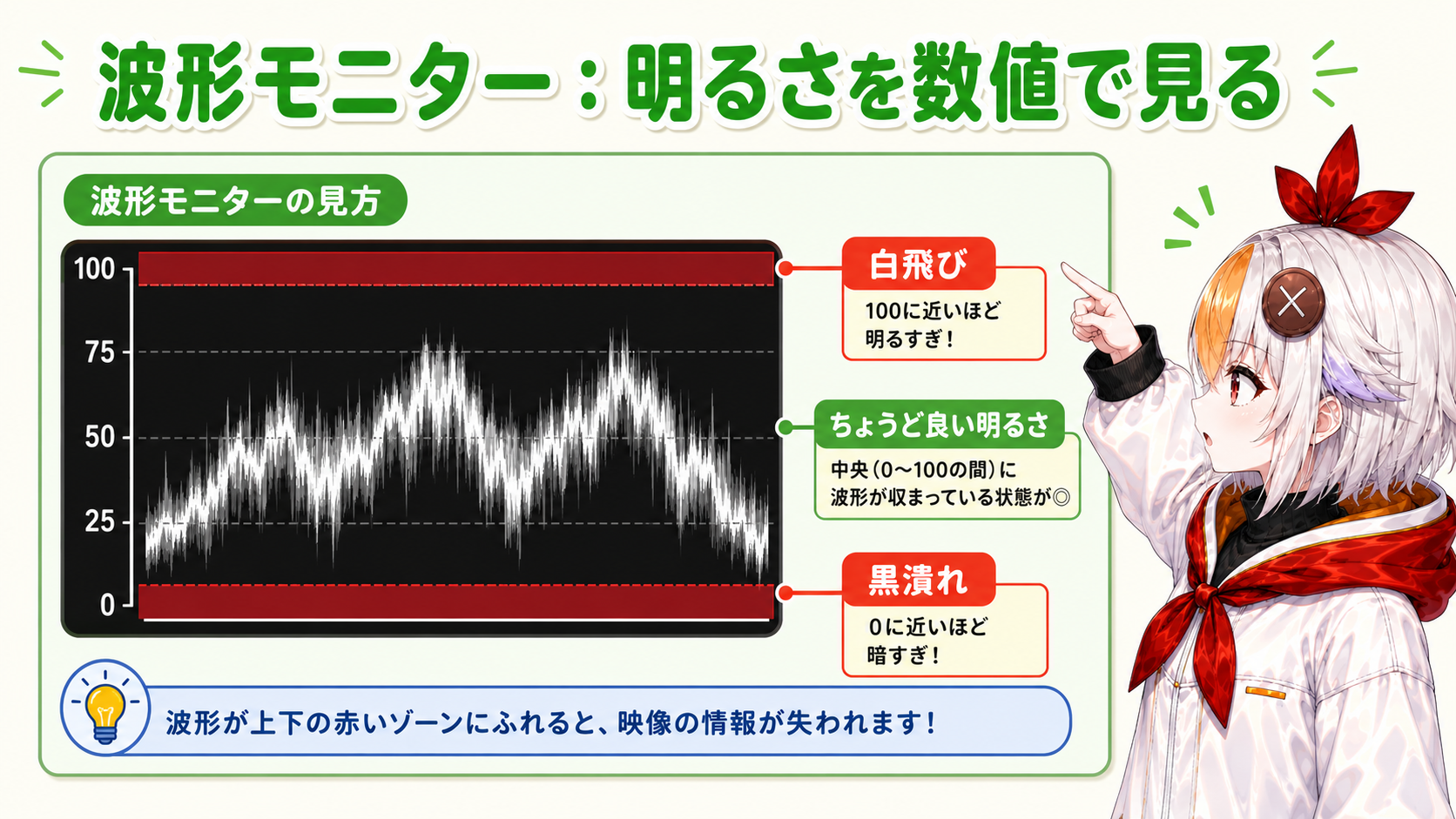
波形モニターは、映像の横方向の位置をそのままに、縦軸で「明るさ(輝度)」を表示します。画面の左端に映っているものが暗ければ波形の左側が下に、明るければ上に来る、という対応関係です。
| 目盛りの位置 | 意味 | 目安 |
|---|---|---|
| 0(下端) | 完全な黒(潰れ) | 意図的な黒潰れ以外はここまで沈めない |
| 約7.5〜10 | 黒に近い暗部 | 影の情報がまだ残っているライン |
| 中間(40〜60程度) | 肌や中間色の目安 | 人物の肌はこのあたりに収まることが多い |
| 100(上端) | 完全な白(飛び) | 照明の反射など以外はここまで上げすぎない |
波形が上端の100に張り付いていれば「白飛び」、下端の0に張り付いていれば「黒潰れ」が起きているサインです。見た目では気づきにくい飛び・潰れも、波形モニターなら一目で分かります。書き出し後の映像が思ったより暗い・明るいと感じる場合は、書き出し設定側の問題であることもあるため、Premiere Proの書き出しビットレート目安とファイルサイズを小さくする方法もあわせて確認すると原因の切り分けがしやすくなります。
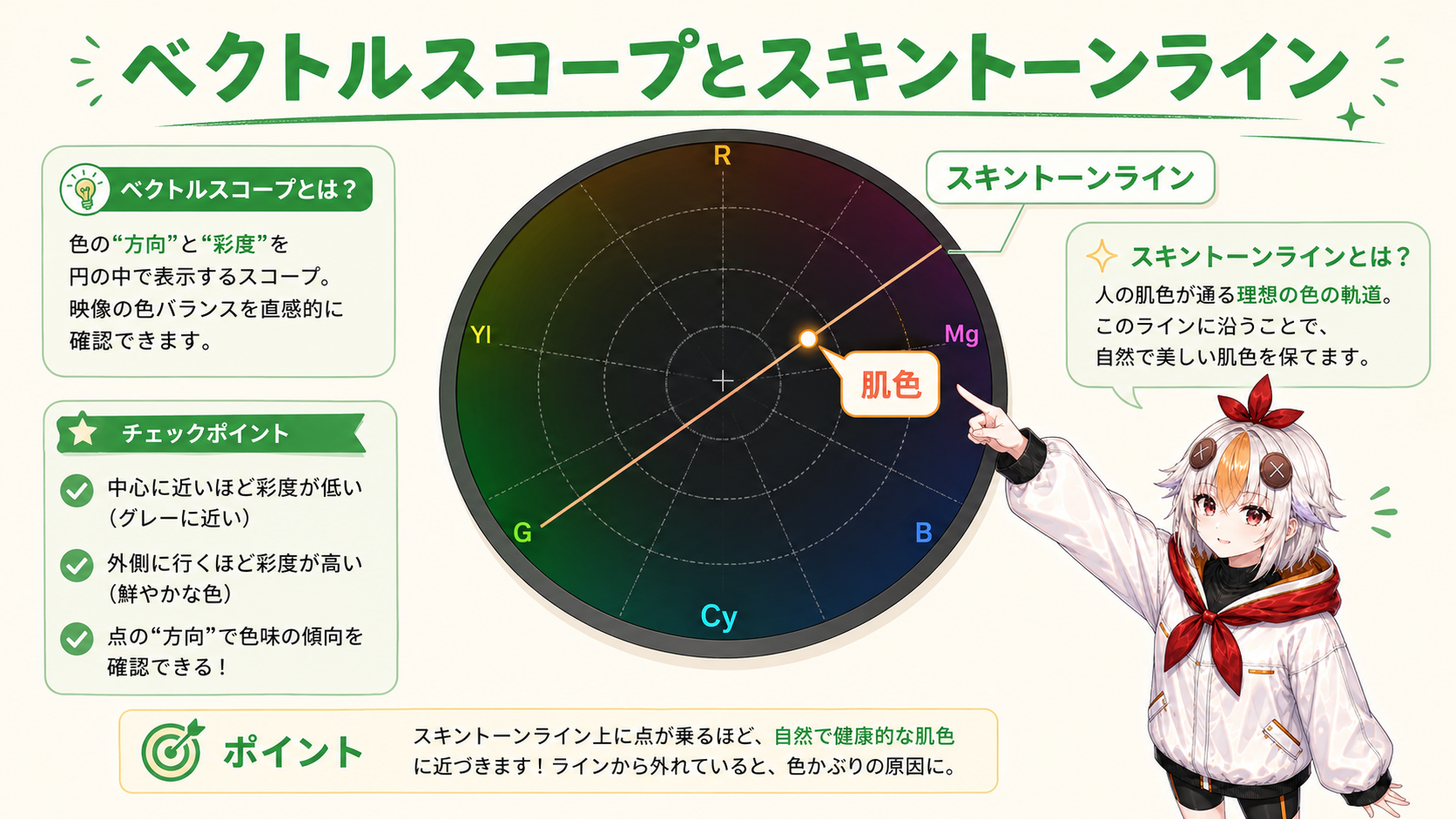
ベクトルスコープは、映像に含まれる色相(何色か)と彩度(色の鮮やかさ)を、円の中の位置として表示します。円の中心が無彩色(色味なし)、外側に行くほど彩度が高くなります。円周上の位置がどの方向かによって、赤寄りか青寄りかといった色相が分かります。
⚠️ 最重要:スキントーンライン(肌色の基準線)
ベクトルスコープには斜めに引かれた1本の基準線があります。これは人間の肌色が乗るべき方向を示すラインで、人物が映っている映像では、肌色に対応する点がこの線に沿っているかどうかを確認してください。線からずれている場合、肌が不自然に赤い・黄色い・青白いといった色かぶりが起きているサインです。
色かぶりは、照明の色温度が混ざっている場合や、ホワイトバランスの設定が適切でない場合によく起こります。複数のカメラで撮影した映像の色を揃えたいときは、ベクトルスコープで肌色の位置を見比べながら調整すると、感覚だけに頼るより早く揃えられます。複数カメラの色合わせを自動化したい場合はPremiere Proのカラーマッチの使い方も参考にしてください。カラーマッチで大まかに揃えたあと、ベクトルスコープで最終確認する、という流れが確実です。
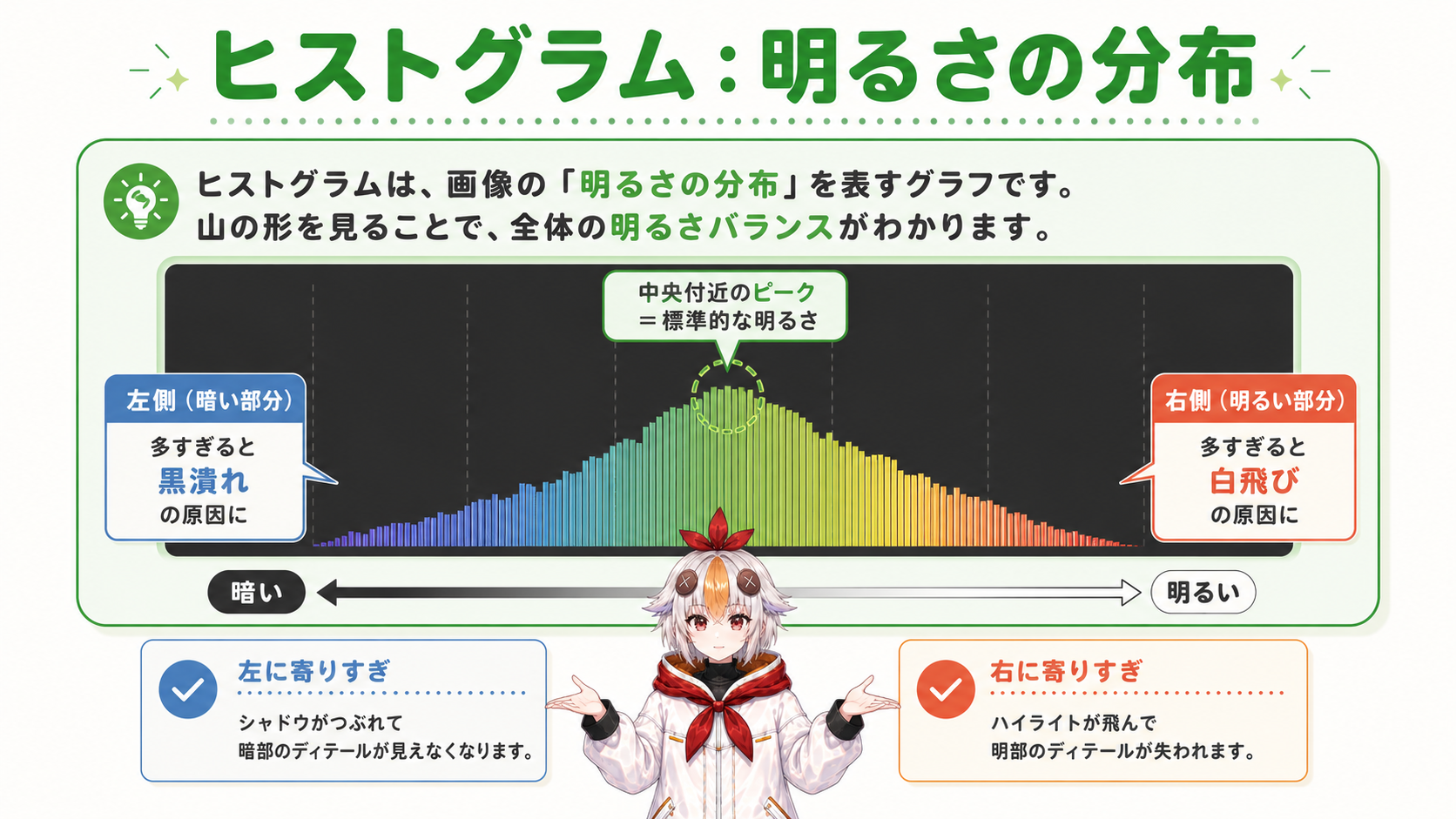
ヒストグラムは、波形モニターと似ていますが「横方向の位置」の情報を持たず、代わりに「どの明るさのピクセルがどれだけあるか」を山なりのグラフとして表示します。全体の明暗バランスをざっくり把握したいときに向いています。
波形モニターが「画面のどこが」明るい・暗いかまで分かるのに対し、ヒストグラムは「全体として」どちらに偏っているかを素早く判断するのに向いています。両方を併用すると、問題箇所の特定(波形モニター)と全体傾向の把握(ヒストグラム)を同時に行えます。
💡 まずは「肌色」と「白飛び」の2点だけ見る
3種類すべてを常に細かくチェックするのは大変です。慣れないうちは、ベクトルスコープで肌色がスキントーンラインに沿っているか、波形モニターで白飛び・黒潰れが起きていないか、この2点だけ確認する習慣から始めると負担が少なく続けられます。
スコープは「異常がないか」を確認するための客観的な指標であり、そのまま「良い映像」を保証するものではありません。あえて意図的に暗く見せる、色味に個性を出すといった表現上の判断はスコープの外側にあります。まずスコープで異常がないことを確認したうえで、そこから表現として色を作り込んでいく、という順番で使うのが実用的です。
決まりはありませんが、まずヒストグラムで映像全体の明暗の偏りをざっくり把握し、気になる部分があれば波形モニターで画面のどの位置が問題なのかを特定する、という順番がスムーズです。
人種や個人差による肌の色味の違いはありますが、スキントーンラインはその差を吸収できる程度の許容幅を持って設計されています。厳密に線上に乗せる必要はなく、「線の方向からおおむね外れていないか」という目安で確認すれば十分です。
ゲーム画面中心の配信では優先度は下がりますが、顔出しのトーク配信や実写を含む動画では、肌色の確認だけでも品質に差が出ます。凝った色調整をしない場合でも、白飛び・黒潰れのチェックだけは習慣にしておくと安心です。
こっこちゃん「感覚だけでいいと思ってたけど、スキントーンラインで肌色チェックするの、地味に効きそう」
白い鴉「特に複数の素材を繋げる編集だと効果が大きいです。カメラが変わるたびに肌の色がずれていないか、ベクトルスコープでさっと確認するだけでも仕上がりの一貫性が全然違いますよ」
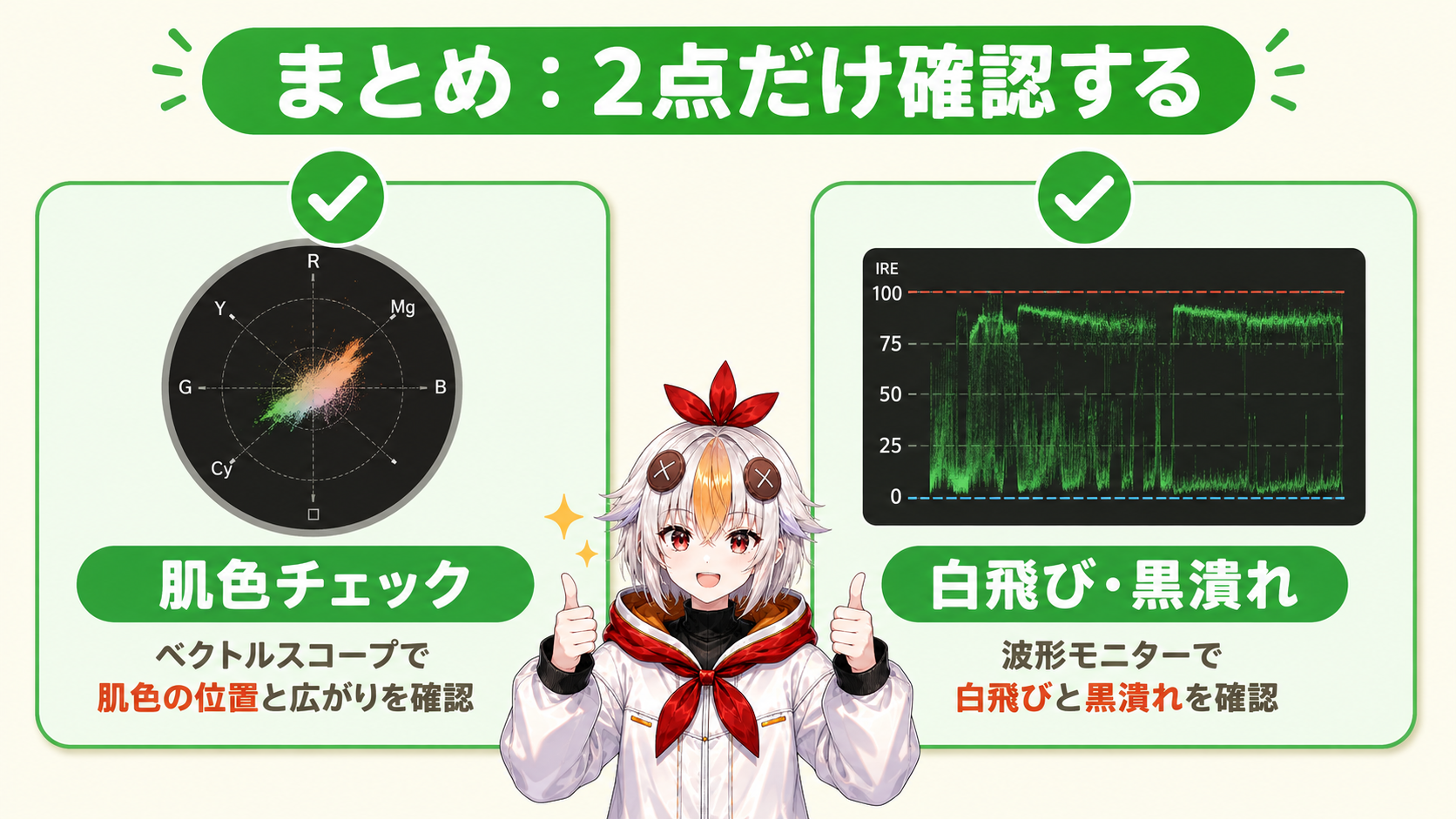
Premiere Proのスコープは、感覚に頼りがちな色調整を客観的な数値で裏付けるための道具です。波形モニターで明るさの飛び・潰れを、ベクトルスコープで色味とスキントーンラインによる肌色の確認を、ヒストグラムで全体の明暗バランスを、それぞれ確認できます。
最初から全部を細かく見る必要はありません。まずは「肌色がスキントーンラインに沿っているか」「白飛び・黒潰れが起きていないか」の2点から確認する習慣をつけるだけで、色調整の精度は大きく上がります。感覚で作った色を、最後にスコープで答え合わせする——この一手間が、他の画面で見たときの色ズレを防いでくれます。