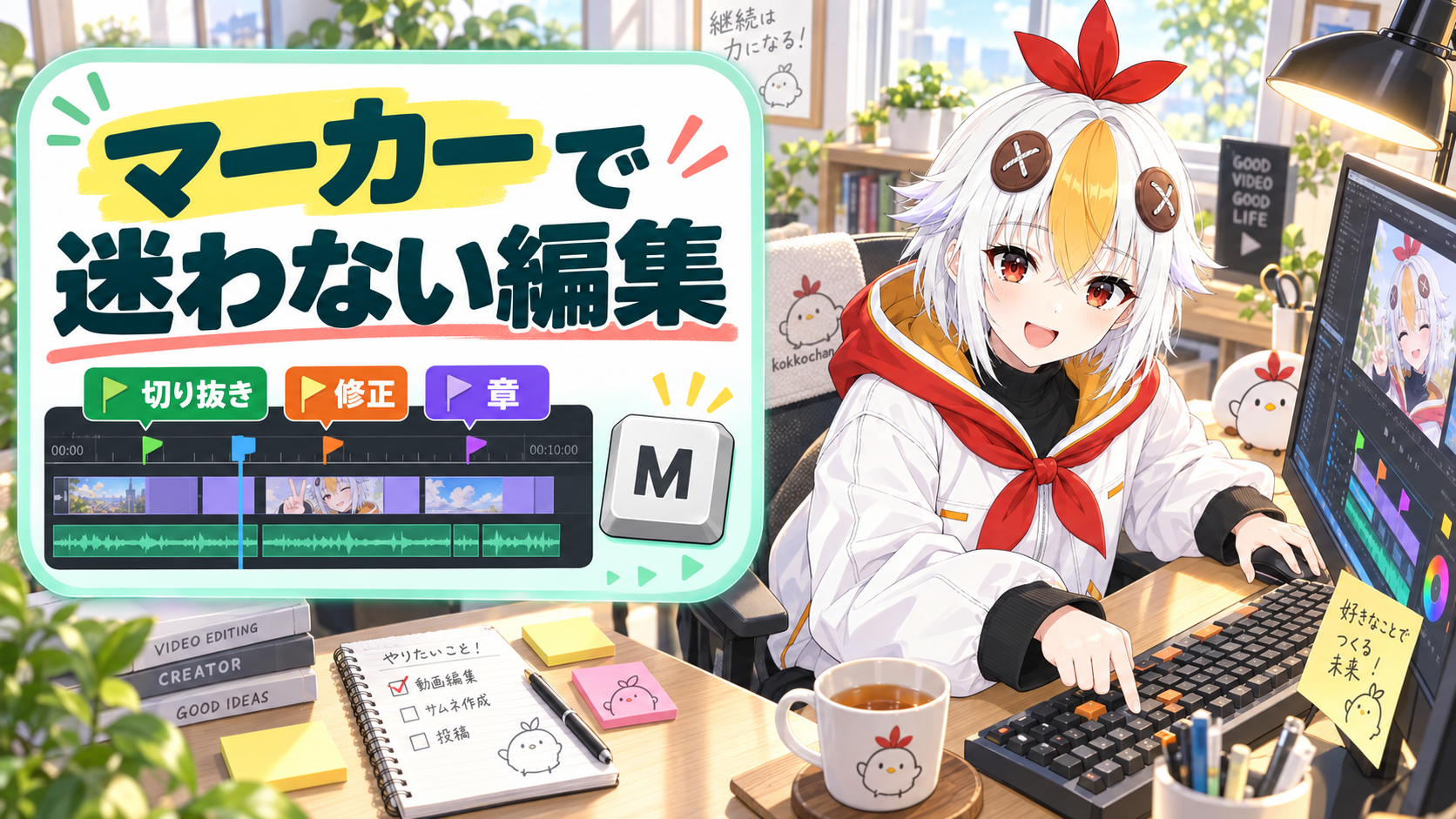
Premiere Proのマーカー機能の使い方【2026年版】配信アーカイブ編集がラクになるチャプター・メモ活用法
kitagawatetsuro
白い鴉(しろいからす)
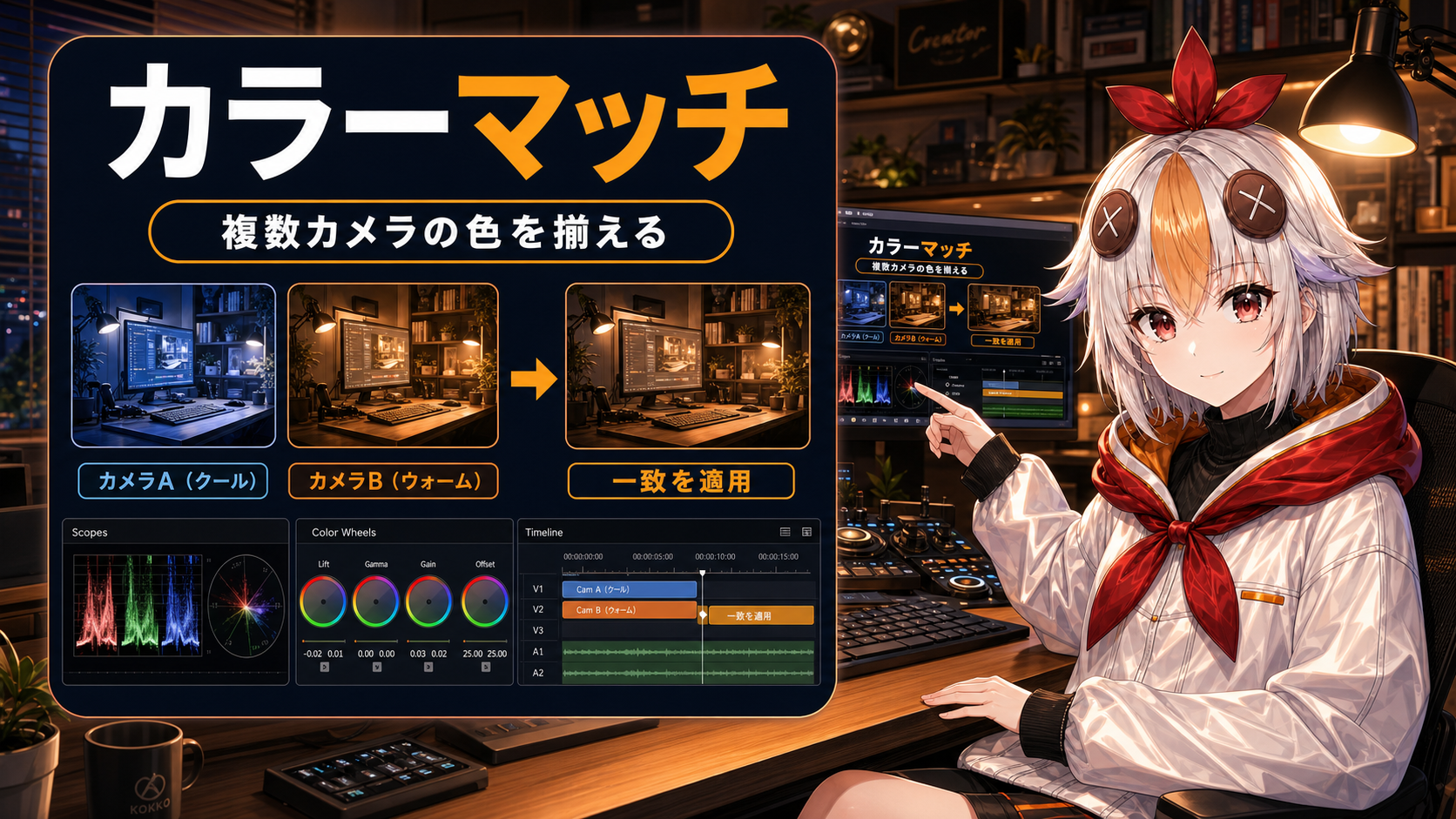
Premiere Proのカラーマッチ機能で、複数のカメラ・複数日にまたがる映像の色味を揃える方法を解説します。比較表示・一致を適用・顔検出という3つの操作に加え、うまくいかない時に見直すポイントまでまとめました。VTuberのコラボ収録・対談動画で特に役立つ機能です。

コラボ収録や複数日にまたがる撮影では、カメラの設定や照明が微妙に違い、映像の色味がバラつくことがよくあります。1つの動画の中で色がガタガタだと、それだけで見づらい印象になってしまいます。
これを自動で近づけてくれるのが、Premiere Proのカラーマッチです。お手本の映像を指定するだけで、AIが色味を似せてくれます。この記事では基本操作に加えて、思ったとおりに合わない時の対処法まで解説します。
操作は大きく3ステップです。
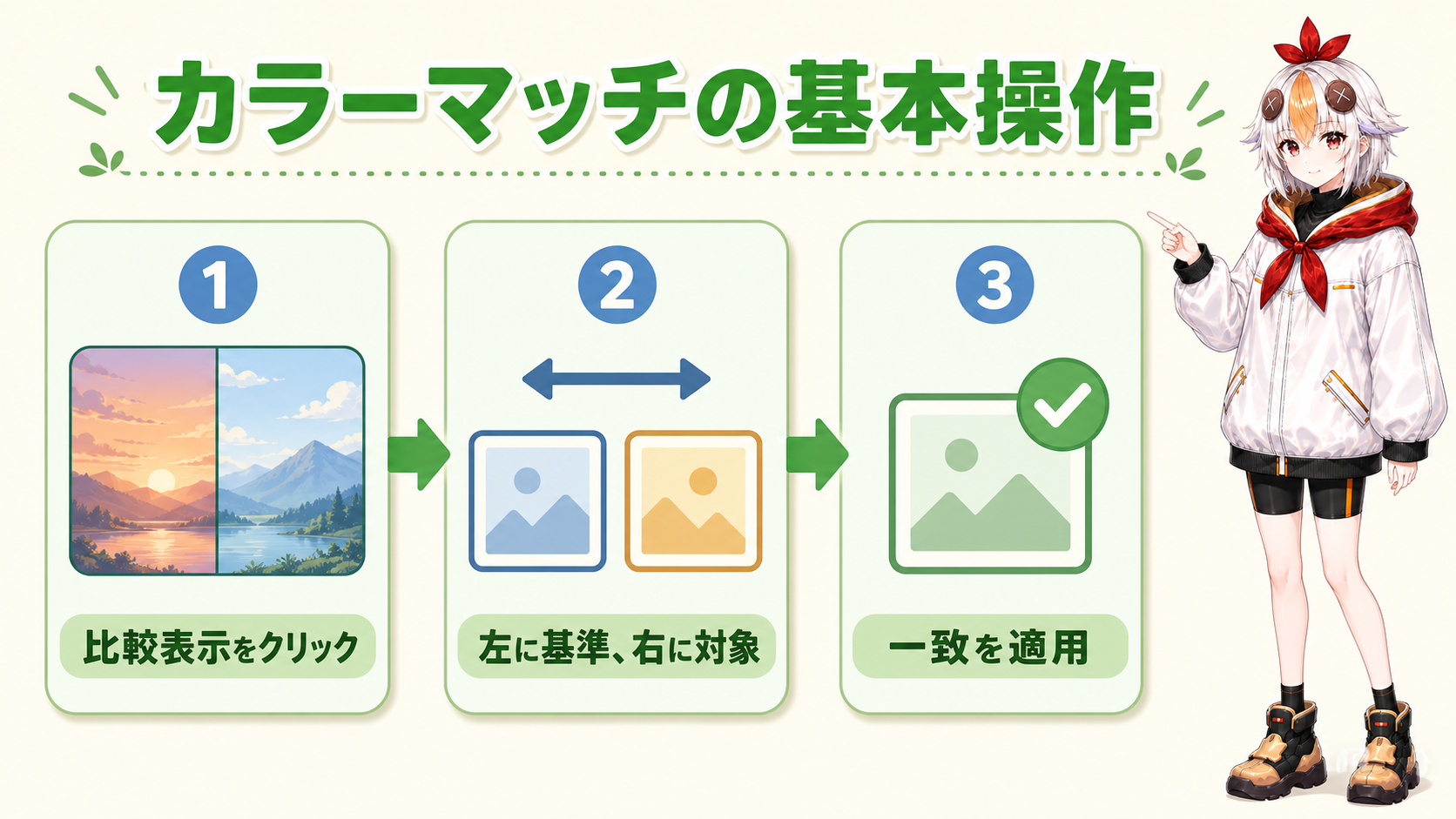
これだけで、右側の映像が左側の色味に近づきます。結果に満足できなければ、何度でも押し直せます。
カラーマッチには「顔検出」という項目があります。ここが精度を左右する重要なポイントです。
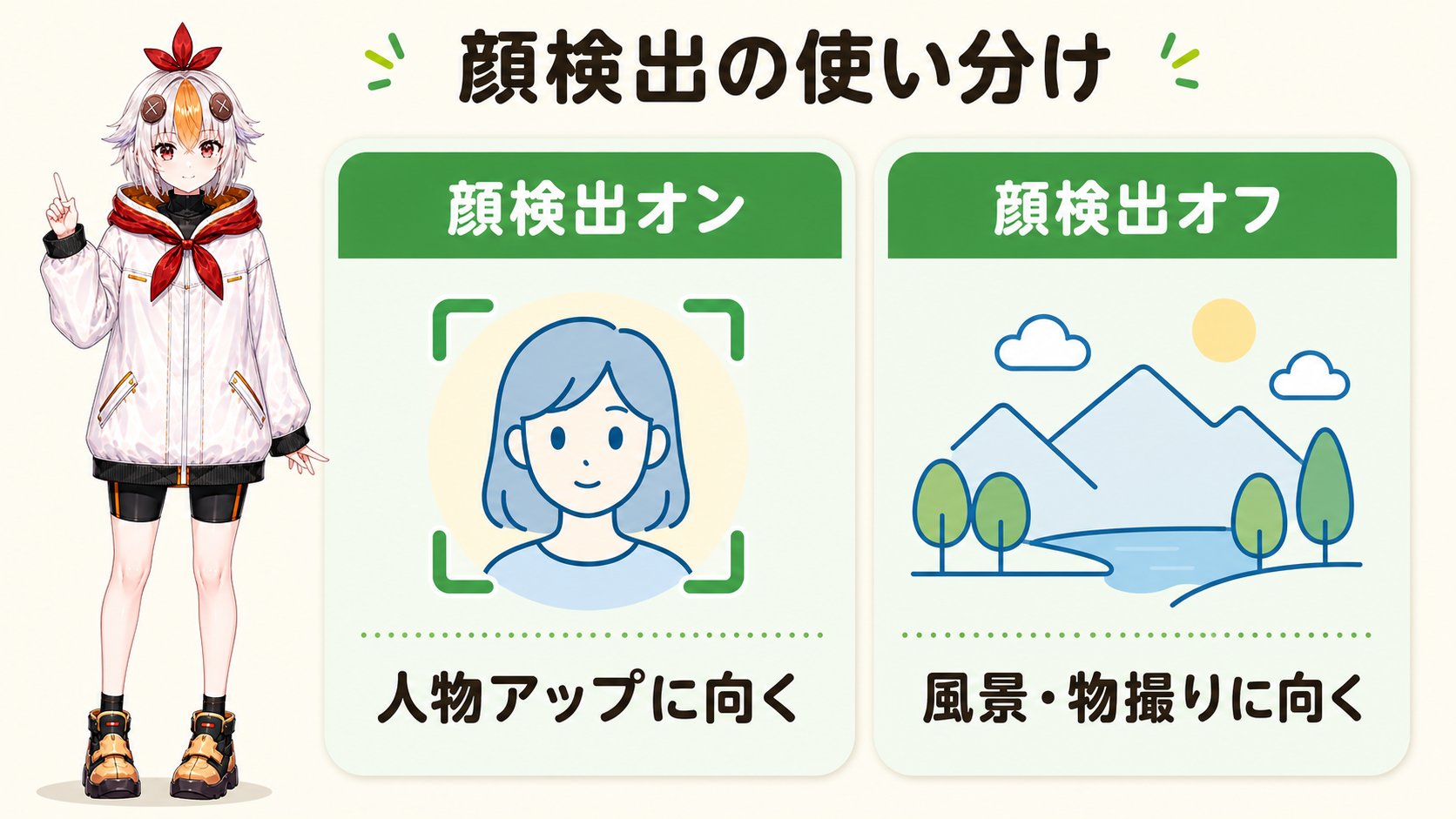
| 顔検出オン | 顔検出オフ | |
|---|---|---|
| 動作 | 人物の肌色を優先して調整 | 画面全体の色味だけで調整 |
| 向いている映像 | 人物のアップ・顔が大きく映る映像 | 風景・物撮り・顔が映らない映像 |
| 注意点 | 顔が小さい・横向きだと誤検出することがある | 肌の色が合わないことがある |
人物メインの映像には顔検出オンが基本です。ただし、顔がはっきり映っていないカットや、マスク・カメラ越しで検出しにくい場面では誤動作することがあるため、そのような場合はオフにして試してください。
カラーマッチは万能ではありません。結果が不自然になることもあります。
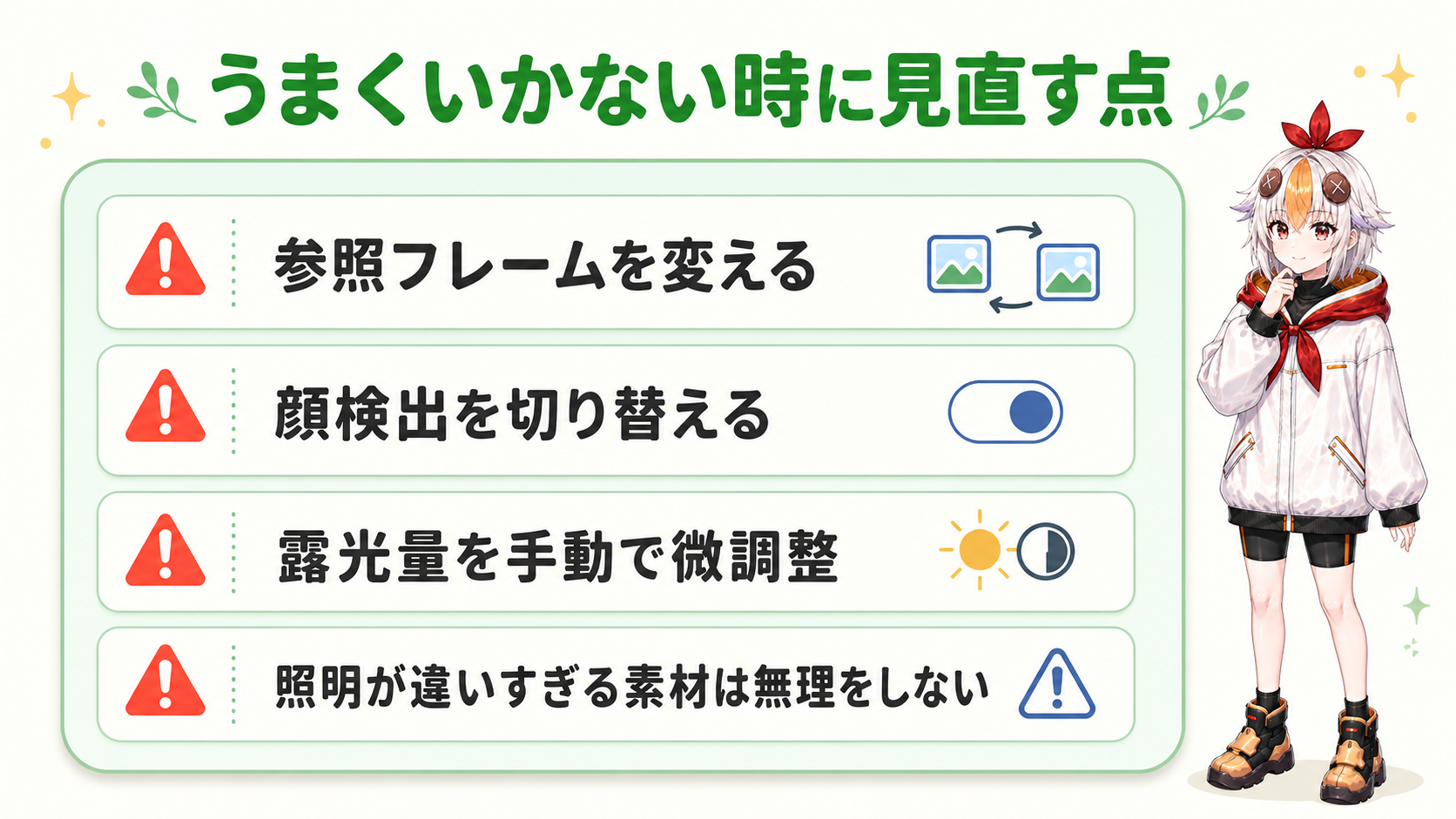
カラーマッチは「完全に一致させる」のではなく「近づける」機能だと考えてください。自動処理のあとに、Lumetriカラーの基本補正(露光量・コントラスト・彩度)で微調整を加えると、仕上がりが安定します。
この機能が特に効くのは、次のような場面です。
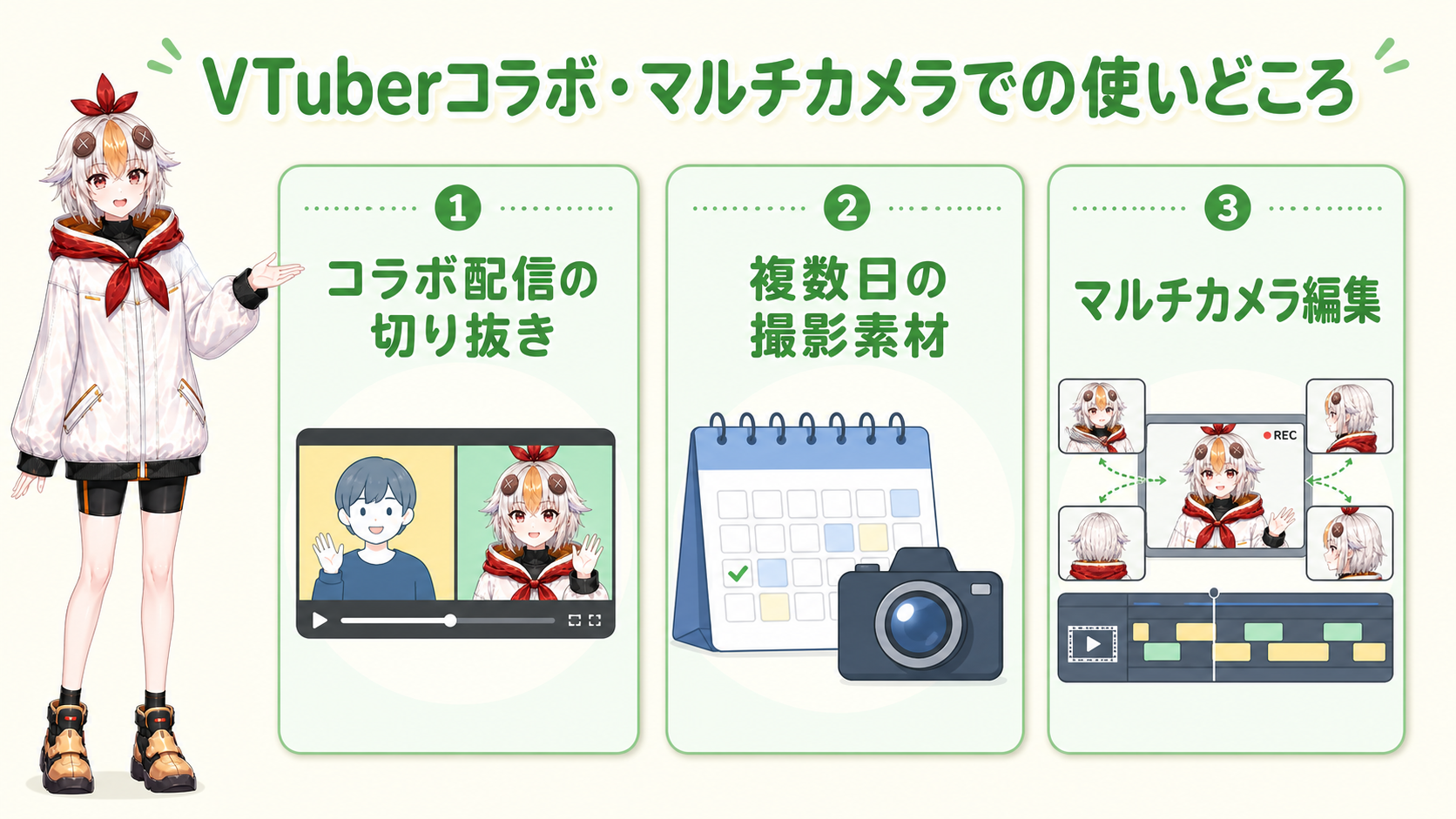
| 場面 | ありがちな問題 |
|---|---|
| コラボ配信の切り抜き | 相手と自分のカメラ・照明環境が違い、画面を切り替えるたびに色が変わる |
| 複数日の撮影素材をつなぐ | 同じ配信枠なのに日によって照明の色温度が違う |
| マルチカメラ編集 | メインカメラとサブカメラで機種が違い、色の傾向が異なる |
特にマルチカメラ編集では、アングルを切り替えるたびに色味が変わると視聴者が違和感を覚えやすいため、カラーマッチで事前に揃えておく価値が大きいです。
色を揃える作業は、カット編集がある程度固まったあとに行うのがおすすめです。
編集より先に色を合わせてしまうと、カットを差し替えるたびにやり直しが発生します。順番を意識するだけで手戻りが減ります。
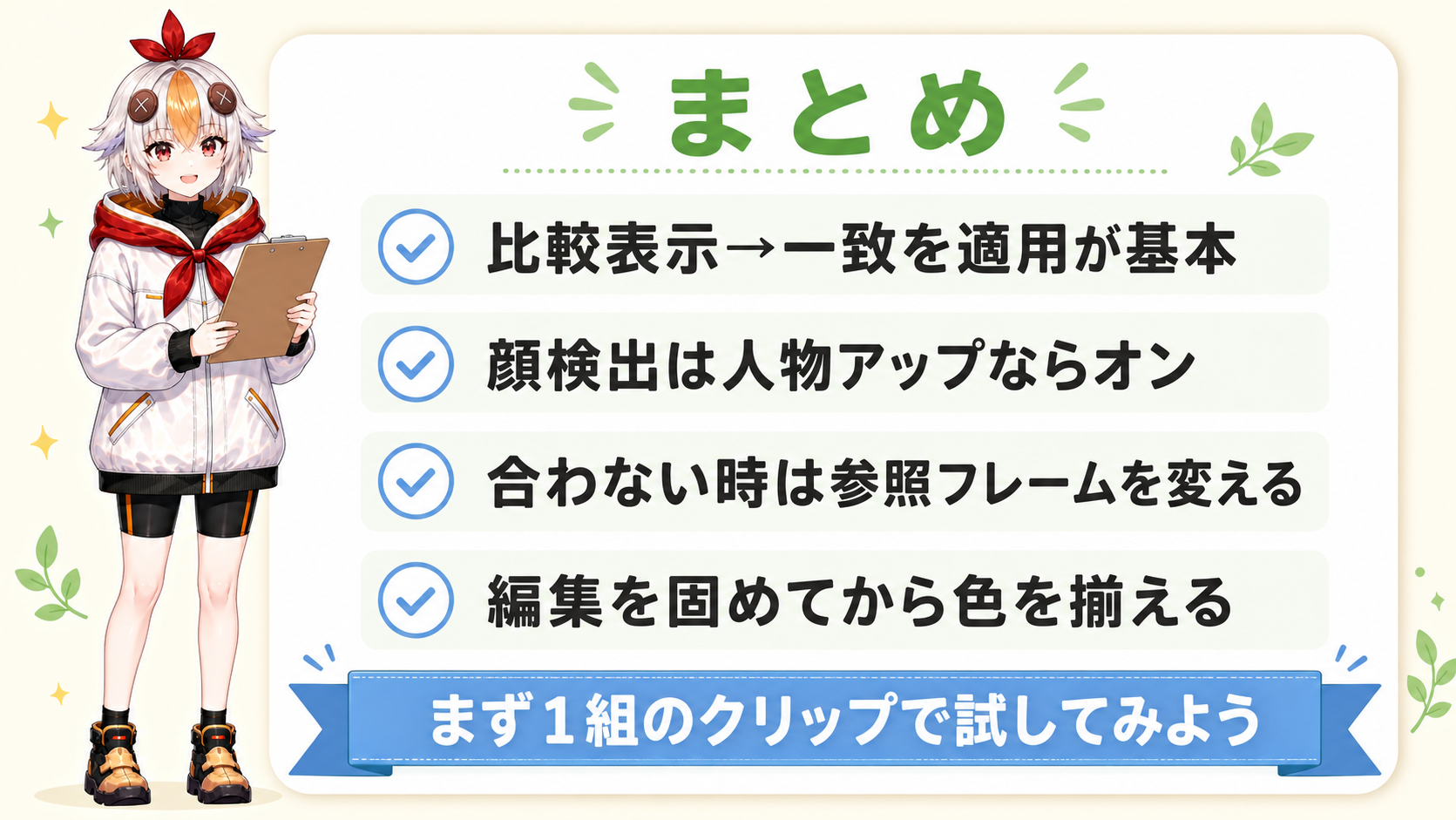
カラーマッチは、完璧を目指す機能ではなく「近づけてから整える」ための下地作りです。まずは1組のクリップで試して、自動処理がどこまでやってくれるかを体感してみてください。
白い鴉では、VTuber向けのOP動画・配信演出・動画編集の制作を承っています。SNS用の短尺は5万円から、YouTube用1〜3分は15万円から承っています。「予算感だけ知りたい」というご相談でも構いません。
相談・見積もりを依頼する → 料金プラン・制作実績を見る