無料で始めるデジタルイラスト:おすすめソフト完全比較ガイド2026
kitagawatetsuro
白い鴉(しろいからす)
この記事にはAmazon・楽天市場などのアフィリエイトリンクが含まれます。Amazonのアソシエイトとして、白い鴉は適格販売により収入を得ています。
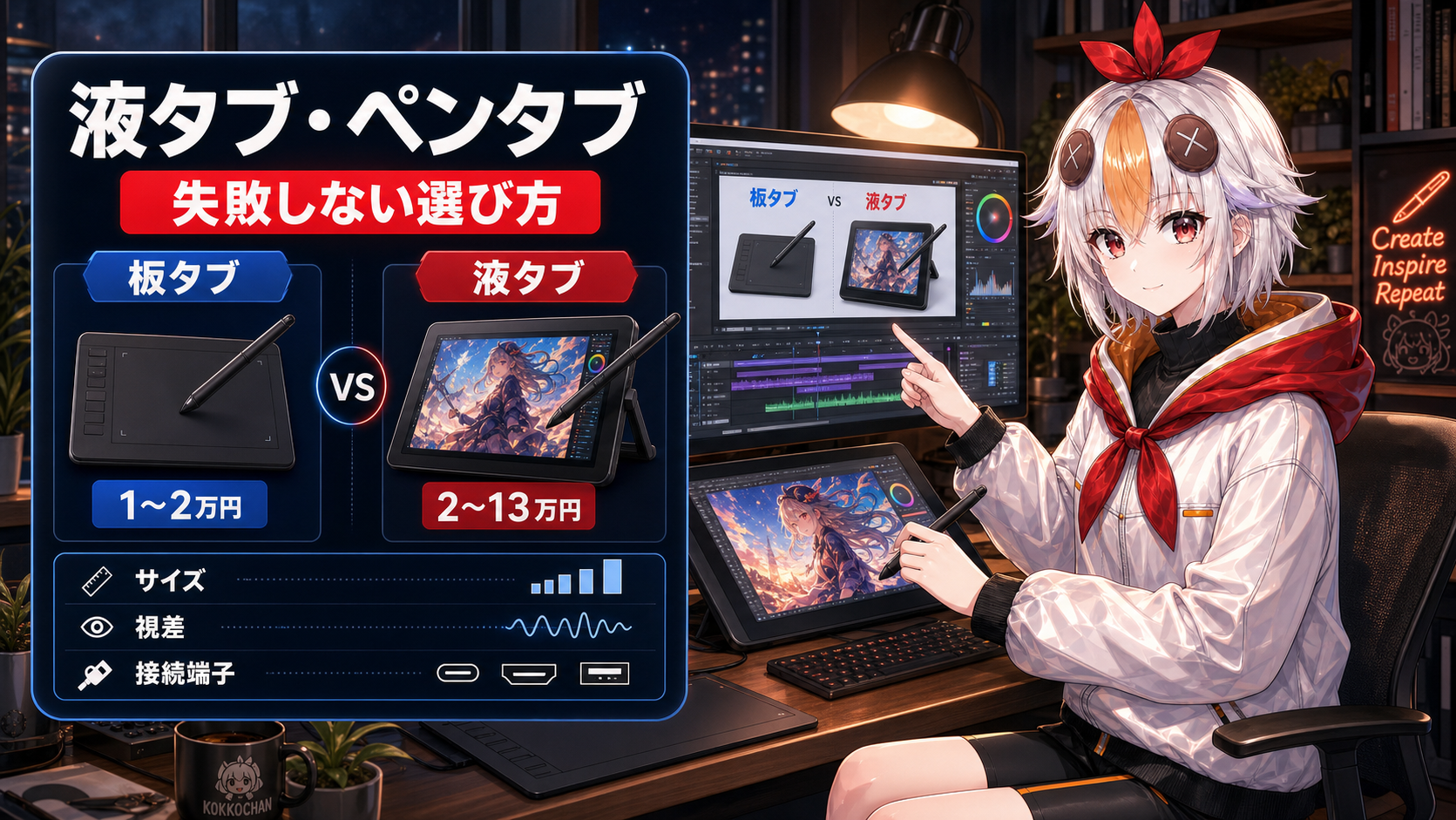
液タブと板タブ(ペンタブ)の違いから、Wacom・XP-PEN・HUIONの選び分け、失敗しないサイズの決め方までをまとめました。「高いほど良い」ではなく、置き場所と用途で決まるという視点で解説します。VTuberの立ち絵や配信素材を自分で描きたい人向けの選び方も加えています。

デジタルで絵を描き始めるとき、最初にぶつかるのが「どのタブレットを買えばいいのか」という壁です。数千円のものから20万円を超えるものまであり、スペック表には筆圧8192だの視差だの、意味のわからない言葉が並びます。
結論から言うと、選択を決めるのは値段ではなく「机の広さ」と「何を描くか」です。この記事では、その2つから逆算して選ぶ方法を解説します。
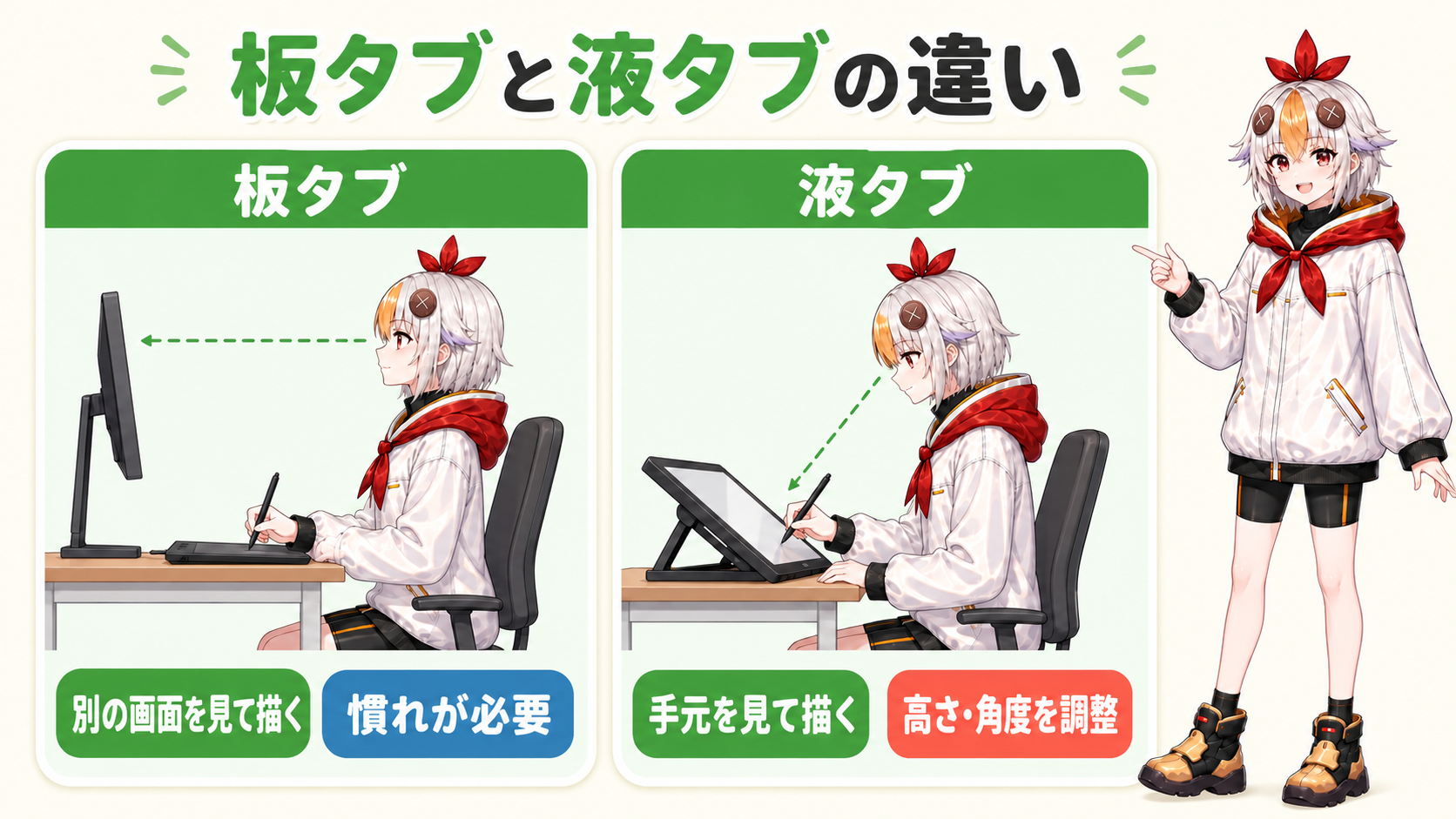
ここではPCなどにつないで使う描画機材を、画面のない板タブと画面に直接描く液タブに分けて比較します。iPadなどの単体で動く描画端末とは区別して考えましょう。
表は横にスクロールできます。
| 板タブ(ペンタブ) | 液タブ(液晶タブレット) | |
|---|---|---|
| 描き方 | 手元の板を触り、PC画面を見る | 画面に直接描く |
| 価格帯 | 約1〜2万円 | 約2万円〜(プロ向けの上位機種は40万円を超えるものも) |
| 慣れ | 手元と画面を見る動きに慣れが必要 | 手元を見て描ける。感触や操作への慣れには個人差がある |
| 姿勢 | 手元と別に置いた画面を見る。画面の高さを調整する | 画面と手元を見る。スタンドの高さ・角度を調整する |
| 机 | 省スペース | 本体+配線で場所を取る |
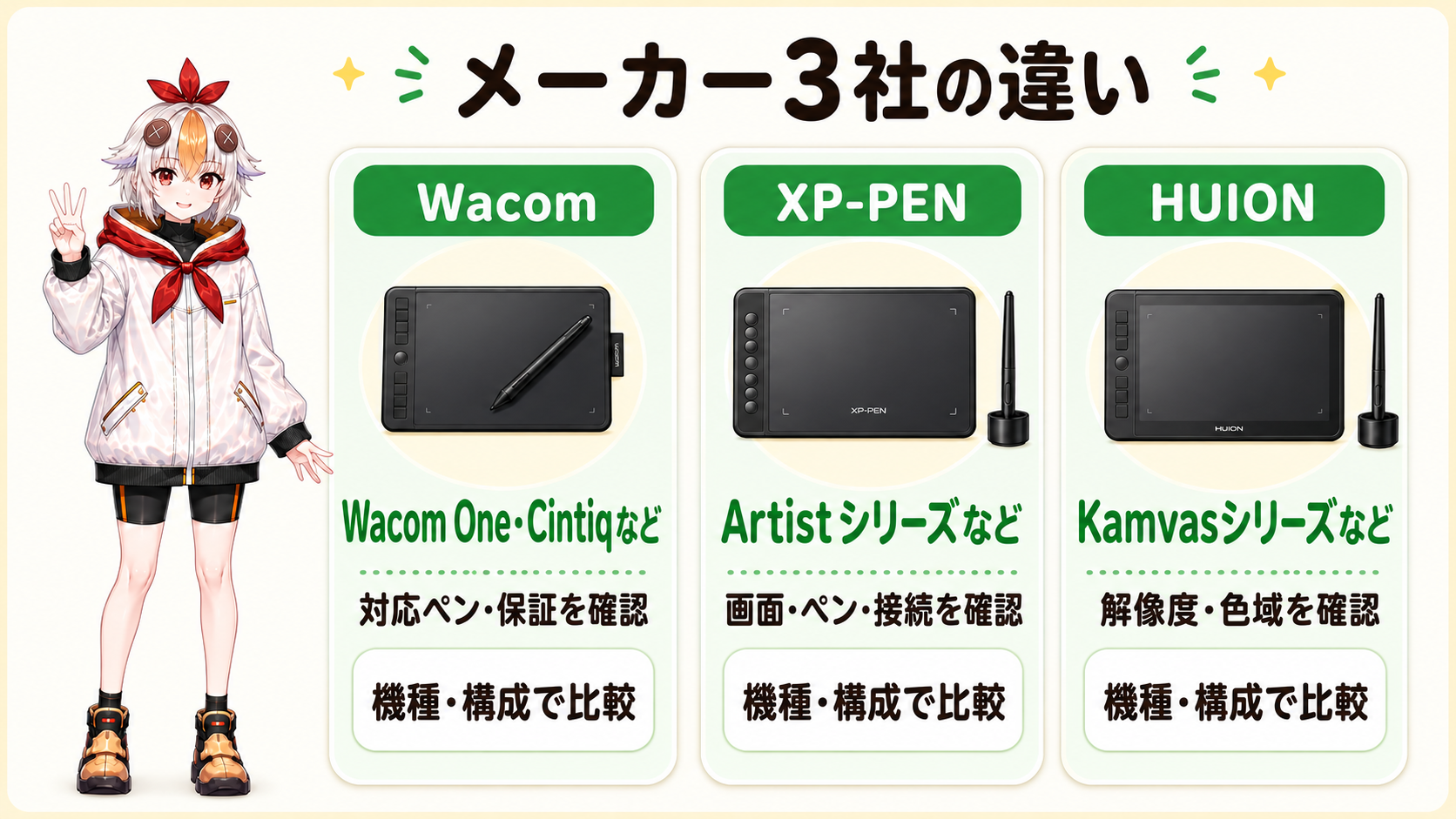
ここではWacom・XP-PEN・HUIONの3社を比較します。同じメーカーでも機種ごとに特徴が違うので、候補機種の仕様と総額を確認しましょう。
表は横にスクロールできます。
| メーカー | 立ち位置 | 価格 | 向いている人 |
|---|---|---|---|
| Wacom(ワコム) | Wacom One・Cintiqなどを展開 | 機種・構成による | 対応ペン・接続方法・保証を確認して選びたい人 |
| XP-PEN | Artistシリーズなどを展開 | 機種・構成による | 画面サイズ・ペン・接続条件を予算内で比較したい人 |
| HUION(フイオン) | Kamvasシリーズなどを展開 | 機種・構成による | 画面・ペン・操作キーなど必要な機能を比較したい人 |
描き味は、ペン先の感触・軽い筆圧への反応・視差・設定などで変わります。故障時の窓口、保証期間、対応OS、替え芯の型番も、候補機種ごとに確認してください。安定性やサポートの優劣をメーカー名だけで決めることはできません。
ここが一番わかりにくい部分です。見るべき数値と、気にしなくていい数値を分けて説明します。
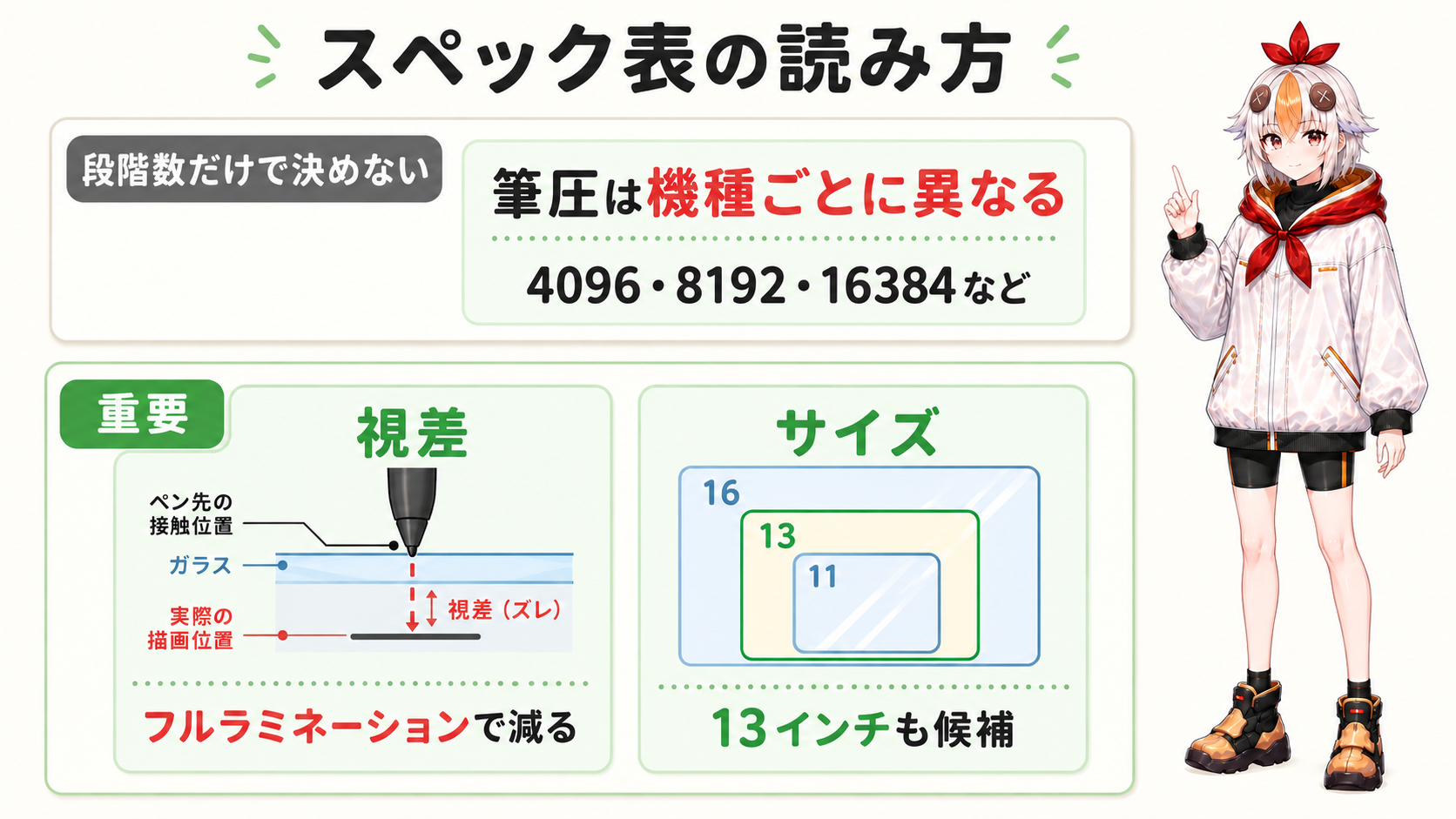
「筆圧8192レベル」「16384レベル」という表記をよく見ますが、実際は4096〜16384まで機種によってバラつきがあります(Wacomのベーシック機は4096、XP-PENやHuionの上位機は16384など)。数値は機種選びの決め手にはなりにくく、比較の主な材料にはなりません。
筆圧の段階数だけで描きやすさは決まりません。必要な筆圧感知への対応に加えて、軽い力で描き始められるか、線の追従やペン先の感触、使うソフトの設定も確かめましょう。
液タブでは、視差も描きやすさを確かめるポイントの一つです。サイズ・解像度・ペンの反応とあわせて確認しましょう。
視差とは、ペン先を置いた位置と、実際に線が引かれる位置のズレです。液晶パネルの上にガラスが乗っている構造上、どうしても厚みのぶんズレが生じます。
このズレを抑える方式の一つが、フルラミネーション(表示部分と表面の間の空隙を減らす構造)です。採用の有無は機種ごとに確認してください。ただし、対応していても位置精度や設定、見る角度などで感じ方は変わるため、可能なら実機でも確かめましょう。
小型の液タブを検討するなら、13インチ前後も候補です。画面サイズだけで快適さは決まらないため、次の点を比べましょう。
ここで大事なのは、買う前に机の上を実測することです。液タブは本体だけでなく、ケーブル、スタンド、キーボードの居場所も必要になります。「置けると思っていたら置けなかった」は非常に多い失敗です。
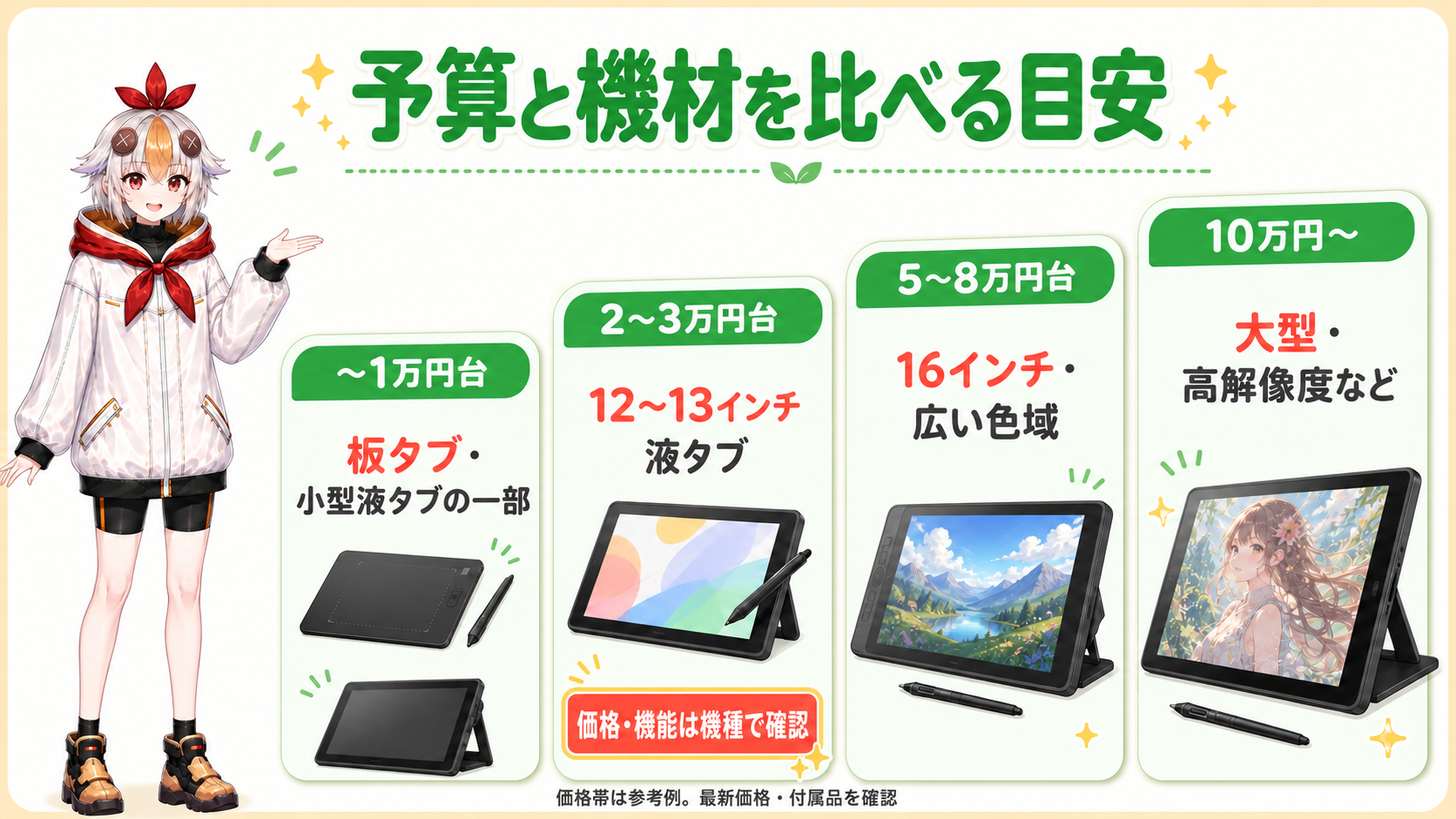
具体的な機種名は入れ替わりが激しいので、価格帯ごとに何が手に入るかで整理します。
表は横にスクロールできます。
| 予算 | 買えるもの | こんな人に |
|---|---|---|
| 〜1万円台 | 板タブ(入門〜標準)/最安クラスの小型液タブ | 続くか分からない。まず試したい |
| 2〜3万円台 | 小型液タブの一部が候補。サイズ・筆圧・付属品は機種ごとに確認 | 予算を抑えつつ、必要条件に合う機種を探したい人 |
| 5〜8万円台 | 16インチ級や広色域モデルも候補。機種ごとに仕様を確認 | 広い作業画面を検討する人。色を重視する場合は、色域だけでなく表示モードや色精度も確認 |
| 10万円〜 | Wacomの上位機、大型モデル | 仕事で毎日使う。長期投資として |
最初の1台は、対応PCがあるかと設置寸法を確かめてから選びましょう。費用を抑えるなら板タブ、小型液タブを検討するなら本体・ケーブル・スタンドの合計額を比べてください。表の価格帯は予算検討の参考で、販売価格や搭載機能を保証するものではありません。
板タブか液タブか、置ける寸法まで決まったら、Amazonの検索結果や楽天市場の検索結果で候補を絞れます。画面のインチ数だけでなく、本体の幅・対応ペン・必要な端子と、ケーブルやスタンドの付属を確認してください。
このブログの読者に多いケースなので、専用に触れておきます。立ち絵や配信画面の素材を自分で描きたい場合、選び方が少し変わります。
立ち絵をLive2Dで動かすところまで見据えるなら、タブレットよりPCのスペックのほうが効いてきます。予算配分を考えるとき、この点は頭に入れておいてください。
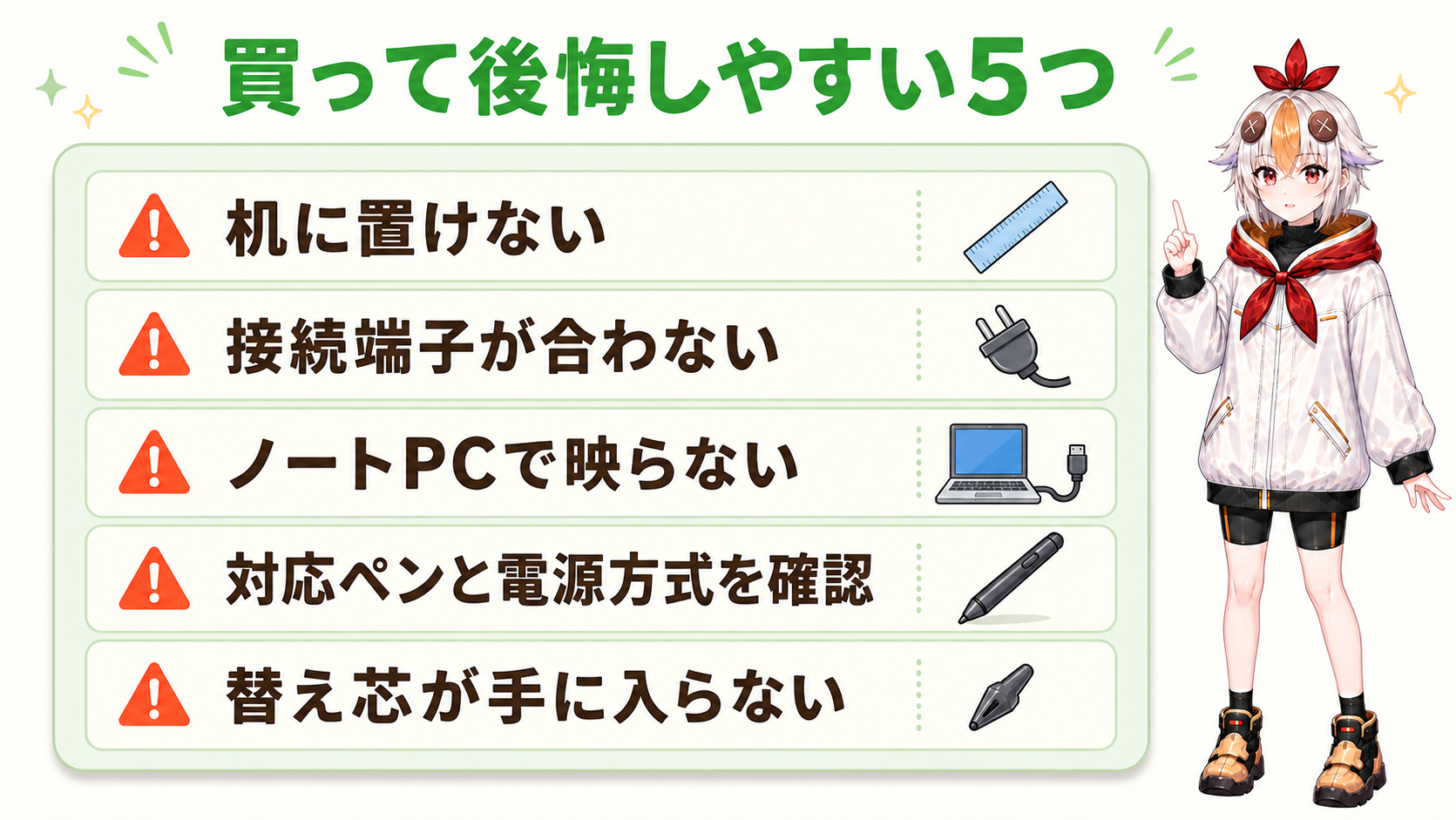
特に多いのが接続まわりです。液タブは「映像」と「データ」と「電源」の3つをやり取りするため、PC側の端子構成によっては変換アダプタが必要になります。購入前にメーカー公式の対応表を確認してください。
タブレットを買っても、絵を描くソフトは別に必要です。多くの機種には体験版やライセンスが付属しますが、期限付きのことが多いです。
無料でも十分に描けるソフトはあります。まず無料で始めて、必要になってから有料に移るのが無駄がありません。
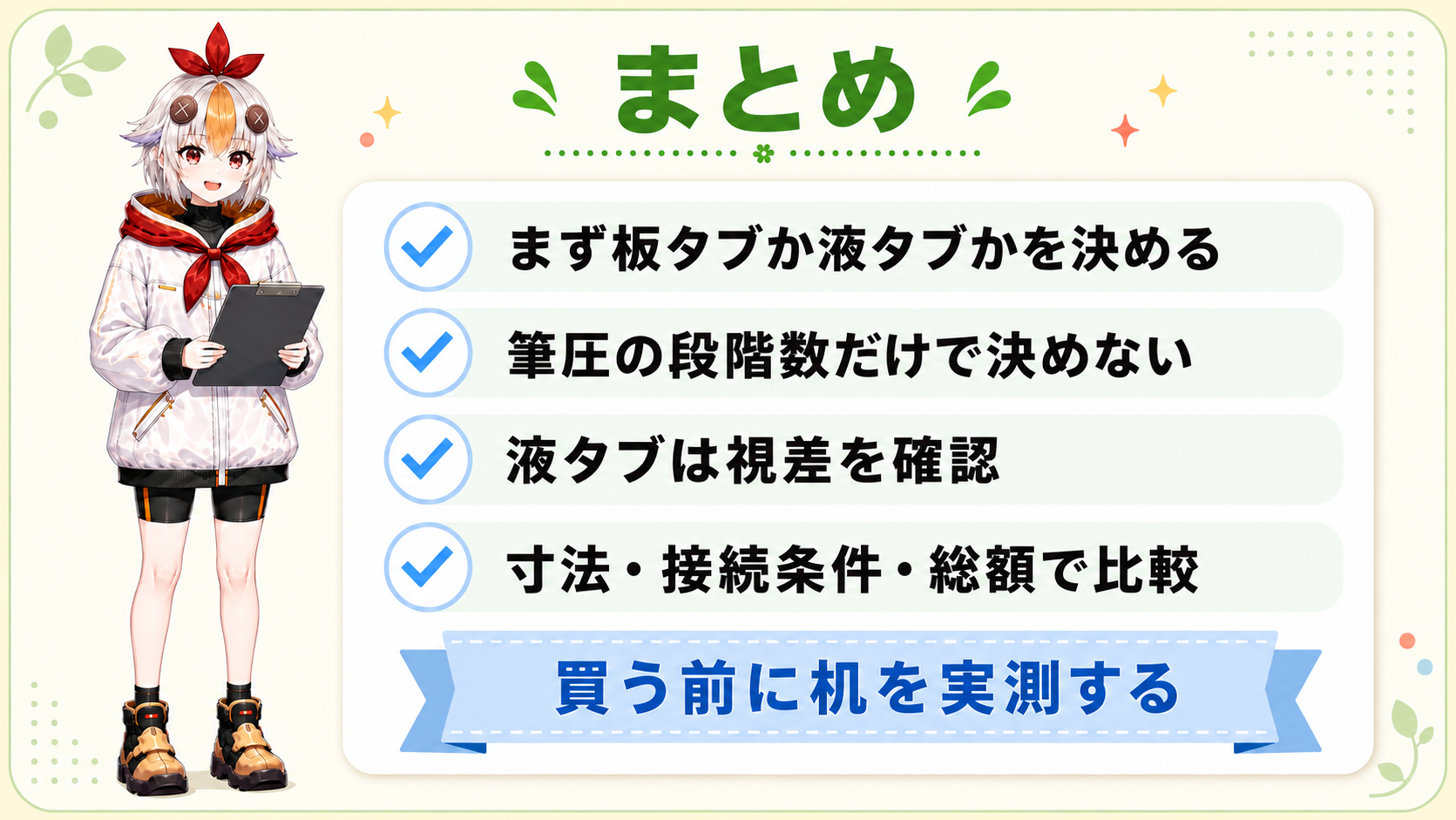
道具は、描き続けるための環境づくりです。最初から高いものを買う必要はありません。手が届く範囲で始めて、足りなくなったら買い替えるほうが、結果的に自分に合ったものにたどり着けます。
確認に使った公式資料:Wacomの製品情報/XP-PENの製品情報/Huionの製品情報(2026年10月25日確認)。
白い鴉は、イラストとデザインを本業として制作しています。キャラクターデザイン、立ち絵、サムネイル、ロゴなど、用途に合わせてご相談いただけます。「予算感だけ知りたい」というご相談でも構いません。
相談・見積もりを依頼する → 料金プラン・制作実績を見る