個人VTuberのYouTube収益化条件【2026年版】最短でYPPに近づく現実ルート
kitagawatetsuro
白い鴉(しろいからす)
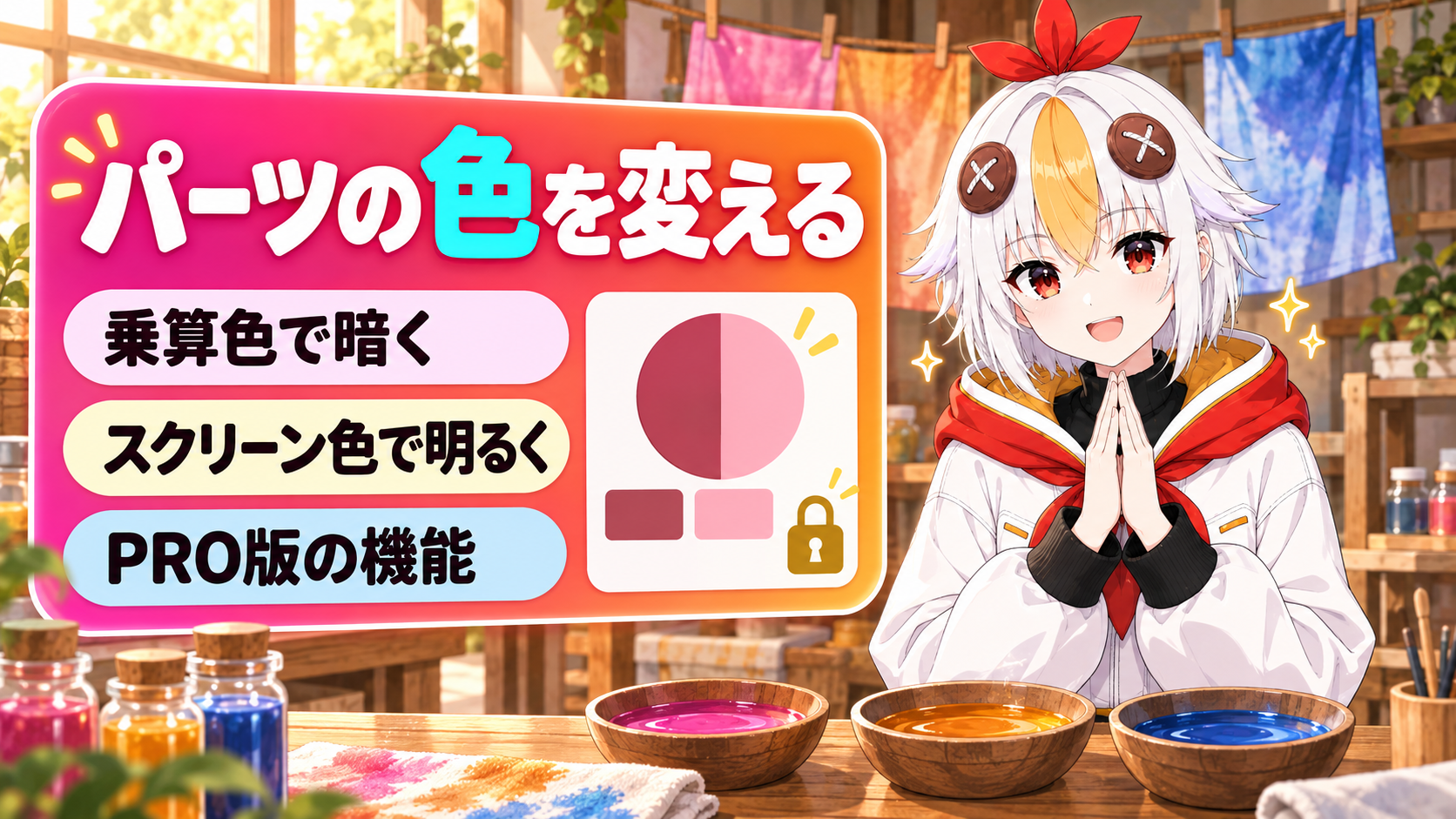
Live2Dのパーツを、暗くしたり明るくしたり、動きに合わせて色味を変えたい。でも、色を変える方法が分からない。そんな時に使うのが、[乗算色]と[スクリーン色]という機能です。ただし、これはPRO版の機能で、FREE版では使えません(公式の機能比較表)。この記事では、設定する場所から順番に説明します(Live2D公式マニュアル、2026年10月14日に確認)。
[乗算色]は対象を暗くし、[スクリーン色]は明るくします。[インスペクタ]パレットで色を指定でき、指定した色はキーフォームとして補間できます。そのため、不透明度のように、色の変化を動きに組み込めます(Live2D公式マニュアル「乗算色・スクリーン色」)。この機能は、Live2D公式サイトの機能比較表で、PRO版が「◯」、FREE版が「–」です。FREE版では使えません(2026年10月14日に確認)。
公式の説明では、オブジェクトに指定した色を、乗算とスクリーンで合成できる機能です。乗算色とスクリーン色は、同時に使えます。Cubism Editor 4.2.00 beta1(2022年5月19日)で追加されました。
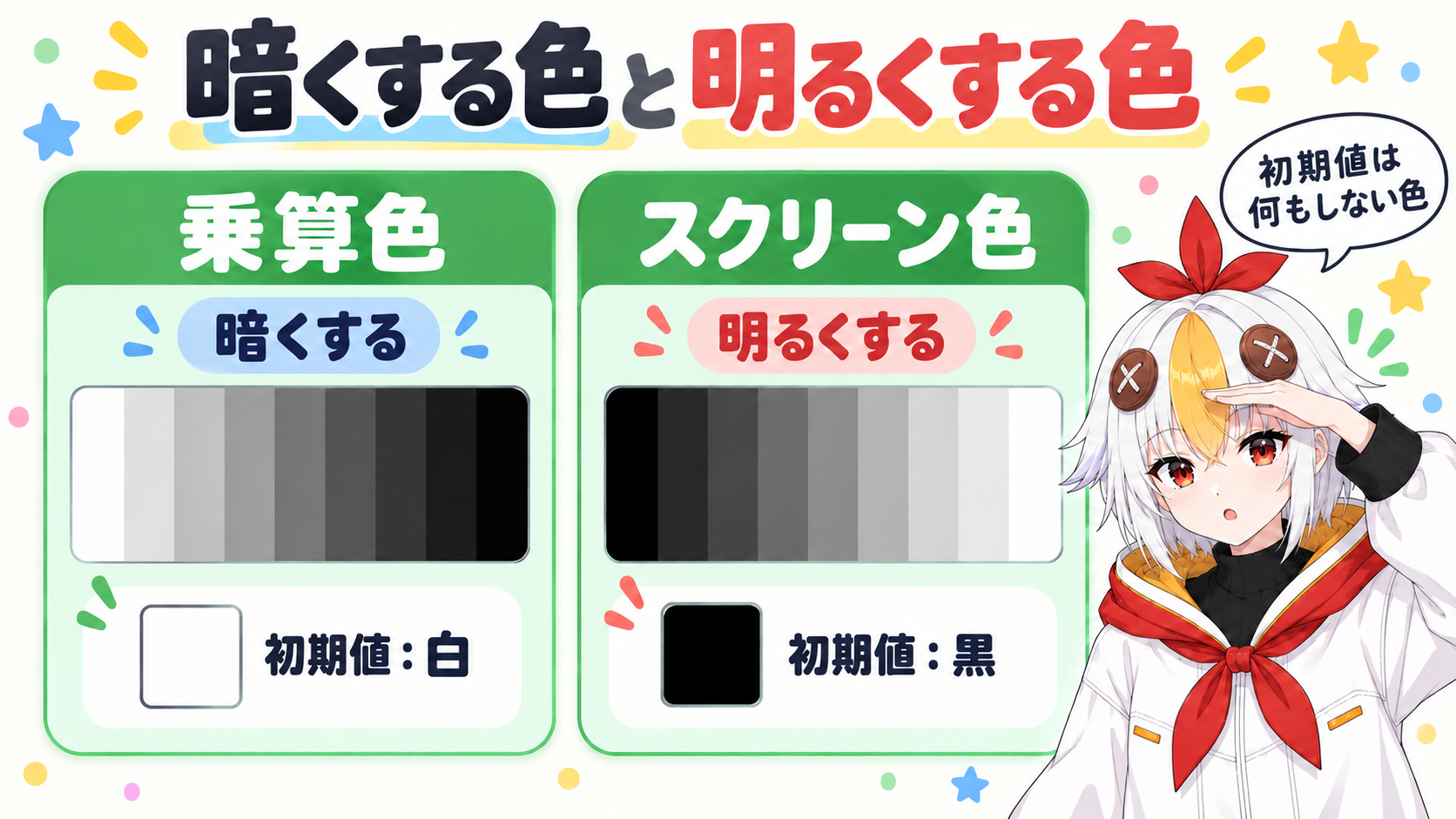
| 項目 | 効果 | 初期値 | 初期値の意味 |
|---|---|---|---|
| [乗算色] | 対象を暗くする | 白(#FFFFFF) | オブジェクトの色をそのまま出力 |
| [スクリーン色] | 対象を明るくする | 黒(#000000) | オブジェクトの色をそのまま出力 |
どちらの初期値も、「何もしない色」です。右側のリセットボタンで、初期値の色に戻せます。
公式のコツがあります。[乗算色]だけで合成すると、暗くなって色がくすみがちです。色で塗りつぶしたい時は、[乗算色]を黒(#000000)にして、[スクリーン色]で色を作ります。
こっこちゃん「乗算とスクリーンって、どう違うんですか?」
白い鴉「乗算は暗くする色、スクリーンは明るくする色。どちらも初期値は『何もしない色』だから、触るまで見た目は変わらないよ」
📋 この記事の要約
Live2Dで色を変える方法は、[インスペクタ]パレットの[乗算色](暗くする、初期値は白 #FFFFFF)と[スクリーン色](明るくする、初期値は黒 #000000)です。アートメッシュ、ワープデフォーマ、回転デフォーマ、アートパスなどに設定でき、親のデフォーマに付けた色は子にも伝わります。指定した色はキーフォームとして補間できるので、パラメータの動きに合わせて色を変化させられます。この機能は4.2.00 beta1で追加され、公式の機能比較表ではPRO版が「◯」、FREE版が「–」で、FREE版では使えません。パラメータにキーを打って色を変える手順は、公式マニュアルの記述を組み合わせた流れです(2026年10月14日に確認)。
Table of Contents
色は、色を付けたいオブジェクトを選んだ状態で、[インスペクタ]パレットから設定します(Live2D公式マニュアル「乗算色・スクリーン色」)。
色を選ぶ画面の使い方は、公式マニュアルの文章に書かれていないので、この記事では説明しません。なお、マルチキー編集機能のページには、色をカラーサークル・カラーコード入力・スポイトで指定できると書かれています。
| 選んだオブジェクト | 乗算色・スクリーン色の効き方(公式) |
|---|---|
| アートメッシュ | アートメッシュに色を合成する |
| ワープデフォーマ | デフォーマの子要素の描画オブジェクトに色を合成する |
| 回転デフォーマ | 回転デフォーマの子要素の描画オブジェクトに色を合成する |
| アートパス | アートパスに色を合成する |
| パーツ | [オフスクリーン描画]が有効なとき、パーツに色を合成する |
パーツに使うには、パーツの[オフスクリーン描画]にチェックを入れます(自動で[グループ化]にもチェックが入ります)。これは Cubism 5.3 の機能で、複数のオブジェクトを描いたあとに、全体へ色を合成できます(Live2D公式マニュアル「オフスクリーン描画」)。
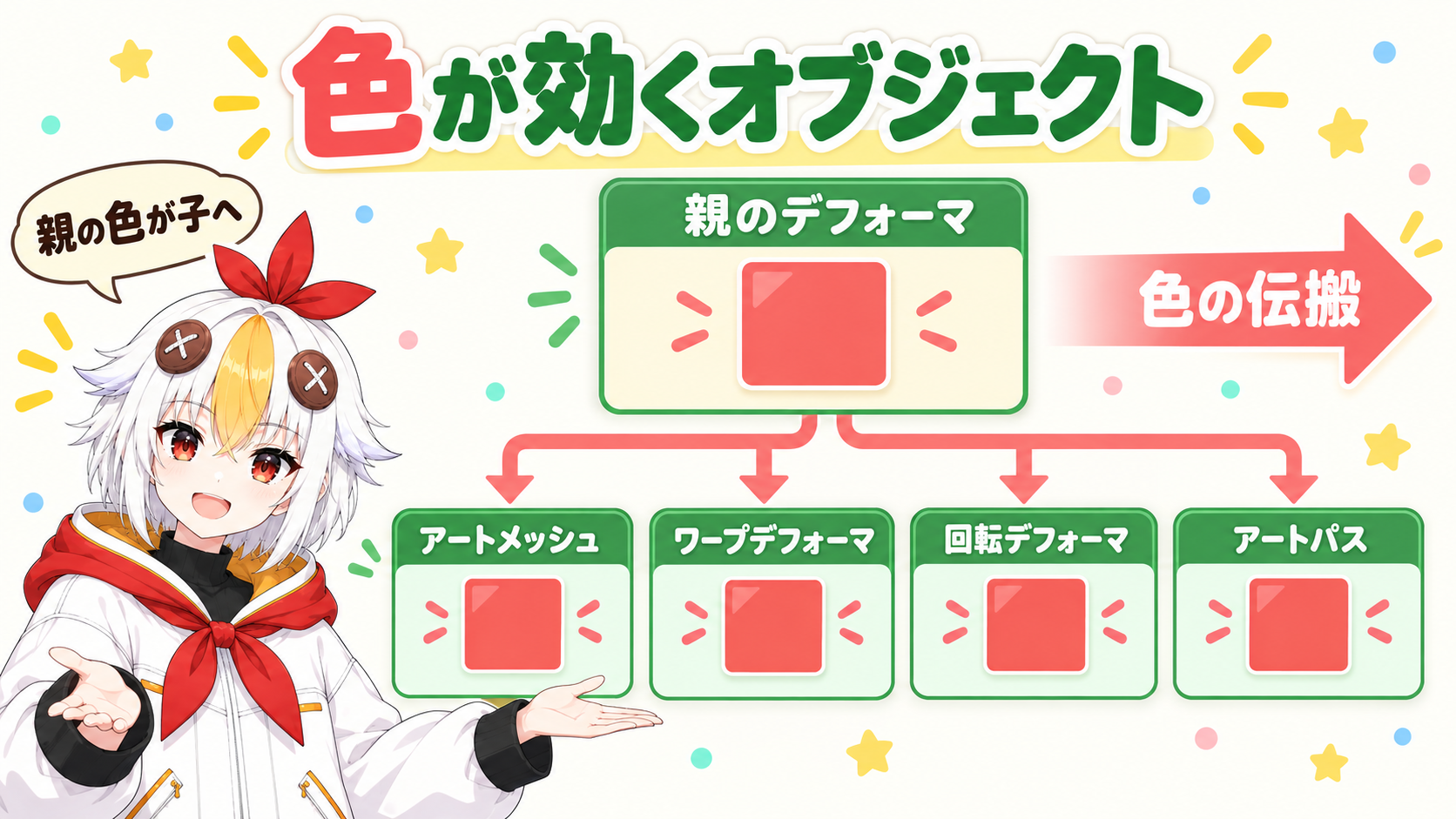
公式は、親から子への色の伝搬を説明しています。親のデフォーマに色を設定すると、子のオブジェクトにも反映されます。オブジェクト全体の色を変えたい時は、親のデフォーマの色を変更します。デフォーマの扱いはLive2Dのデフォーマの使い方で解説しています。
💎 乗算色・スクリーン色を使うなら、PRO版
この記事の機能は、比較表でPRO版の機能です。FREE版では使えないので、色の変化まで付けたいモデルを作る場合は、PRO版の利用を検討する、という選び方があります。
Live2D公式サイトから、公式ストアへ進んで購入できます。Live2D公式サイト
公式の「乗算色・スクリーン色」のページは、設定する場所と考え方を説明しています。パラメータにキーを打って色を変える手順を、1ページにまとめた公式の文章は見つかっていません。以下は、公式マニュアルの記述を組み合わせた流れです。
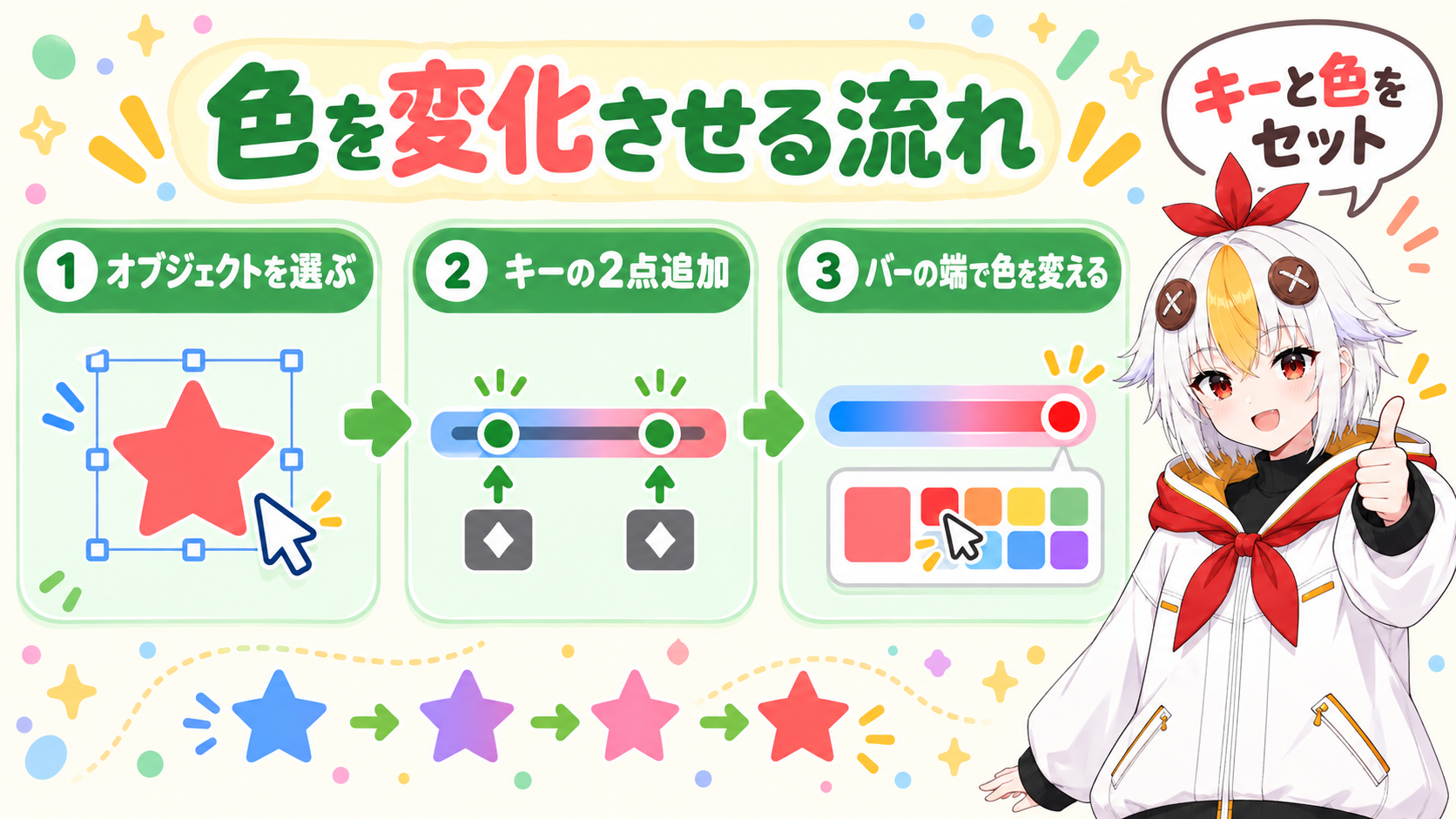
4番目の「キーの位置に合わせて色を変える」という操作は、この記事での組み立てです。公式は「指定した色はキーフォームとして補間できる」と説明しています。キーの追加は、公式マニュアル「パラメータにキーを追加・削除」の操作です。公式が挙げている使い道は、明るさの調整、指定した色での塗りつぶし、色の調整(夕焼けや夜などの環境光)です。照れの表現そのものは、Live2Dの汗・涙・照れエフェクトパーツの作り方でも扱っています。
Cubism 5.3 には、ブレンドモードという機能もあります。名前は似ていますが、別の機能です。2つを直接比べた公式のページは無いので、この記事での整理です。
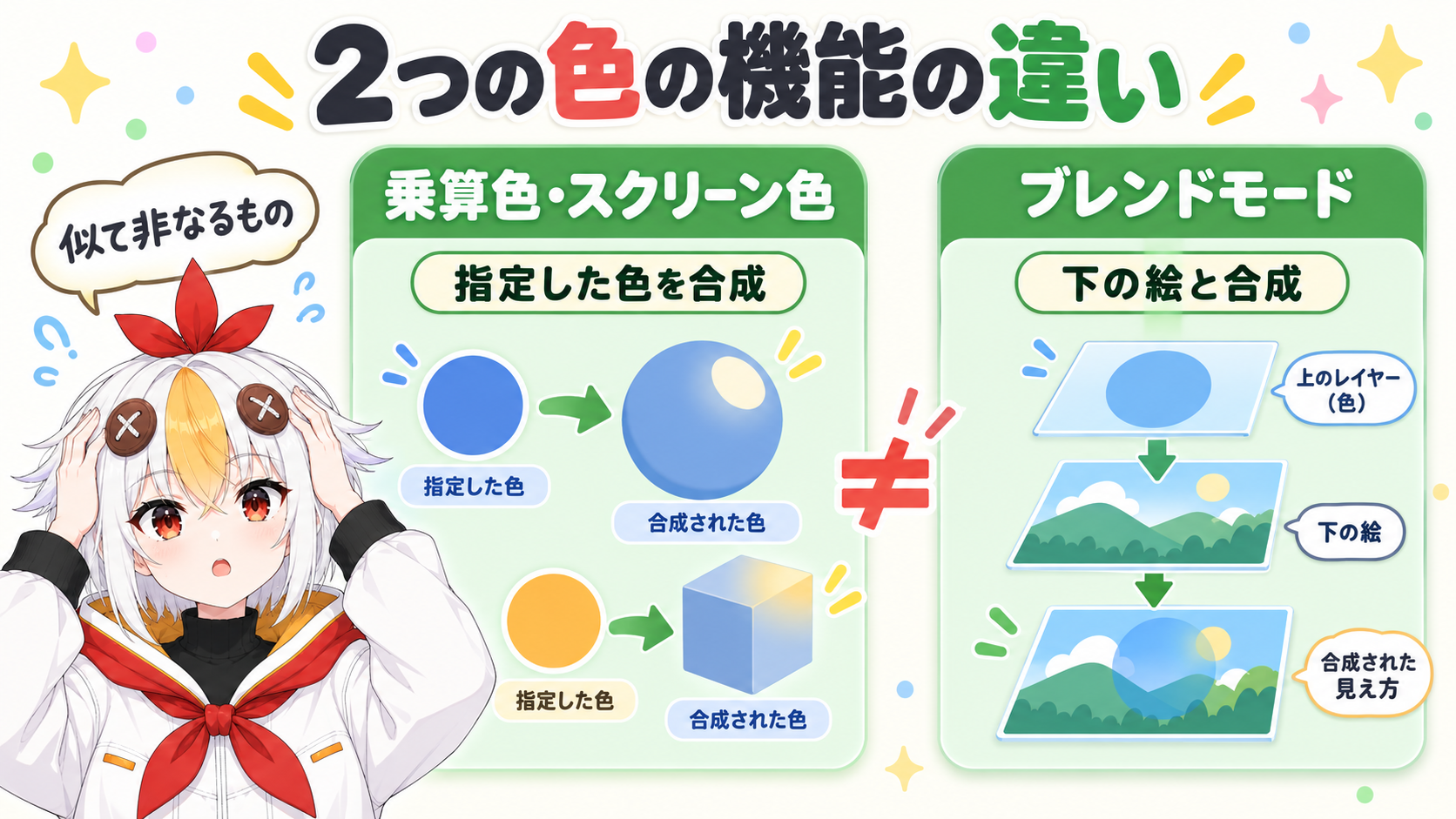
ブレンドモードの[カラーブレンド]には、「通常」「加算」「乗算」「スクリーン」「オーバーレイ」などの選択肢があります。パラメータで[カラーブレンド]にキーを打てるかは、公式ページに書かれていないので、この記事では扱いません。くわしくは公式マニュアル「ブレンドモード」をご覧ください。
色を付けたのに、思った通りに出ない時は、次の3つを確認します。
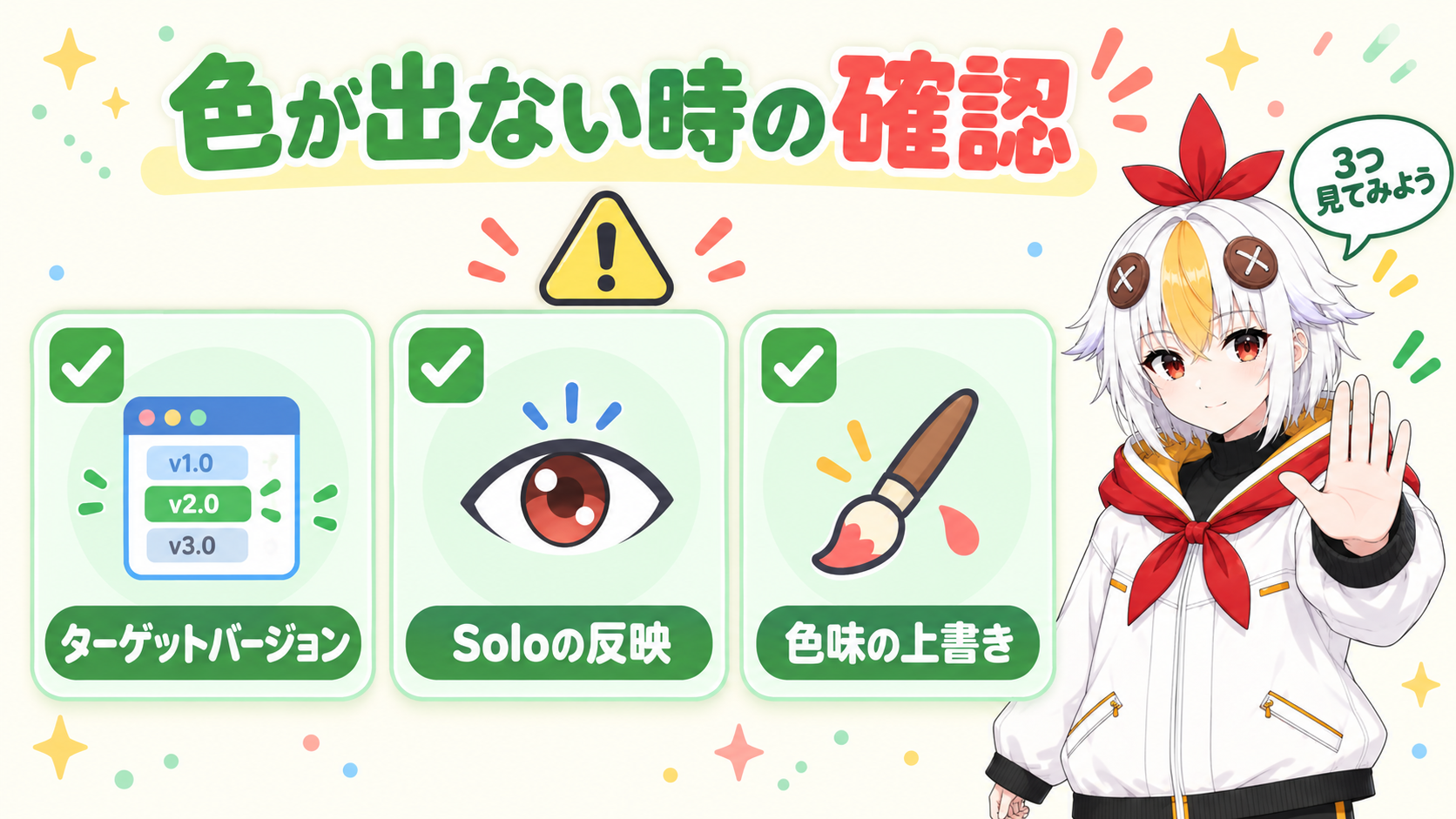
✅ 色が出ない時のチェックリスト
A使えません。Live2D公式サイトの「PRO版とFREE版の機能比較」で、乗算色・スクリーン色はPRO版が「◯」、FREE版が「–」です(2026年10月14日に確認)。
A[乗算色]の白と[スクリーン色]の黒は、どちらもオブジェクトの色をそのまま出力します。色は変わりません。
A反映されます。公式はこれを「色の伝搬」として説明しています。オブジェクト全体の色を変えたい時は、親のデフォーマの色を変更します。
A公式のSolo機能のページによると、色を設定したアートメッシュをSolo表示にすると、未設定の状態で表示されます。[Solo]ボタンの右のプルダウンで、[乗算色・スクリーン色を反映]にチェックを入れると、設定した色のまま見られます。
表情の作り方はLive2Dの表情差分を効率的に作る方法、パラメータの基本はLive2Dのパラメータ設定の基本、衣装の切り替えはLive2Dで衣装差分(着せ替え)を作る方法もあわせてご覧ください。