Vtuber
PR

Live2Dの汗・涙・照れエフェクトパーツの作り方【2026年版】表情差分だけでは伝わらない感情を演出する

kitagawatetsuro
記事内に商品プロモーションを含む場合があります
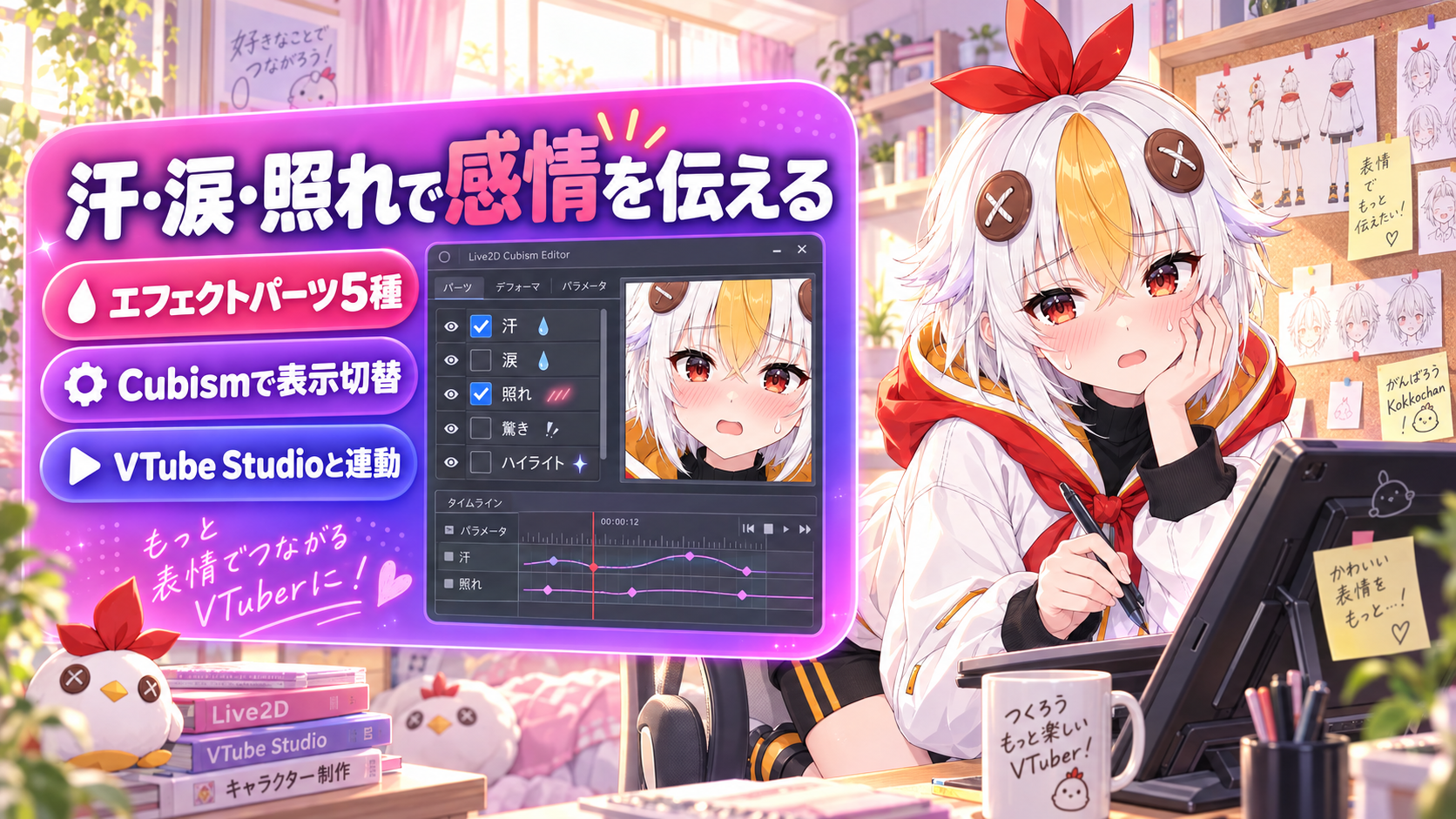
Live2Dの汗・涙・照れエフェクトパーツをCubismで設定する様子を解説するアイキャッチ画像

目や眉、口の形を変える表情差分は作ったのに、なんだか感情が薄く見える……。そんなときに足りていないのは、汗や涙、照れの斜線といった「エフェクトパーツ」かもしれません。

🎨 Live2D
🔰 初心者〜中級
😳 エフェクトパーツ
⚙️ Cubism設定

📋 この記事の要約

冷や汗・涙・照れの斜線といった漫画的なエフェクトパーツを、感情表現の「記号」としてどう描き分けるかを解説します。あわせて、Cubism上で普段は隠しておいて特定のタイミングだけ表示させる設定の考え方、VTube Studioのホットキーと連動させる際の基本的な仕組みも紹介します。

😳 なぜエフェクトパーツが表情の説得力を上げるのか

Live2Dの表情差分は、目・眉・口の形を変えることで喜怒哀楽を表現します。ただし目や口の変形だけでは、「驚いている」のか「怒っている」のか、パッと見て区別しづらい場合があります。

ここで効いてくるのが、漫画やアニメで培われてきた「感情の記号」です。冷や汗があれば焦り、頬が赤ければ照れ、涙が浮かんでいれば悲しみや感動だと、見た瞬間に伝わります。これはキャラクターの表情筋の動きとは別の情報チャンネルなので、表情差分と組み合わせることで感情の解像度がぐっと上がります。

特にVTuberの配信のような「一瞬の反応」が求められる場面では、複雑な表情変化よりも、汗や照れマークをパッと出す方が視聴者に伝わりやすいことも多いです。効果音とセットで使われることが多いのもこのためです。
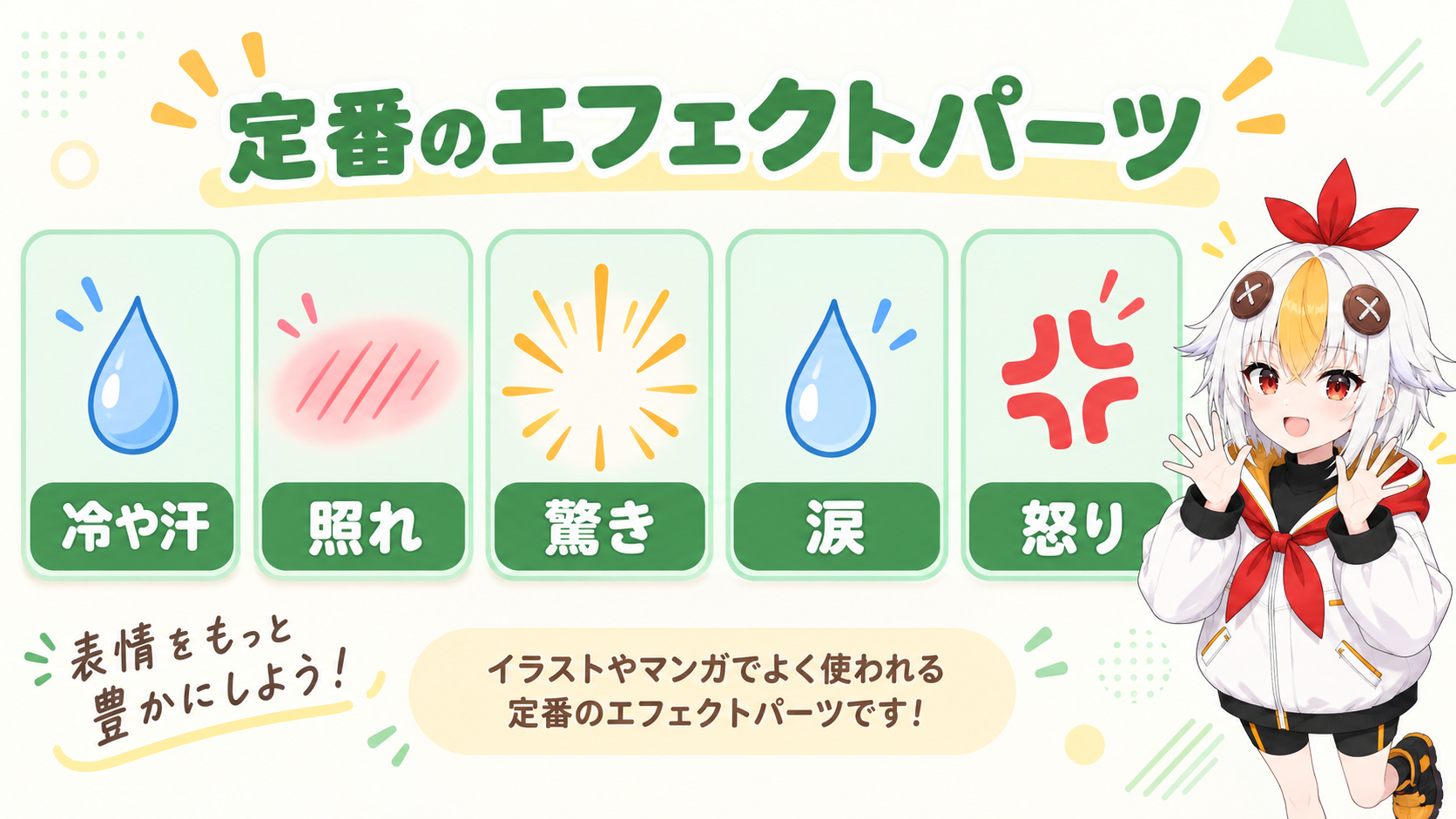
冷や汗・涙・照れの斜線・驚きの線・怒りマークを並べたエフェクトパーツ一覧のインフォグラフィック

こっこちゃん「表情差分をたくさん作ったのに、配信で使うと反応が地味って言われました……」

白い鴉「表情筋の変化だけだと、画面越しだと意外と伝わりにくいんですよ。そこに汗や照れマークを足すと、同じ表情でも一気に感情が伝わりやすくなります」

💧 定番のエフェクトパーツ一覧と描き方のポイント

まずは代表的なエフェクトパーツと、イラストとして描くときに気をつけたいポイントを整理します。

  • 1冷や汗・汗ダラ:こめかみに1〜2滴の小さな汗、または頬を伝う大きな汗ダラの2種類を用意しておくと便利です。焦りの強さに応じて出し分けられます。輪郭線は細く、ハイライトを一筆入れるだけで水滴らしさが出ます。
  • 2照れの斜線・頬の赤み:頬にかかる斜線は3〜4本程度にして密度を出しすぎないこと。頬の赤みは単色の楕円をぼかすだけでも十分機能します。斜線と赤みは別パーツにしておくと、赤みだけ弱めに残す調整がしやすくなります。
  • 3驚きの集中線・縦線:顔の輪郭から放射状に伸びる集中線は「!」に近いニュアンス、目の下や額の縦線は「サーッ」という戸惑いのニュアンスになります。両方を同じ強さで出すと情報過多になるので、用途を分けて使います。
  • 4涙:目尻に溜まる涙、頬を伝う涙、大量に吹き出す涙の3段階を作っておくと、感情の強さに合わせて切り替えられます。涙のハイライトは光源と合わせておくと浮いて見えません。
  • 5怒りマーク:こめかみに置く十字の血管マークは、線の交差角度を90度から少しずらすだけでも印象が硬くなりすぎず扱いやすくなります。
💡 エフェクトパーツは「常時見えるキャラクターの一部」ではなく「一時的に浮かび上がる記号」として描くと、後述するCubismでの不透明度制御となじみやすくなります。最初から薄めの色・線で描いておくのがコツです。

⚙️ Cubismでの設定方法:パーツ配置とパラメータ制御

イラストが描けたら、Cubism Editor上での配置と表示制御を考えます。基本的な考え方は次の3ステップです。
  • 1パーツ(ArtMesh)を独立させる:エフェクトパーツは既存の顔パーツとは別のArtMeshとして読み込み、パーツツリー上でも「Effect」などのグループにまとめておきます。表情パーツと同じグループに混在させると、あとで管理しづらくなります。
  • 2専用のパラメータを用意する:既存の表情パラメータを流用するのではなく、そのエフェクト専用のパラメータ(例:汗の表示切り替え用パラメータ)を新しく追加しておくと、後から他の表情と自由に組み合わせられます。
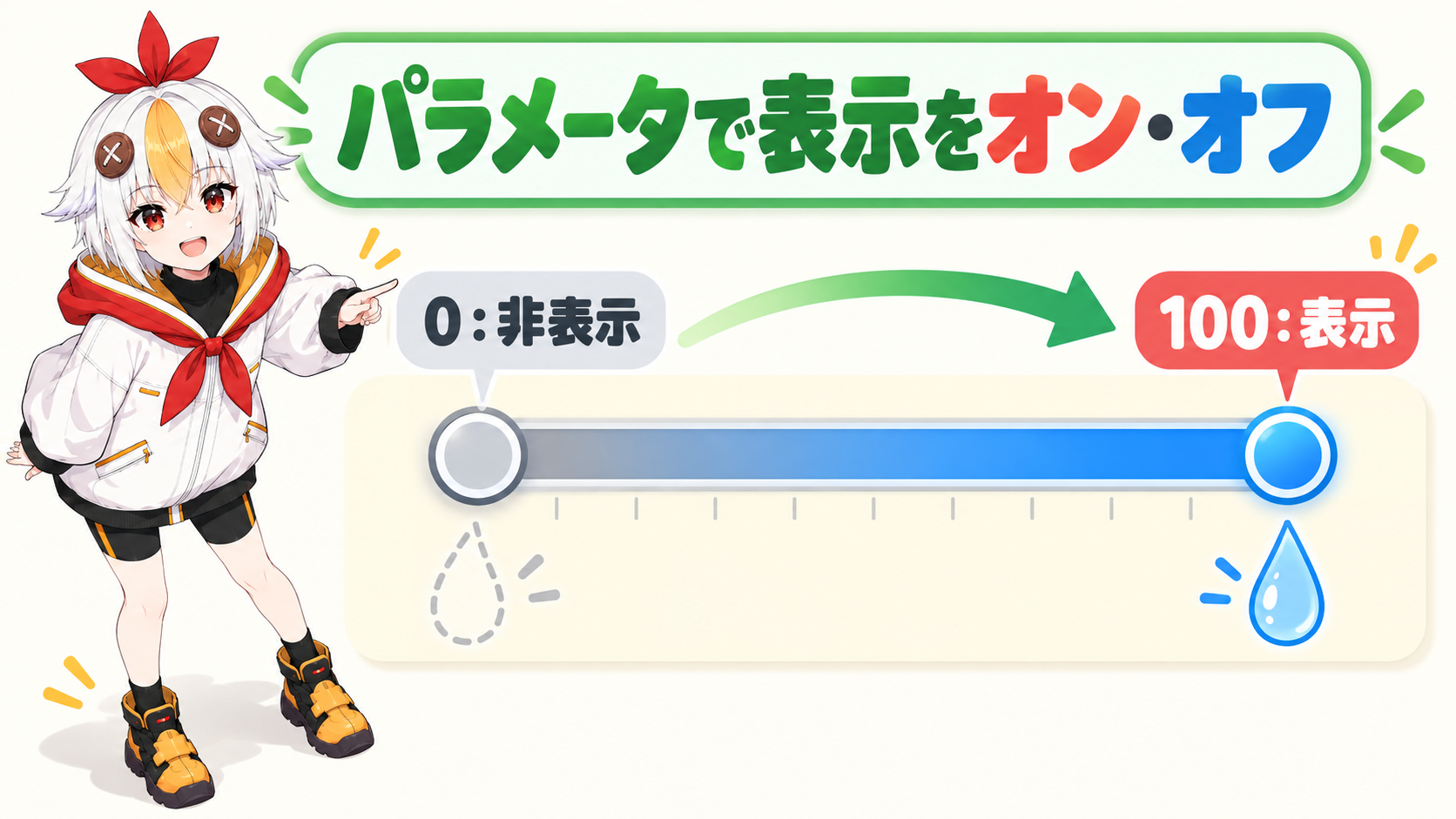
  • 3キーフォームで不透明度を切り替える:パラメータの最小値側のキーフォームではそのArtMeshの不透明度を0に、最大値側のキーフォームでは不透明度を100(完全に表示)に設定します。パラメータの値を動かすと、その間の不透明度が自動的に補間されます。
Cubismのパラメータキーフォームで不透明度を0から100に切り替える仕組みを示すインフォグラフィック

複数のエフェクトパーツ(汗と驚き線など)を同時に切り替えたい場合は、それぞれ別パラメータにしておくのが基本ですが、Cubism Editorには複数のキーフォームの不透明度をまとめて編集できる機能もあるため、パーツ数が増えてきても管理はしやすくなっています。

💡 パラメータの範囲は0〜1のようなシンプルな数値にしておき、「0=非表示」「1=表示」という単純なスイッチとして使うのが分かりやすいです。細かい強弱をつけたい場合だけ中間値を使いましょう。

💡 ArtMeshの描画順やキーフォームの詳しい仕様は、Live2D公式のCubism Editorマニュアル「About Draw Order」も参考にしてください。

🎛️ VTube Studioのホットキーと連動させる考え方

ここまでで用意したエフェクトパーツ用のパラメータは、VTube Studio側の「Expressions(表情)」機能から呼び出すことができます。VTube Studioでは、任意のLive2Dパラメータに特定の値をセットした状態を「Expression」として保存でき、それをHotkeysタブでホットキーに割り当てることで、キー1つでオン/オフを切り替えられます。

つまり流れとしては、①Cubism側でエフェクト専用パラメータを用意する→②そのモデルをVTube Studioに読み込む→③VTube Studio側でそのパラメータの値を変えたExpressionを作成する→④Hotkeysタブでキーに割り当てる、という順番になります。トラッキングで自動的に動く仕組みではなく、配信者が任意のタイミングで手動オン/オフする用途に向いています。

こっこちゃん「エフェクトパーツって、配信中にリアルタイムで自動で出したりできるんですか?」

白い鴉「感情認識で自動的に出すような仕組みは別途必要になります。まずはホットキーで手動に出し入れできる状態を作るのが、一番シンプルで確実な第一歩ですね」
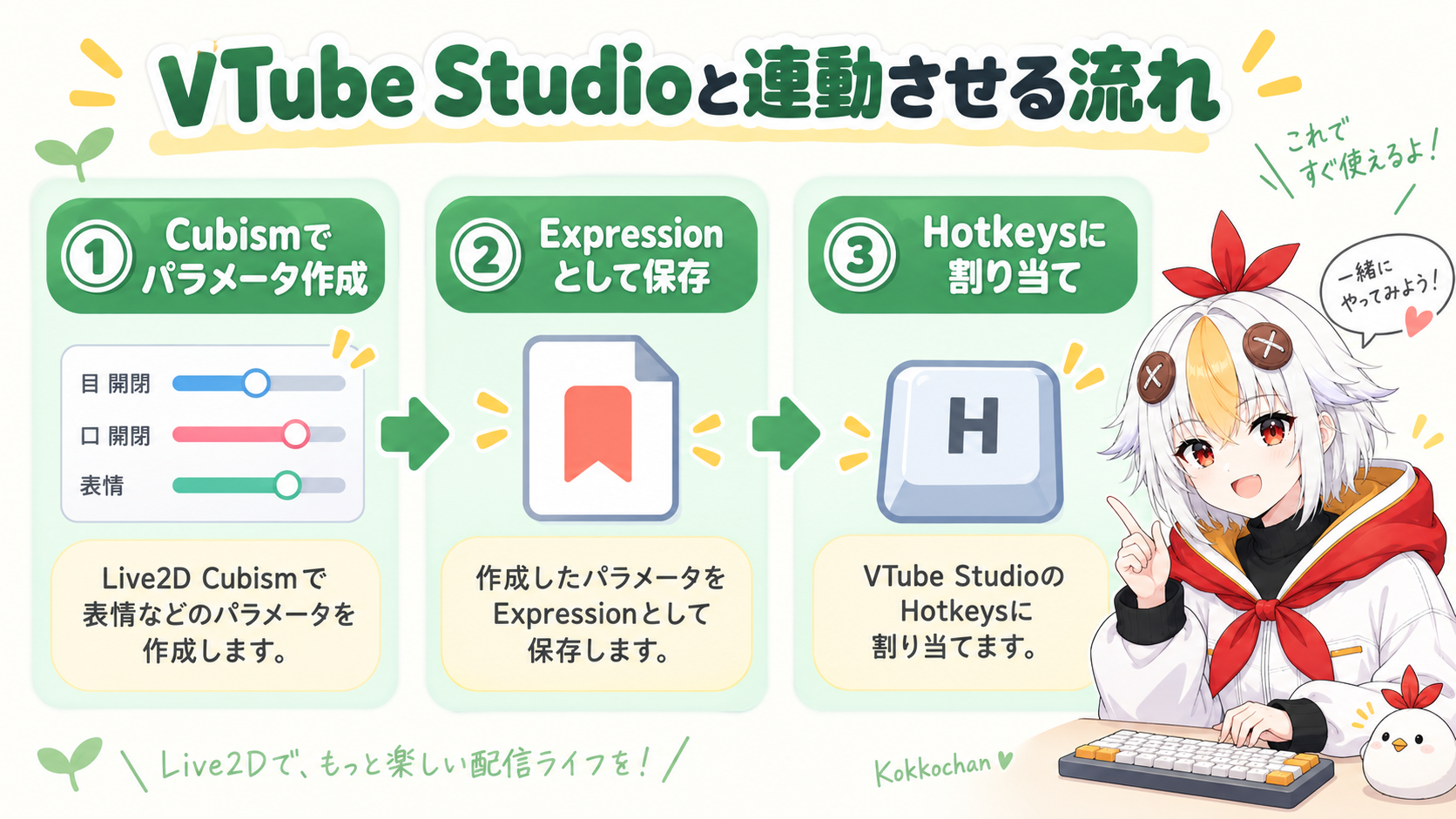
Cubismでパラメータ作成からVTube StudioのExpression保存・Hotkeys割り当てまでの連動の流れを示すインフォグラフィック

⚠️ よくある失敗

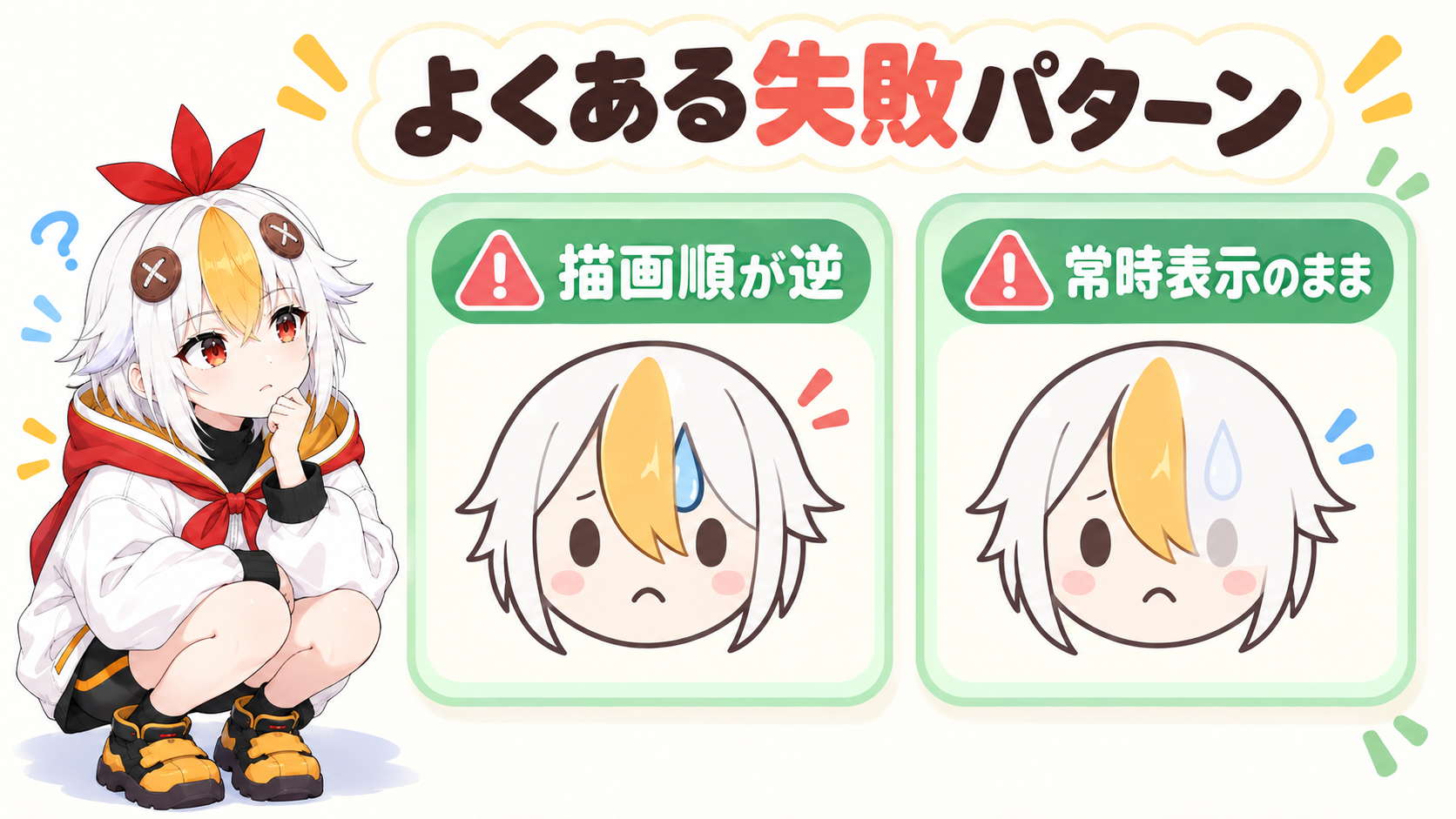
  • 1顔パーツと重なって不自然になる:涙や汗が眉や髪の毛のパーツより手前・奥どちらに来るべきか、描画順(Draw Order)を確認しないまま配置すると、髪の毛の下に涙が隠れたり、逆に前髪より前に汗が浮いて見えたりします。
  • 2常時表示のままになっている:初期状態の不透明度設定を忘れて、パラメータが0の状態でも汗が薄く見えてしまうケースがあります。デフォルト表情のまま一度書き出して、エフェクトが完全に消えているか確認しましょう。
  • 3揺れ物と干渉する:頬にかかる涙や汗を、揺れ物設定がかかっている髪や輪郭のパーツと同じ変形グループに入れてしまうと、物理演算の揺れに巻き込まれて位置がずれ続けることがあります。エフェクトパーツは独立した階層に置くのが安全です。
描画順が逆で涙が隠れる失敗と不透明度が常時表示のままになる失敗を並べたインフォグラフィック
💡 表情差分・パーツ分けの基本的な考え方は別記事でも詳しく解説しています。エフェクトパーツを組み込む前に、土台のパーツ構成が整理されているか一度見直しておくとスムーズです。

よくある質問

Q. エフェクトパーツは何枚くらい用意すればいいですか?

A. まずは汗・涙・照れの斜線+頬の赤みの3〜4種類から始めるのがおすすめです。慣れてきたら驚きの縦線や怒りマークを追加していくと、段階的に感情表現の幅を広げられます。

Q. 涙や汗を動かす(垂れる)アニメーションもつけられますか?

A. パラメータの変形機能を使えば位置やサイズを変化させることも可能ですが、まずは不透明度のオン/オフだけのシンプルな仕組みから始め、慣れてから動きを足していく方が失敗が少ないです。

Q. 表情差分とエフェクトパーツは同時に切り替えられますか?

A. パラメータをそれぞれ独立させておけば、表情パラメータとエフェクト用パラメータは別々に動かせるので、同時に組み合わせて使えます。両者を同じパラメータにまとめてしまうと組み合わせの自由度が下がるため、分けておくことをおすすめします。

📋 まとめ

  • エフェクトパーツは表情の変形とは別の「感情の記号」として機能する
  • 汗・涙・照れの斜線・頬の赤み・驚きの線・怒りマークは、それぞれ強弱違いのバリエーションを用意しておくと使い分けやすい
  • Cubismではエフェクト専用のパラメータを作り、キーフォームで不透明度を0↔100に切り替えるのが基本の仕組み
  • VTube Studio側ではExpressionとしてパラメータ値を保存し、Hotkeysタブでキーに割り当てて手動で出し入れする
  • 描画順・初期状態の不透明度・揺れ物との干渉は書き出し前に必ずチェックする

次に読む記事

ABOUT ME
記事URLをコピーしました