Premiere Proの音量を統一する方法【2026年版】ナレーション・BGM・SEの音量差をラウドネス正規化でなくす
kitagawatetsuro
白い鴉(しろいからす)
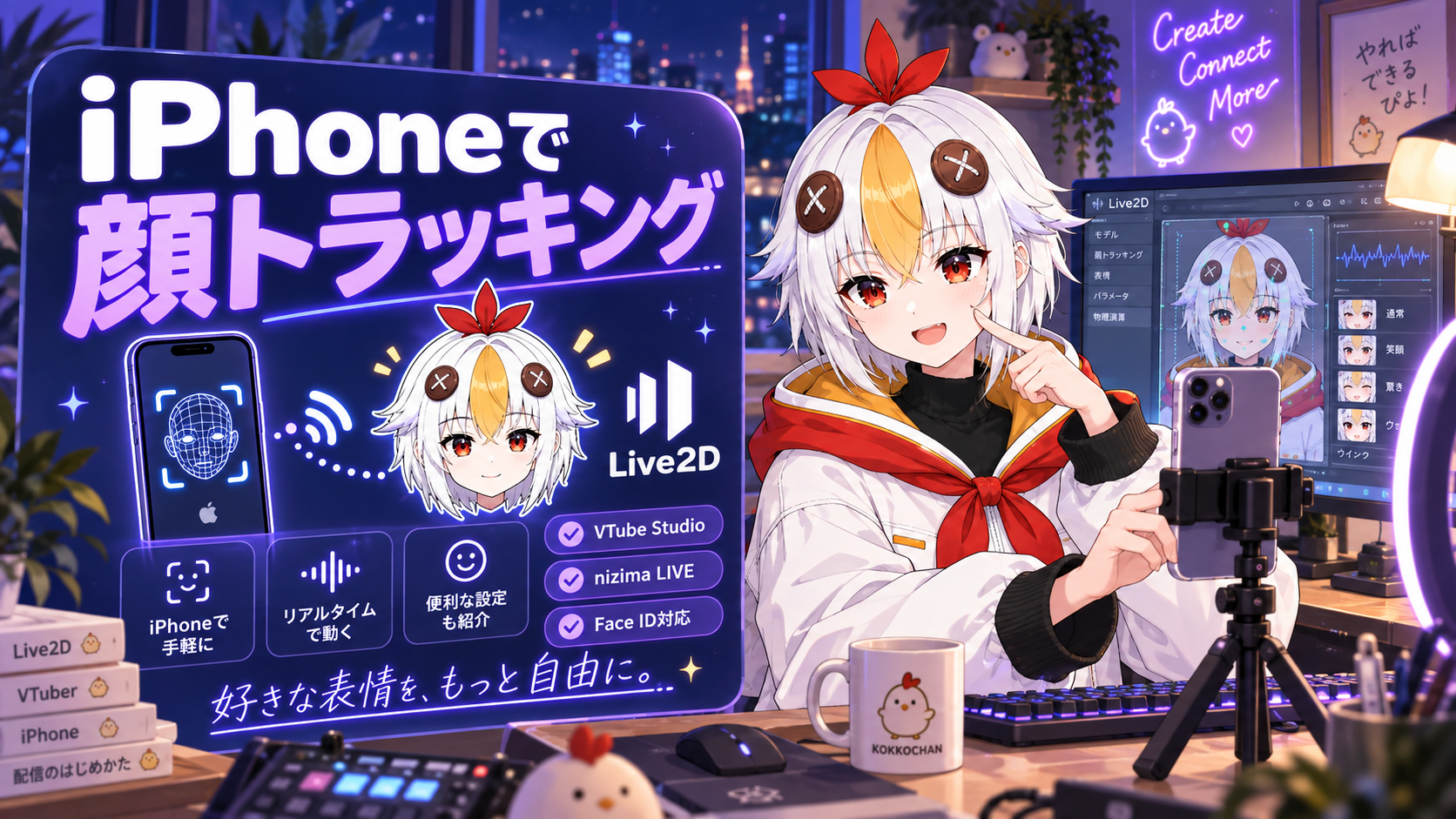
Webカメラの表情認識だと、目の動きや口の開き方が今ひとつ細かく取れない——そんな時は、iPhoneの顔認識機能を使ったフェイシャルトラッキングに切り替えると、表情の再現度が大きく変わります。
iPhoneに「iFacialMocap」アプリを入れて顔認識を開始し、PCとiPhoneを同じWi-Fiに接続した状態でVTube Studioのトラッキング設定からiPhoneのIPアドレスを入力すると、iPhoneのカメラで取得した表情データをVTube Studio側で受信できるようになります。
OBSとVTube Studioの基本連携はこちらの記事で扱っています。この記事は、Webカメラの代わりにiPhoneを表情認識に使うための設定に絞った内容です。
こっこちゃん「Webカメラだと、口をすぼめた時の表情がうまく出ないんだよね……」
白い鴉「それなら、iPhoneのカメラを使ったトラッキングに切り替えると認識精度がかなり上がりますよ」
📋 この記事の要約
iPhoneに「iFacialMocap」アプリをインストールして顔認識を起動し、PCとiPhoneを同じWi-Fiネットワークに接続した状態で、VTube Studioのトラッキング設定にiPhoneのIPアドレスを入力すると、表情データを受信できます。iPhone側で「ローカルネットワーク」の権限を許可していないと接続できない点に注意が必要です。
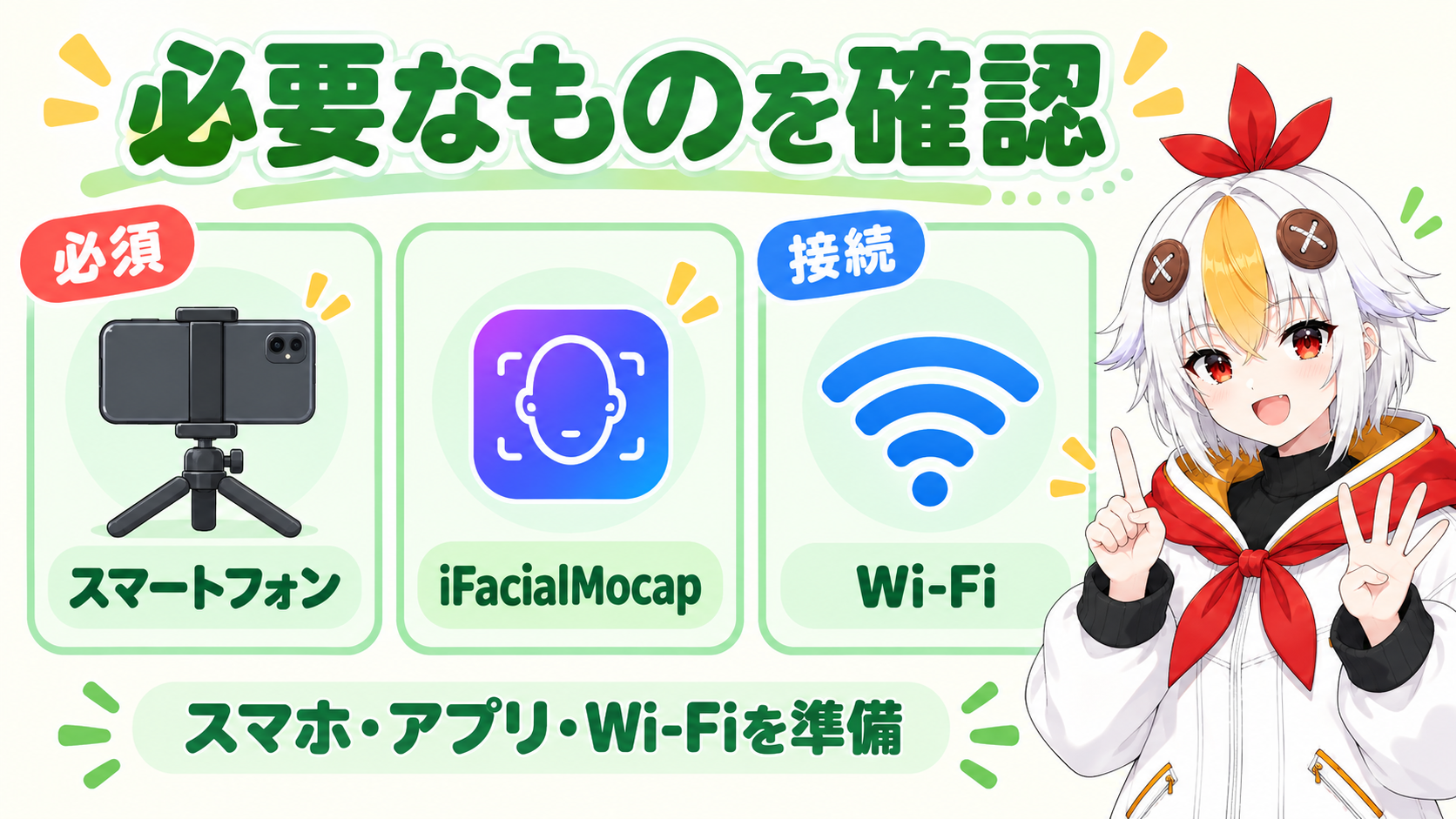
iPhoneは配信中に画面が見える位置に固定しておくと、認識がうまくいっているかその場で確認しやすくなります。スマホスタンドや小さな三脚があると設置がぐっと楽になります。
iFacialMocapを起動し、顔がカメラに映る状態にすると、画面上のパーツが表情に合わせて動き出します。画面に表示されるIPアドレスが、後でVTube Studio側に入力する接続先の番号になります。
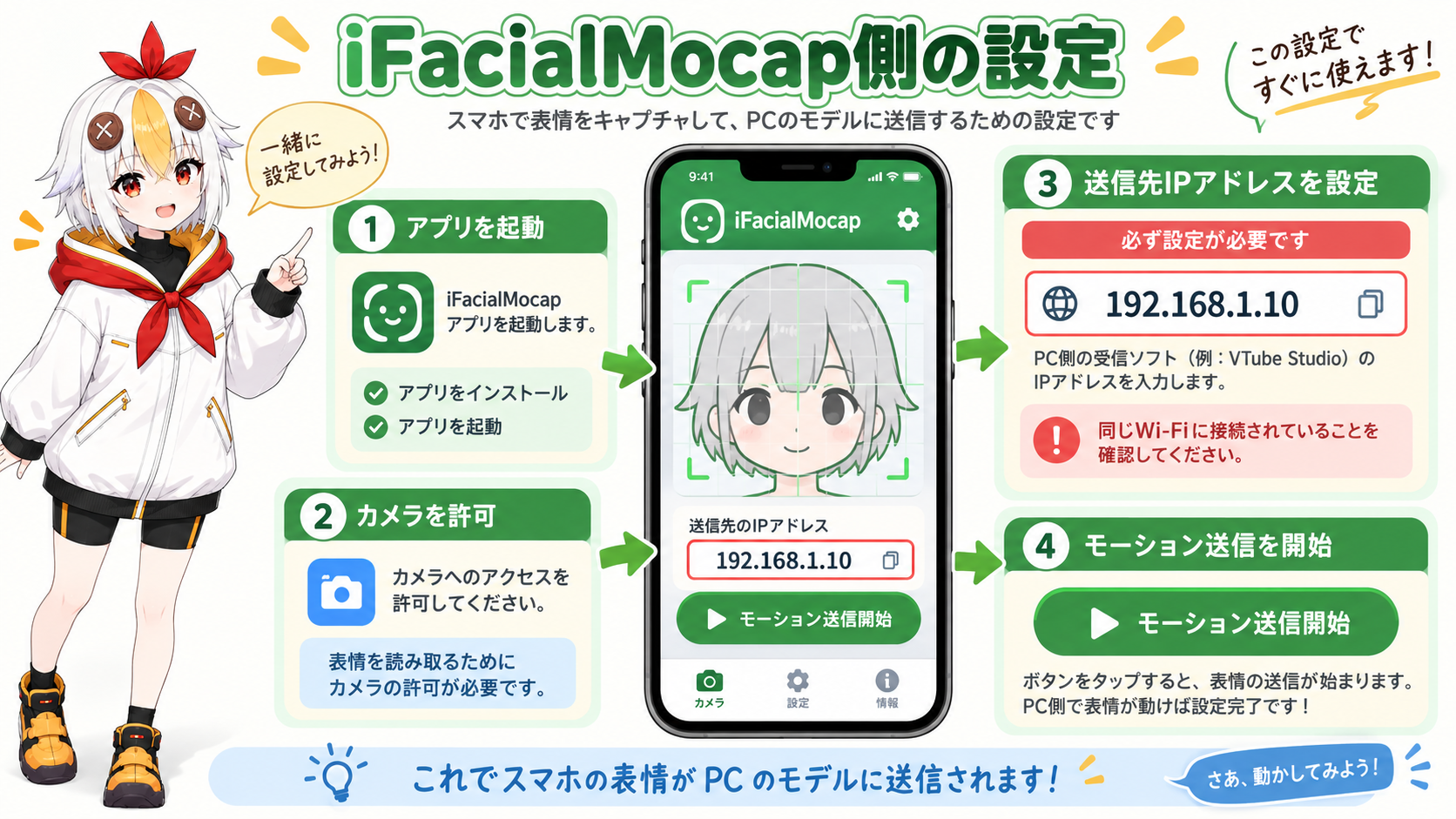
💡 IPアドレスは正確に入力する
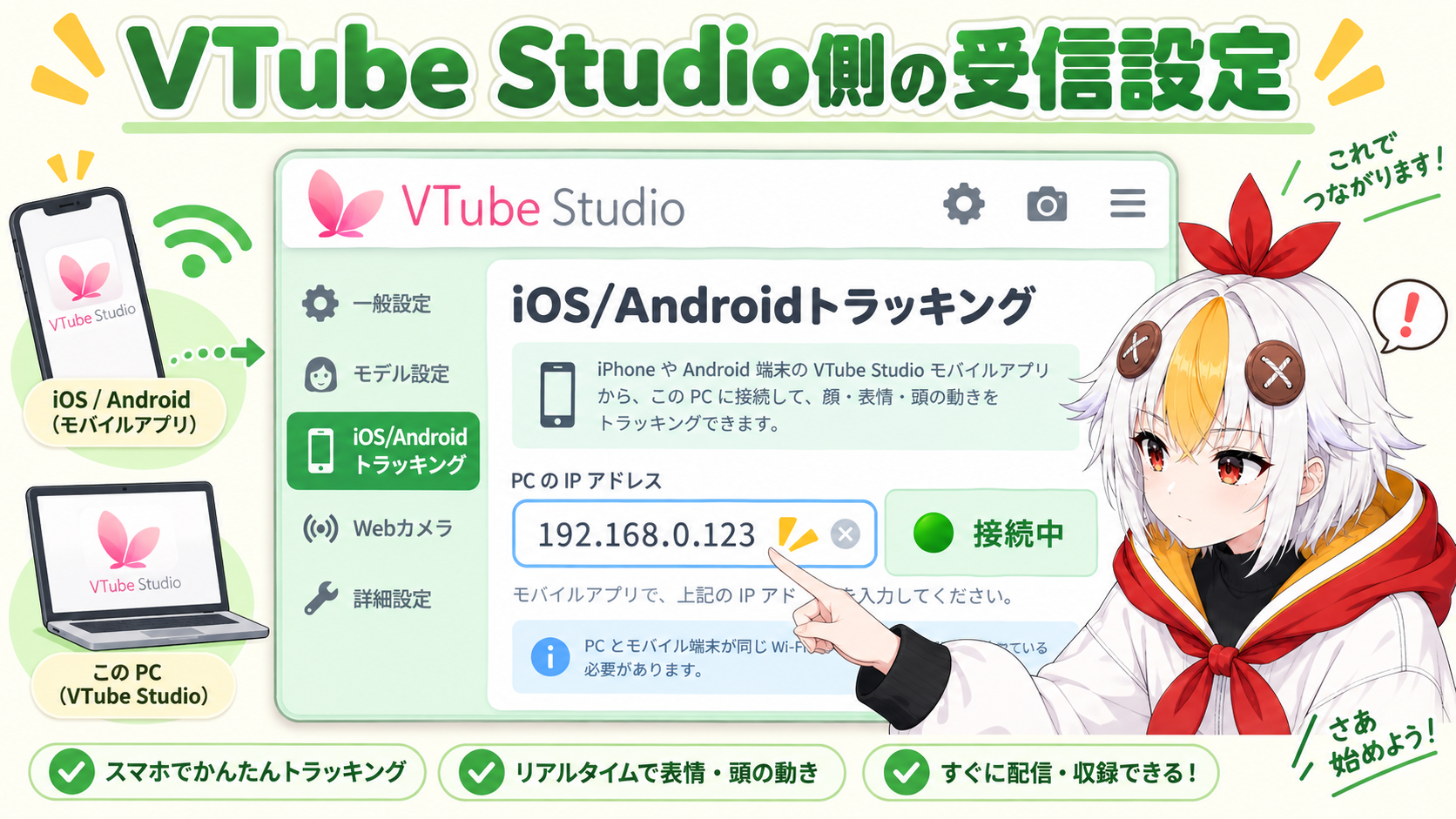
VTube Studioの設定画面から「iOS/Androidトラッキング」の項目を開き、iFacialMocap側に表示されているIPアドレスを入力して接続します。数字を1つでも間違えると接続できないため、コピーできる場合はコピー&貼り付けで入力するのが確実です。
接続に成功すると、VTube Studioのトラッキング状況の表示が緑色になり、iPhone側の表情の動きがモデルにリアルタイムで反映されるようになります。
⚠️ ローカルネットワークの権限を確認する
iPhoneの「設定」→対象アプリの項目で「ローカルネットワーク」の許可がオフになっていると、同じWi-Fiに繋がっていてもPCと通信できません。またPC・iPhoneの両方がスマホのテザリングではなく同じルーターのWi-Fiに接続されているかも確認しましょう。
接続できているのに表情の動きが不自然な場合は、部屋の明るさを確認してみてください。逆光や暗すぎる環境では、顔のパーツをうまく認識できず、表情の再現が粗くなることがあります。
顔の細かい形状を認識するTrueDepthカメラを搭載したモデル(Face ID対応機種)が前提になります。対応機種かどうかは、事前にアプリのストアページで確認しておきましょう。
できます。iPhoneを表情認識専用にして、配信の映り込み用に別のWebカメラを使う、という組み合わせも可能です。用途によって使い分けてみてください。
iFacialMocapは目の開閉や視線の動きも含めて認識します。Live2D側で視線用のパラメータを用意しておく必要があるため、詳しい設定はこちらの記事を参考にしてください。
こっこちゃん「表情、思ったよりちゃんと動いてる……!これは楽しいかも」
白い鴉「一度繋がってしまえば、あとはWi-Fiの調子を見るだけなので安定しますよ」
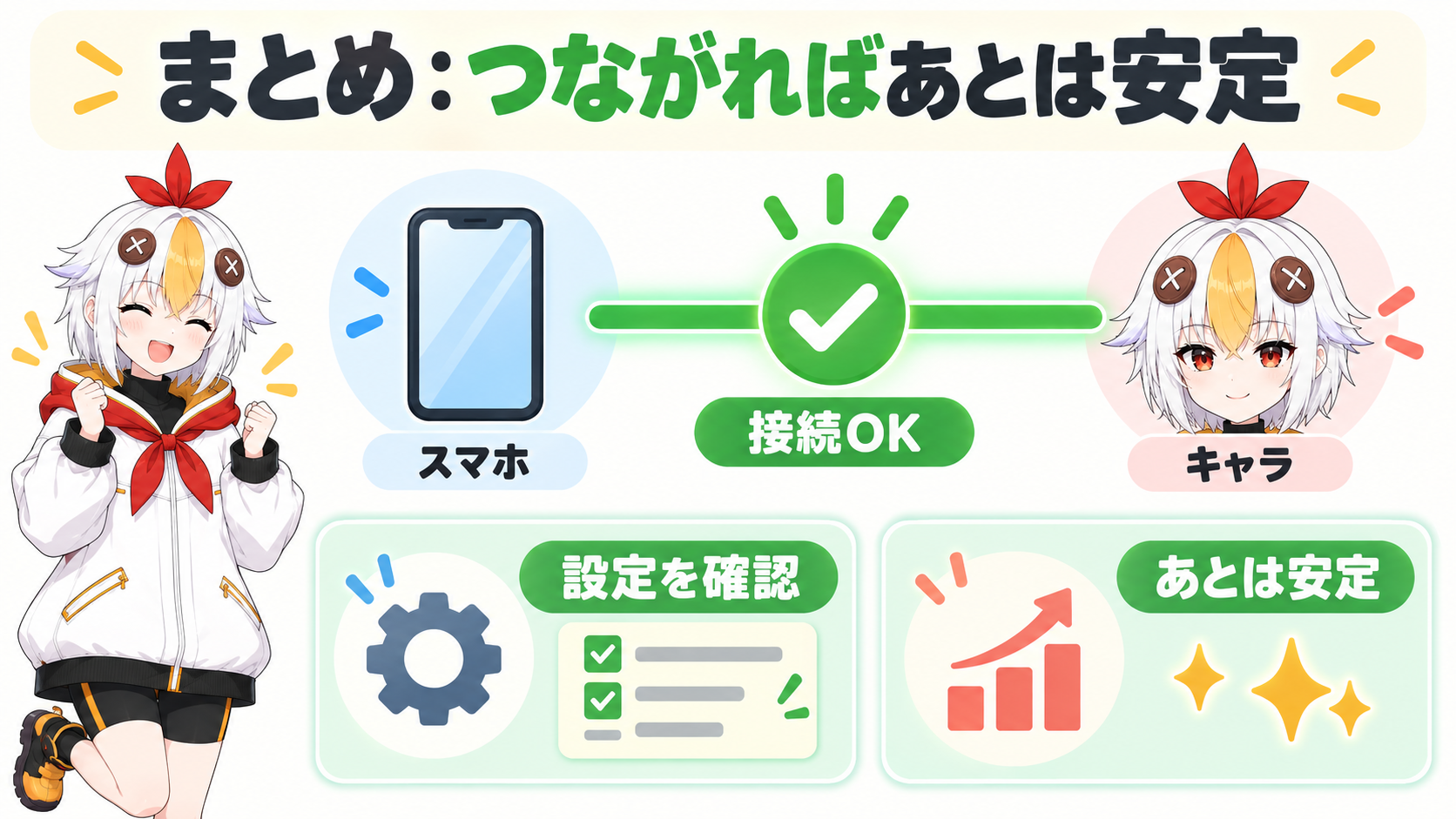
VTube StudioでiPhoneの顔トラッキングを使うには、iFacialMocapで顔認識を起動し、PCと同じWi-Fiに接続した状態でIPアドレスを入力するだけです。ローカルネットワークの権限とWi-Fi環境を確認しておけば、Webカメラよりも細かい表情の動きをモデルに反映できます。
まずは対応機種のiPhoneを用意して、iFacialMocapを起動するところから試してみてください。