未分類

After Effectsのパーティクルエフェクトの作り方【2026年版】CC Particle Worldでキラキラ・光の演出を作る方法

kitagawatetsuro

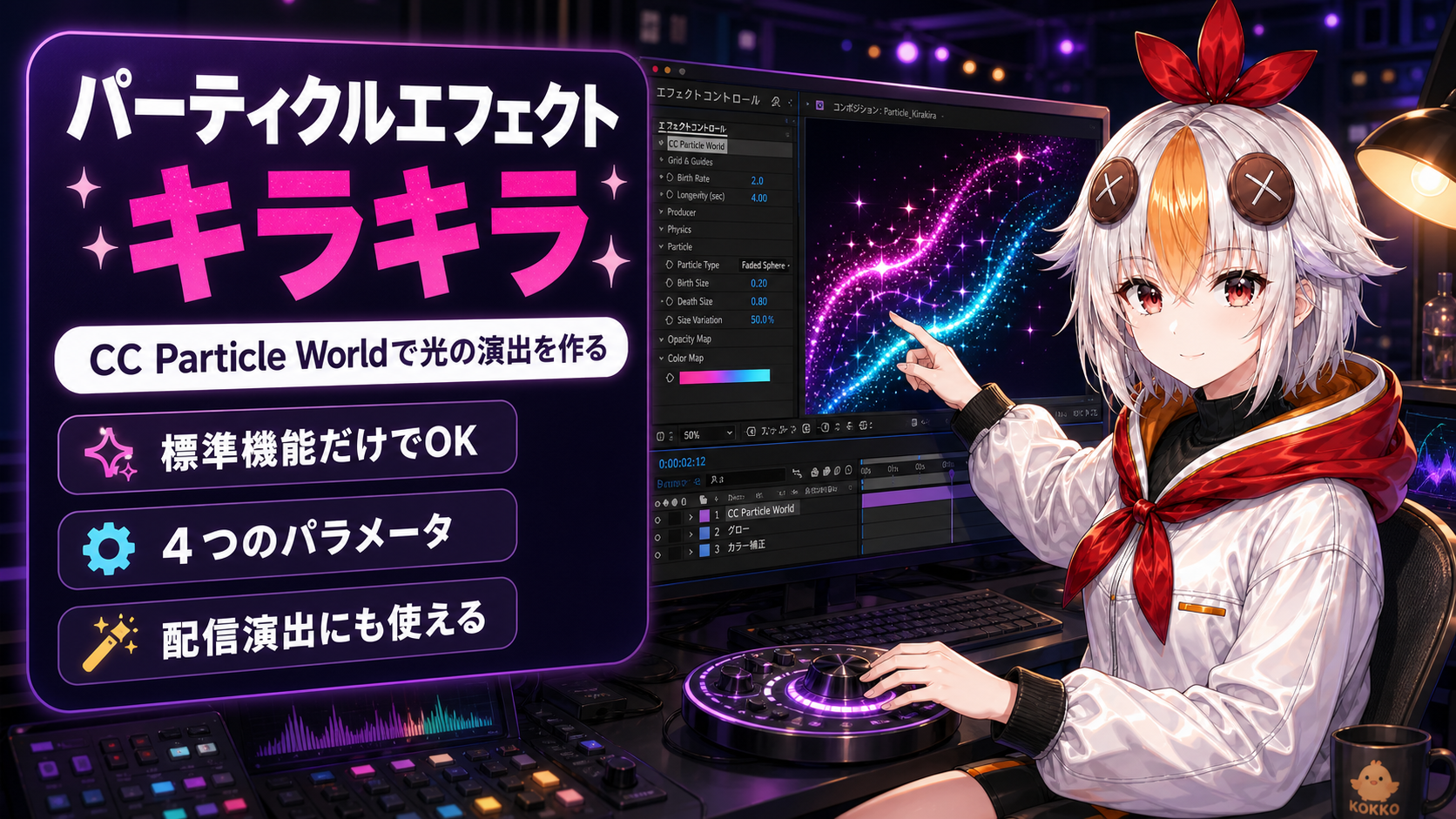
After EffectsのCC Particle Worldでキラキラした光の演出を作る方法の解説
🎨 After Effects✨ パーティクル🆕 2026年版
⏱️ この記事は約10分で読めます
📋 この記事の要約

After Effects標準搭載の「CC Particle World」を使って、追加費用なしでキラキラした光のパーティクル演出を作る方法を解説します。発生位置・発生量・速度・重力という4つの基本パラメータから、加算合成で光らせるコツ、重い・白飛びする時の原因と対処、配信や切り抜きでの使いどころまでまとめました。

こっこちゃん
こっこちゃん
「配信の背景にキラキラした光の粒が流れてるの、憧れるけど難しそうって思ってない?実はAE標準機能だけで作れちゃうんだよ」

「パーティクルエフェクト」は有料プラグインが必須と思われがちですが、After Effects標準搭載のCC Particle Worldだけでも、配信の待機画面や切り抜き動画に使えるキラキラした光の演出は十分作れます。この記事では、基本パラメータ4つと光らせ方のコツ、初心者がつまずきやすい「重い」「白飛びする」の原因と対処法をまとめます。

✅ 先に結論

  • パーティクルは有料プラグインなしでもCC Particle World(AE標準搭載)で作れます。
  • 基本は発生位置・発生量・速度・重力の4つのパラメータだけ覚えればOKです。
  • 合成モードを「加算(Add)」にすると、粒が重なった部分が明るく光って見えます。
  • 発生量を上げすぎると重くなり、粒を大きくしすぎると白飛びします。
  • 配信の待機画面や切り抜き動画のワンポイント演出に向いています。

🧭 CC Particle Worldとは

CC Particle Worldは、After Effectsに標準搭載されているパーティクル生成エフェクトです。エフェクト&プリセットパネルの検索窓で「Particle World」と検索するだけで見つかり、追加購入は不要です。
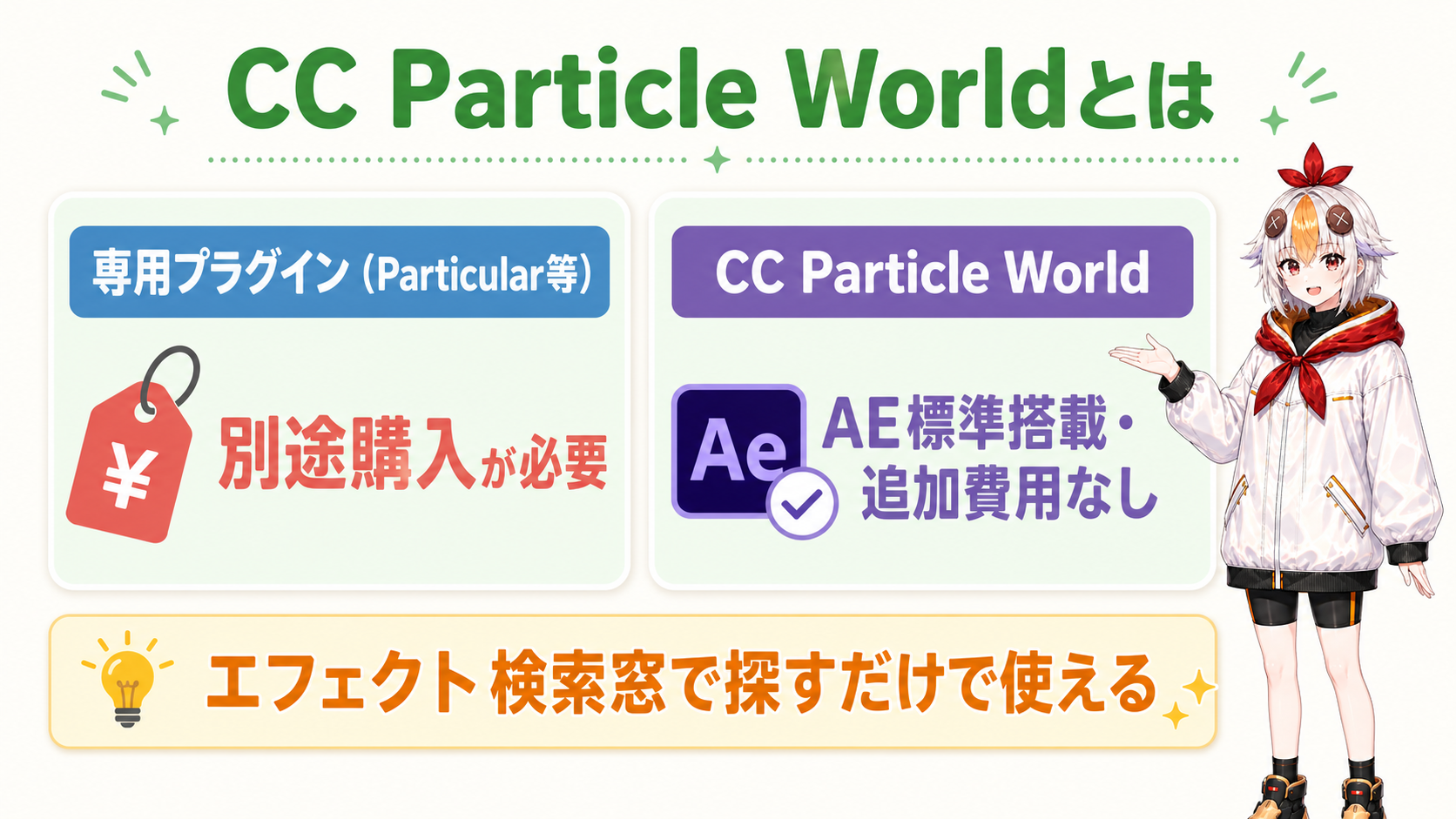
CC Particle Worldと有料プラグインの違いを比較した図解
比べる点専用プラグイン(Particular等)CC Particle World
費用別途購入が必要AE標準搭載で追加費用なし
表現の自由度非常に高い(形状に沿わせる等)基本的な光の粒・煙状の表現が中心
操作の複雑さ設定項目が多い4つの基本パラメータだけで動かせる
向いている用途本格的なVFX・映画的な演出配信のワンポイント演出・軽い装飾

「まずは無料でパーティクル表現を試してみたい」「配信のちょっとしたアクセントが欲しい」という段階では、CC Particle Worldで十分なことがほとんどです。

⚙️ まず覚える4つのパラメータ

CC Particle Worldのエフェクトコントロールには多くの項目がありますが、最初は次の4つだけ触れば見た目の8割は決まります。
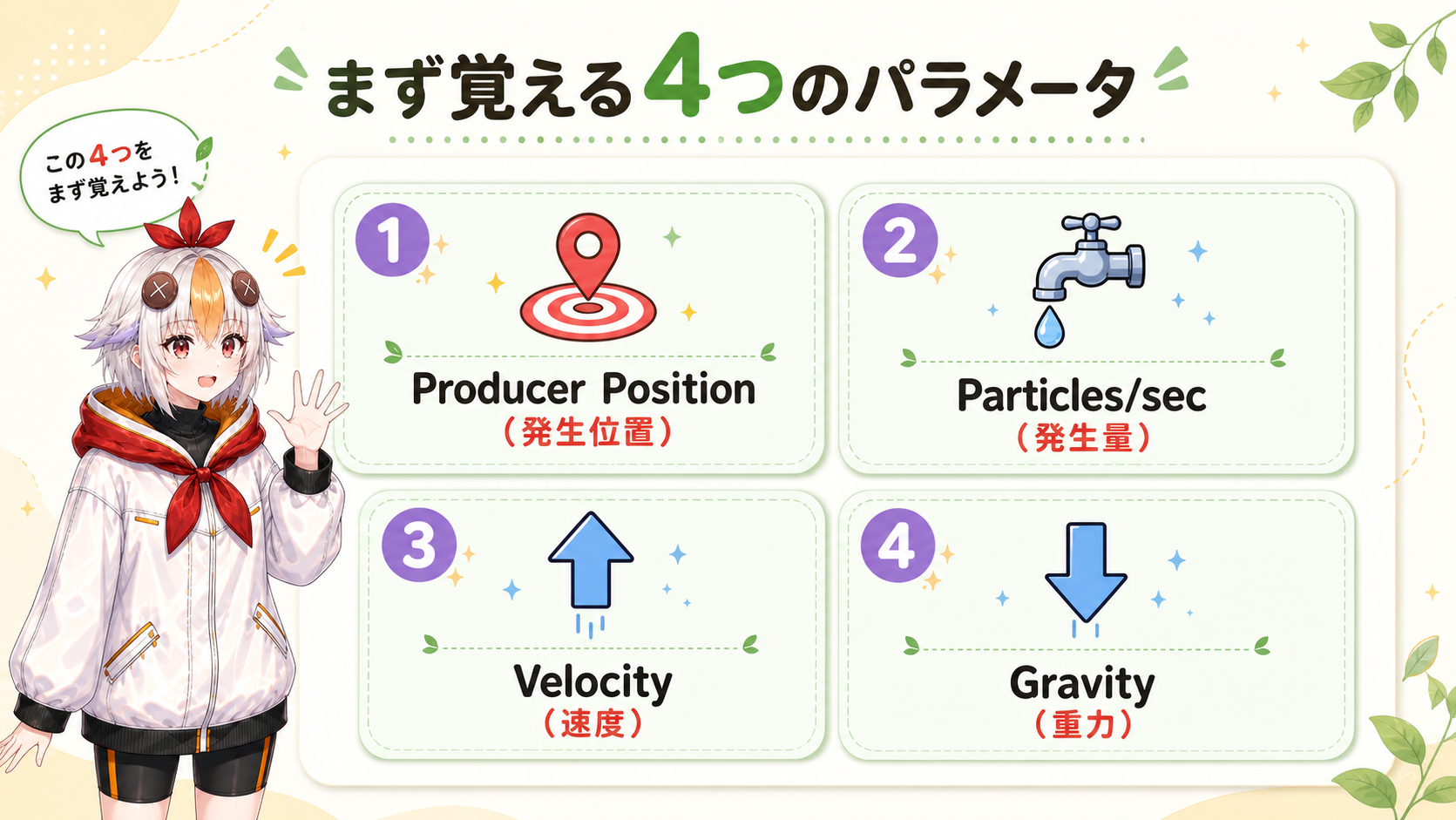
CC Particle Worldの基本パラメータ4つの図解
  1. Producer Position(発生位置):粒がどこから生まれるかの座標です。X・Y・Zで3次元的に指定できます。
  2. Particles/sec(発生量):1秒あたりに生まれる粒の数です。多いほど密度が上がりますが、重くなります。
  3. Velocity(速度):粒が生まれた瞬間の初速です。数値を上げると勢いよく飛び出します。
  4. Gravity(重力):粒が上に昇るか下に落ちるかを決めます。マイナス値にすると、光の粒がふわっと上昇する演出になります。
つまずきやすい点 Producer Positionの数値は、コンポジションの中心が基準ではなくエフェクト独自の3D空間で決まります。思った位置に出ない時は、まずZ座標を0に戻してから調整すると分かりやすくなります。

✨ 光らせ方のコツ

パラメータの数値を合わせるだけでなく、粒の種類と合成モードを変えると一気に「それっぽく」見えるようになります。
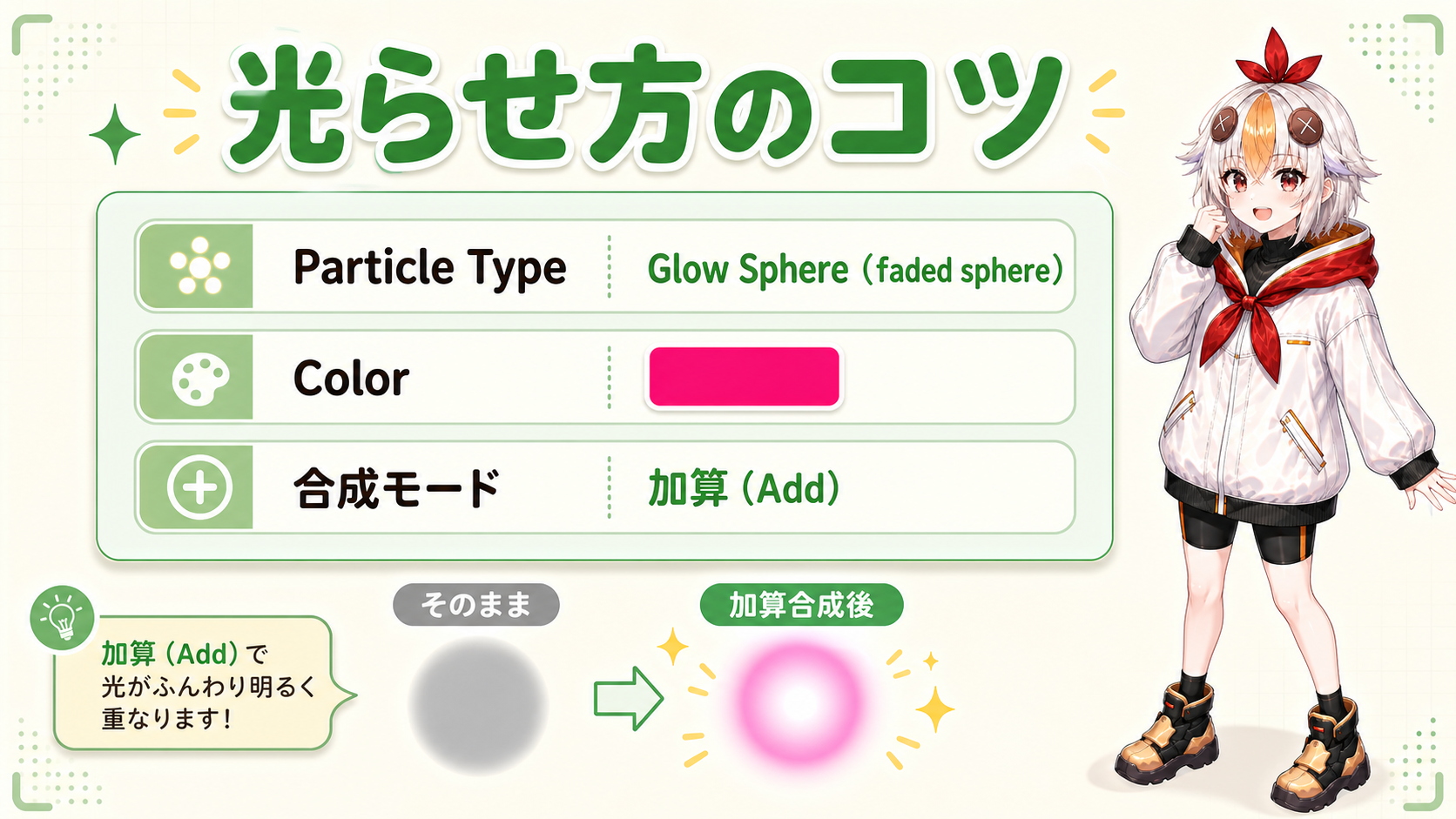
パーティクルを光らせる設定のコツの図解
Particle Type
「Glow Sphere」を選ぶと、輪郭がぼやけた柔らかい光の粒になります。かっちりした点にしたい場合は「Star」系を試してみてください。
Color
Birth ColorとDeath Colorをそれぞれ設定すると、生まれた瞬間と消える瞬間で色が変化するグラデーション演出になります。
合成モード(Add)
レイヤーの描画モードを「加算」にすると、粒が重なった部分だけ明るくなり、暗い背景の上で光っているように見えます。
こっこちゃん
こっこちゃん
「加算合成にするだけで印象が全然違うから、地味だな〜と思ったらまずそこ試してみて」

🚧 重い・白飛びする時の原因

パーティクル表現でよくあるつまずきが、PCが重くなることと画面が真っ白になることです。原因はだいたい次の3つに絞れます。
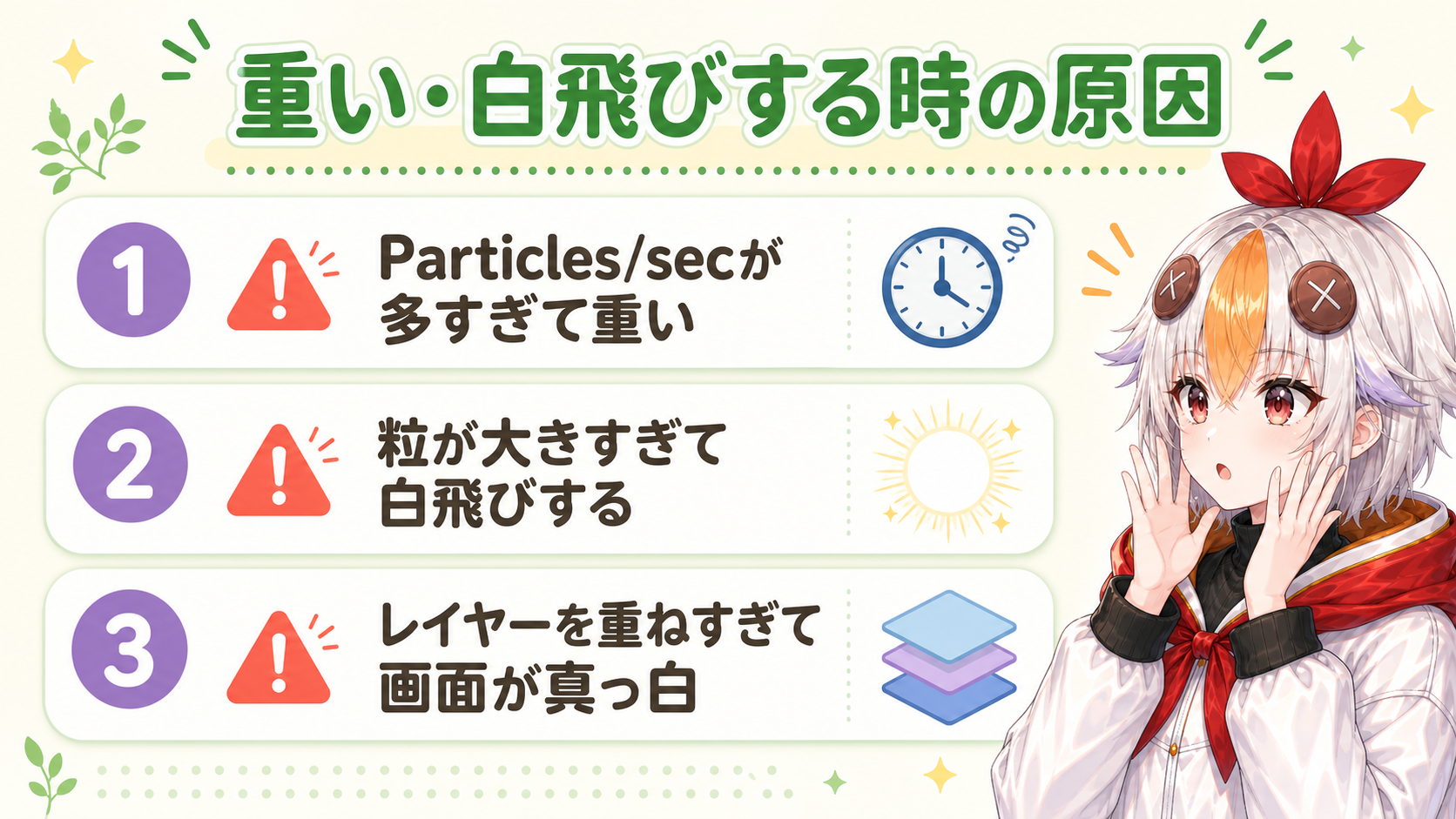
パーティクルが重い・白飛びする原因の図解
原因の切り分けチェックリスト
  1. Particles/secが極端に高くなっていないか確認する(数百〜千程度から試す)
  2. Birth Size(粒のサイズ)が大きすぎないか確認する
  3. 同じ加算合成のレイヤーを何枚も重ねすぎていないか確認する
  4. プレビュー解像度を下げて、まず動きだけを確認してから本番解像度に戻す

特に「白飛び」は、加算合成のレイヤーを重ねるほど起きやすくなります。1枚のレイヤーで足りない密度感を出したい時は、レイヤーを増やすより先にParticles/secを少しずつ上げる方が調整しやすいです。

🎤 配信・切り抜きでの使いどころ

個人VTuberの制作でも、パーティクル演出が活きる場面はいくつかあります。

場面1
配信の待機画面
静止画の背景に光の粒をループさせるだけで、待機画面の見栄えが大きく変わります。
場面2
切り抜きのテロップ強調
盛り上がった瞬間のテロップ周りに軽く散らすと、editの手数が少なくても賑やかに見えます。
場面3
誕生日・記念配信の演出
お祝いの場面でキラキラを流すと、特別感のある画面になります。
場面4
エンドカードの装飾
次の動画への導線を示すエンドカードの背景としても使いやすい表現です。

本格的なOP動画の演出まで作り込みたい場合は、After EffectsでのVTuber OP動画の作り方もあわせて参考にしてください。

❓ よくある質問

Trapcode Particularとの違いは何ですか?

Trapcode Particularは形状に沿わせたり、パーティクル同士を衝突させたりと表現の幅が大きく広がりますが、別途購入が必要です。CC Particle Worldは表現の幅は限られますが、AE標準搭載ですぐに試せます。まずはCC Particle Worldで試して、表現に物足りなさを感じたら検討する順番がおすすめです。

パーティクルを特定の形(ロゴなど)に沿わせることはできますか?

CC Particle World単体では難しく、これは専用プラグインが得意とする表現です。CC Particle Worldでは、あくまで「ふわっと漂う光の粒」のような表現にとどめるのが現実的です。

書き出すと重くなりませんか?

プレビュー時に重く感じても、書き出し自体はレンダリングなので問題なく完了することがほとんどです。心配であれば、まず短い秒数だけでテスト書き出しをして時間を確認しておくと安心です。

スマホの動画編集アプリでも同じことはできますか?

アプリによっては簡易的なパーティクル系エフェクトが用意されている場合がありますが、パラメータを細かく調整できる自由度はAfter Effectsの方が高いです。作り込みたい場合はPCでの編集がおすすめです。
🔗 次に読むと制作が進む記事

📚 参考にした情報

こっこちゃん
こっこちゃん
「最初は数値をいじって遊ぶだけでも楽しいから、まず適当に動かして「あ、これ光った」って瞬間を探してみて」
制作の現場での判断
実務では、パーティクル表現を作り込みすぎるより、「ここぞ」という1〜2箇所に絞って使う方が印象に残ります。全編に散りばめると効果が薄れてしまうため、盛り上げたい瞬間を先に決めてから配置する順番がおすすめです。

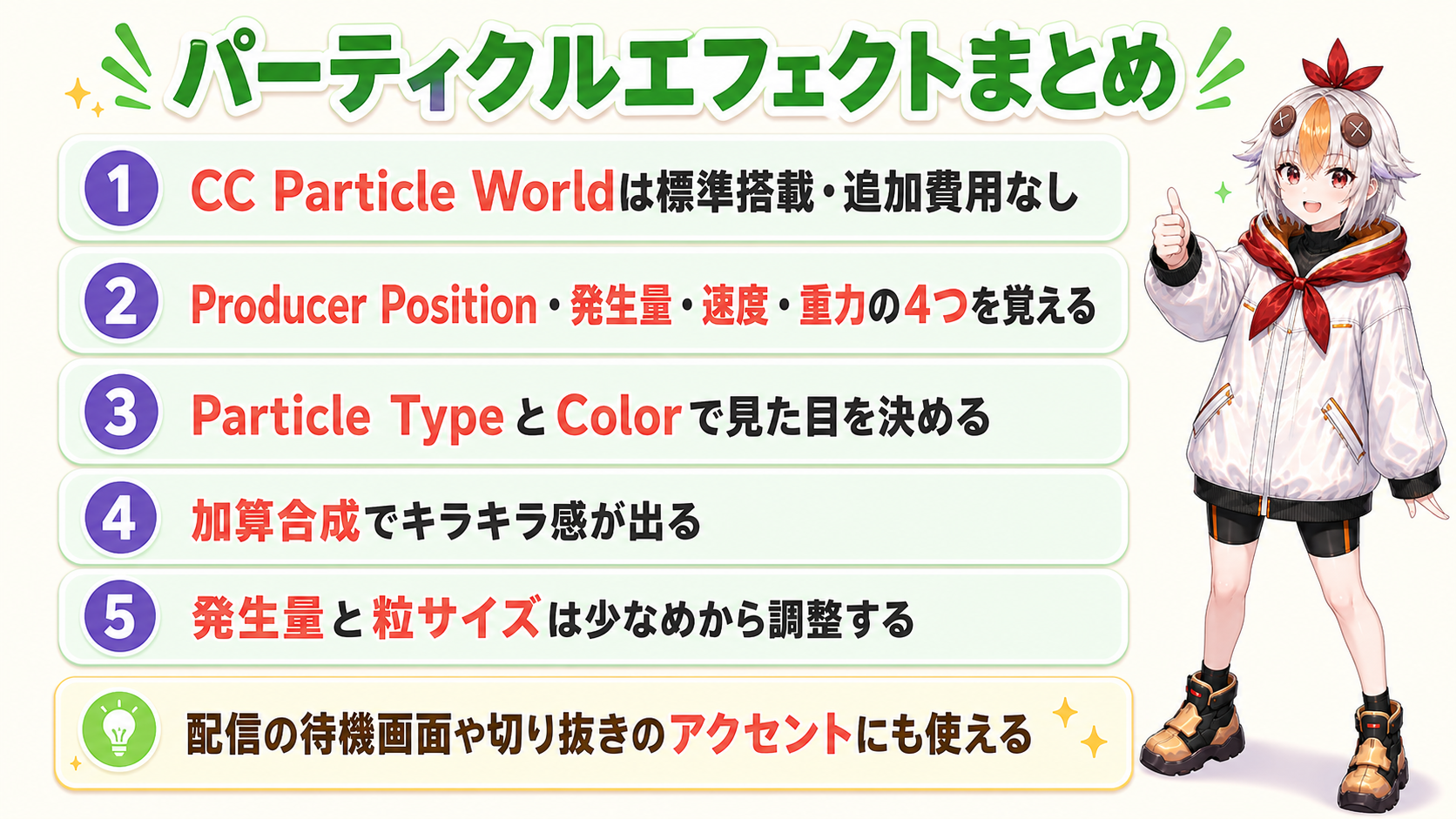
🌱 まとめ

パーティクルエフェクトまとめ図解
  1. CC Particle WorldはAE標準搭載・追加費用なしで使える
  2. まずは発生位置・発生量・速度・重力の4つだけ覚える
  3. Particle TypeとColorで見た目の印象を決める
  4. 加算合成にすると一気に光って見える
  5. 発生量と粒サイズは少なめから調整すると失敗しにくい

CC Particle Worldは設定項目こそ多いものの、触るべきパラメータは限られています。まずは適当な数値で動かしてみて、感覚をつかむところから始めてみてください。

制作のご相談
OP動画やエンドカードの演出まで任せたい方はご相談ください

白い鴉では、VTuber向けのOP動画・配信演出・動画編集の制作を承っています。「パーティクルは分かったが、もっと作り込んだ演出が欲しい」「動画全体の演出を統一したい」といった段階のご相談も歓迎です。

相談・見積もりを依頼する → 制作実績を見る

🗂️ 白い鴉.netの記事一覧から、Premiere Pro・After Effects・Live2D・VTuber配信の関連記事を続けて読めます。

ABOUT ME
記事URLをコピーしました