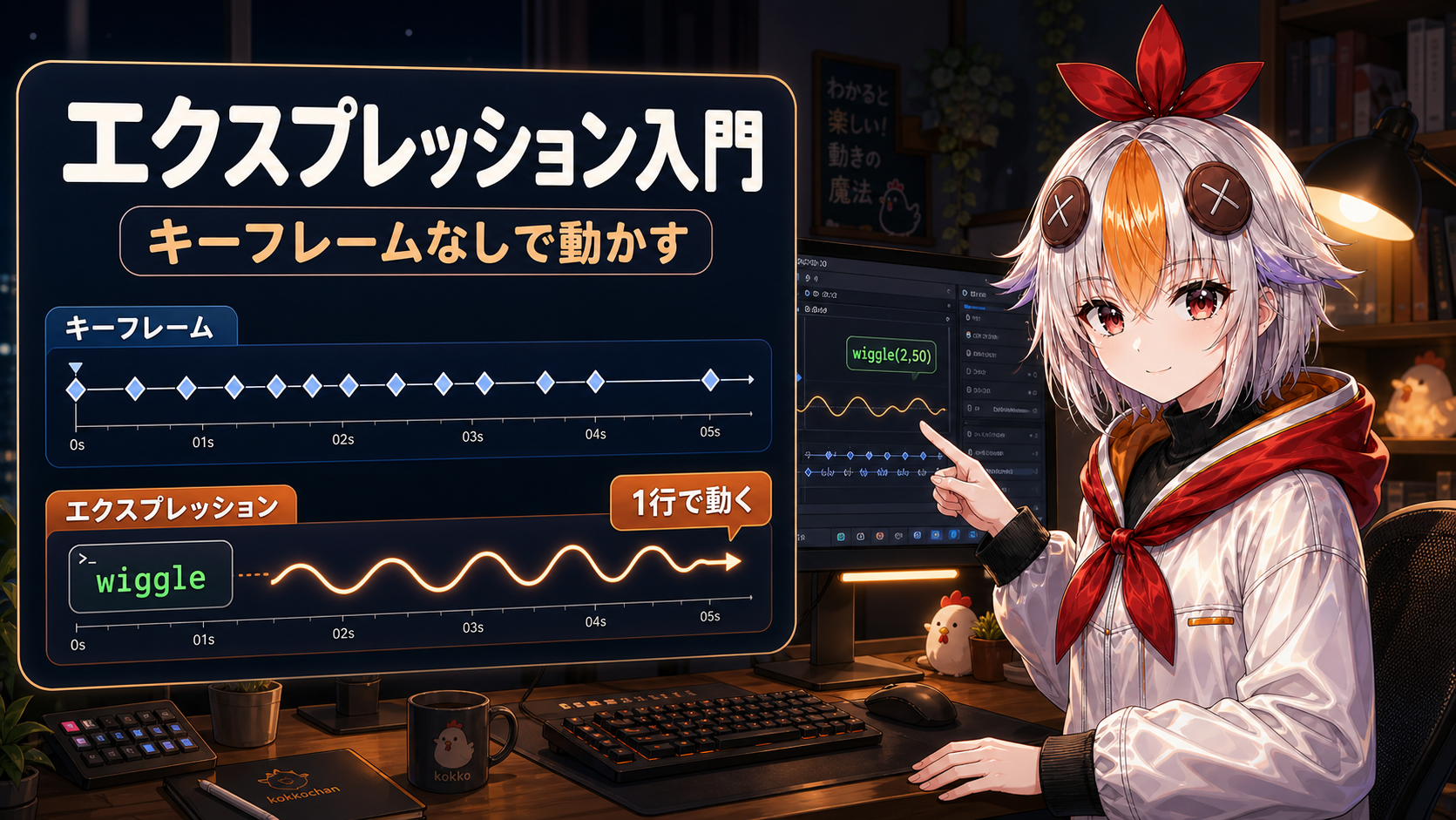
After Effectsのエクスプレッション入門【2026年版】キーフレームなしで動かす基本とコピペで使える5つ
kitagawatetsuro
白い鴉(しろいからす)
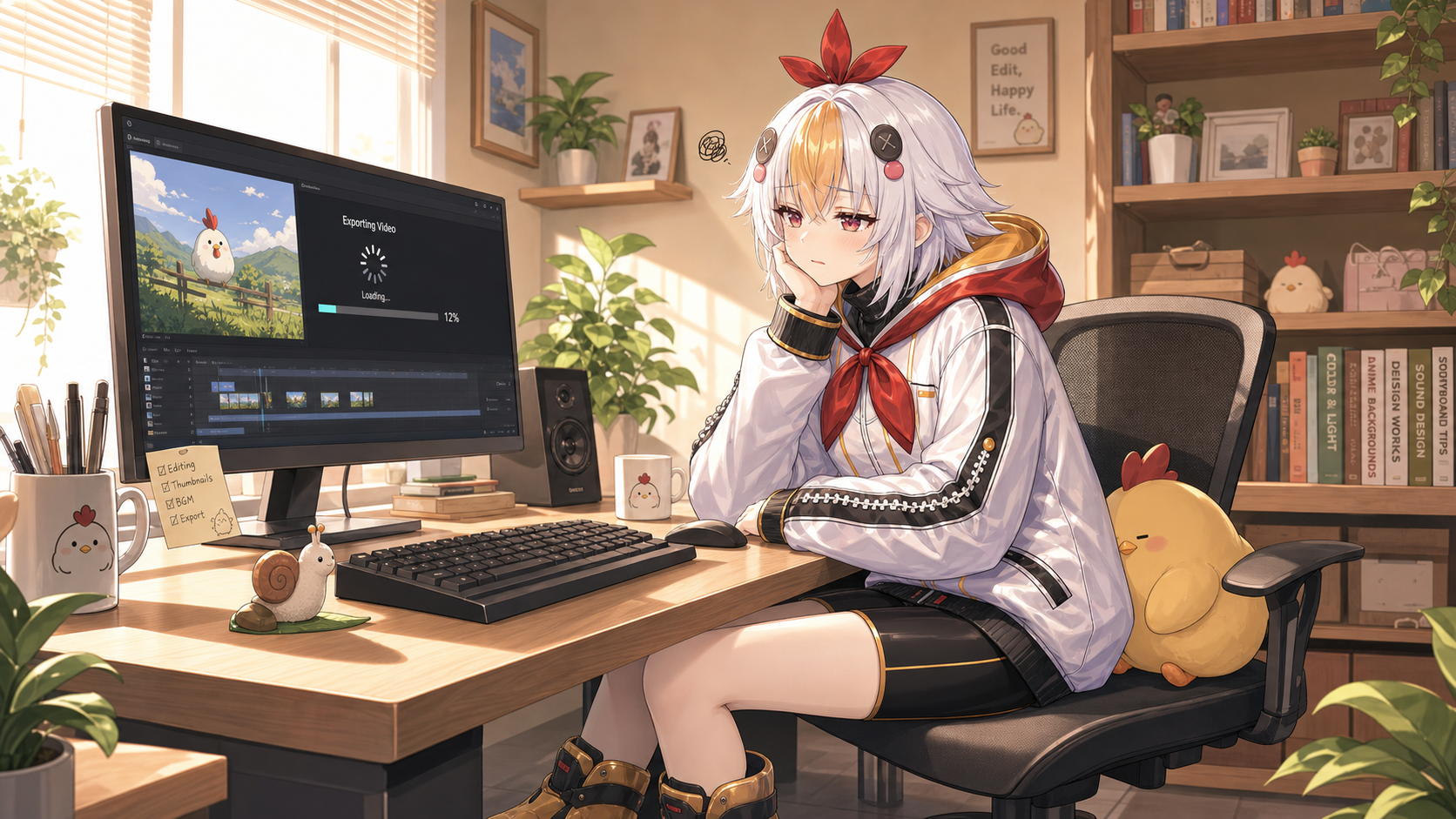
After Effectsが重い・プレビューがカクつく原因を「設定」「作り方」「素材」「PC」の4層に切り分け、効果の大きい順に12の対処法を整理します。買い替えを考える前に試せる内容から並べました。
After Effectsが重いと感じたとき、多くの人が最初に「PCのスペックが足りないのでは」と考えます。ですが実際には、解像度・キャッシュ・エフェクトの使い方といった設定側の要因で解決するケースが少なくありません。お金をかけない対処から順番に試していきましょう。
「再生ボタンを押しても、プレビューが数秒しか進まない」「タイムラインをドラッグするだけで固まる」「エフェクトを1つ足しただけで作業にならなくなった」——After Effectsを使っていれば、必ず一度は経験する場面です。
厄介なのは、After Effectsが重い理由はひとつではないことです。プレビューの設定が原因のこともあれば、コンポジションの組み方が原因のことも、読み込んでいる素材そのものが原因のこともあります。原因が違えば、当然すべき対処も違います。闇雲に設定をいじると、直らないうえに何が効いたのか分からなくなります。
そこでこの記事では、原因を「設定」「作り方」「素材」「PC」の4つの層に分けて、効果が大きく手間が小さいものから順番に試せる形で整理しました。上から順に試していけば、多くの場合は途中で解決するはずです。
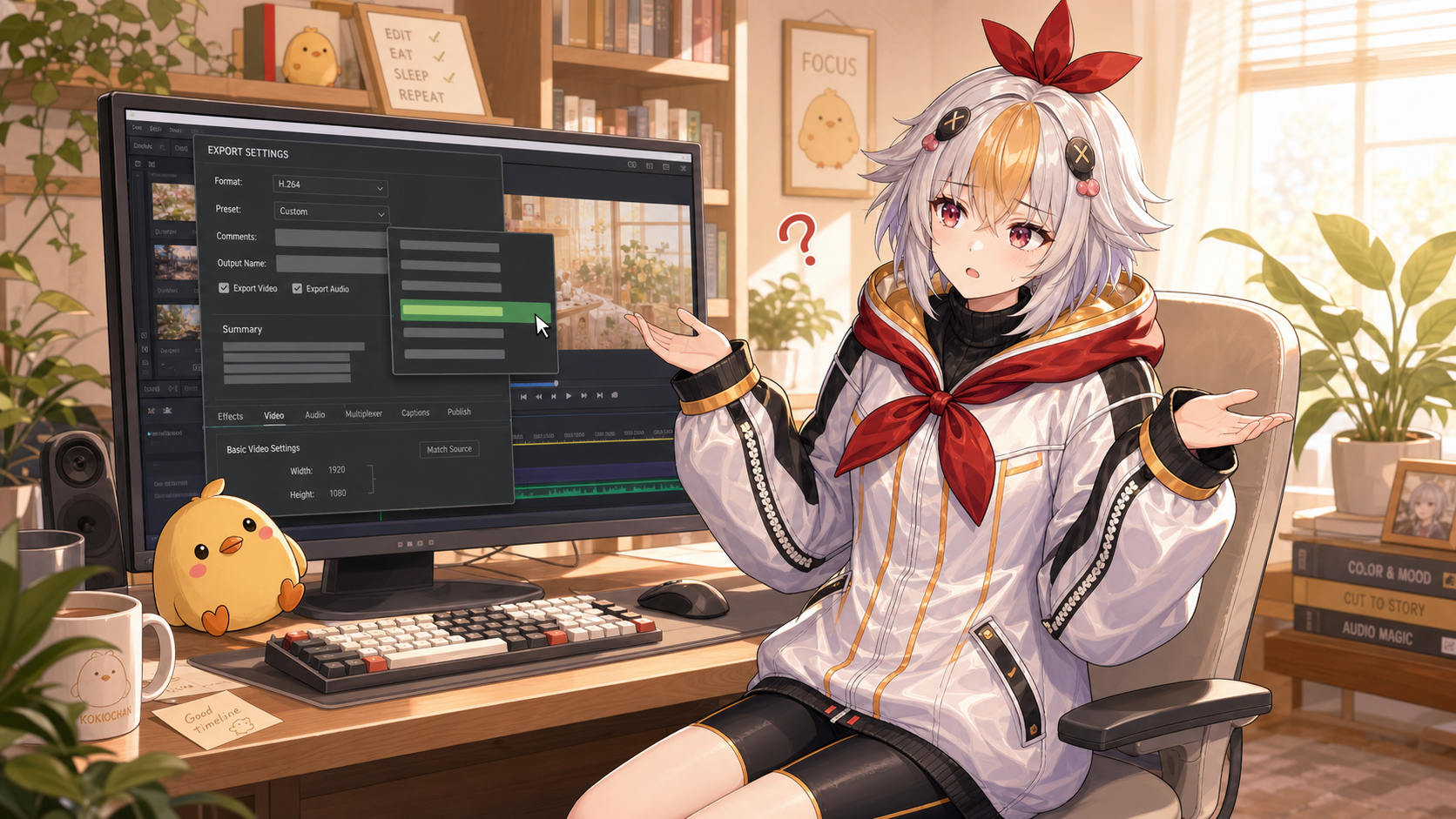
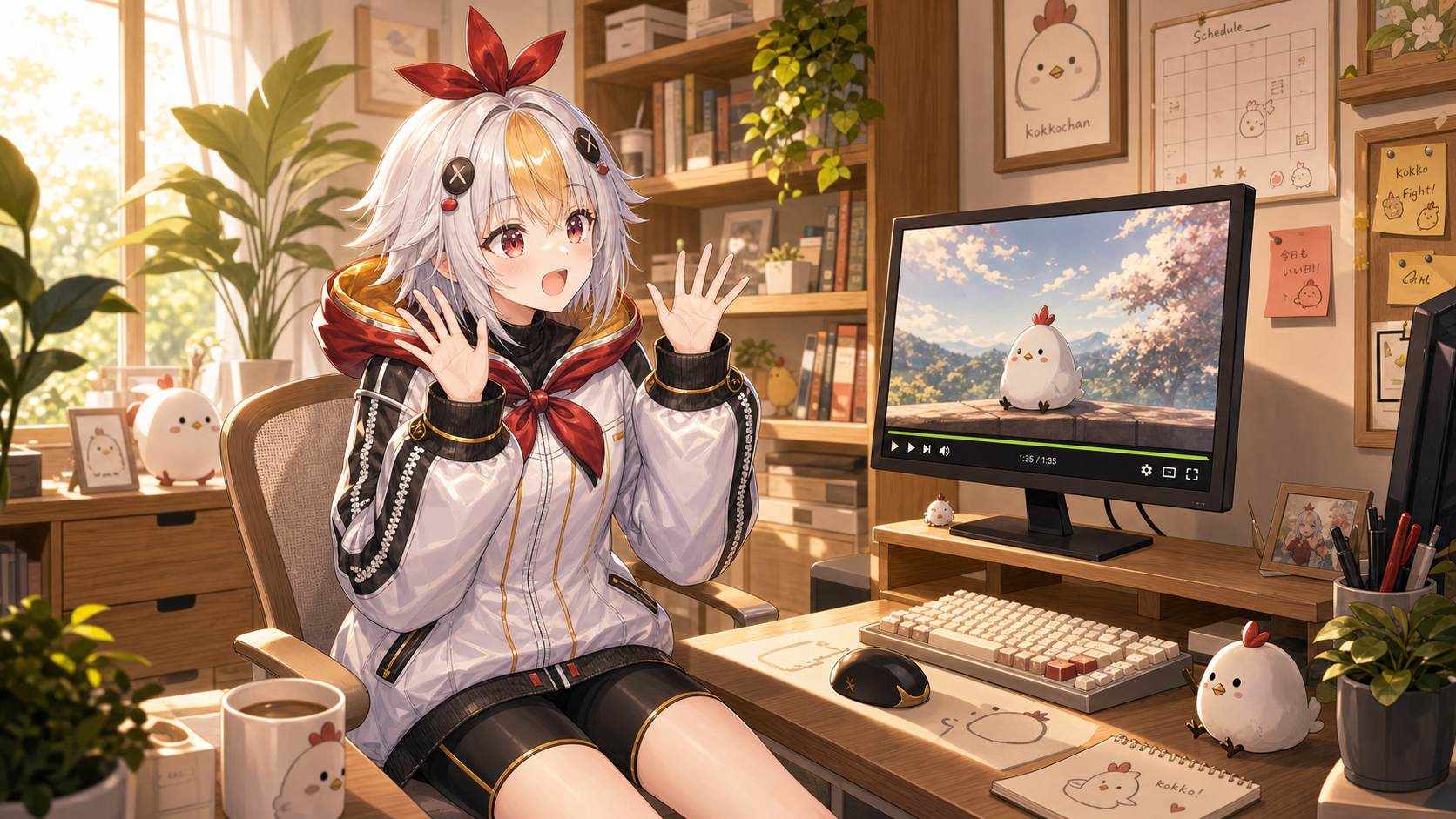
こっこちゃん「プレビューが全然進まないんだけど……これってもうPCを買い替えるしかないってこと?」
白い鴉「その結論を出すのはまだ早いです。設定を2〜3か所直すだけで別物みたいに軽くなることも普通にあるので、順番に見ていきましょう」
📋 この記事の要約
After Effectsが重い原因は「設定」「作り方」「素材」「PC」の4層に分けて考えると切り分けやすくなります。最も効果が大きく手軽なのはプレビュー解像度を下げること、次いで関心領域の指定、ディスクキャッシュの見直し、マルチフレームレンダリングの確認です。それでも改善しない場合は、重いエフェクトの見直しやプリレンダー、素材コーデックの変換へと進みます。PCの買い替えを検討するのは、これらを一通り試したあとで十分です。
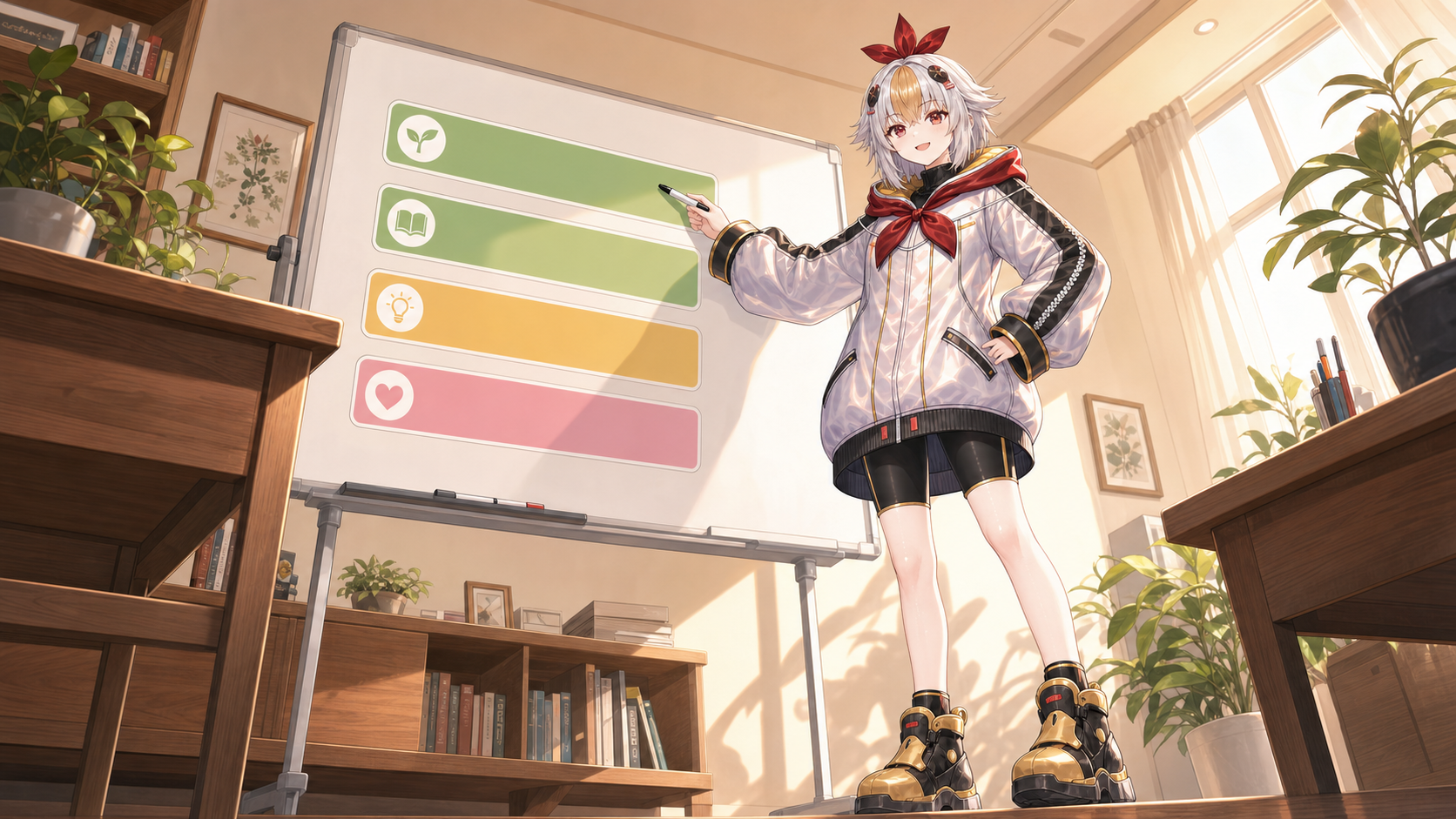
まず全体像を押さえておきましょう。After Effectsの「重さ」は、次の4つのどこかに原因があります。
プレビュー解像度、キャッシュ、メモリ配分など。いちばん手軽で効果が大きいため最初に確認します。
エフェクトの重ね方、レイヤー数、3D・モーションブラーの使い方。作業のクセに起因します。
読み込んでいる動画のコーデックや解像度。ここが原因のときは何をしても改善しません。
メモリ・ストレージ・GPU。最後に検討する層です。
ポイントは、必ず層1から順に試すことです。層4(PCの性能)はお金がかかるうえ、層1〜3が原因だった場合はPCを新しくしても同じように重いままになります。
コンポジションパネルの下部に「完全画質」「1/2画質」「1/3画質」といった表示があります。ここが「完全画質」のままだと、After Effectsは毎フレームをフル解像度で計算します。
これを1/2、あるいは1/3に下げるだけで、体感速度は大きく変わります。1/2にすれば計算するピクセル数は約4分の1になるためです。
「画質が落ちるのでは」と心配になるかもしれませんが、これはあくまでプレビュー中の表示だけの設定です。書き出す動画の画質には一切影響しません。動きやタイミングを確認する作業中は、1/2や1/3で十分です。仕上げの色味や細部を確認するときだけ完全画質に戻す、という使い方が定石です。
画面の隅にあるテロップのアニメーションを調整しているのに、毎回フルサイズの画面全体を計算している——これは相当な無駄です。
コンポジションパネル下部の「関心領域」ボタン(四角い枠のアイコン)を押すと、画面上に矩形をドラッグできるようになります。指定した範囲だけがプレビュー計算の対象になるため、部分的な調整をしているときは劇的に軽くなります。作業が終わったら、同じボタンをもう一度押して解除します。
After Effectsは一度計算したフレームをキャッシュとして保存し、再生時にはそれを読み出しています。このキャッシュの置き場所が遅いドライブだったり、容量が足りていなかったりすると、再生が引っかかります。
「編集」→「環境設定」→「メディア&ディスクキャッシュ」を開き、次の2点を確認してください。
「編集」→「環境設定」→「メモリとパフォーマンス」に、マルチフレームレンダリングの項目があります。これはCPUの複数のコアを使って、複数フレームを同時に計算する機能です。
近年のバージョンでは初期状態で有効になっていますが、何かの拍子にオフになっていることもあります。あわせて、同じ画面にある「他のアプリケーション用に確保するRAM」の数値も確認しておきましょう。ここを大きく取りすぎていると、After Effects側が使えるメモリが減ります。他のソフトを同時に使わないなら、この値は控えめで構いません。
💡 ここまでで直ることが多い
①〜④は、どれも数クリックで終わる設定変更です。特に①のプレビュー解像度は効果が大きいので、「重いな」と思ったら反射的に1/2へ落とすクセをつけておくと、日々の作業がかなり楽になります。
設定をいじっても改善しない場合、次に疑うのはコンポジションの組み方です。
エフェクトには、処理が軽いものと極端に重いものがあります。以下は特に負荷が高くなりやすい代表例です。
| 重くなりやすい要素 | なぜ重いのか | 対処の方向性 |
|---|---|---|
| ブラー系・グロー系 | 周囲のピクセルを大量に参照して計算するため | 強度を必要最小限に。仕上げ段階までオフにしておく |
| モーションブラー | 1フレームを複数回サンプリングして合成するため | 作業中はコンポジション全体のモーションブラーをオフに |
| 3Dレイヤー+被写界深度 | 奥行きのボケを毎フレーム計算するため | 「ドラフト3D」を有効にして作業する |
| パーティクル系 | 大量の粒子を個別に計算するため | 粒子数を減らすか、完成後にプリレンダーする |
| 大量のテキストレイヤー | レイヤーごとに描画処理が走るため | 使わないレイヤーはシャイ機能で隠す・整理する |
作業中は、これらのエフェクトを一時的にオフにするだけでも快適さが変わります。エフェクトコントロールパネルにある「fx」のアイコンをクリックすれば、設定を消さずに無効化できます。
これがいちばん効果の大きい対処法かもしれません。
もう修正しない背景アニメーションや、完成したロゴ演出などを、いったん動画ファイルとして書き出し、その動画素材に置き換えてしまう手法です。置き換えたあとは、After Effectsは複雑な計算をやり直す必要がなくなり、ただ動画を再生するだけになります。
作業手順としては、対象のレイヤーをまとめてプリコンポーズし、そのコンポジションを書き出してから、元の場所に読み込んだ動画を配置します。少し手間はかかりますが、長尺の案件では作業効率が段違いになります。書き出しの手順はAfter Effectsの書き出し方法完全ガイドを参照してください(透過が必要な部分は、アルファ付きで書き出すのを忘れずに)。
タイムラインに数十のレイヤーが並んでいると、それだけで動作が鈍くなります。当面触らないレイヤーは「シャイ」機能(各レイヤーの人型アイコン+タイムライン上部のシャイ切り替え)で非表示にし、タイムラインをすっきりさせましょう。表示から消えるだけでなく、作業の見通しも良くなります。
不要になったレイヤーや、使っていない素材は思い切って削除するのも大切です。「プロジェクト」メニューから未使用のフッテージを整理する機能も活用してください。
ここは見落とされがちですが、非常に重要なポイントです。
スマホやカメラで撮影した動画、あるいは配信をそのまま録画したファイルは、多くの場合H.264やH.265といった「配信・保存向き」のコーデックで圧縮されています。これらは容量を小さくすることに特化した形式で、再生のたびに圧縮を解く処理が必要になります。
1本を普通に再生するぶんには問題ありませんが、After Effectsのように「1フレームずつ自由な順序でアクセスする」使い方とは相性が良くありません。とくにタイムラインを行ったり来たりする作業では、そのたびに展開処理が走って重くなります。
対処としては、編集向きのコーデック(ProResやDNxHRなど)に変換してから読み込む方法があります。ファイルサイズは大きくなりますが、動作は安定します。長尺の配信アーカイブを扱う場合ほど効果が出ます。
⚠️ 4K素材をそのまま使っていませんか
最終的に1080pで書き出すのに、4Kのまま素材を読み込んで作業していると、無駄に4倍の情報量を処理し続けることになります。拡大やパンで4Kの解像度を活かす予定がないなら、あらかじめ1080pに変換してから作業したほうが快適です。
層1〜3を試しても改善しないときに、はじめてPCを疑います。ただし「なんとなくスペック不足」で片づけず、どこが足りていないのかを見極めることが大切です。
| 部位 | 不足しているときの症状 | 確認方法 |
|---|---|---|
| メモリ(RAM) | プレビューがすぐ止まる/長時間使うと極端に重くなる | タスクマネージャーでメモリ使用率が常時90%超なら不足気味 |
| ストレージ | 読み込みや再生の引っかかりが多い/キャッシュ生成が遅い | キャッシュや素材をHDDに置いていないか確認 |
| CPU | 書き出し時間が長い/マルチフレームの恩恵が小さい | 書き出し中のCPU使用率が張り付いているか |
| GPU | 特定のエフェクトだけ極端に遅い | 「ファイル」→「プロジェクト設定」でGPUアクセラレーションが選べているか |
After Effectsはとくにメモリを多く使うソフトです。もし増設を検討するなら、GPUよりも先にメモリを見直すほうが体感差につながりやすい傾向があります。
なお、プロジェクト設定の「ビデオレンダリングおよびエフェクト」で、GPUアクセラレーション(Mercury GPU Acceleration)が選択できる状態になっているかも確認しておきましょう。ここが「Mercury Software Only」になっていると、GPUを積んでいても活かせていない可能性があります。
PCそのものの選び方については、2026年版:Vtuberを始めるPC選びで失敗しないための「プロの分析術」でも触れています。
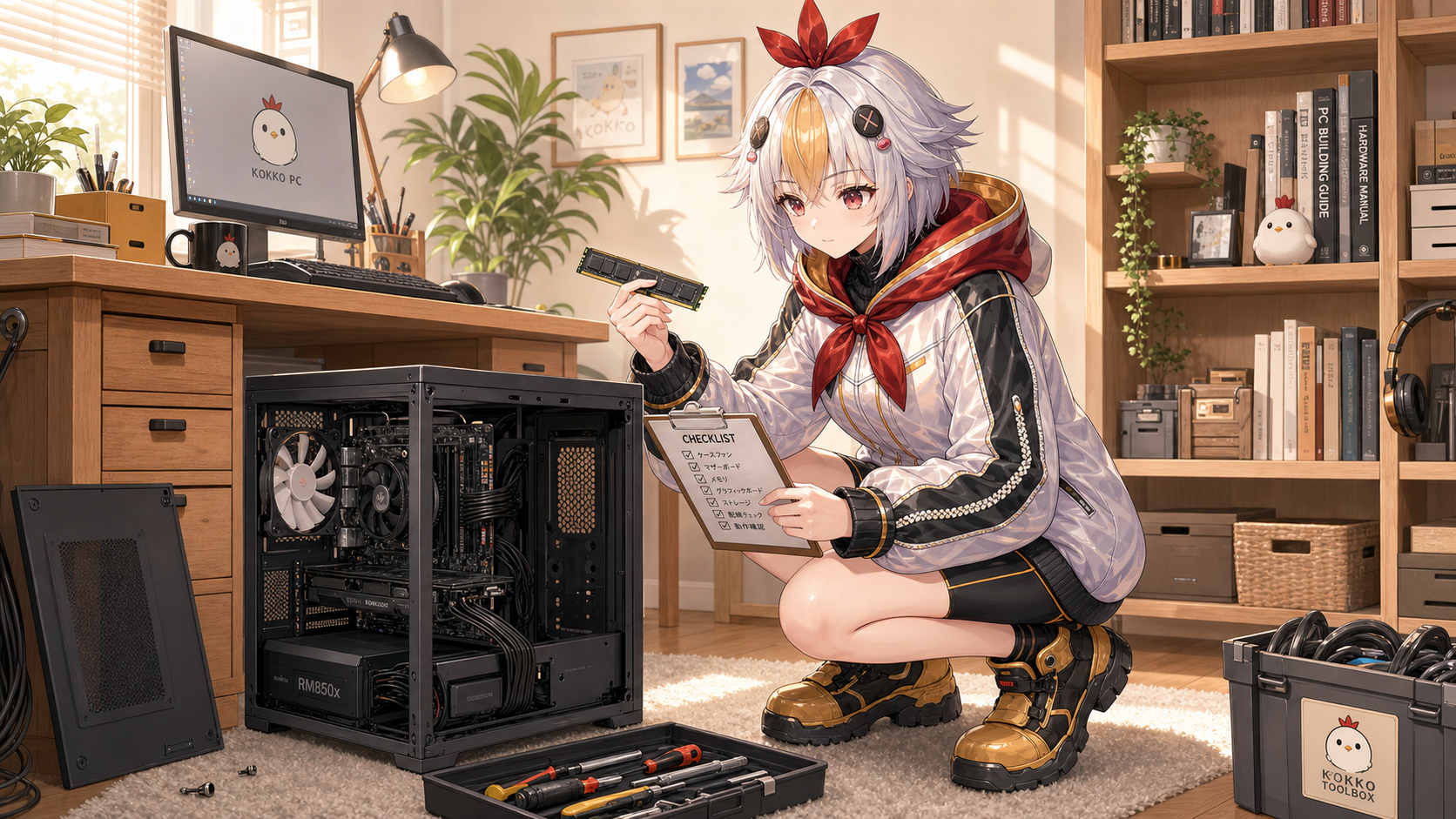
個人VTuberの活動でAfter Effectsを使う場合は、完成度と作業スピードの両立が特に重要になります。用途別に気をつけたいポイントをまとめました。
| 用途 | 作業中の考え方 |
|---|---|
| 待機画面 | ループのつなぎ目だけを短く確認し、背景・文字・装飾を分けて管理する |
| OP動画 | 全体を一度に直さず、カットごとにプリコンポーズして動作確認する |
| Shorts演出 | 縦動画のコンポを先に決め、必要なエフェクトだけを残してテンポを優先する |
動きがガクガクする時は、PC負荷の前にキーフレームの速度設計を見直す必要がある場合もあります。After Effectsイージング入門で、F9やグラフエディターによる動きの整え方も確認してください。
実際に重くなったとき、この順番で試してください。多くの場合、途中で解決します。
こっこちゃん「1/2画質にして関心領域を使っただけで、さっきまでのカクカクが嘘みたいに動くようになった!」
白い鴉「そうなんです。買い替えを検討する前に、まずこの2つを試してみてほしいんですよね。それでも足りなくなったときが、本当にスペックを見直すタイミングです」
正常な挙動です。プレビューは「今この瞬間に間に合わせて表示する」処理、書き出しは「時間をかけて確実に計算する」処理で、性質が違います。プレビューだけが重い場合は、解像度やキャッシュなど層1の設定を重点的に見直してください。
消えません。ディスクキャッシュはあくまで計算結果の一時保存で、プロジェクトの内容とは別物です。削除した直後は再生が一度遅くなりますが、作業内容が失われることはありません。
タイムライン上に表示される緑のバーは「その範囲はキャッシュ済みで、滑らかに再生できる」という印です。バーが伸びていない範囲は、再生しながら計算している状態になります。確認したい範囲を一度再生してバーを伸ばしてから見直すと、動きを正確に判断できます。
用途によりますが、フルHDのモーショングラフィックス中心なら16GBが最低ライン、余裕を持たせるなら32GB以上という感覚です。ただし、この記事の層1〜3を実践すれば16GBでもかなり快適に作業できます。増設は「やることをやったうえで足りないとき」に検討するのが無駄がありません。
After Effectsが重いとき、いきなりPCの性能を疑う必要はありません。原因を「設定」「作り方」「素材」「PC」の4つの層に分けて、上から順番に切り分けていけば、多くの場合は途中で解決します。
特に効果が大きいのは、プレビュー解像度を1/2に下げること、関心領域で必要な範囲だけを再生すること、そして完成したパートをプリレンダーして置き換えることの3つです。どれも今日から実行できて、費用は一切かかりません。
それでも足りないと感じたときこそが、本当にPCを見直すべきタイミングです。手を尽くしたうえでの買い替えなら、投資したぶんの効果もはっきり体感できるはずです。
まずは今開いているプロジェクトで、プレビュー解像度を1/2に落としてみてください。それだけで作業のテンポが変わるはずです。
白い鴉では、VTuber向けのOP動画・配信演出・動画編集の制作を承っています。SNS用の短尺は5万円から、YouTube用1〜3分は15万円から承っています。「予算感だけ知りたい」というご相談でも構いません。
相談・見積もりを依頼する → 料金プラン・制作実績を見る