After Effectsの3Dレイヤーの使い方【2026年版】表示されない時の対処とカメラで奥行きを出す方法
kitagawatetsuro
白い鴉(しろいからす)
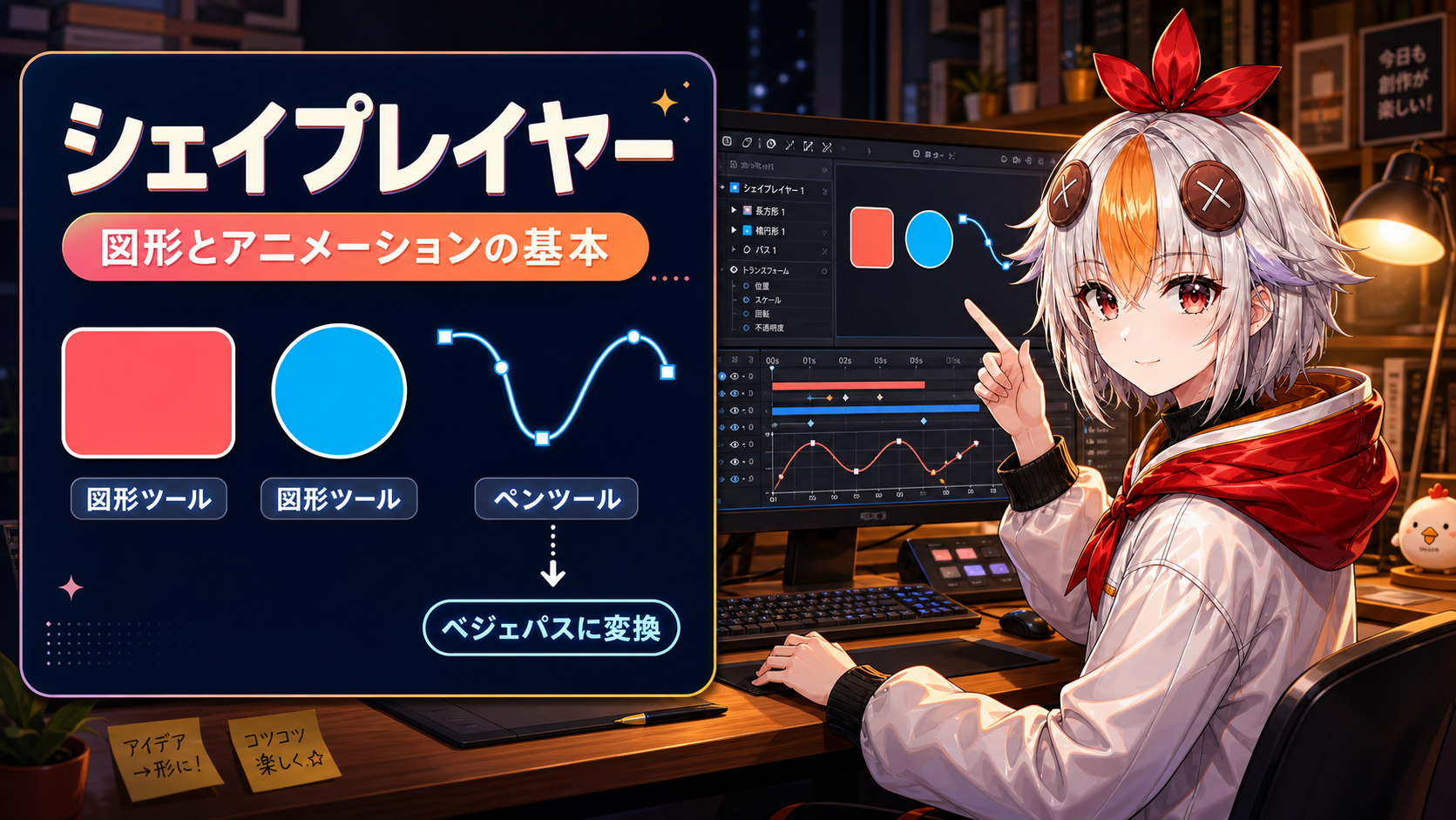
After Effectsのシェイプレイヤーの使い方を解説します。図形・パス・塗り・線という基本構造から、パラメトリックシェイプとベジェパスの違いと変換タイミング、アニメーションの付け方まで。配信の待機画面やテロップ背景など、VTuber制作でシェイプレイヤーが役立つ場面もまとめました。

After Effectsで図形を扱うとき使うのがシェイプレイヤーです。丸・四角のようなシンプルな図形から、ペンツールで描く自由な形まで、すべてこのレイヤー1枚の中に入っています。
素材を用意しなくても、AEの中だけでテロップの背景・アイコン・シンプルな図形アニメが作れるため、覚えると制作の幅が一気に広がります。この記事では基本構造から、初心者がつまずきやすいパラメトリックシェイプとベジェパスの違いまで解説します。
シェイプレイヤーは、見た目は1つのレイヤーですが、中に「コンテンツ」という階層を持っています。
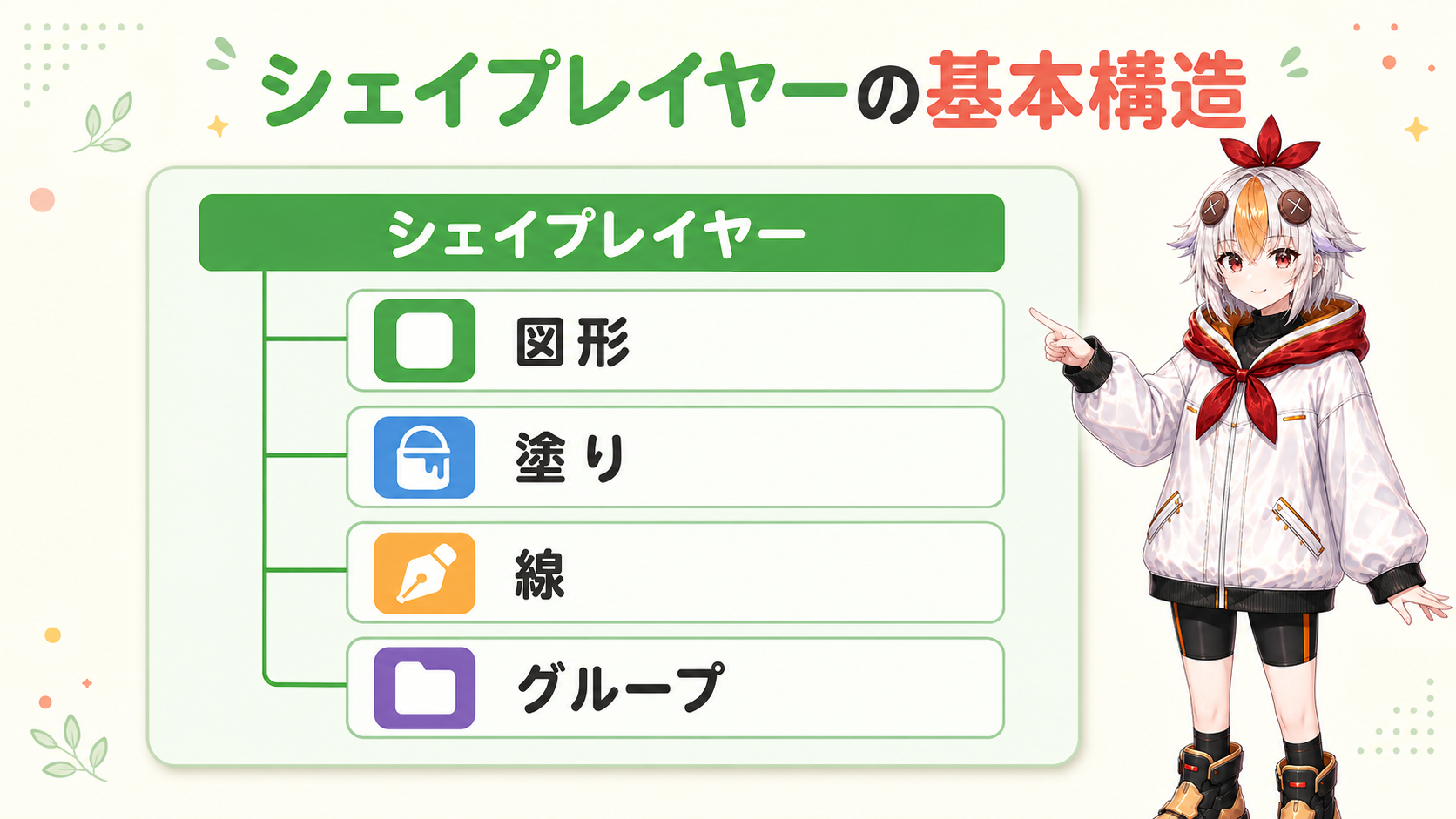
タイムラインでレイヤーを展開すると、その中に図形・パス・塗り・線といった要素が並んでいます。1つのシェイプレイヤーに複数の図形を重ねて入れることもできます。
シェイプレイヤーを作る方法は大きく2通りあります。
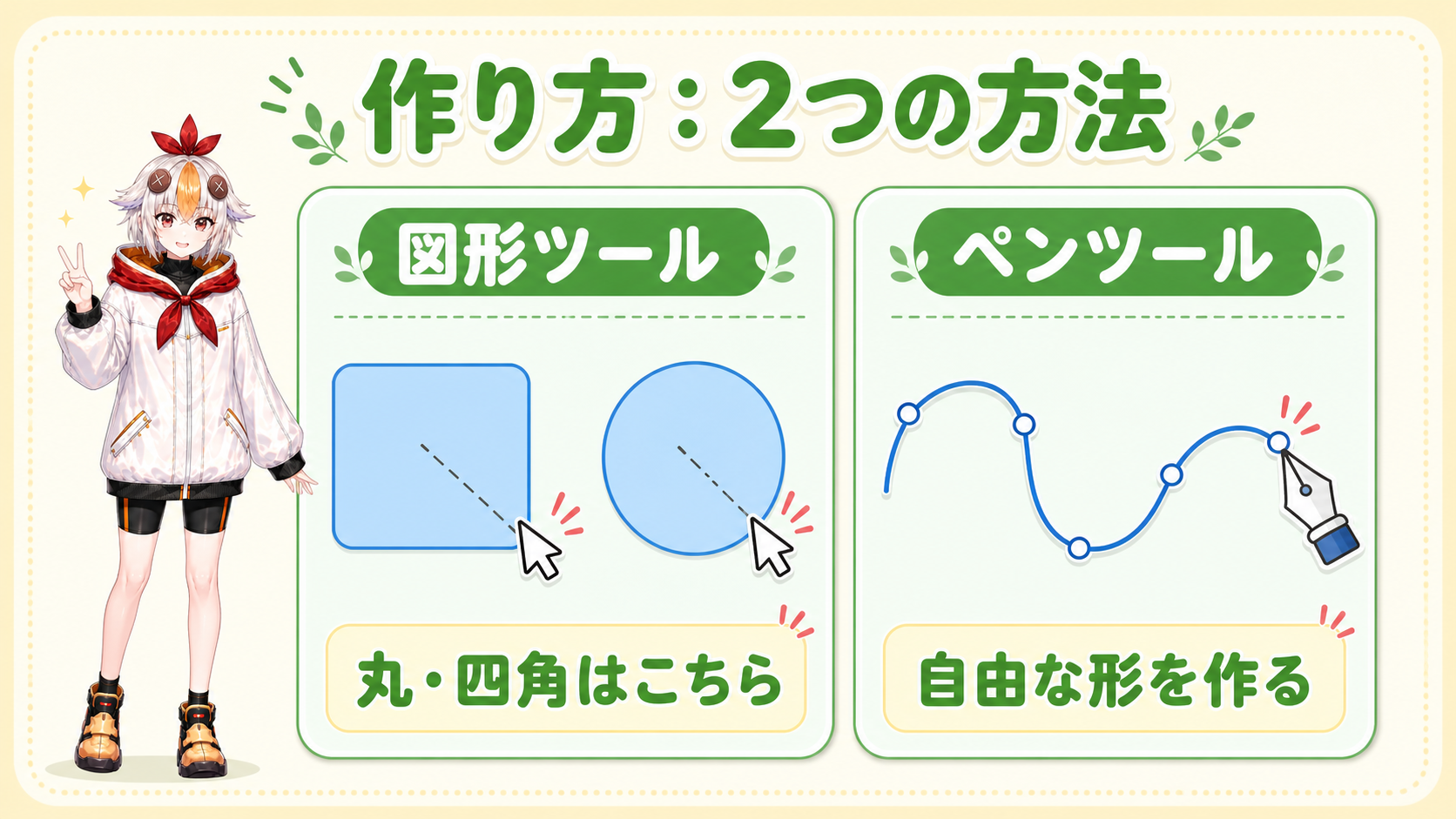
何もないところにいきなり図形を置きたい場合は、レイヤーメニュー → 新規 → シェイプレイヤーで空のシェイプレイヤーを作ってから、ツールで中身を追加していく流れになります。
ここが初心者が最もつまずくポイントです。図形ツールで作った長方形や楕円形は、初期状態ではパラメトリックシェイプという種類になっています。
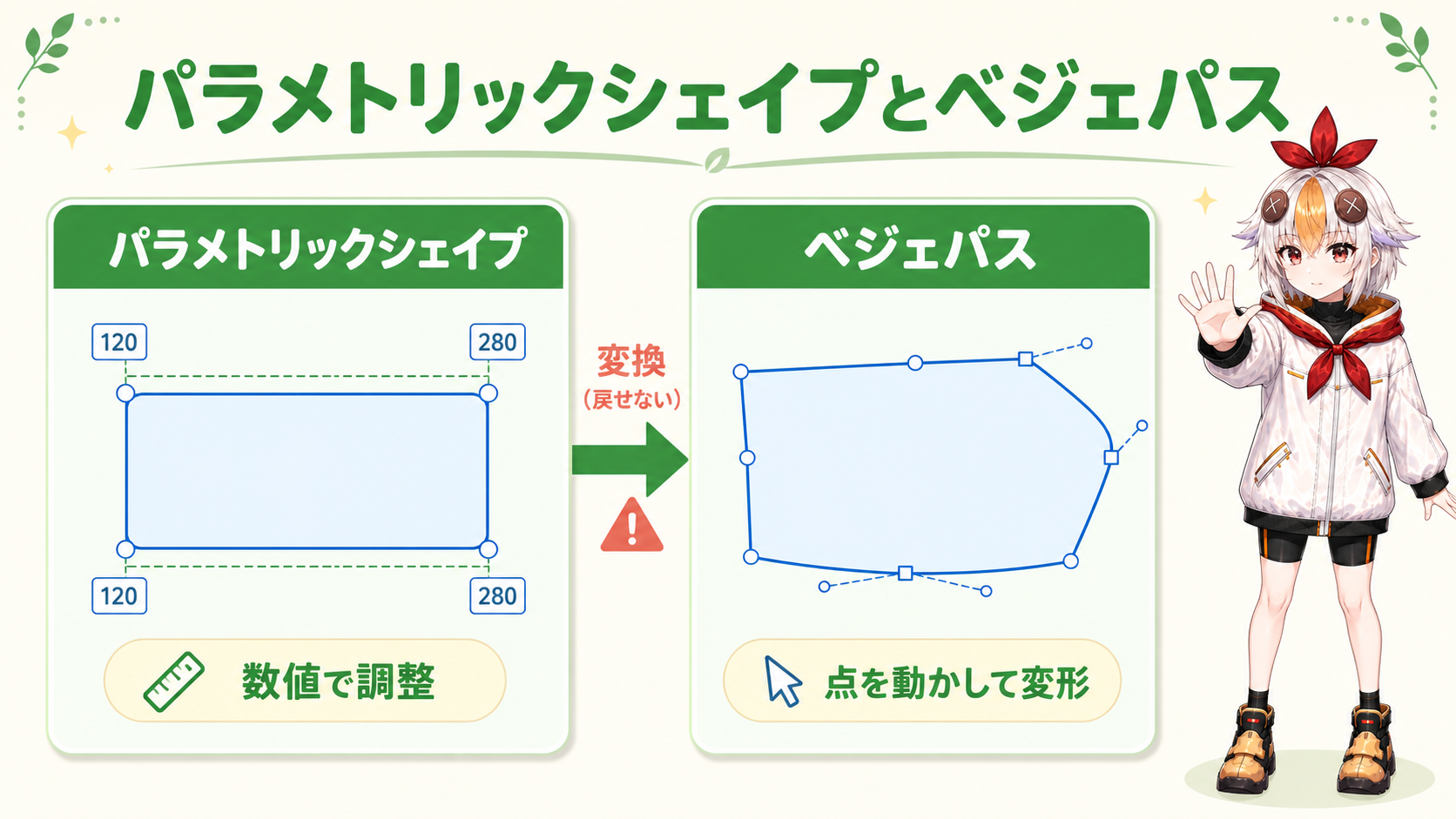
| パラメトリックシェイプ | ベジェパス | |
|---|---|---|
| 編集方法 | サイズ・角の丸みを数値で調整 | 点(アンカーポイント)を1つずつ動かす |
| 自由度 | 低い(決まった形しか作れない) | 高い(どんな形にも変形できる) |
| 向いている作業 | 単純な図形のサイズ変更・アニメーション | 形そのものを変形させたい時 |
長方形をだんだん歪ませたい、角だけ動かしたいといった形自体を変形させる作業は、パラメトリックシェイプのままではできません。パスを右クリックして「ベジェパスに変換」を選ぶと、点を1つずつ動かせる状態になります。
シェイプレイヤーのアニメーションは、他のレイヤーと同じくトランスフォーム(位置・スケール・回転)にキーフレームを打つのが基本です。
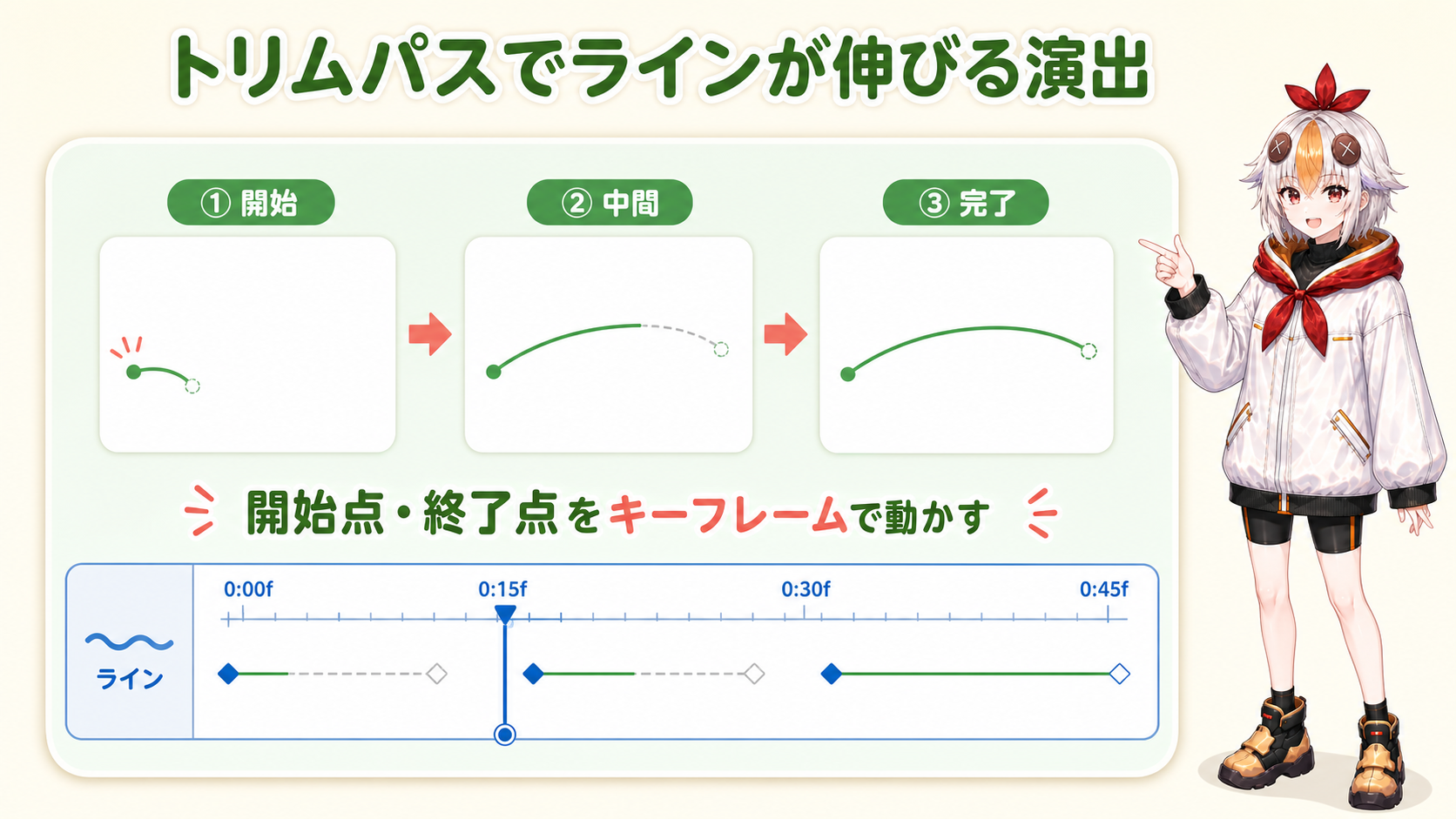
それに加えて、シェイプレイヤー特有の項目にもキーフレームを打てます。
特によく使われるのがトリムパスというエフェクトです。線の開始点・終了点をキーフレームで動かすと、線が徐々に描かれていくような演出が作れます。ロゴが手描きされるようなアニメーションの定番テクニックです。
シェイプレイヤーは素材を用意しなくてもAE内で完結するため、配信・動画制作の細かい素材作りに向いています。
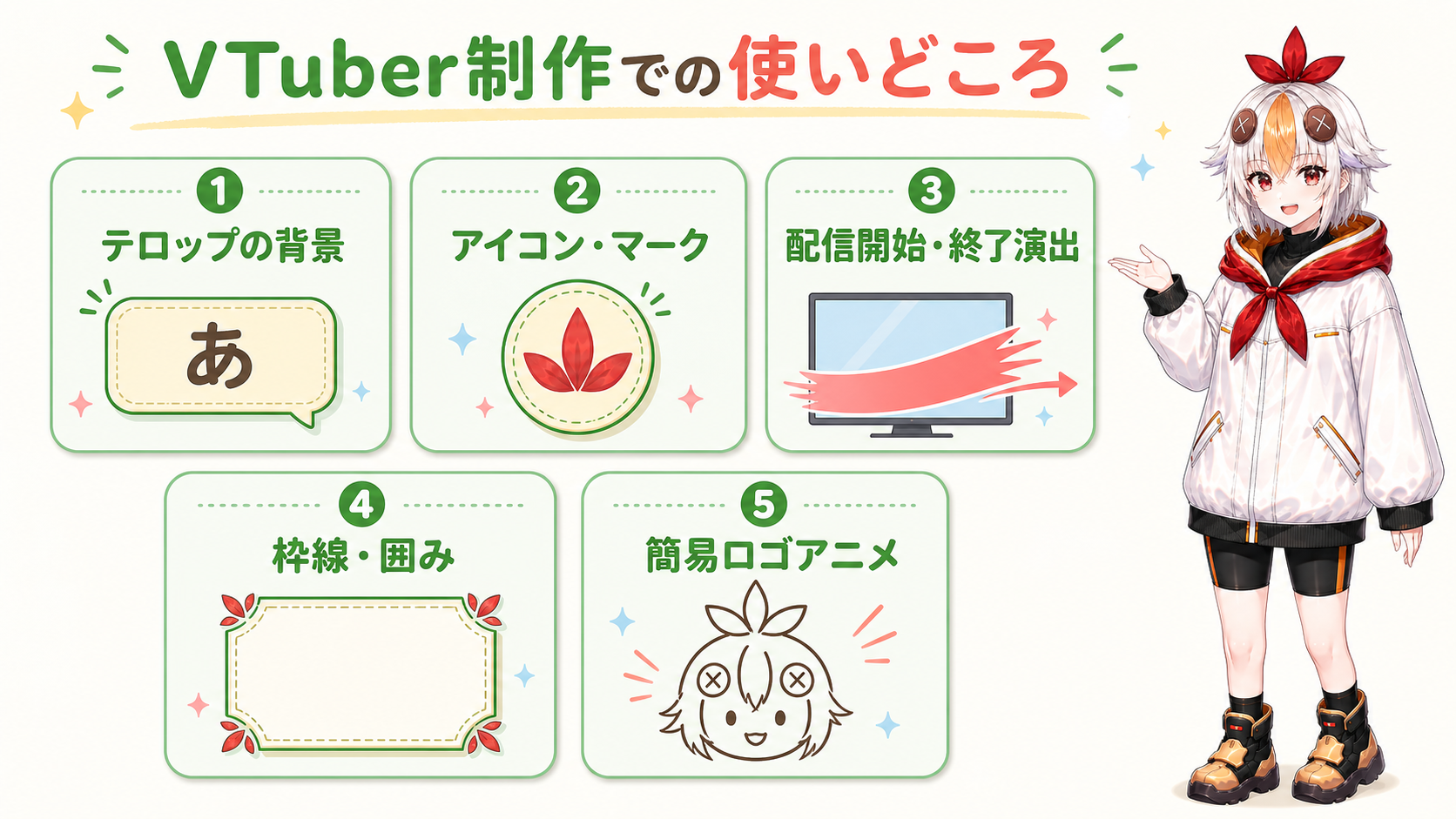
| 用途 | 使い方 |
|---|---|
| テロップの背景 | 角丸の長方形を作り、文字の下に敷く |
| アイコン・マーク | シンプルな図形の組み合わせで自作 |
| 配信開始・終了の演出 | 図形が画面を横切る・広がるアニメーション |
| 枠線・囲み | 配信画面のフレーム装飾 |
| 簡易ロゴアニメ | トリムパスで線が描かれる演出 |
凝った素材を毎回イラストで用意しなくても、シェイプレイヤーだけである程度の見た目を作れるのが強みです。特にテロップの背景や簡単な装飾は、シェイプレイヤーで十分なケースがほとんどです。
複数の図形を組み合わせる時は、都度まとめてグループ化しておくと、後からサイズを変えたい時に一括で調整できて楽になります。
📌 あわせて読みたい:After Effectsのアンカーポイントの動かし方 / After Effectsで画像や文字がぼやける時の直し方
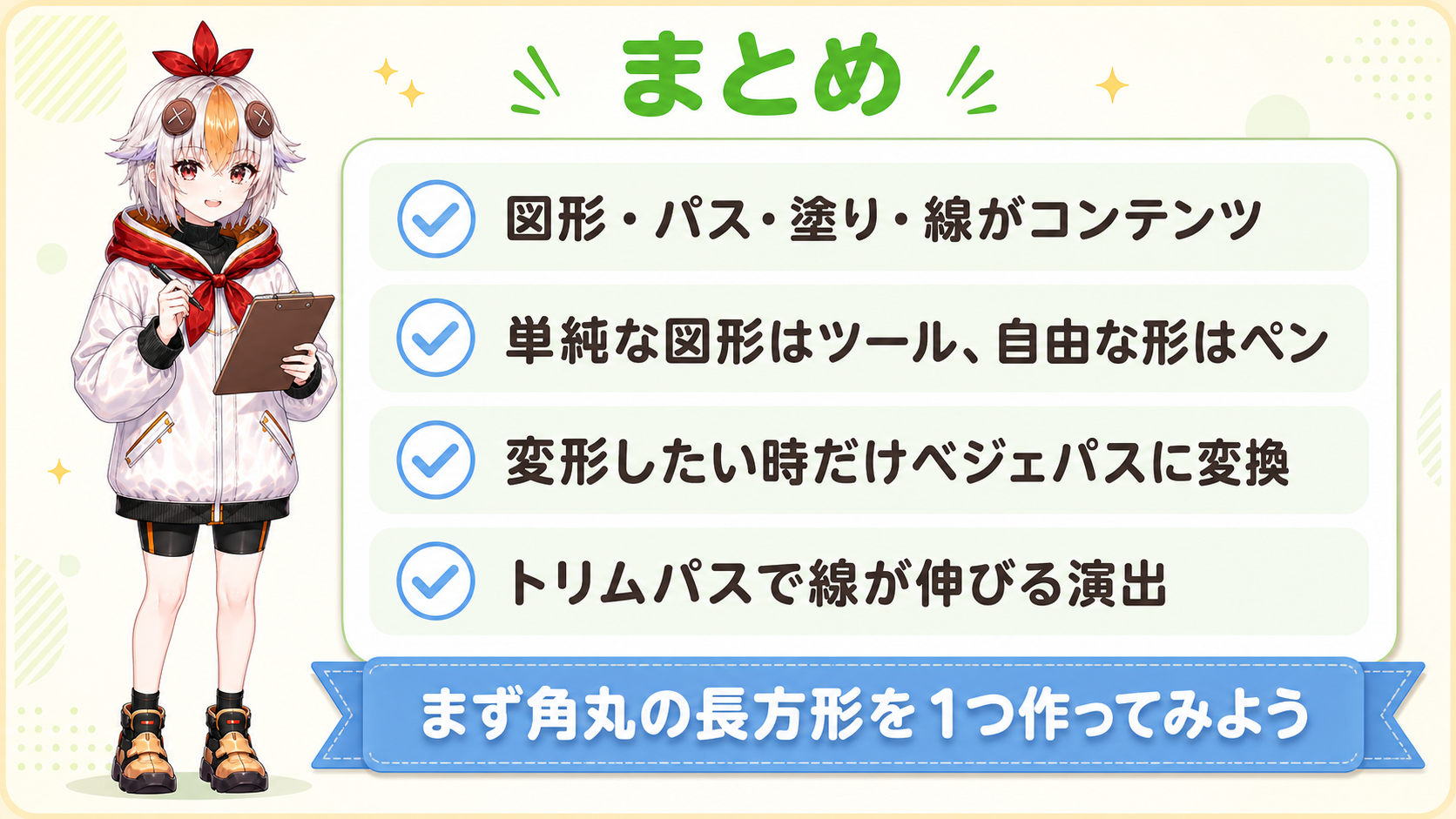
シェイプレイヤーは、覚えると「ちょっとした図形が欲しい」場面ですぐに手が動くようになる基本機能です。まずは角丸の長方形を1つ作って、テロップの背景に敷いてみるところから試してみてください。
白い鴉では、VTuber向けのOP動画・配信演出・動画編集の制作を承っています。SNS用の短尺は5万円から、YouTube用1〜3分は15万円から承っています。「予算感だけ知りたい」というご相談でも構いません。
相談・見積もりを依頼する → 料金プラン・制作実績を見る