After Effectsのモーショントラッキング入門|動く映像にテロップ・画像を追従させる方法【2026年版】
kitagawatetsuro
白い鴉(しろいからす)

Illustratorで作ったロゴを拡大したら、輪郭がぼやぼやになった。プレビューが全体的に粗くて、書き出しても粗いのか不安になる。After Effectsを使い始めると、必ず一度は出会う悩みです。この記事では、After Effectsで画像や文字がぼやける時の直し方を、確認する順番にそって解説します。
画面全体が粗い時は、コンポジションパネルの下にある解像度が「1/2 画質」や「自動」になっています。「フル画質」に変えれば直ります。Illustratorの素材やプリコンポジションを拡大してぼやける時は、タイムラインの太陽マークのスイッチ(連続ラスタライズ/コラップストランスフォーム)をオンにします。写真やPNGを100%より大きくしている場合は、大きい素材を用意するしかありません。
こっこちゃん「イラレで作ったロゴを大きくしたら、ふちがぼやぼやです。イラレのデータは拡大してもきれいなはずでは……?」
白い鴉「After Effectsは、読み込んだ時に一度『画像』に変えているんだ。スイッチを1つ入れると、拡大してもきれいなままになるよ」
📋 この記事の要約
After Effectsで画像や文字がぼやける原因は、大きく4つです。1つ目は、コンポジションパネルの解像度が「1/2 画質」「1/4 画質」「自動」になっていること。「フル画質」にすると直ります。2つ目は、表示の拡大率が100%でないこと。3つ目は、Illustratorなどのベクター素材やプリコンポジションを拡大していること。タイムラインの太陽マークのスイッチをオンにすると、ベクター素材は「連続ラスタライズ」、プリコンポジションは「コラップストランスフォーム」になり、拡大しても画質が保たれます。4つ目は、写真やPNGなどの画像を100%より大きくしていること。この場合はスイッチでは直らないので、大きい素材を用意します。
Table of Contents
「ぼやける」には、「見え方だけの問題」と「本当に画質が落ちている問題」の2種類があります。見え方だけの問題から順に確認すると、早く原因にたどり着けます。

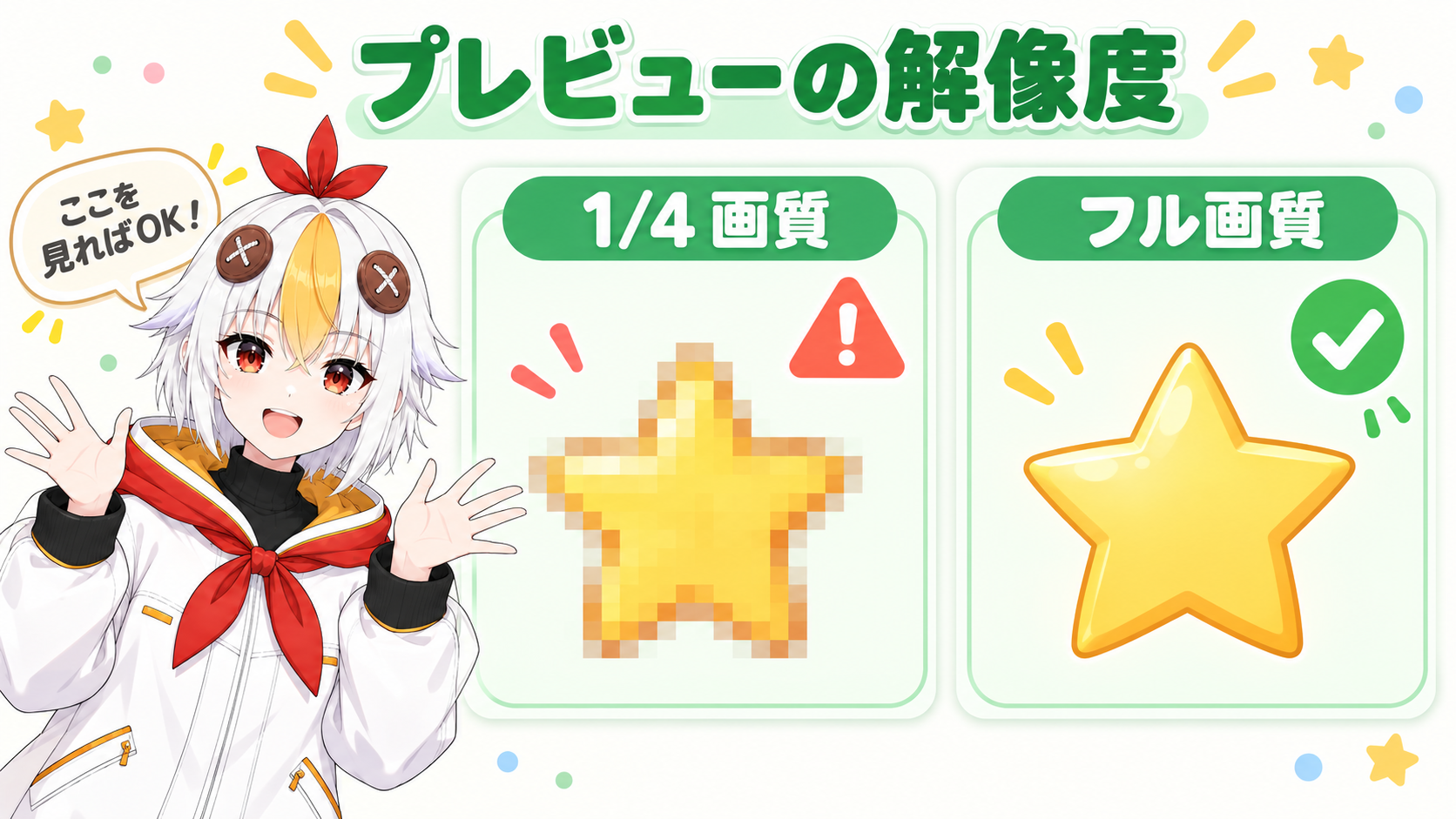
画面全体が粗い時は、まずここです。コンポジションパネルの下に、「フル画質」「1/2 画質」などと書かれたメニュー(解像度)があります。
| 設定 | 見え方 |
|---|---|
| フル画質 | 本来の画質で表示される |
| 1/2 画質・1/3 画質・1/4 画質 | 画質を落として表示する。そのぶん、プレビューが軽くなる |
| 自動 | 表示の拡大率に合わせて、自動で画質を落とす |
「フル画質」に変えて、はっきり見えれば解決です。これはプレビューを軽くするための設定で、素材そのものの画質は変わっていません。重い時にあえて下げる使い方は、After Effectsが重い・プレビューがカクつく時の対処法で解説しています。
コンポジションパネルの下にある「拡大率」が、200%や400%になっていると、ドットが引き伸ばされて粗く見えます。画質を確認する時は、100%にして見るのが基本です。

「全体表示」を選ぶと、パネルの大きさに合わせて自動で縮小・拡大されます。全体の位置を見るのには便利ですが、細かい画質の確認には向きません。
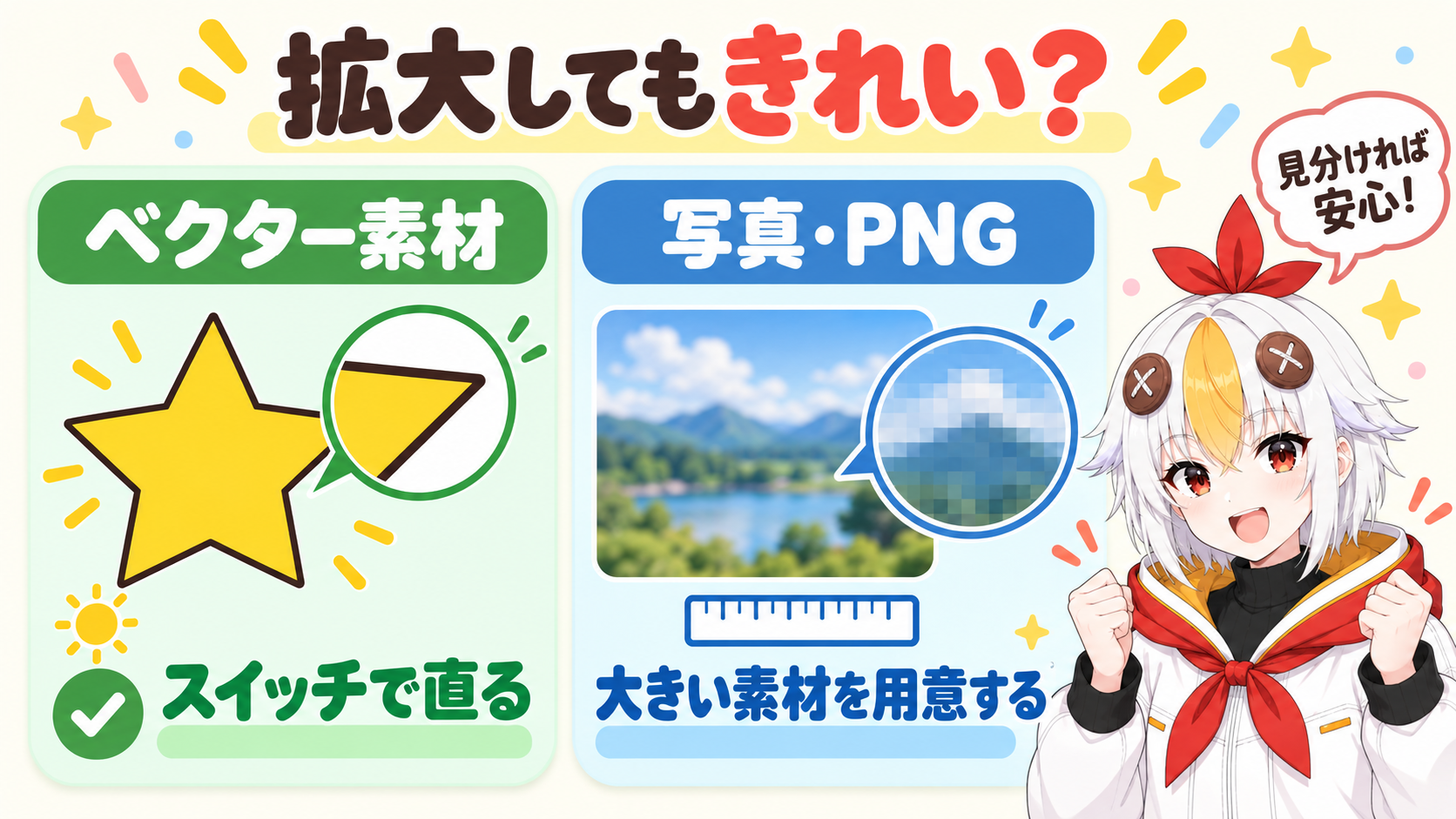
ここからが、本当に画質が落ちているケースです。Illustratorのファイル(.ai)などのベクター素材は、本来は拡大してもきれいなデータです。ところがAfter Effectsは、読み込んだ時に一度、画像(ドットの集まり)に変換します。そのため、100%より大きくすると、ぼやけます。
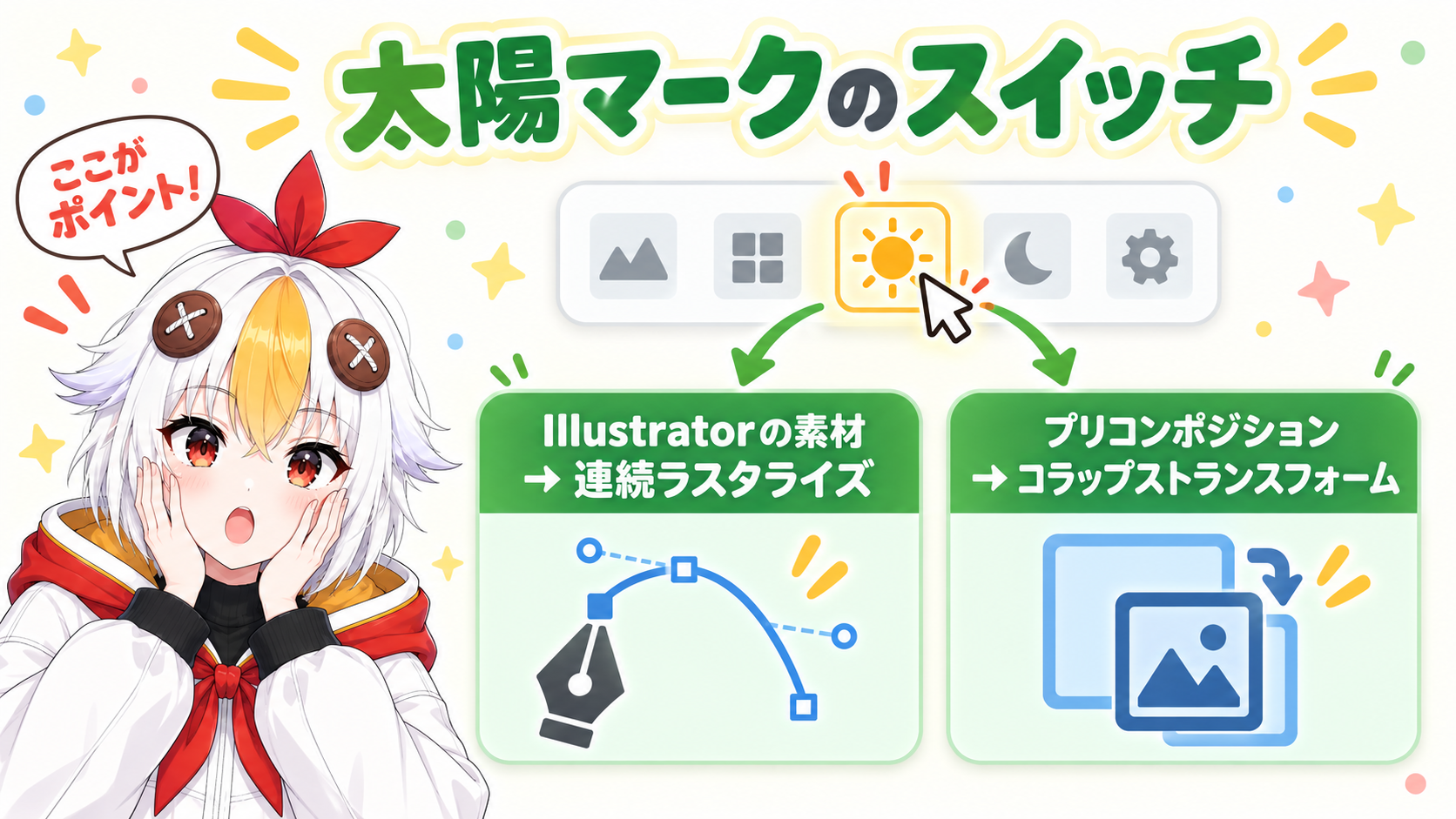
直し方は、タイムラインのスイッチの列にある、太陽のようなマークの欄をクリックするだけです。このスイッチは、レイヤーの種類によって働きが変わります。
| レイヤーの種類 | スイッチの名前 | 働き |
|---|---|---|
| Illustratorなどのベクター素材 | 連続ラスタライズ | 拡大・縮小するたびに描き直すので、拡大してもきれい |
| プリコンポジション | コラップストランスフォーム | 中の素材の画質を保ったまま、拡大・縮小する |
| シェイプレイヤー・テキストレイヤー | (スイッチ不要) | 常に連続ラスタライズされているので、拡大してもきれい |
スイッチの列が見えない時は、F4キー(またはタイムラインの下の「スイッチ / モード」)で切り替えます。メニューからは、「レイヤー」→「スイッチ」→「コラップス」でも同じ操作ができます。
プリコンポジションでよくあるのが、「中で小さく作って、外で拡大したら、ぼやけた」というケースです。コラップストランスフォームをオンにすると、中での縮小と外での拡大がまとめて計算されるので、画質が保たれます。プリコンポーズそのものの使い方は、After Effectsのプリコンポーズの使い方で解説しています。
写真、PNG、JPEG、Photoshopのファイルなどは、ドットの集まりでできた画像(ラスター画像)です。スケールを100%より大きくすると、足りないドットを引き伸ばすことになり、必ずぼやけます。太陽マークのスイッチを入れても直りません。
エフェクトの探し方はAfter Effectsのエフェクトの探し方・かけ方をご覧ください。
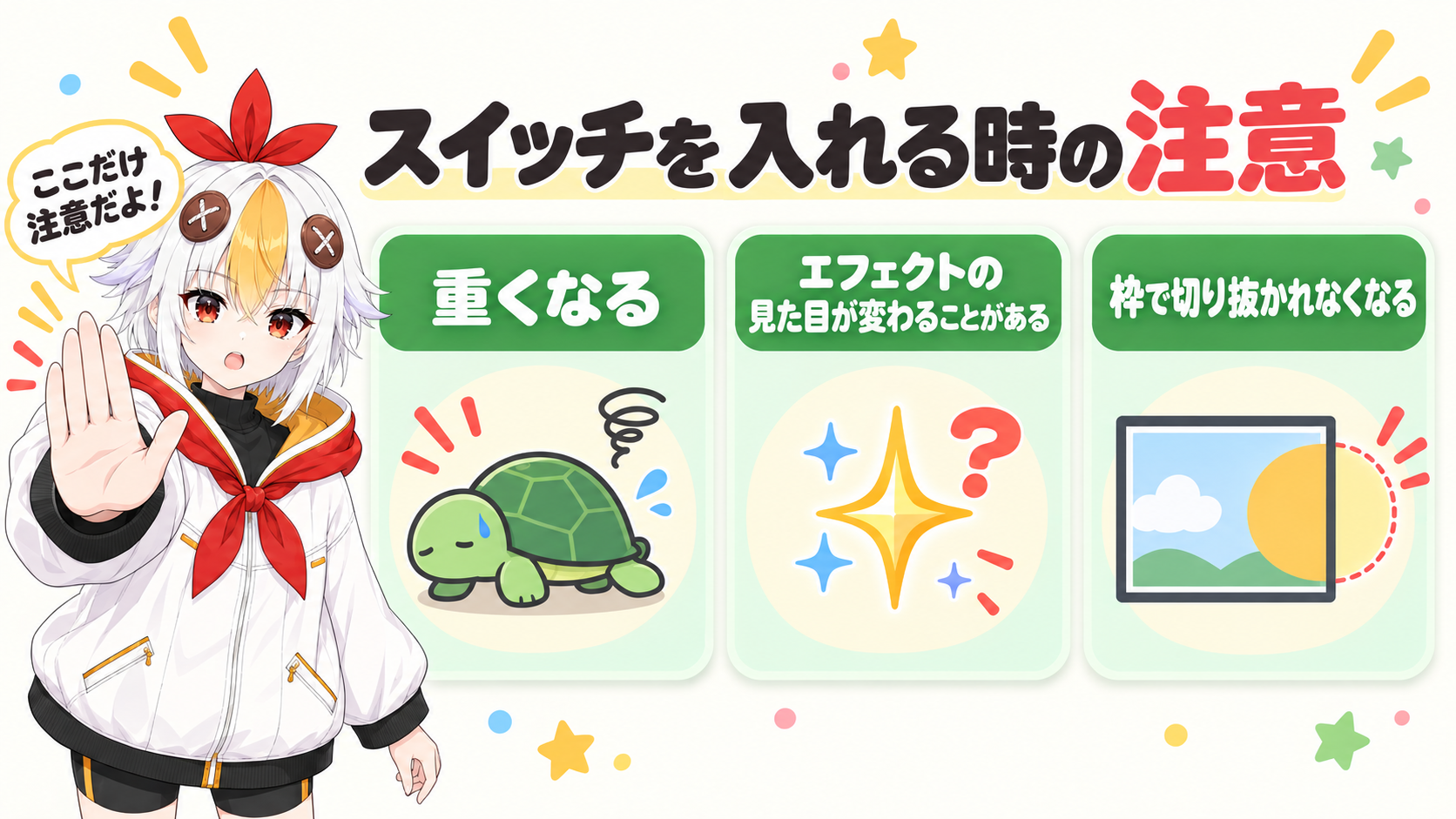
便利なスイッチですが、入れると見た目が変わることがあります。入れたあとは、必ずプレビューで確認してください。
処理の順番や、コラップストランスフォームのくわしい仕組みは、Adobeの公式ヘルプ「After Effects でのレイヤーの管理」で説明されています。
こっこちゃん「太陽のマークを押したら、ロゴのふちがくっきりしました!」
白い鴉「イラレの素材を使う時は、とりあえず入れておくと安心だよ。重くなったら、拡大しないレイヤーだけ外そう」
Aレンダーキューの「レンダリング設定」の解像度が「フル画質」になっていれば、プレビューの解像度に関係なく、本来の画質で書き出されます。「現在の設定」になっている場合は、プレビューの解像度がそのまま使われるので、「フル画質」に変えてください。
Aテキストレイヤーは、スケールを上げてもぼやけません。ぼやける場合は、テキストをプリコンポーズしていないか確認してください。プリコンポーズしている時は、そのレイヤーの太陽マークのスイッチ(コラップストランスフォーム)をオンにします。
Aそのレイヤーの画質が「ドラフト」になっている可能性があります。レイヤーを選んで、「レイヤー」→「画質」→「最高」を選んでください。
プリコンポーズの使い方はAfter Effectsのプリコンポーズの使い方、図形の作り方はAfter Effectsのシェイプレイヤー入門、レイヤーが見えない時はAfter Effectsでレイヤーが表示されない時の直し方もあわせてご覧ください。