Premiere Proで音が片方からしか聞こえない時の直し方【2026年版】左だけ・右だけの声を両方から出す方法
kitagawatetsuro
白い鴉(しろいからす)

さっきまであったタイムラインがない。プログラムモニターが小さな別ウィンドウになった。画面がぐちゃぐちゃになって、どこから直せばいいかわからない。Premiere Proで、パネルが消えた時に慌てないための手順を、症状ごとに説明します。Premiere Pro 2026(2026年10月14日に確認)のアプリ内の表記と、Adobe公式ヘルプをもとに書いています。
画面全体が崩れた時は、上のメニューの「ウィンドウ」→「ワークスペース」→「保存したレイアウトにリセット」を選びます。Windowsなら Alt+
パネルの配置をまとめて元に戻す方法です。Adobe公式ヘルプ「ワークスペースの変更、作成、リセット」では、プロジェクトを開いて、「ウィンドウ」から「ワークスペース」→「保存したレイアウトにリセット」を選ぶ、と案内されています。

💡 リセットすると、あとから加えた配置の変更は破棄されます(アプリ内の確認文)。気に入った配置があれば、先に「ウィンドウ」→「ワークスペース」→「新規ワークスペースとして保存…」を選び、名前を付けて「OK」を押しておくと残せます。ワークスペースの名前は、公式ヘルプとアプリ内で表記が違う所があるので、この記事では「ウィンドウ」メニューからの道順で書いています。
どのパネルをどう直すか迷う時は、下の表を目安に探してください。並びは、この記事での整理です。公式ヘルプが順番を決めているわけではありません。
こっこちゃん「タイムラインが急に消えました! 壊しちゃったんでしょうか……」
白い鴉「壊れてないよ。パネルの置き場所が変わっただけ。まずは、リセットから試そう」
📋 この記事の要約
Premiere Pro 2026でパネルが消えた時は、症状に合わせて直します。画面全体が崩れた時は、「ウィンドウ」→「ワークスペース」→「保存したレイアウトにリセット」を選びます(Windowsは Alt+Shift+0、Macは Option+Shift+0)。1つのパネルだけ消えた時は、「ウィンドウ」メニューでそのパネルの名前を選びます。別ウィンドウになった時は、Ctrl(Macは Command)を押しながらドラッグした、またはパネルメニューで「パネルのドッキングを解除」を選んだ可能性があります。ドロップゾーンへドラッグして戻します。タイムラインが空の時は、プロジェクトパネルでシーケンスをダブルクリックします。画面いっぱいになった時は、最大化のキーをもう一度押します。
Table of Contents
パネルを閉じてしまった時や、1つだけ見当たらない時は、Adobe公式ヘルプ「パネルをカスタマイズ」のとおり、「ウィンドウ」を選んで、開きたいパネルの名前を選びます。パネルを閉じるキーは、Windowsが Ctrl+
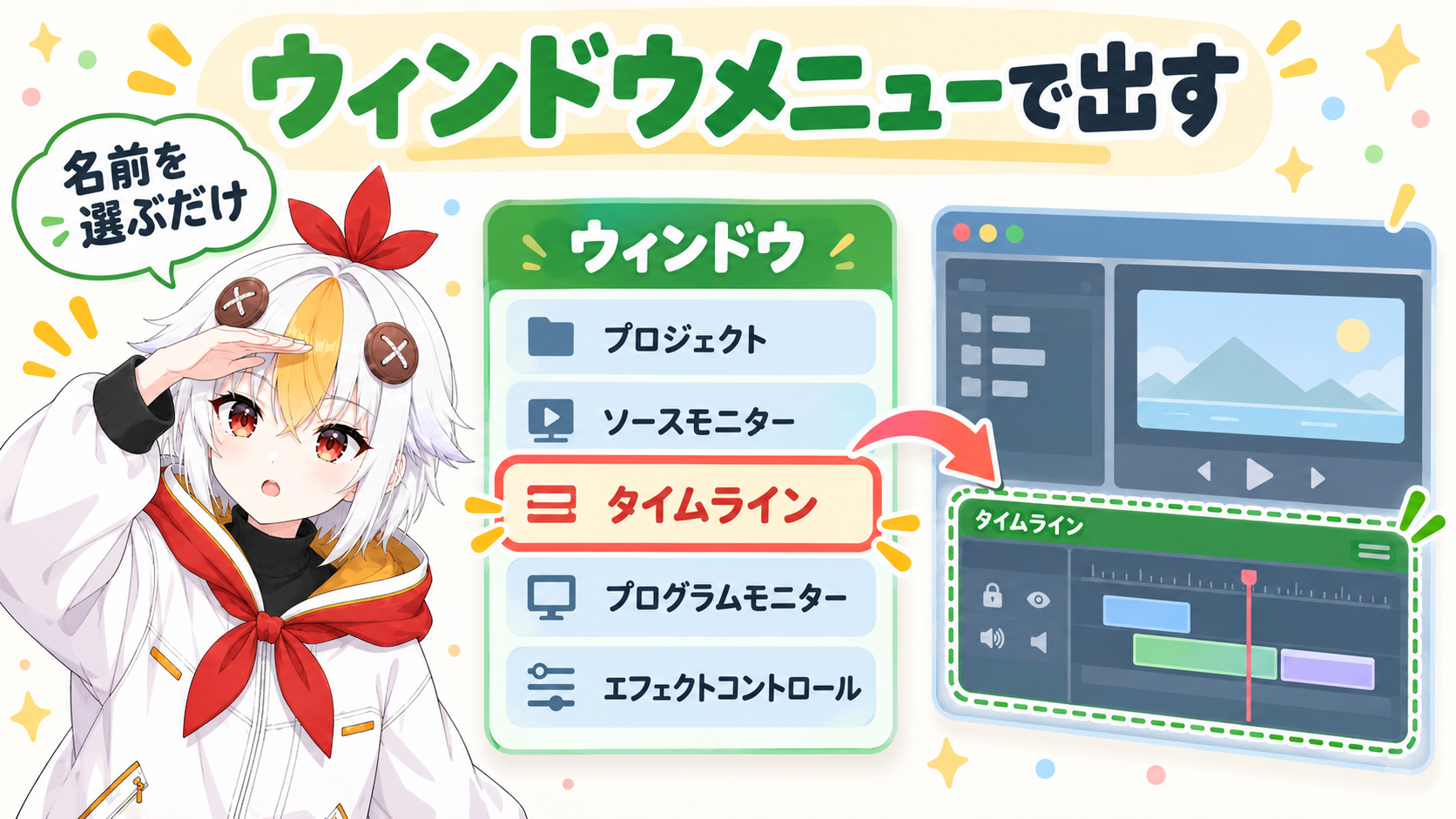
| パネルの名前(アプリ内の表記) | 呼び出すキー(WindowsもMacも同じ) |
|---|---|
| プロジェクト | Shift+ |
| ソースモニター | Shift+ |
| タイムライン | Shift+ |
| プログラムモニター | Shift+ |
| エフェクトコントロール | Shift+ |
| オーディオトラックミキサー | Shift+ |
| エフェクト | Shift+ |
| メディアブラウザー | Shift+ |
| オーディオクリップミキサー | Shift+ |
キーは、Adobe公式のショートカット表の「ウィンドウ」メニューの欄にあるものです。ほかにも「プロパティ」「エッセンシャルサウンド」「オーディオメーター」「Lumetri カラー」「エッセンシャルグラフィックス」などのパネルがあります。メニューの並び順は、この記事では書いていません。画面で探してください。
パネルの名前を選ぶとパネルが出てきます。出てきたパネルを置きたい場所に移したい時は、公式ヘルプのとおり、そのパネルを目的のドロップゾーンへドラッグして、ドッキング(画面の枠にはめ込むこと)またはグループ化します。選んでも見つからない時は、最初の「保存したレイアウトにリセット」を試してください。ドロップゾーンは、次の2つです。
説明は、Adobe公式ヘルプ「パネルのドッキング、グループ化、ドッキング解除」によります。
🎓 動画編集を順番に習いたい人へ
独学だと、つまずく場面が出てきやすいものです。YouTube向けの動画編集を、オンライン講座で順番に学びたい人は、検討してもよいでしょう。
パネルが、単独の小さなウィンドウになることがあります。これを「フローティング」と呼びます。

公式ヘルプには「フローティングを元に戻す」と書かれた専用の手順は、見つかりませんでした。うまく戻らない時は、最初の「保存したレイアウトにリセット」を使ってください。
タイムラインのパネルはあるのに、中身が空の時は、シーケンスを閉じてしまった可能性があります。シーケンスが何も開いていない時、パネルの題は「タイムライン : (シーケンスなし)」と表示されます(アプリ内の表記)。
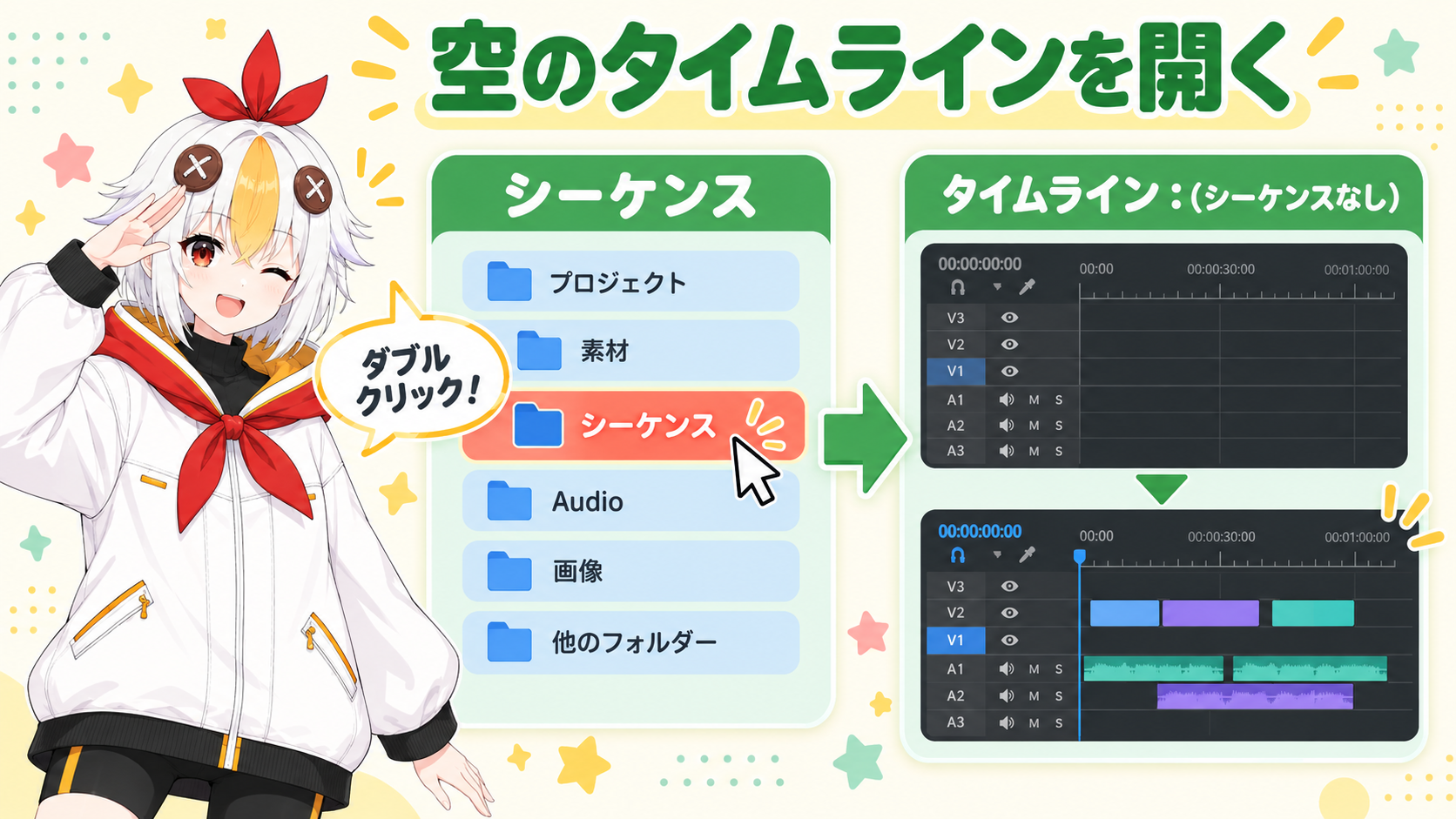
操作は、Adobe公式ヘルプ「タイムラインでシーケンスをナビゲートする」によります。パネルの基本はPremiere Proの画面の見方や、Premiere Pro 初心者入門でも説明しています。
1つのパネルだけが画面いっぱいに広がり、ほかが見えなくなることがあります。最大化の機能が入った状態です。
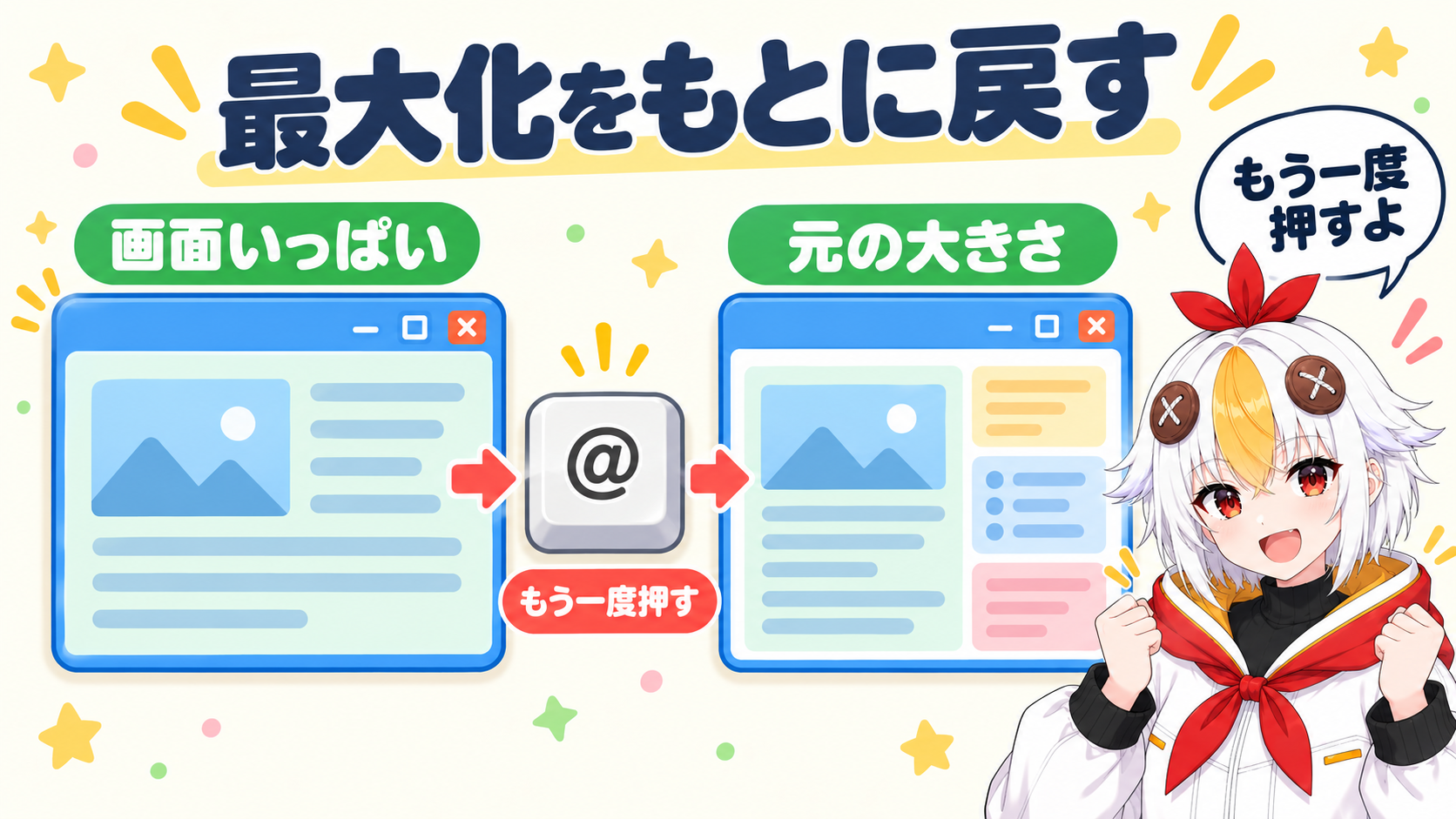
最大化のキーは、公式ヘルプではアクセントキー(`)です。日本語キーボードでは、@ キーに割り当てられています(公式ヘルプ「フルスクリーンでのパネルの表示」では ` キーと書かれています)。
ただし、これはWindows版のキー設定ファイルで確認したもので、実際に動くかは、お使いのパソコンで確かめてください。公式ヘルプには、米国以外のキーボードでは別のキーに割り当てられることがある、と書かれています。キーを確かめる方法は、Premiere Proショートカットキー完全ガイドのカスタマイズの項も参考になります。Macのキーは確認できていないので、メニューの「ウィンドウ」→「フレームを最大化」「フレームサイズを戻す」から操作してください(メニューで最大化されるのは選択したパネルです。先に、最大化したいパネルをクリックして選んでおきます)。
最大化は、Adobe公式ヘルプ「フルスクリーンでのパネルの表示」に載っている機能です。
Aパネルが反応しない、固まる、という場合は、Premiere Proがクラッシュ・フリーズした時の対処法を見てください。作業中のデータが心配な時は、Premiere Proのオートセーブ・バックアップ設定も確認しておくと安心です。
A「保存したレイアウトにリセット」は、元の保存済みのレイアウトに戻す機能で、それ以降に加えた変更は破棄されます。残したい配置は、「新規ワークスペースとして保存…」で名前を付けて保存しておきます。
A公式ヘルプには、パネルが表示されていない場合は「ウィンドウ」メニューでそのパネルを選び、目的のドロップゾーンへドラッグする、と書かれています。上の「1つだけ出す」の項を見てください。
パネルの役割はPremiere Proの画面の見方、最初に覚える操作はPremiere Pro 初心者入門、固まった時はPremiere Proがクラッシュ・フリーズした時の対処法もあわせてご覧ください。