After Effectsのオーディオビジュアライザーの作り方【2026年版】音に反応する演出でVTuber配信素材を作る
kitagawatetsuro
白い鴉(しろいからす)
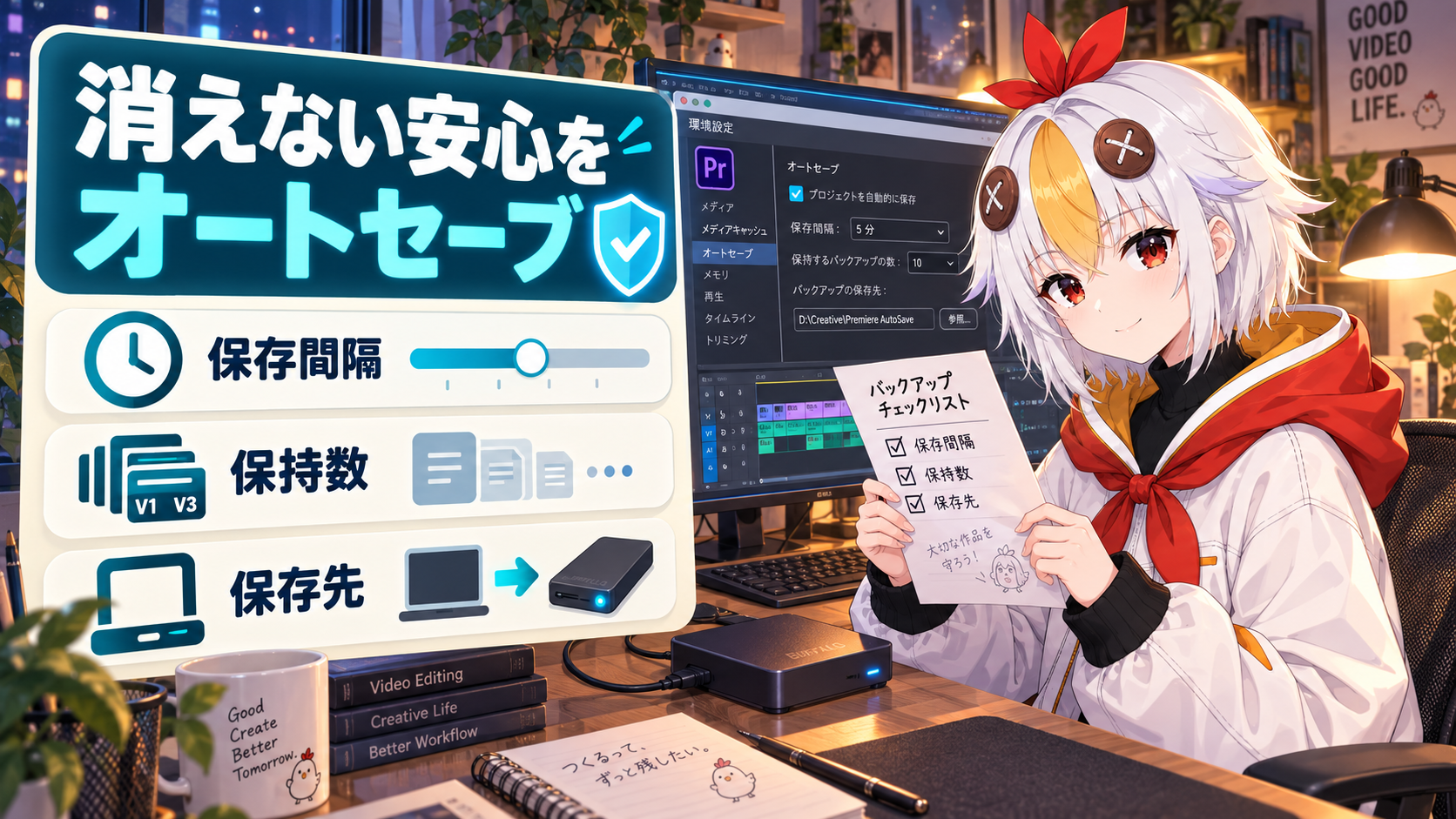
フリーズしたPremiere Proを強制終了したら、さっきまでの編集が全部消えていた——そんな悲劇は、オートセーブとバックアップの設定を見直すだけでほぼ防げます。
「環境設定」→「自動保存」から、保存間隔を短めにし、保持するバックアップの最大数を増やして、保存先を作業用ドライブとは別の場所に指定しておくと、クラッシュやフリーズが起きても直前の状態まで復元しやすくなります。
クラッシュそのものへの対処はPremiere Proがクラッシュ・フリーズした時の対処法で扱っています。この記事は「そもそも被害を最小限にする備え」に絞った内容です。
こっこちゃん「さっきPremiereが固まって強制終了したら、編集した分がだいぶ消えてた……ショック」
白い鴉「それ、オートセーブの設定を見直しておけば被害をだいぶ減らせますよ。今のうちに一緒に確認しましょう」
📋 この記事の要約
「環境設定」の「自動保存」タブで、保存間隔を短く、保持するバックアップの数を多めに設定できます。保存先を作業用の内蔵ドライブとは別のドライブに変更しておくと、ドライブ自体にトラブルが起きた場合の被害も抑えられます。クラッシュ後は、このバックアップフォルダから直前のバージョンを開き直せます。
Premiere Proのオートセーブは、作業中のプロジェクトファイルを一定間隔で自動的に別名保存してくれる機能です。「編集」メニュー(Macでは「Premiere Pro」メニュー)の「環境設定」から「自動保存」を選ぶと、保存間隔や保持するバックアップ数などの設定画面が開きます。
保存されたバックアップは、プロジェクトファイルと同じ階層にできる「Adobe Premiere Pro Auto-Save」フォルダの中に、日時付きのファイル名で蓄積されていきます。
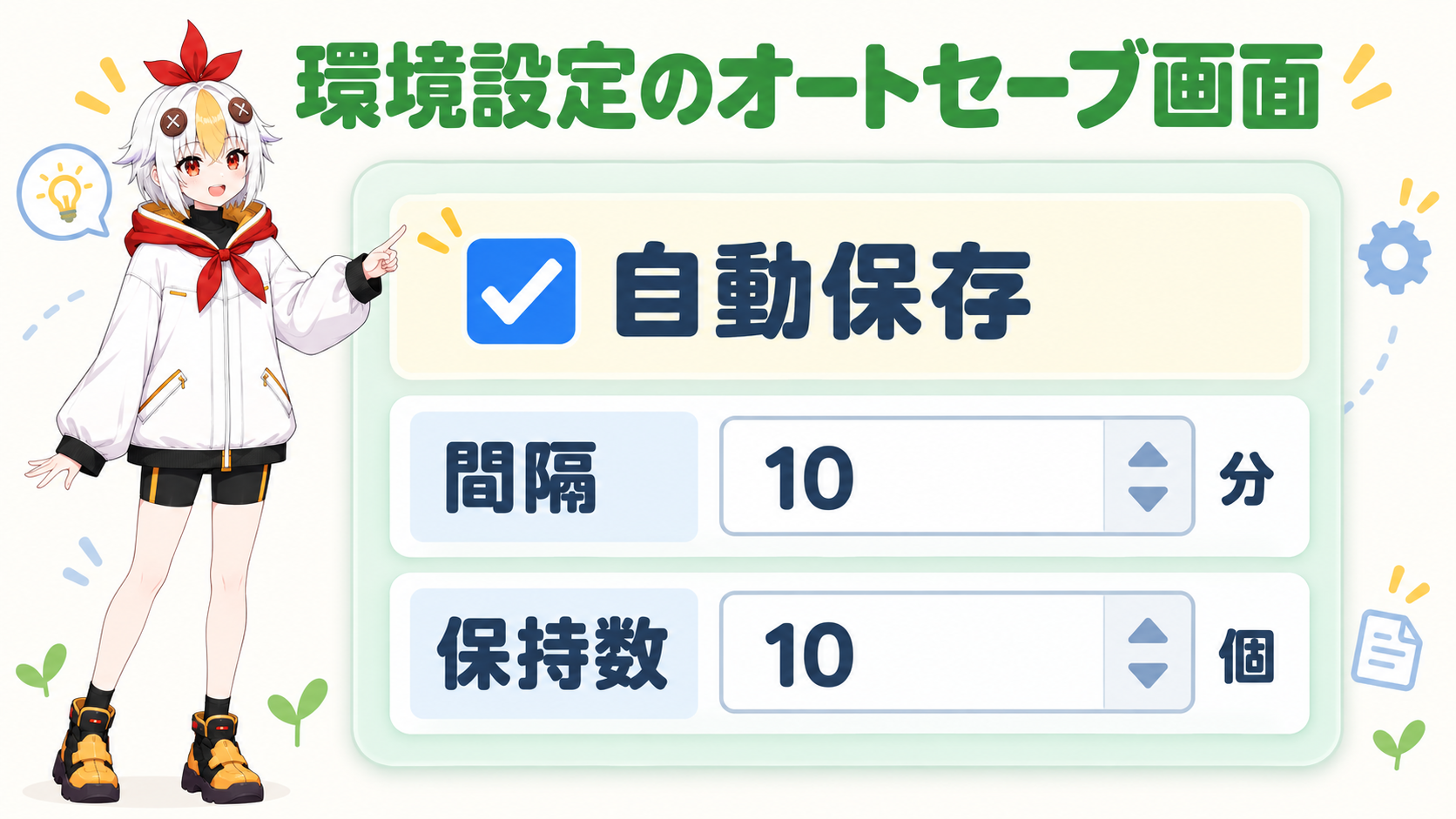
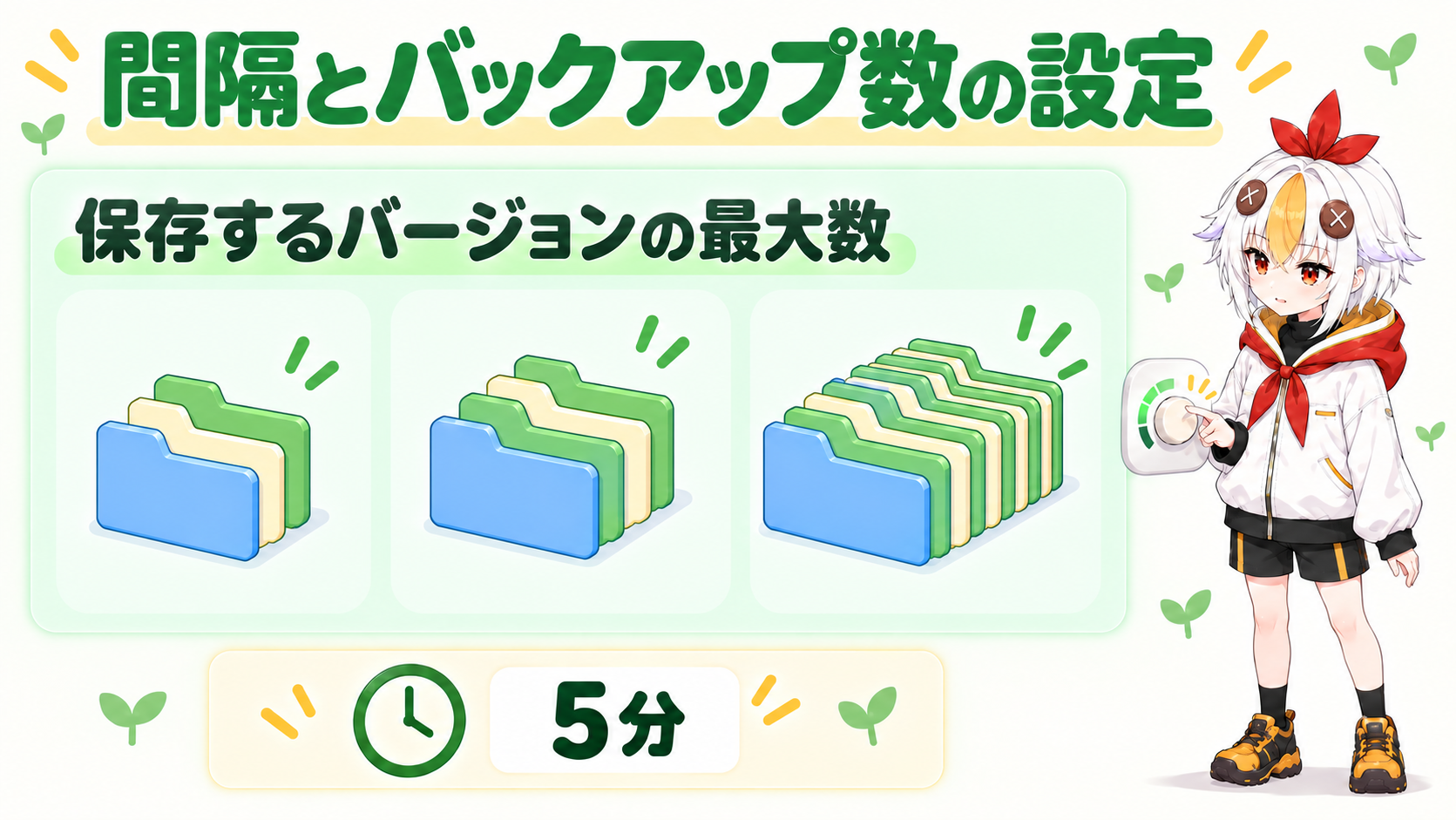
保存間隔を短くしすぎると、保存のたびに一瞬動作が止まって作業のテンポが乱れることがあります。素材が重いプロジェクトでは5〜10分程度を目安に、実際の作業感に合わせて調整してください。
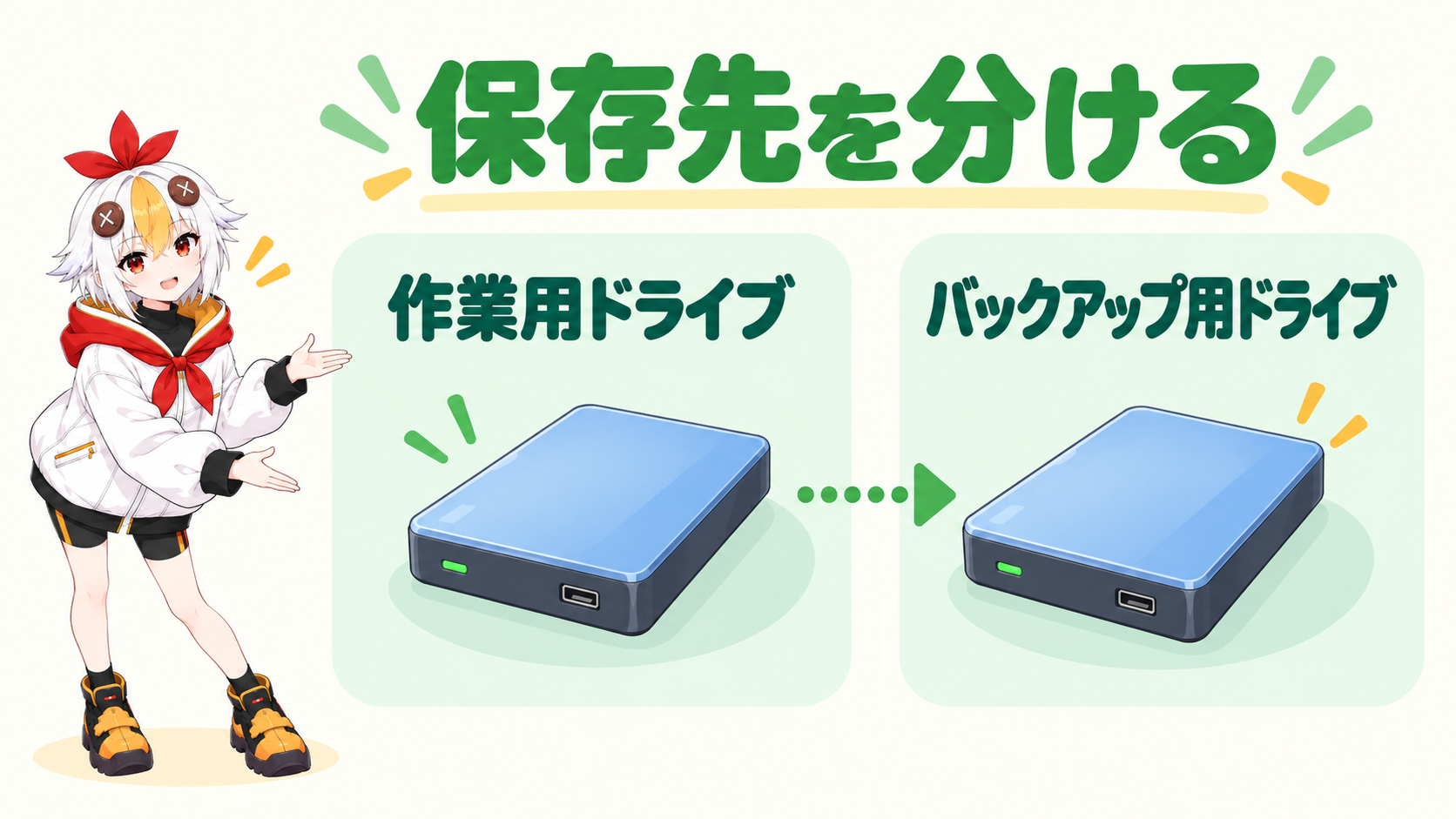
💡 バックアップは作業用ドライブと別の場所に置く
オートセーブの保存先を、素材や書き出し先と同じドライブにしていると、そのドライブ自体に不具合が起きたときにバックアップごと失う可能性があります。外付けドライブやNAS(ネットワーク上のストレージ)など、別の場所に保存先を指定しておくと、より安全です。
「環境設定」の「自動保存」画面にある保存先の項目から、任意のフォルダを指定できます。定期的にこのフォルダの中身を整理し、古すぎるバックアップは削除して容量を管理しておくと安心です。
⚠️ 「ファイルを開く」からバックアップフォルダを直接開く
クラッシュ後にPremiere Proを再起動したら、「ファイルを開く」からオートセーブの保存先フォルダに移動し、日時が一番新しいバックアップファイルを選んで開きます。ファイル名の日時を確認し、どのタイミングまでの作業が残っているかを把握してから編集を再開しましょう。
はい。オートセーブはあくまで保険であり、大きな作業の区切りごとに自分で「保存」(Ctrl+S / Cmd+S)を押す習慣をつけると、より安心して作業を進められます。
プロジェクトファイル自体は素材本体より軽いため、通常はそれほど圧迫しません。ただし長期間放置すると数が増えていくため、区切りのいいタイミングで古いバックアップを整理するとよいでしょう。
Creative Cloudのクラウドストレージなどと併用すると、PC自体が故障した場合の備えにもなります。プロジェクトファイルは軽いため、クラウド同期のフォルダに保存先を指定するのも一つの方法です。
こっこちゃん「設定、思ったより簡単だった!これで急にフリーズしても安心だね」
白い鴉「一度設定しておけば、あとはPremiereが自動でやってくれますからね。備えあれば憂いなしです」
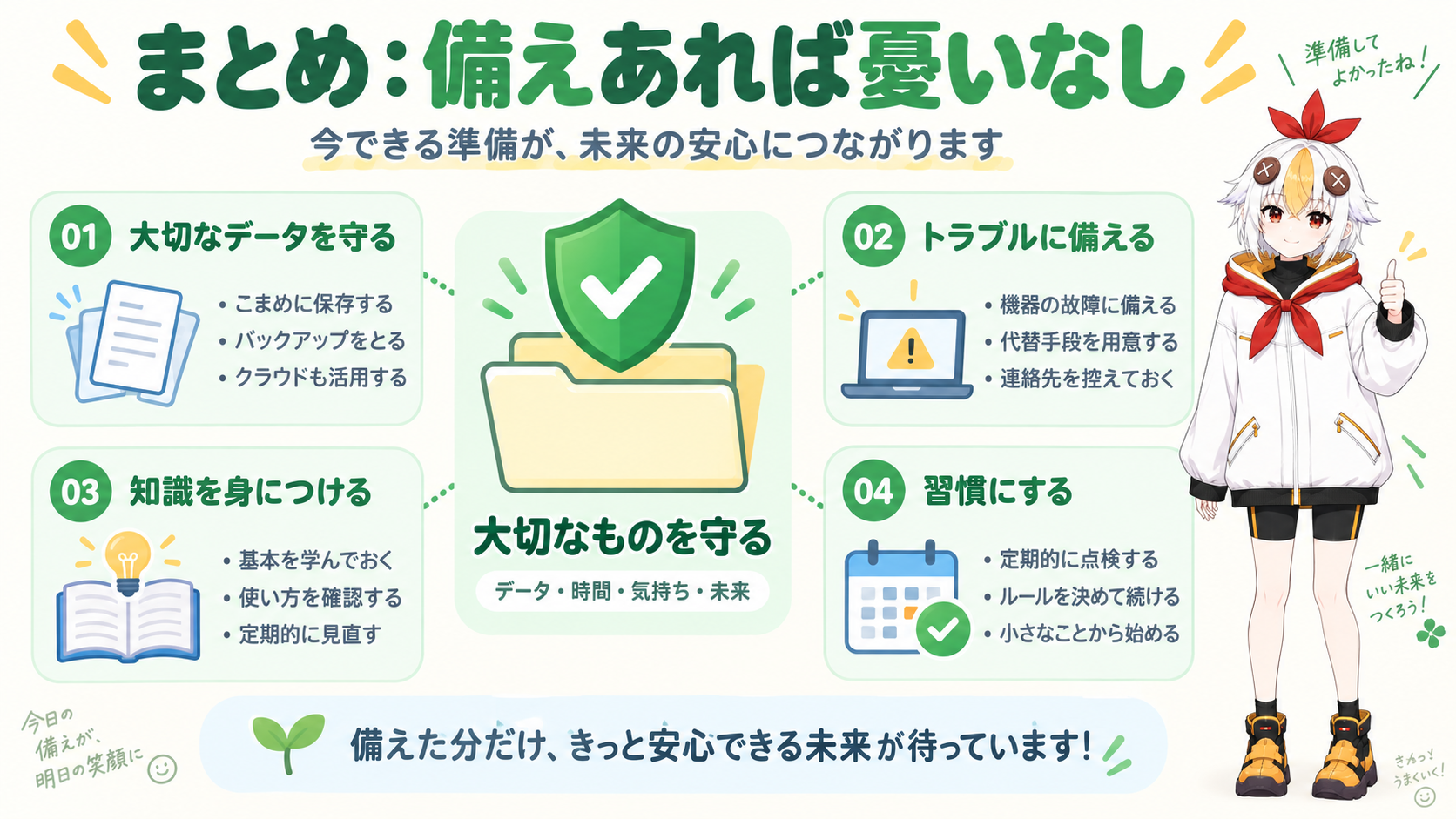
Premiere Proのオートセーブは、保存間隔・保持するバックアップ数・保存先の3点を見直すだけで、クラッシュ時の被害を大きく減らせます。バックアップは作業用ドライブとは別の場所に置き、定期的に整理しておくとより安全です。
まだ設定を見直したことがない方は、この機会に一度環境設定を開いて確認してみてください。