Premiere Proショートカットキー完全ガイド【2026年版】まず覚える5つと場面別一覧・自分用カスタマイズ
kitagawatetsuro
白い鴉(しろいからす)
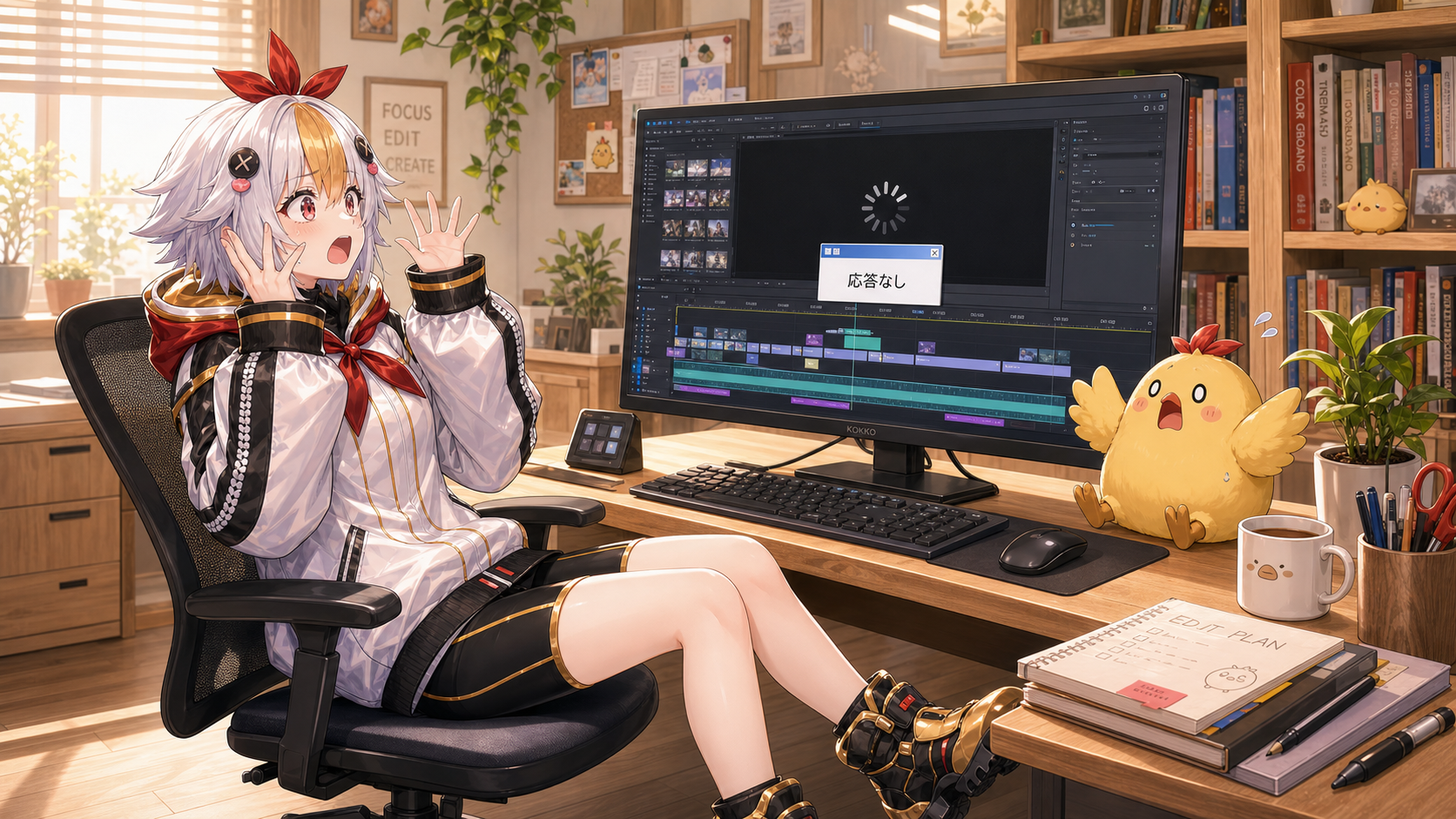
保存してなかったデータが消えたと思ったら、まずここを見てください。症状別の対処法と、自動保存から復元する具体的な手順をまとめました。
📋 この記事の要約
Premiere Proが落ちても、多くの場合は自動保存フォルダにデータが残っています。まずは焦って何度も再起動・上書き保存をしないこと。そのうえで症状別に原因を切り分け、自動保存ファイルをコピーして安全に復元する手順まで解説します。
編集の追い込み中に、突然Premiere Proが固まった。慌てて閉じたら、直前の何時間分もの作業が消えてしまった気がする。そんな場面に遭遇すると、頭が真っ白になりますよね。
「これ、もう終わりだ……」と思う前に、少し落ち着いてください。Premiere Proは動作中に自動保存を行っている場合が多く、直前の状態がまるごと消えているケースは実はそれほど多くありません。パニックになって画面を何度も叩いたり、Premiere Proを乱暴に再起動したりする方が、復旧の可能性を下げてしまいます。
白い鴉「うわ、フリーズした……今保存してなかったのに!」
こっこちゃん「わわ、待って待って。まずは深呼吸。Premiere Proは裏で自動保存してることが多いから、慌てて何度も再起動する前に、一度落ち着いて状況を確認しよ」
この記事では、Premiere Proのクラッシュ・フリーズ・「保存してなかったデータが消えた」というトラブルについて、症状別の対処法と、自動保存フォルダから復元する具体的な手順を、初心者の方にもわかりやすい言葉でまとめています。なお「重い・カクつく」というパフォーマンスの悩みについては、以下の記事で詳しく扱っているので、今回は緊急時のトラブル対応に絞って解説します。
トラブルが起きた瞬間にやるべきことは、実はとてもシンプルです。次の3つだけ、まず頭に入れてください。
この3つを確認したうえで、あなたの症状に合わせた対処に進んでいきましょう。
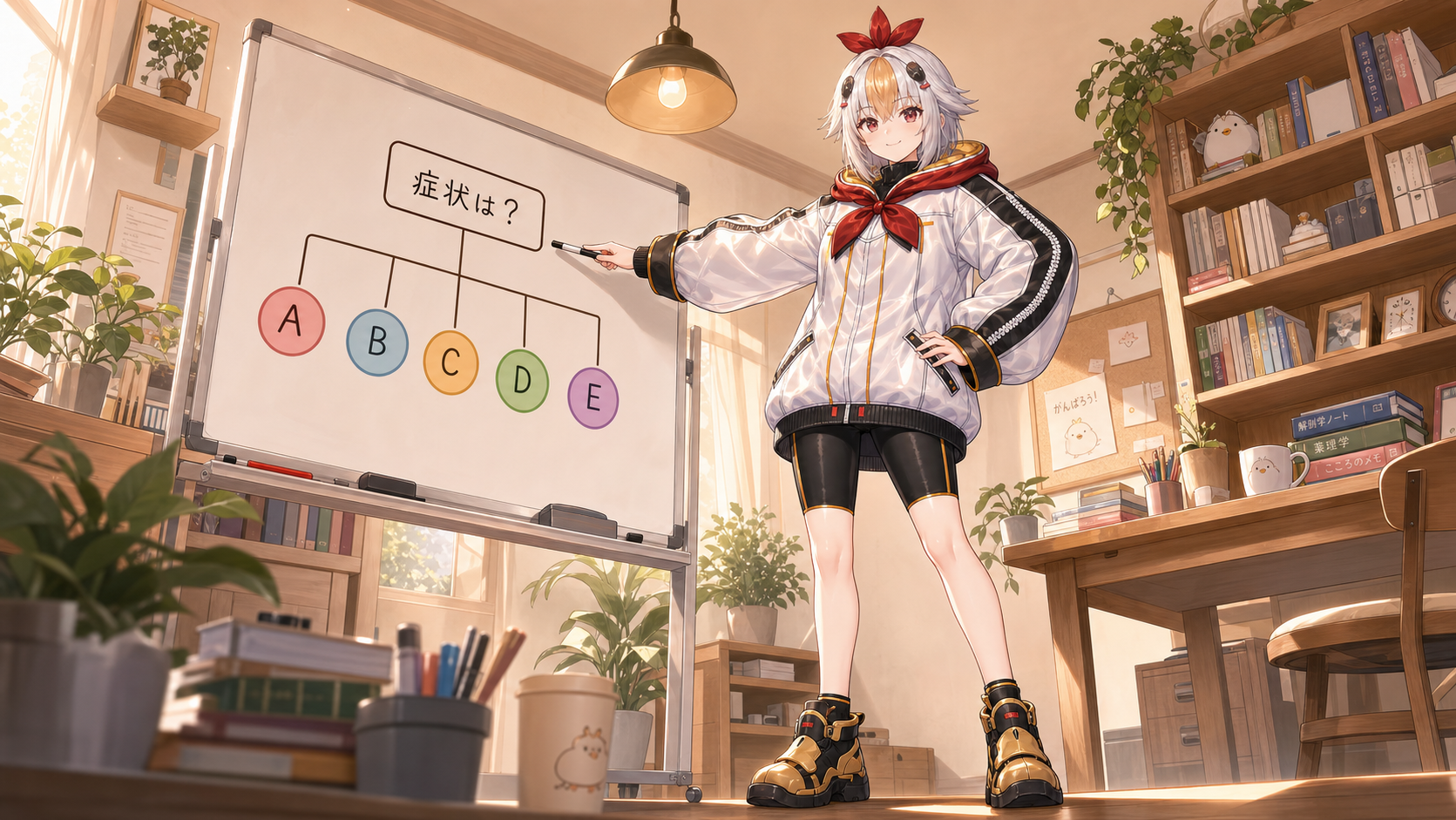
今起きている症状に近いものを選んで、該当セクションへ進んでください。
Premiere Pro 2026(v26.x)では、終了時にフリーズしてしまい、その後に新規で空のプロジェクトを開こうとしても開けなくなる、という不具合がAdobeコミュニティ上で報告されているケースがあります。もし最新版に更新した直後から様子がおかしくなったなら、まずは既知の不具合の可能性を疑ってみてください。
この症状に対しては、次の順番で試すのが効率的です。
「アップデートしたら急に不安定になった」という声が一定数あるのも事実なので、更新直後に症状が出た場合は、無理に最新版にこだわらず、安定して動いていた1つ前のバージョンに戻すことも検討してください。
プロジェクトファイルが開けない原因として最も多いのが、バージョンの不一致です。Premiere Proのプロジェクトファイルには後方互換性がなく、新しいバージョンで保存したファイルを、それより古いバージョンで開くことはできません。「別のPCで開いたら開けない」という場合は、まずPC同士のPremiere Proのバージョンが揃っているか確認してください。
これらを試しても開けない場合は、後述する自動保存フォルダの中に、破損する前の状態のファイルが残っている可能性が高いです。次の症状Eのセクションで解説する復元手順を参照してください。
作業の途中で突然固まった、あるいは強制終了した場合は、次の順番で対処します。
4K素材など重い素材を扱っていて頻繁にフリーズが起きる場合は、プロキシ編集やメディアキャッシュの管理といった予防策が効果的です。この部分は別記事の「Premiere Proが重い・カクつく時の対処法まとめ」で詳しく解説しているので、根本的な負荷対策はそちらを参考にしてください。
書き出し(エクスポート)中に止まる、または失敗する場合、原因はいくつかのパターンに分かれます。1つずつ確認していきましょう。
これらを1つずつ確認しても直らない場合は、シーケンスを一度複製し、不要なエフェクトやネストされたシーケンスを外した簡易版で書き出しを試すと、問題の切り分けがしやすくなります。
ここが今回いちばん知りたいところだと思います。落ち着いて、順番に進めていきましょう。
Premiere Proは、作業中に一定間隔で自動保存を行い、「Adobe Premiere Pro Auto-Save」という名前のフォルダにファイルを蓄積しています。場所は主に次の2パターンで確認できます。
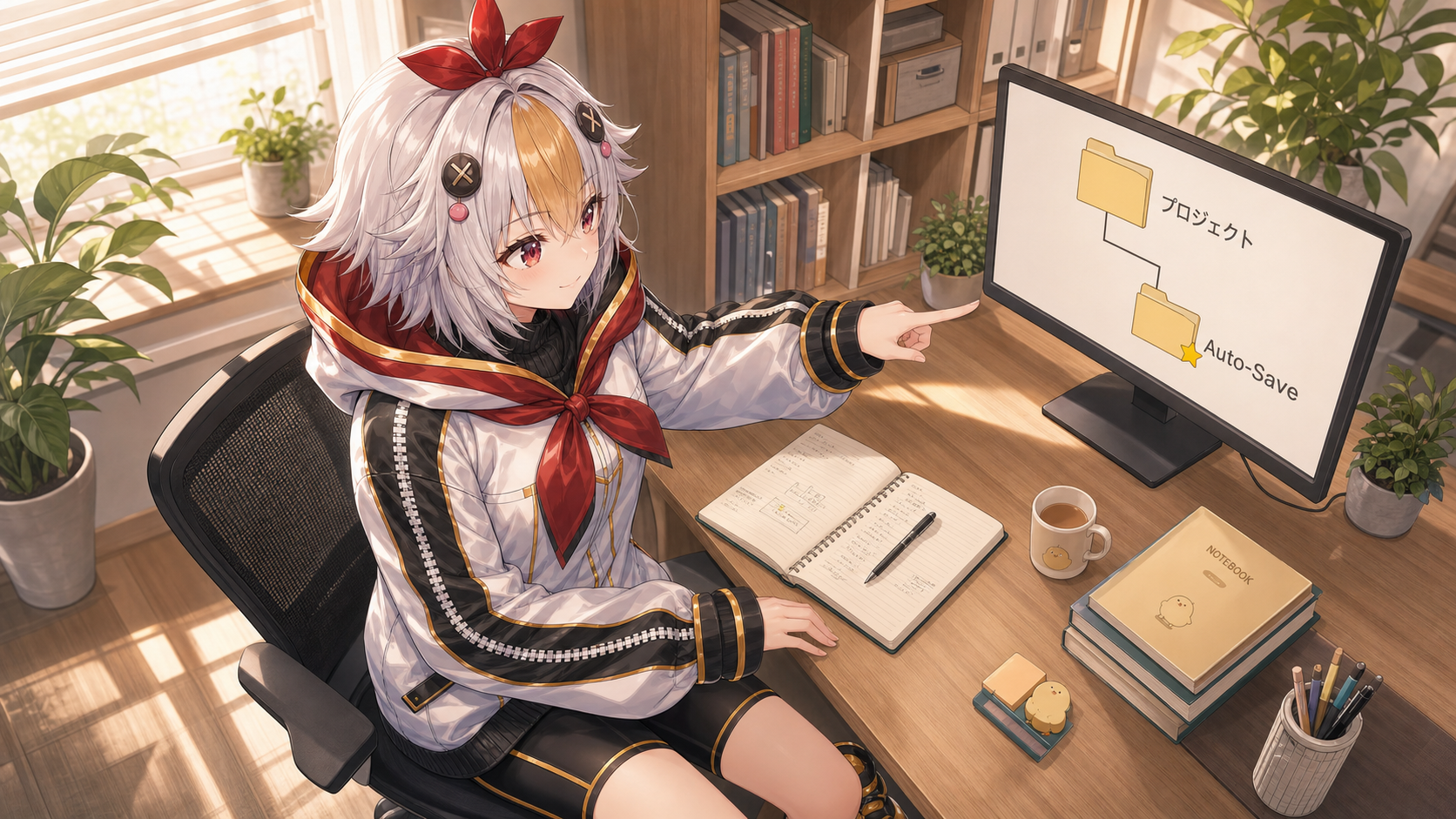
自動保存フォルダの中には、作業していた分だけ複数の「プロジェクト名_〇〇.prproj」のようなファイルが並んでいます。フォルダ内をファイルの「更新日時」で並べ替え、最も新しい日時のファイルを探してください。クラッシュした直前の時刻に近いものが、いま復元したい状態に最も近いファイルです。
ここがとても大事なポイントです。見つけた最新の自動保存ファイルを、そのまま直接開かないでください。まず別の場所(デスクトップなど)にコピーし、ファイル名を「プロジェクト名_リカバリー」のように変更してから開きます。
この一手間を挟むことで、万が一そのファイルにも問題があった場合でも、元の自動保存ファイル自体は無事なまま残ります。復元作業でさらに状況を悪化させないための、いわば保険です。
こっこちゃん「あ、あった!さっきのシーンまでちゃんと残ってる……!」
白い鴉「よかった……自動保存フォルダ、本当にありがたいです。次はもっと保存の間隔を短くしておきます」
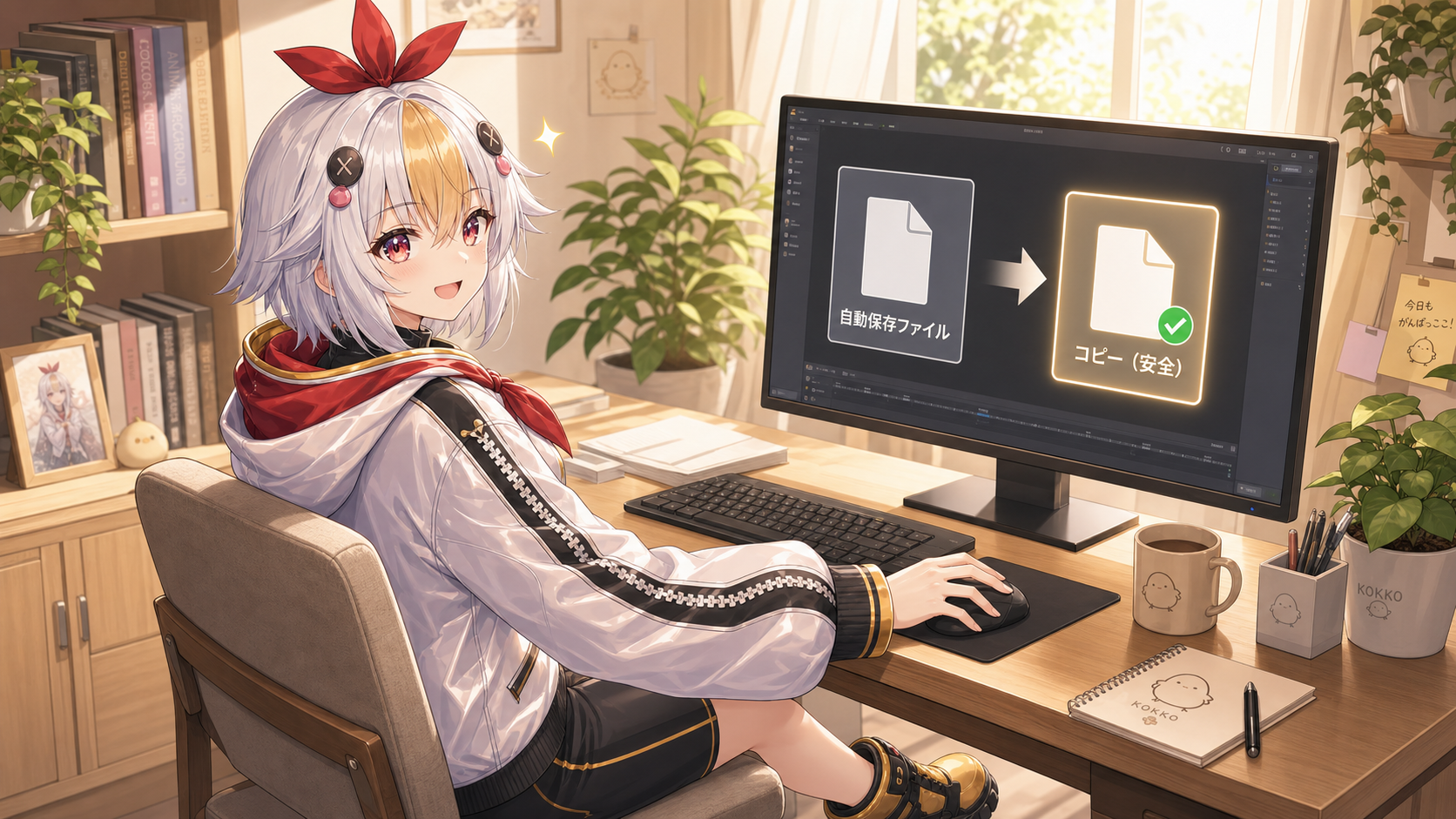
開いてみて、思っていたよりも古い時点までしか戻れていない場合もあります。それでも、一からやり直すよりはずっと被害が小さいはずです。1つ前、2つ前の自動保存ファイルも同様にコピーして開き、どの時点が最も編集内容に近いかを比較してみるのもおすすめです。
一度この怖さを経験すると、次からは仕組みで守っておきたくなりますよね。ここでは、すぐに設定できる予防策を紹介します。
Premiere Proの自動保存の間隔は、デフォルトで5分に設定されています。すでに短めの設定ですが、より安全を期したい場合は2〜3分程度まで短縮しておくと、クラッシュが起きた時に失われる作業量をさらに減らせます。
自動保存に頼りきるのではなく、大きな編集の節目ごとに「別名で保存」を行い、「プロジェクト名_v1」「プロジェクト名_v2」のように世代を残しておくと、より安心です。自動保存は上書きされていく仕組みのため、意図的に残したい版は自分の手で別名保存しておくのが確実です。
4K素材のような重い素材を扱う場合、プロキシ編集への切り替えや、メディアキャッシュの整理・SSDへの配置といった対策も、クラッシュそのものを減らすうえで有効です。この部分の具体的な設定方法は、「Premiere Proが重い・カクつく時の対処法まとめ」で詳しく解説していますので、あわせて確認しておいてください。
個人VTuberの活動や切り抜き編集をしている方は、長時間の配信アーカイブ素材を扱う機会が多く、Premiere Pro全体への負荷が大きくなりやすい傾向があります。長尺の高解像度素材を複数タイムラインに並べて作業していると、それだけクラッシュのリスクも上がってしまいます。
編集を始める前に、次の2点だけでも準備しておくと、被害を最小限に抑えられます。
切り抜き作業は、1本あたりの作業時間が短い分、何本も並行して編集することが多いはずです。1本ごとのクラッシュの影響を小さくしておくことが、結果的に全体の作業スピードを守ることにつながります。

Premiere Proのクラッシュやフリーズは、誰にでも起こり得るトラブルです。大事なのは、起きた瞬間に焦って状況を悪化させないこと、そして自動保存フォルダの存在を知っておくことです。
まずは今日、自分のプロジェクトファイルの隣に「Adobe Premiere Pro Auto-Save」フォルダがあるか確認してみてください。そして自動保存の間隔を5〜10分に短縮しておけば、次に同じことが起きても、被害はずっと小さく済むはずです。
白い鴉では、VTuber向けのOP動画・配信演出・動画編集の制作を承っています。SNS用の短尺は5万円から、YouTube用1〜3分は15万円から承っています。「予算感だけ知りたい」というご相談でも構いません。
相談・見積もりを依頼する → 料金プラン・制作実績を見る