Premiere Proで動画の速度を変える方法【2026年版】スロー・早送り・タイムリマップの使い分け
kitagawatetsuro
白い鴉(しろいからす)
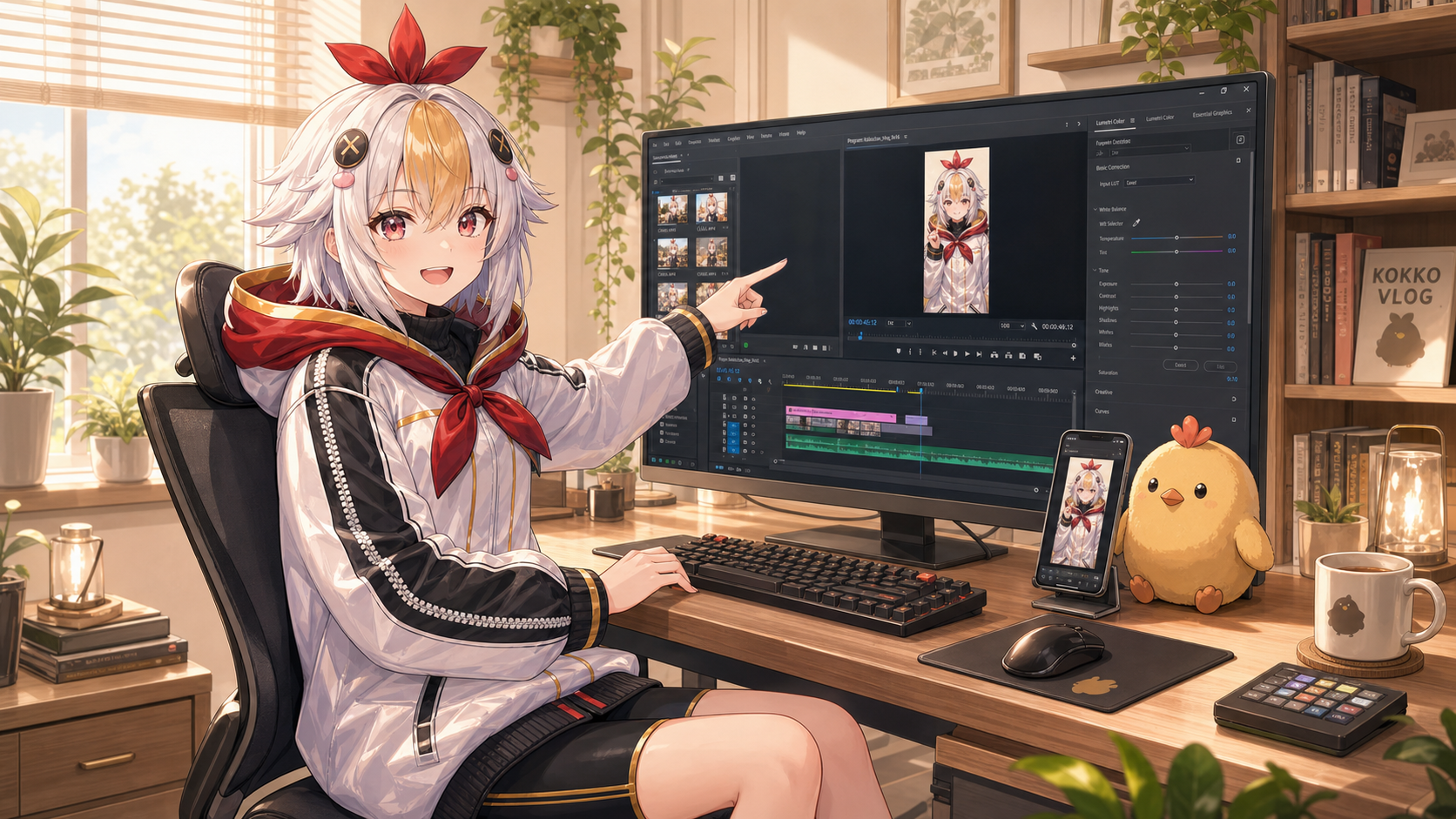
Premiere Pro 縦動画の書き出し設定で迷う人向けに、9:16シーケンス作成からShorts・TikTok・Reels向けの書き出しまで整理します。
横動画の設定のまま書き出すと、上下に黒帯が入ったり画質が落ちたりします。この記事では、Premiere Proで縦動画(9:16)を正しく書き出すための2ステップと、YouTube Shorts・TikTok・Instagram Reels別のおすすめ設定を整理します。
📋 この記事の要約
Premiere Proで縦動画(ショート・TikTok)の書き出しに失敗しないコツは、「①シーケンスを9:16で作る」「②用途に合った書き出しプリセットを選ぶ」の2点だけです。この記事では具体的な手順と、YouTube Shorts・TikTok・Instagram Reels別の目安設定をまとめます。
「いつも通りの設定で書き出したら、縦動画のはずなのに上下に黒い帯が入ってしまった」「TikTokにアップしたら画質が悪くなった気がする」──ショート動画を始めたばかりの人が、Premiere Proでよくつまずくポイントです。
原因の多くは、Premiere Pro側の「シーケンス設定」と「書き出し設定」が、横動画(16:9)向けのままになっていることにあります。逆に言えば、この2つを正しく設定するだけで、縦動画の書き出しトラブルはほぼ解決します。
この記事では、これからYouTube ShortsやTikTokを始めるVTuber・動画クリエイター向けに、Premiere Proで縦動画を書き出す設定を、シーケンスの作り方から書き出しプリセットの選び方、プラットフォーム別の目安まで順番に解説します。
配信の切り抜きをきっかけにチャンネル登録者を増やしたい人にとって、ショート動画は今もっとも入口として強い導線のひとつです。ただし、書き出し設定を間違えたまま投稿を続けると、「せっかく良い切り抜きを作ったのに、画質や見た目で損をする」ということが起きてしまいます。一度正しい設定を覚えてしまえば、あとは毎回同じ手順を繰り返すだけなので、ここでしっかり押さえておきましょう。
こっこちゃん「横動画の設定のまま縦動画を書き出したら、なんか変になっちゃった…!」
白い鴉「よくある失敗です。縦動画はシーケンスと書き出しの、両方を9:16に合わせる必要があります。順番に見ていきましょう」
忙しい人のために、先に結論をまとめます。Premiere Proで縦動画を書き出すときに押さえるべきなのは、次の2点だけです。
この2つさえ押さえておけば、黒帯・画質崩れ・サイズ違いといった、縦動画特有のトラブルはほぼ防げます。以下で、それぞれの具体的な手順を見ていきましょう。
縦動画と一口に言っても、YouTube ShortsとTikTokとInstagram Reelsで規格が違うのでは、と不安になる人もいますが、実は基本サイズはほぼ共通です。
2026年時点で、縦動画の標準サイズは「1080×1920(アスペクト比9:16)」です。YouTube Shorts、TikTok、Instagram Reelsのいずれも、このサイズであれば問題なくアップロードできます。
つまりPremiere Pro側では、「1080×1920のシーケンスを1つ作っておけば、投稿先を選ばず使い回せる」ということです。まずはこのサイズを基準に考えましょう。
9:16という比率は、多くのスマートフォンを縦持ちしたときの画面比率に近く、画面いっぱいに動画が表示されるため、視聴者が広告や他の要素に気を取られにくいという利点があります。YouTube・TikTok・Instagramが揃ってこの比率を標準としているのは、この「画面占有率の高さ」がユーザーの視聴継続に有利だと各社が判断しているためだと考えられます。
なお、Premiere Proの新規シーケンス画面には、初期状態で縦動画用のプリセットが用意されていないことがあります。その場合は「設定」タブから手動で数値を入力する必要がありますが、一度作ってしまえば「シーケンスプリセットとして保存」しておくことで、次回以降は選ぶだけで同じ縦シーケンスを呼び出せます。ショート動画・TikTok動画を継続的に作る予定なら、最初にこのひと手間をかけておくと、以降の作業がぐっと楽になります。
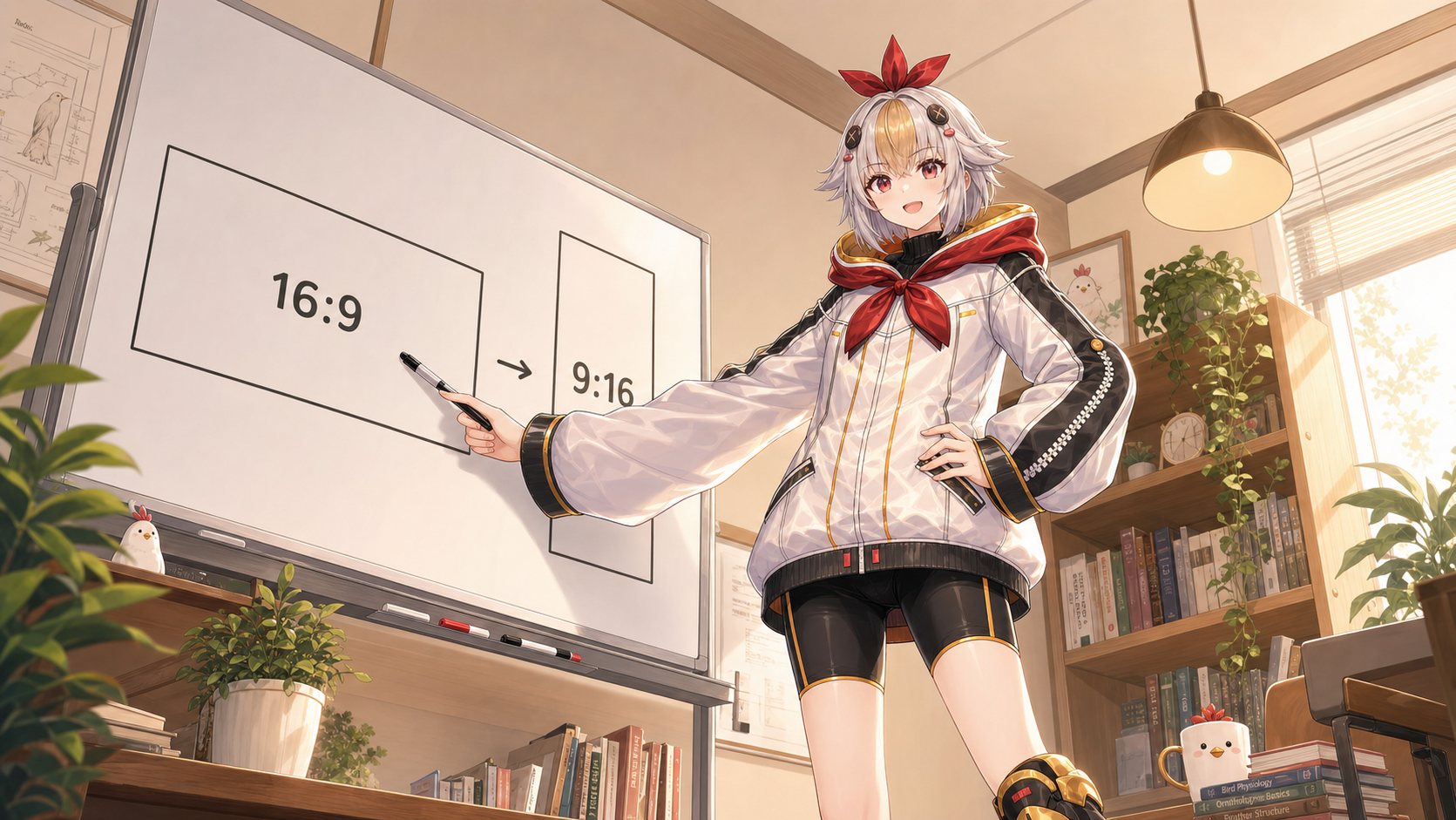
縦動画を書き出す前に、まずPremiere Pro上で「縦のシーケンス」を用意します。手順は次の通りです。
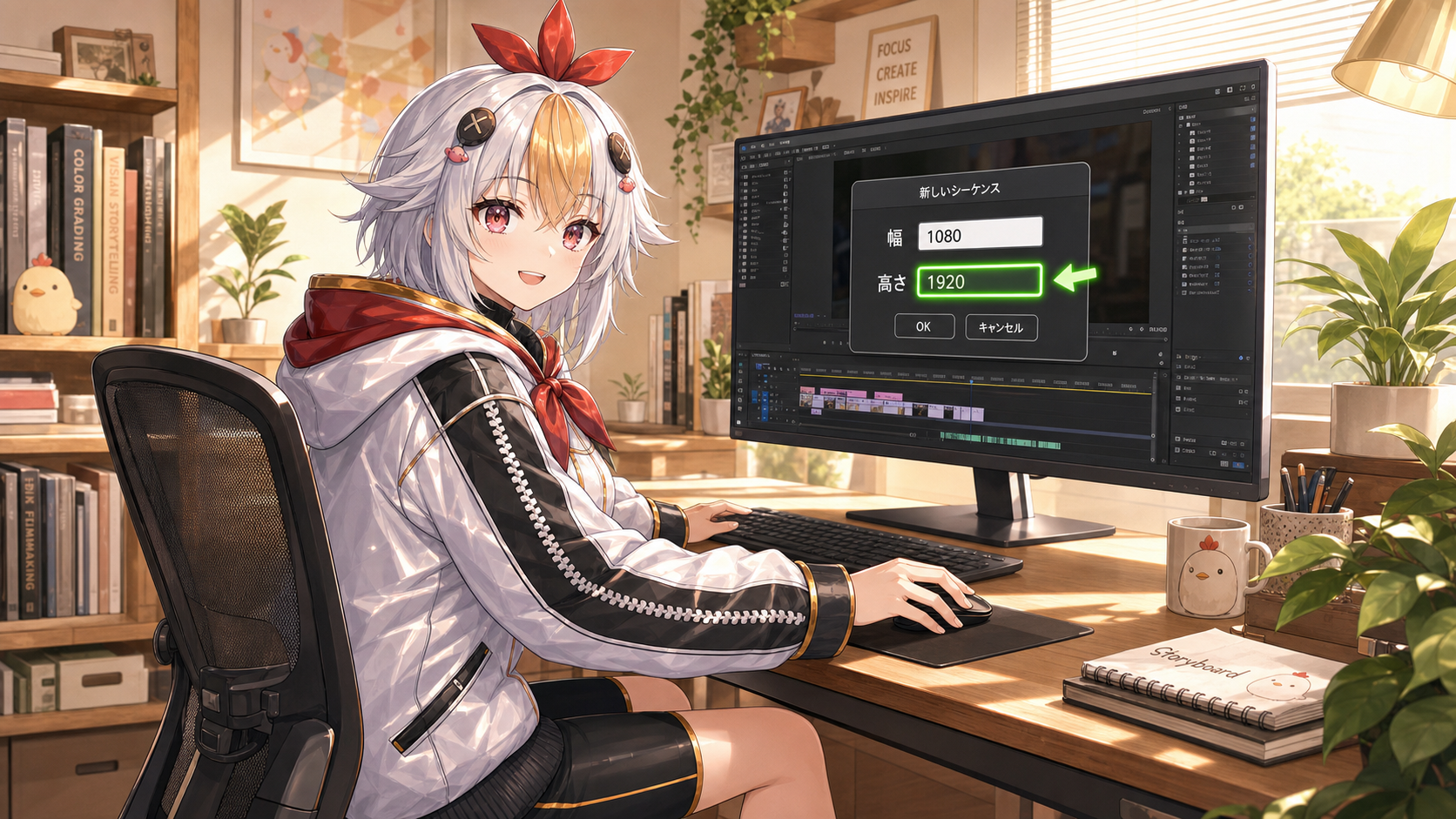
すでに横動画(16:9)で撮影・録画した素材を縦シーケンスに配置する場合、そのままだと素材の左右が切れたり、逆に上下に黒帯ができたりします。この場合は素材を選択し、「スケールして中央に配置」または手動でスケールを調整して、素材をシーケンス幅いっぱいに収めるか、あえて余白を作ってテロップやデザイン要素を入れるかを決めましょう。
もう一つよくある疑問が「横動画をそのまま縦シーケンスに置くと、どのくらい拡大されるのか」です。16:9の素材を9:16のシーケンスに「スケールして中央に配置」すると、素材の横幅がシーケンス幅に合わせて拡大され、上下は大きく切れます。人物が画面の左右どちらかに寄っている構図だと、拡大後に顔が枠から外れてしまうことがあるため、あらかじめ「位置」パラメーターで映したい部分を中央に寄せてから拡大するのがコツです。
シーケンス設定の細かい項目(フレームレートの選び方やタイムベースの考え方など)は、以下の記事でより詳しく解説しています。
関連記事: Premiere Proのシーケンス設定完全ガイド【2026年版】
縦シーケンスでの編集が終わったら、いよいよ書き出しです。「ファイル」→「書き出し」→「メディア」を開きます。
縦動画(ショート動画)を書き出すときの基本設定は、次の通りです。
ポイントは、書き出し設定画面で「出力タブの解像度」を必ず目で確認することです。書き出しプリセットの初期値が16:9のまま残っていることがあるため、解像度が1080×1920になっているかを、書き出しボタンを押す前に確認しましょう。
音声については、形式AAC・ビットレート128〜192kbps程度であれば、ほとんどのプラットフォームで問題なく再生されます。BGMやゲーム音を使う切り抜き動画の場合は、音割れやノイズがないか、書き出し前にプレビューで一度耳で確認しておくと安心です。
YouTube Shorts、TikTok、Instagram Reelsは、推奨される尺やビットレートの目安が少しずつ異なります。以下は2026年時点の一般的な目安です。各社の仕様は今後変更される可能性があるため、最新情報は各プラットフォームのヘルプページもあわせて確認してください。
| プラットフォーム | 推奨解像度 | フレームレート目安 | ビットレート目安 | 尺の目安 |
|---|---|---|---|---|
| YouTube Shorts | 1080×1920 | 24〜60fps | 8〜12Mbps | 〜60秒(最長3分まで対応) |
| TikTok | 1080×1920 | 30fps前後 | 6〜10Mbps | 15秒〜数分 |
| Instagram Reels | 1080×1920 | 30fps前後 | 6〜10Mbps | 〜90秒 |
表の数値はあくまで目安です。迷ったときは「解像度1080×1920・フレームレート30fps・ビットレートはやや高め」を基準にしておけば、大きく外すことはありません。
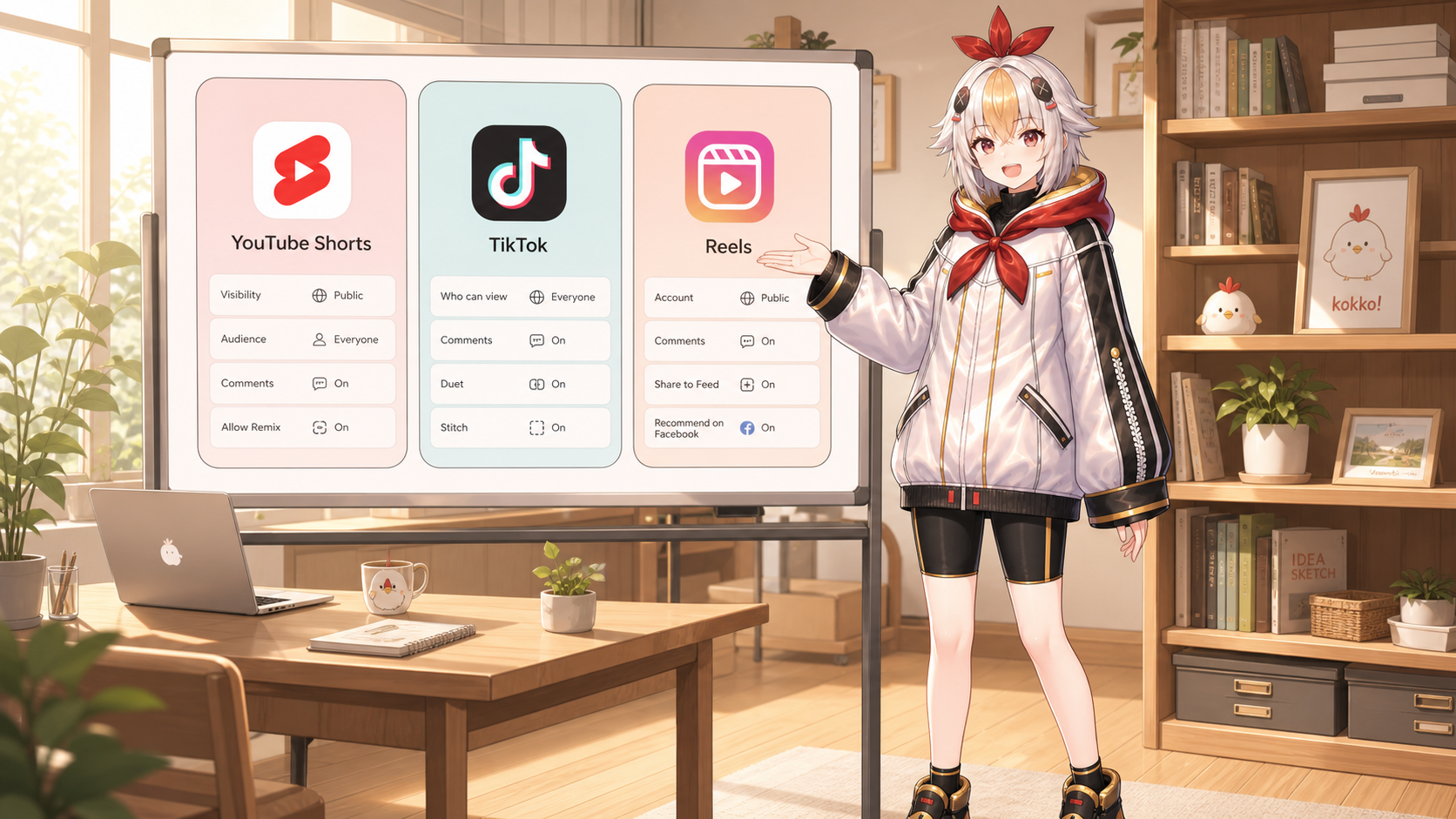
縦動画の書き出しで、初心者がよくつまずくポイントと、その対処法をまとめます。
書き出し設定全般(横動画も含めた形式・ビットレート・音声設定の考え方など)をより詳しく知りたい場合は、以下の記事もあわせてご覧ください。
関連記事: Premiere Proの書き出し設定完全解説【2026年版】
こっこちゃん「黒帯が出ちゃう原因、シーケンスと書き出しの両方が9:16になってなかったからなんだね!」
白い鴉「そうです。片方だけ縦にしても、もう片方が横のままだと崩れてしまいます。書き出す前に、両方セットで確認する癖をつけましょう」
配信アーカイブを切り抜いてショート動画にする場合、素材自体はもともと横動画(16:9)であることがほとんどです。この場合の縦化には、いくつかコツがあります。
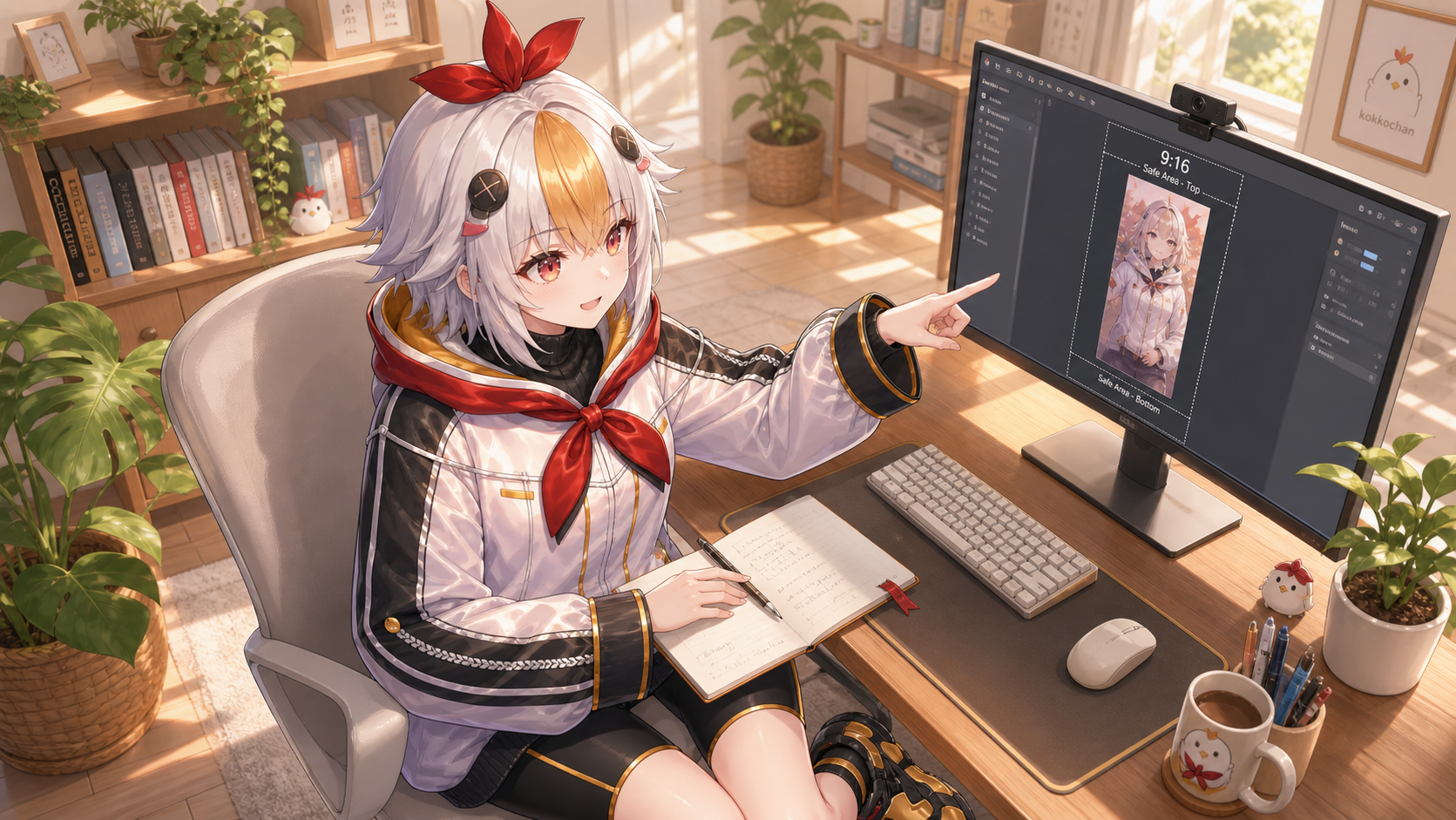
特にテロップは、YouTube ShortsやTikTokのアプリ上で、アイコンやボタンが画面の上下端に表示されます。上下150px前後は文字が被らないように余白を意識しておくと安全です。Premiere Proの「表示」メニューから「セーフマージン」を表示させておくと、プレビュー画面上に目安のガイド線が出るので、テロップ配置の判断がしやすくなります。
Q. シーケンスは9:16ではなく、1:1(正方形)ではダメですか?
A. 正方形でも投稿自体は可能ですが、YouTube Shorts・TikTok・Instagram Reelsのいずれも、画面いっぱいに表示される9:16の方が現在は標準的です。特別な理由がなければ、9:16で作るのがおすすめです。
Q. 横動画のシーケンスのまま、書き出し設定の数値だけ1080×1920に変えてもいいですか?
A. おすすめしません。シーケンスが16:9のままだと、書き出し時に映像が歪んだり、上下左右に不要な黒帯が入ったりしやすくなります。面倒でも、シーケンス自体を9:16で作り直すのが確実です。
Q. 書き出しに時間がかかりすぎます。
A. ビットレートを上げすぎている、またはエフェクトを多用している場合、書き出し時間が長くなります。まずは今回紹介した目安のビットレートに設定を戻し、それでも遅い場合は書き出し設定の「エンコーディング」をハードウェアエンコードに切り替えると改善することがあります。
Premiere Proで縦動画を書き出すときは、「①シーケンスを1080×1920で作る」「②書き出し設定でも解像度を1080×1920に揃える」の2点さえ守れば、黒帯や画質崩れといったトラブルの多くは防げます。
あとはYouTube Shorts・TikTok・Instagram Reelsそれぞれの目安を参考にしながら、実際に書き出して自分の目で確認してみてください。今日紹介した手順を、次の動画づくりからさっそく試してみましょう。
白い鴉では、VTuber向けのOP動画・配信演出・動画編集の制作を承っています。SNS用の短尺は5万円から、YouTube用1〜3分は15万円から承っています。「予算感だけ知りたい」というご相談でも構いません。
相談・見積もりを依頼する → 料金プラン・制作実績を見る